 ぱっと解決!!
- タスクバーの何もない所を右クリックし「タスクバーの設定」を開く
- 表示や配置は「タスクバー項目」「タスクバーの動作」で変える
- 時計の表示は「設定」→「時刻と言語」→「日付と時刻」で変える
この記事でわかること
- タスクバーの各部の名前と、設定画面にある全項目の意味
- 位置・サイズ・表示・時計など、やりたいこと別の設定場所
- 位置ごとに使えない機能、標準ではできないこと、困った時の対処
Windows11のタスクバーは、2026年8月以降の更新で、画面の上・左・右への移動や、タスクバーを小さくする設定が標準でできるようになりました。設定できる項目が増えた一方で、「どこで変えるのかわからない」「位置を変えたら使えなくなった機能がある」という声も増えています。
この記事では、タスクバーの各部の名前と設定画面の全項目を整理し、やりたいこと別に設定場所と詳しい手順の記事を案内します。レジストリの編集やフリーソフトを使わず、設定アプリでできる範囲に絞って解説します。


タスクバーの各部の名前と役割
タスクバーは、初期設定では画面の一番下に表示される横長のバーです。アプリの起動や切り替え、時刻や通知の確認など、パソコンの操作の起点になります。まずは各部の名前と、それぞれで何ができるかを確認しておきましょう。
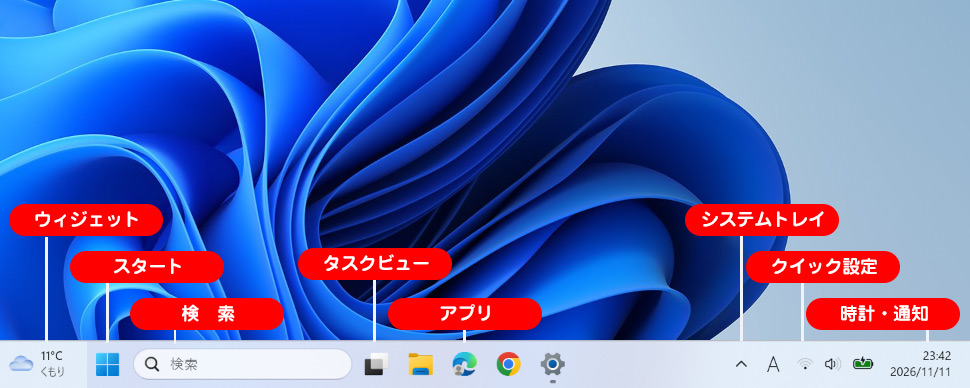
タスクバーの各部の名前
| 名前 | できること | キー操作 |
|---|---|---|
| スタート | アプリや設定を開く。タスクバーから消すことはできないが、アイコンの配置を変えると左端に移る | Win |
| 検索 | アプリ・設定・ファイルを探す。検索ボックス・アイコンのみ・非表示などを選べる | Win + S |
| タスク ビュー | 開いているウィンドウの一覧と、仮想デスクトップを表示する | Win + Tab |
| ウィジェット | 天気やニュースなどを表示する。アイコンの配置が中央揃えのときは左端に天気が出る | Win + W |
| アプリ | ピン留めしたアプリと起動中のアプリが並ぶ。起動中のアプリはアイコンの下に線が付く | Win + 数字 |
| システムトレイ | 右端の領域。常駐しているアプリのアイコンが並び、隠れているアイコンは「∧」から開く | Win + B |
| クイック設定 | ネットワーク・音量・バッテリーのアイコン。Wi-Fiや音量をその場で切り替える | Win + A |
| 時計・通知 | 時刻と日付を表示する。クリックすると通知とカレンダーが開く | Win + N |
このうち、検索・タスク ビュー・ウィジェットは、設定でタスクバーに表示するかどうかを選べます。スタートとクイック設定はWindowsの動作に必要な部分のため、タスクバーから消すことはできません。
タスクバーの設定画面と全項目
タスクバーの設定は、ほとんどが「設定」→「個人用設定」→「タスクバー」の1つの画面にまとまっています。時計の表示だけは別の画面(日付と時刻)にあります。
設定画面の開き方
1タスクバーの何もない所を右クリックし、「タスクバーの設定」をクリックします。
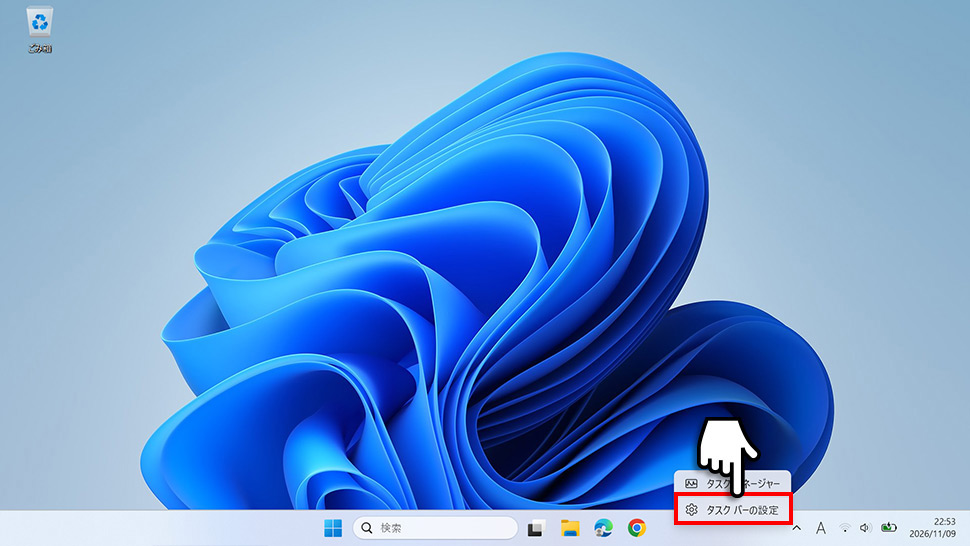
2「個人用設定」の「タスクバー」の画面が開きます。上から「タスクバー項目」「システムトレイアイコン」「その他のシステムトレイアイコン」「タスクバーの動作」の順に並んでいます。
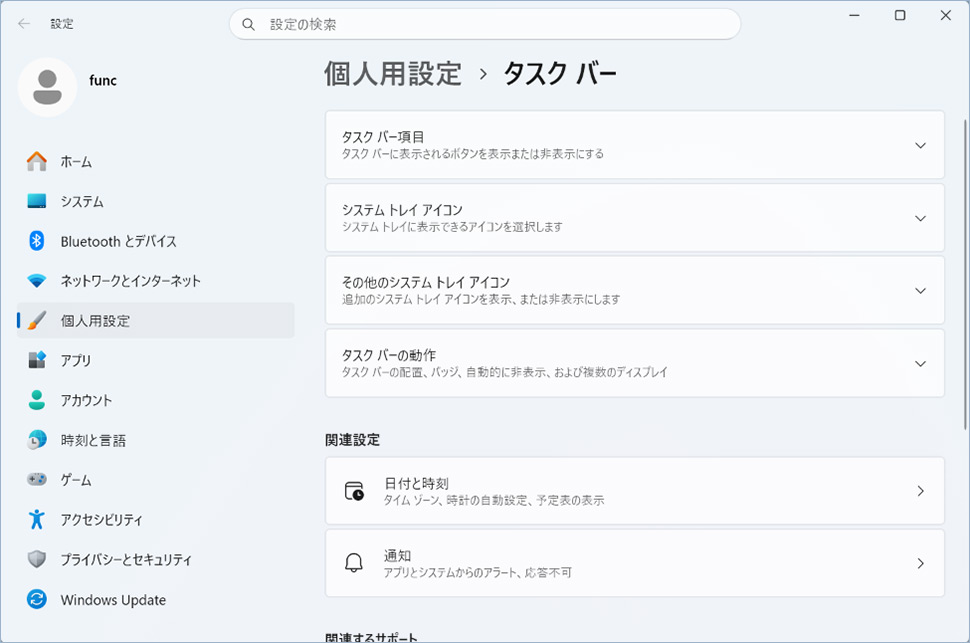
タスクバー項目・システムトレイの項目
| 項目 | 設定できること |
|---|---|
| 検索 | 非表示/検索アイコンのみ/検索アイコンとラベル/検索ボックスから選ぶ |
| タスク ビュー | タスクバーにボタンを表示するかどうか |
| ウィジェット | タスクバーにウィジェット(天気・ニュース)を表示するかどうか |
| 再開 | 「再開」機能のアイコンを表示するかどうか |
| システムトレイアイコン | ペン メニュー・タッチ キーボード・仮想タッチパッドのアイコンを表示するかどうか |
| その他のシステムトレイアイコン | 常駐アプリのアイコンを、タスクバーに出すか「∧」の中に隠すかをアプリごとに選ぶ |
タスクバーの動作の項目
「タスクバーの動作」には、位置・大きさ・まとめ方など、タスクバーの動きに関わる項目が並んでいます。2026年8月以降の更新では、最初から開いた状態で表示されます(閉じている場合はクリックして開きます)。
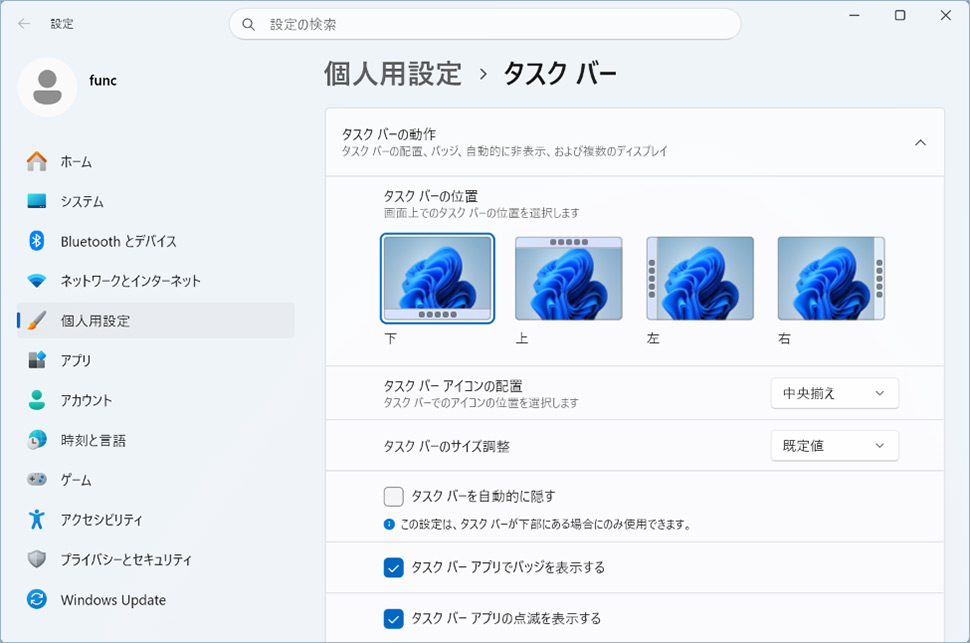
| 項目 | 選択肢・動作 |
|---|---|
| タスクバーの位置 | 下(初期設定)/上/左/右 |
| タスクバーアイコンの配置 | 下・上のとき:左揃え/中央揃え(初期設定)。左・右のとき:上部/中央揃え |
| タスクバーのサイズ調整 | 既定値(初期設定)/小 |
| タスクバーを自動的に隠す | 使っていないときにタスクバーを隠す。タスクバーが下にあるときだけ働く |
| タスクバーアプリでバッジを表示する | 未読の数などをアイコンに表示する |
| タスクバーアプリの点滅を表示する | 通知があるアプリのアイコンを点滅させる |
| タスクバーをすべてのディスプレイに表示する | 複数のディスプレイすべてにタスクバーを出す |
| 複数のディスプレイを使用する場合にタスクバーアプリを表示する場所 | アプリのボタンをどのディスプレイのタスクバーに出すかを選ぶ |
| タスクバーからウィンドウを共有する | オンライン会議中に、タスクバーからウィンドウを共有できるようにする |
| デスクトップを表示するには、タスクバーの隅を選択します | タスクバーの右端をクリックしてデスクトップを表示する |
| タスクバーのボタンをまとめラベルを非表示にする | 常時(初期設定)/タスクバーに入りきらない場合/なし |
| タスクバーのボタンをまとめ他のタスクバーでラベルを非表示にする | 2台目以降のディスプレイ用。選択肢は上と同じ |
| 縮小したアプリ アイコンを表示 | 常時/タスクバーに入りきらない場合(初期設定)/なし |
時計の設定は「日付と時刻」にある
タスクバーの時計に関する設定は、「設定」→「時刻と言語」→「日付と時刻」にあります。タスクバーの時計を右クリックして「日時を調整する」を選んでも開けます。秒の表示、時刻と日付の表示・非表示、表示形式(午前・午後、和暦など)はここで変えます。
やりたいこと別の設定場所一覧
やりたいことごとに、設定の場所と詳しい手順の記事をまとめました。設定の場所は、特に書いていないものは「設定」→「個人用設定」→「タスクバー」の中です。
位置・アイコンの配置を変える
| やりたいこと | 設定の場所 |
|---|---|
| タスクバーを上・左・右(縦)に移動する | タスクバーの動作 →「タスクバーの位置」 |
| アイコンを左寄せにする・中央に戻す | タスクバーの動作 →「タスクバーアイコンの配置」 |
タスクバーそのものを動かす手順はタスクバーの位置を上・左・右(縦)に変更する方法、アイコンだけを左に寄せる手順はタスクバーのアイコンを左寄せにする方法で解説しています。
大きさ・まとめ方を変える
| やりたいこと | 設定の場所 |
|---|---|
| タスクバーを小さくする | タスクバーの動作 →「タスクバーのサイズ調整」を「小」 |
| アイコンが勝手に小さくなるのを止める | タスクバーの動作 →「縮小したアプリ アイコンを表示」を「なし」 |
| 同じアプリのボタンをまとめない・アプリ名を表示する | タスクバーの動作 →「タスクバーのボタンをまとめラベルを非表示にする」を「なし」 |
詳しくはタスクバーを小さくする方法と勝手に小さくなった時の対処法と、タスクバーを結合しない・まとめない設定にする方法をご覧ください。
表示・非表示を切り替える
| やりたいこと | 設定の場所 |
|---|---|
| 使っていないときにタスクバーを隠す | タスクバーの動作 →「タスクバーを自動的に隠す」 |
| 検索バーを消す・アイコンだけにする | タスクバー項目 →「検索」 |
| 左下の天気・ニュースを消す | タスクバー項目 →「ウィジェット」をオフ |
| 右下のアイコンを出す・隠す | 「その他のシステムトレイアイコン」でアプリごとに切り替え |
手順はタスクバーを自動的に隠す方法、タスクバーの検索を消す方法、左下の天気・ニュース(ウィジェット)を消す方法で解説しています。
色・見た目を変える
| やりたいこと | 設定の場所 |
|---|---|
| タスクバーの色を変える | 「設定」→「個人用設定」→「色」。ライトモードではアクセントカラーをタスクバーに付けられない |
| タスクバーを半透明にする | 「設定」→「個人用設定」→「色」→「透明効果」をオン |
色を変える手順と、色が変わらない時の対処はタスクバーの色を変更する方法で解説しています。
時計の表示を変える
| やりたいこと | 設定の場所(「時刻と言語」→「日付と時刻」) |
|---|---|
| 時計に秒を表示する | 「システムトレイに時刻と日付を表示する」を開き、秒を表示する項目にチェック |
| 午前・午後の表示にする・24時間に戻す | 「日付と時刻の形式を変更する」→「時刻(短い形式)」 |
| 日付を和暦(令和)にする | 「日付と時刻の形式を変更する」→「カレンダー」を「和暦」 |
| 日付に曜日を表示する | 日付の書式に曜日を追加する |
それぞれの手順は、タスクバーの時計に秒を表示する方法、タスクバーの時計の表示を変える方法、タスクバーの日付を和暦に変更する方法、タスクバーに曜日を表示する方法で解説しています。
タスクバーの位置ごとに使えない機能
タスクバーを上や左右に移動すると、一部の機能が使えなくなったり、表示が変わったりします。位置を変える前に、使っている機能が対応しているかを確認してください。
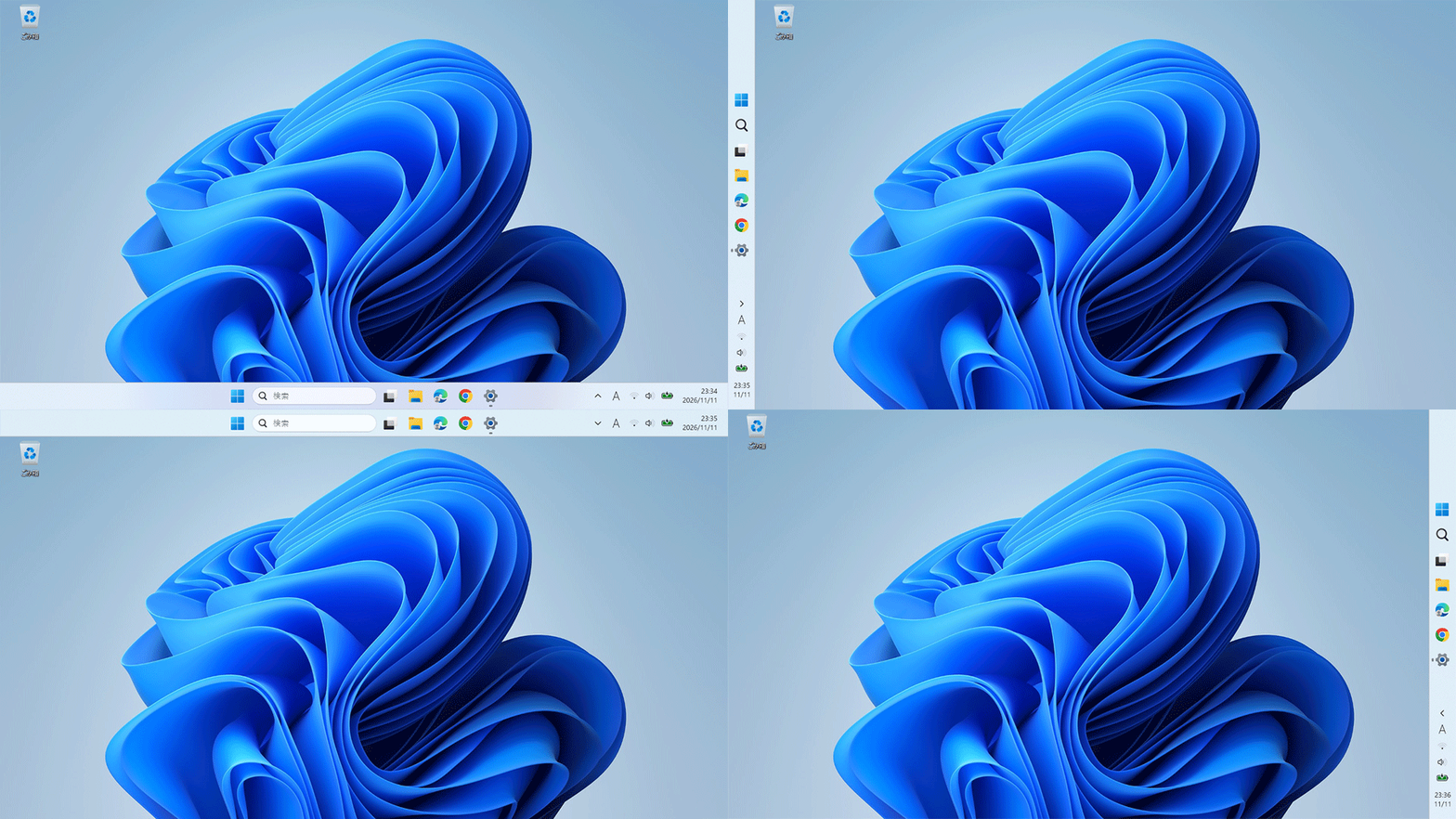
位置ごとの対応表
| 機能 | 下 | 上 | 左・右(縦) |
|---|---|---|---|
| 検索ボックス | ○ | ○ | ×(検索アイコンだけの表示になる) |
| サイズ調整「小」 | ○ | ○ | △(アイコンは小さくなるが、タスクバーの幅は変わらない) |
| タスクバーを自動的に隠す | ○ | ×(チェックは入るが隠れない) | ×(チェックは入るが隠れない) |
| ボタンをまとめない(ラベル表示) | ○ | ○ | ○(ラベルの分だけタスクバーの幅が広くなる) |
| アイコンの配置 | 左揃え/中央揃え | 左揃え/中央揃え | 上部/中央揃え |
このほか、タスクバーの位置はすべてのディスプレイで共通です。ディスプレイごとに別の位置にすることはできません。スタートメニューや通知などの画面は、タスクバーのある辺から開きます。
アプリのピン留め・並べ替えとショートカットキー
よく使うアプリはタスクバーにピン留めしておくと、クリックひとつで起動できます。使わないアプリのアイコンは、ピン留めを外せばタスクバーから消えます。
アプリをピン留めする
1スタートメニューや検索でアプリを探し、アプリを右クリックします。
2「タスクバーにピン留めする」をクリックします。
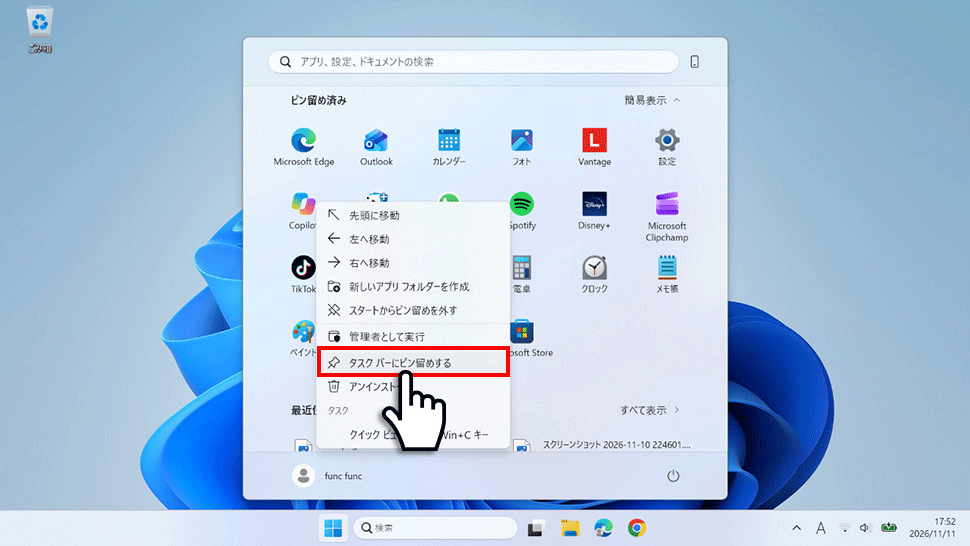
ピン留めを外す・並べ替える
タスクバーからアイコンを消したい場合は、アイコンを右クリックして「タスクバーからピン留めを外す」を選びます。並び順を変えたい場合は、アイコンをドラッグして好きな位置に動かします。
アプリのアイコンを右クリックすると、最近使ったファイルやよく使う操作の一覧(ジャンプリスト)も表示されます。続きの作業をすぐに始めたいときに便利です。
タスクバーで使えるショートカットキー
| キー | 動作 |
|---|---|
| Win + 数字 | タスクバーに並んだアプリのうち、左から数えてその番号のアプリを起動する(起動中なら切り替える) |
| Win + Shift + 数字 | その番号のアプリを新しいウィンドウで起動する |
| Win + T | タスクバーのアイコンを選んだ状態にする(矢印キーで移動し、Enterで開く) |
| Win + B | システムトレイのアイコンを選んだ状態にする |
| Win + D | デスクトップを表示する |
| Win + I | 設定アプリを開く |
タスクバーで標準ではできないこと
Windows10までのタスクバーでできたことの中には、Windows11の標準の設定ではできないものがあります。設定を探しても見つからない場合は、次の一覧を確認してください。
① タスクバーを2段(2行)にする
タスクバーを太くしてアイコンを2段に並べる設定はありません。アイコンが入りきらない場合は、「縮小したアプリ アイコンを表示」でアイコンを小さくするか、使わないアプリのピン留めを外して整理します。
② ドラッグでタスクバーを動かす
タスクバーをマウスでつかんで画面の端に動かすことはできません。位置は設定の「タスクバーの位置」から変えます。Microsoftは、この動きを意図した仕様と説明しています。
③ ディスプレイごとに位置を変える
複数のディスプレイを使っている場合も、タスクバーの位置はすべてのディスプレイで同じになります。メインは下、サブは左のように分けることはできません。
④ タスクバーを今より大きくする
「タスクバーのサイズ調整」の選択肢は「既定値」と「小」だけで、既定値より大きくする設定はありません。「設定」→「システム」→「ディスプレイ」の「拡大/縮小」を上げるとタスクバーも大きくなりますが、ウィンドウや文字も含めて画面全体が大きくなります。
⑤ 時計の文字だけを大きくする
タスクバーの時計だけを大きくする設定はありません。「アクセシビリティ」の「テキストのサイズ」を変えても、タスクバーの時計は大きくなりません。大きな時計を見たい場合は、「日付と時刻」の「通知センターに時間を表示する」をオンにすると、通知センターのカレンダーの上に秒付きの時計が表示されます。
タスクバーで困った時の対処
タスクバーが消えた、反応しないなどのトラブルは、原因によって対処が違います。症状に近いものから確認してください。
| 症状 | まず確認すること |
|---|---|
| タスクバーが消えた・表示されない | マウスを画面の下端に合わせる(自動的に隠す設定)。上や横に移動していないか |
| タスクバーが反応しない・固まった | タスクマネージャーでエクスプローラーを再起動する |
| 時計や日付が消えた | 「日付と時刻」の「システムトレイに時刻と日付を表示する」がオンか |
| 右下のアイコンが消えた | 「その他のシステムトレイアイコン」でアプリのスイッチがオンか |
| アイコンが勝手に小さくなった | 「縮小したアプリ アイコンを表示」が「タスクバーに入りきらない場合」になっていないか |
| 自動的に隠す設定にしたのに隠れない | タスクバーが下にあるか(上・左・右では隠れない) |
タスクバーが反応しない時はエクスプローラーを再起動する
タスクバーをクリックしても反応しない場合は、タスクバーを表示している「エクスプローラー」を再起動すると直ることがあります。
1Ctrl + Shift + Escを押してタスクマネージャーを開きます。
2「プロセス」の一覧で「エクスプローラー」を右クリックし、「再起動」をクリックします。
一覧に見つからない場合の手順はエクスプローラーを再起動する方法で解説しています。消えた時の対処を症状別に確認したい場合は、タスクバーが消えた・表示されない時に戻す方法をご覧ください。
合わせて確認しておきたいこと
タスクバーの設定をまとめて初期状態に戻せますか?
まとめて戻すボタンはないため、項目ごとに初期設定を選び直します。主な初期設定は、タスクバーの位置が「下」、アイコンの配置が「中央揃え」、サイズ調整が「既定値」、ボタンのまとめ方が「常時」、縮小したアプリ アイコンを表示が「タスクバーに入りきらない場合」です。
タスクバーをWindows10のような見た目に戻せますか?
Windows10のタスクバーそのものに戻す設定はありません。アイコンの配置を「左揃え」にし、ボタンのまとめ方を「なし」にしてアプリ名を表示すると、Windows10に近い使い方ができます。
タスクバーを透明にできますか?
「設定」→「個人用設定」→「色」の「透明効果」をオンにすると、タスクバーとスタートメニューが半透明になり、壁紙の色がうっすら見えるようになります。完全に透明にしたり、透明の度合いを細かく変えたりする設定はありません。
タスクバーの「固定」や「ロック」の設定はどこにありますか?
Windows11のタスクバーには、Windows10にあった「タスクバーを固定する」の設定はありません。タスクバーはドラッグで動かせないため、固定しなくても勝手に動くことはありません。アイコンを外したい場合は、アイコンを右クリックして「タスクバーからピン留めを外す」を選びます。
まとめ
今回はWindows11のタスクバーの設定とカスタマイズについて、各部の名前、設定画面の全項目、やりたいこと別の設定場所、困った時の対処をまとめました。
- 設定の場所 → タスクバーを右クリックして「タスクバーの設定」。時計は「時刻と言語」→「日付と時刻」
- 位置を変える前に → 上・左・右では検索ボックス・自動的に隠す・「小」の高さ調整が使えない
- 困った時 → 消えたら画面の下端と位置を確認、反応しない時はエクスプローラーを再起動
どの設定も、設定アプリからいつでも元に戻せます。使い方に合わせて、少しずつ自分に合ったタスクバーに整えてみてください。


