 ぱっと解決!!
- マウスを画面の下端に合わせ、出てきたら「タスクバーを自動的に隠す」のチェックを外す
- 出てこない場合はCtrl+Shift+Escでタスクマネージャーを開く
- 「エクスプローラー」を右クリックして「再起動」を選ぶ
この記事でわかること
- タスクバー全体が消えた・表示されない時に元に戻す手順
- 時計・日付や右下のアイコンだけが消えた時の戻し方
- ピン留めしたアプリや検索のアイコンが消えた時の確認ポイント
Windows11のタスクバーが突然見えなくなると、スタートボタンも押せず困ってしまいます。多くの場合は、設定が変わっているか、タスクバーを表示しているエクスプローラーが一時的に止まっているだけなので、PCを初期化しなくても元に戻せます。 この記事では、どこが消えたかの見分け方から、症状ごとの戻し方まで、設定アプリとタスクマネージャーだけでできる手順を解説します。
タスクバーが画面の上や横に移動してしまった場合は、タスクバーの位置を変更する方法で下に戻せます。


まず確認:タスクバーのどこが消えたか
タスクバーが消える原因は、消え方によって違います。当てはまる症状を確認してから、対処に進んでください。
消え方ごとの原因と対処
| 消え方 | 主な原因 | 対処 |
|---|---|---|
| マウスを下端に合わせると出てくる | 「タスクバーを自動的に隠す」がオン | チェックを外す |
| 画面の上や左右にある | 「タスクバーの位置」が変わった | 位置を「下」に戻す |
| 動画やブラウザーを見ているときだけ消える | 全画面表示になっている | 全画面表示を解除する |
| 2台目のモニターにだけ出ない | すべてのディスプレイに表示する設定がオフ | チェックを入れる |
| 何をしても出てこない | エクスプローラーが止まっている | エクスプローラーを再起動する |
| 時計・日付だけない | 時刻と日付の表示がオフ | 「日付と時刻」でオンにする |
| 右下のアイコンがない | システムトレイの表示設定がオフ | 「タスクバーの設定」でオンにする |
| アプリや検索のアイコンがない | ピン留めの解除・タスクバー項目がオフ | ピン留めし直す・項目をオンにする |
タスクバー全体が消えた時の戻し方
タスクバーがまるごと見えない場合は、次の①から順番に確認してください。
① 「タスクバーを自動的に隠す」をオフにする
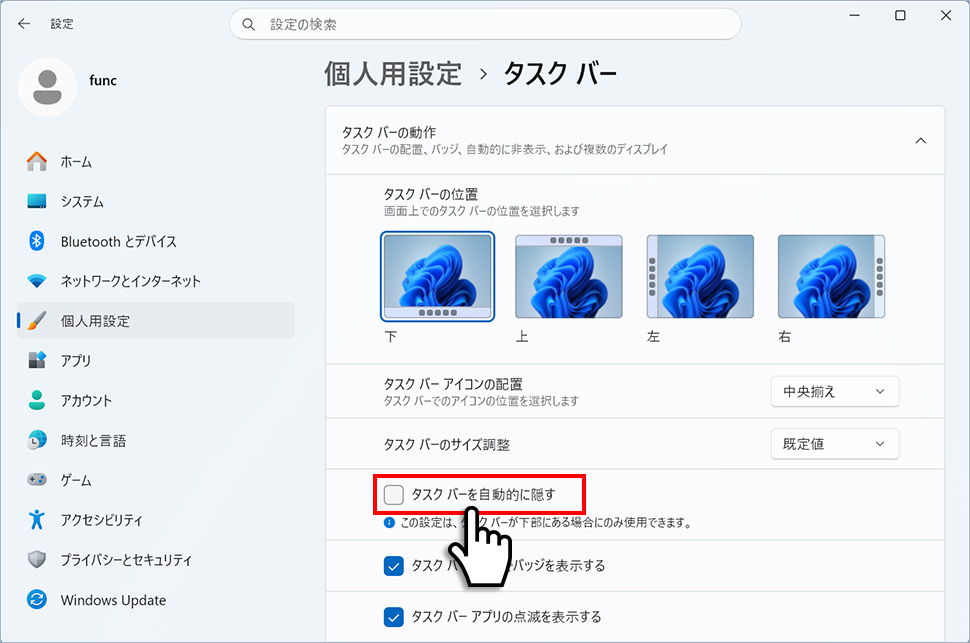
マウスを画面の下端に合わせるとタスクバーが出てくる場合は、自動的に隠す設定がオンになっています。
1Win + Iで設定を開き、「個人用設定」→「タスクバー」の順にクリックします。
2「タスクバーの動作」を表示し(閉じている場合はクリックして開きます)、「タスクバーを自動的に隠す」のチェックを外します。
② タスクバーの位置が変わっていないか確認する
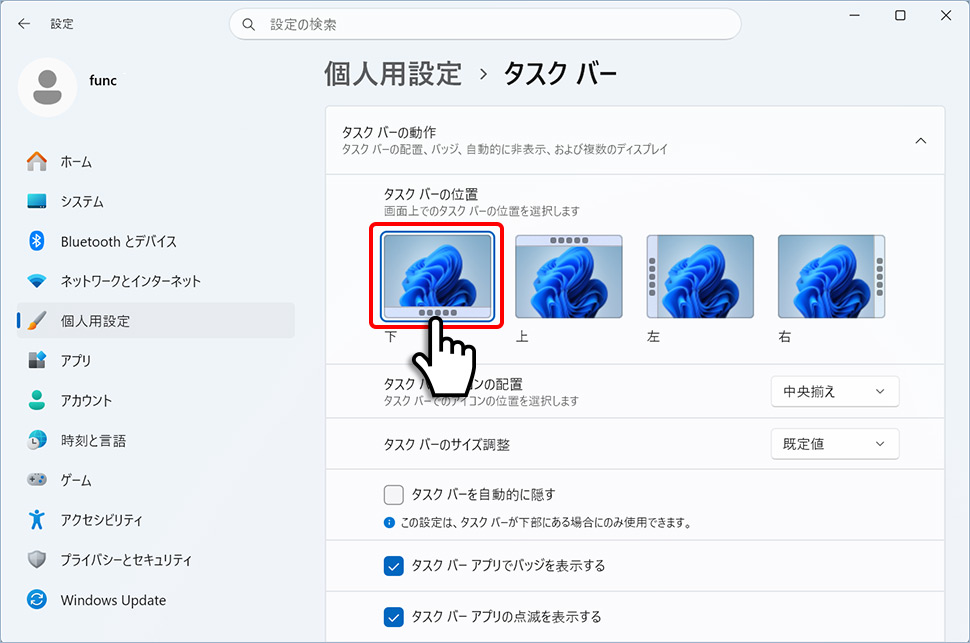
Windows11では、タスクバーを画面の上・左・右にも置けます。いつもの下の位置にない場合は、画面の上端や左右の端を確認してください。下に戻すには、同じ「タスクバーの動作」の「タスクバーの位置」で「下」を選びます。
③ 全画面表示を解除する
動画やブラウザー、ゲームを全画面で表示していると、タスクバーは表示されません。Escキーを押すか、ブラウザーの場合はF11キーを押して全画面表示を解除してください。
④ 2台目のモニターにも表示する
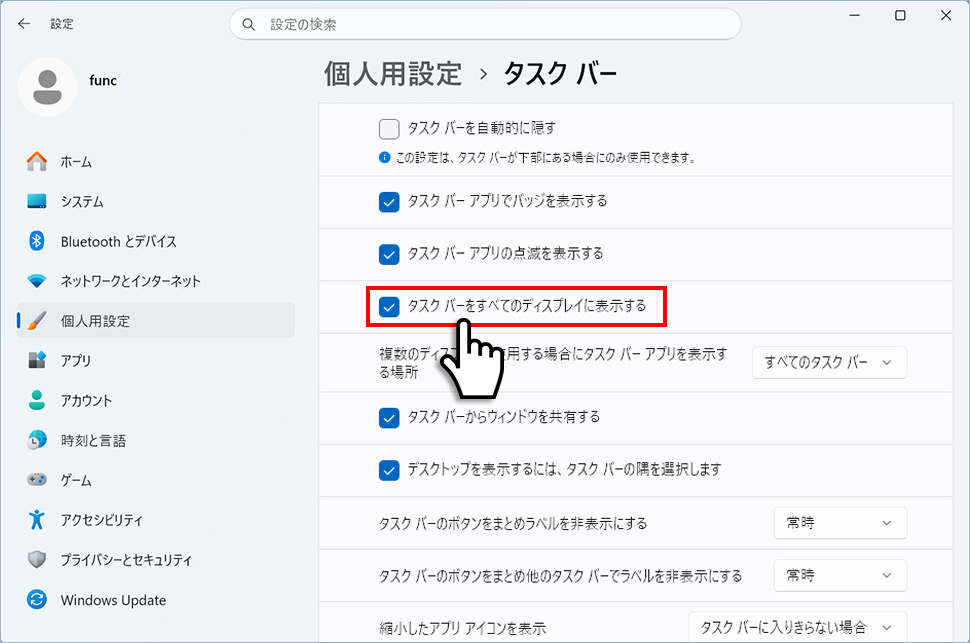
モニターを2台以上つないでいて、2台目にだけタスクバーが出ない場合は、「タスクバーの動作」の「タスクバーをすべてのディスプレイに表示する」にチェックを入れます。
⑤ エクスプローラーを再起動する
設定に問題がないのにタスクバーが出てこない場合は、タスクバーを表示している「エクスプローラー」を再起動します。開いているファイルや設定が消えることはありません。
1Ctrl + Shift + Escを同時に押して、タスクマネージャーを開きます。
2左側の「プロセス」をクリックし、一覧の「エクスプローラー」を右クリックして「再起動」をクリックします。
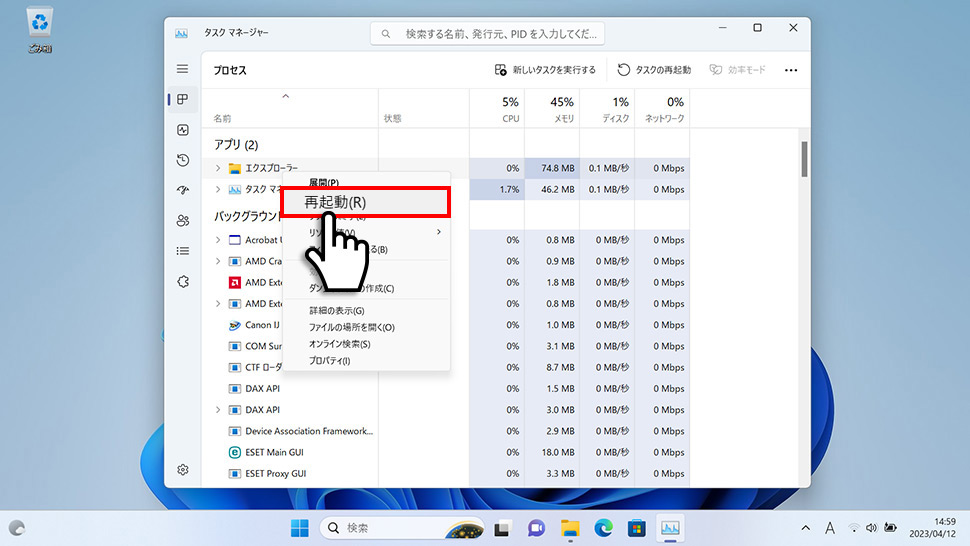
画面が一瞬消えたあと、タスクバーが表示されれば完了です。一覧に「エクスプローラー」が見つからない場合の手順は、エクスプローラーを再起動する方法で解説しています。
⑥ PCを再起動する
エクスプローラーを再起動しても戻らない場合は、PCを再起動します。タスクバーが使えないときは、Ctrl + Alt + Deleteを押し、右下の電源ボタンから「再起動」を選びます。
時計・日付だけが消えた時
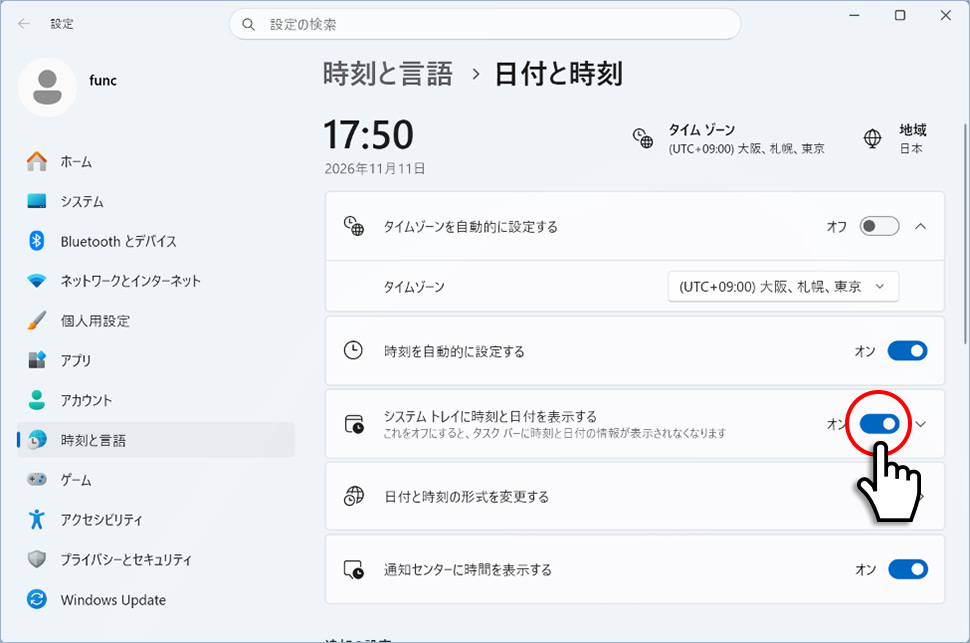
タスクバーはあるのに右下の時計と日付だけが表示されない場合は、時刻と日付を表示する設定がオフになっています。
1Win + Iで設定を開き、「時刻と言語」→「日付と時刻」の順にクリックします。
2「システム トレイに時刻と日付を表示する」のスイッチをオンにします。
右下(システムトレイ)のアイコンが消えた時
タスクバーの右下(システムトレイ)にあったアプリのアイコンや、隠れているアイコンを開く「∧」ボタンが消えた場合は、「タスクバーの設定」で表示を戻します。
1Win + Iで設定を開き、「個人用設定」→「タスクバー」の順にクリックします。
2「その他のシステム トレイ アイコン」を開き、「非表示のアイコン メニュー」がオンになっているか確認します。
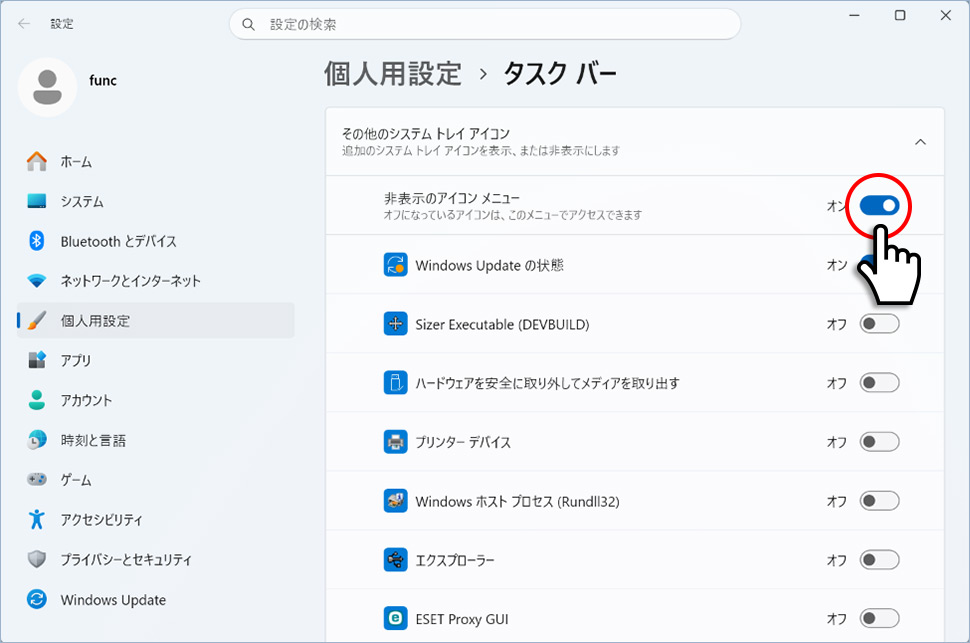
「非表示のアイコン メニュー」の動き
- オン : 「∧」ボタンが表示され、スイッチをオフにしたアイコンはその中にしまわれる
- オフ : 「∧」ボタンごと消え、スイッチをオフにしたアイコンは表示されなくなる
アプリや検索のアイコンが消えた時
タスクバーの中央(または左側)に並んでいたアイコンが消えた場合は、消えたアイコンの種類によって戻し方が違います。
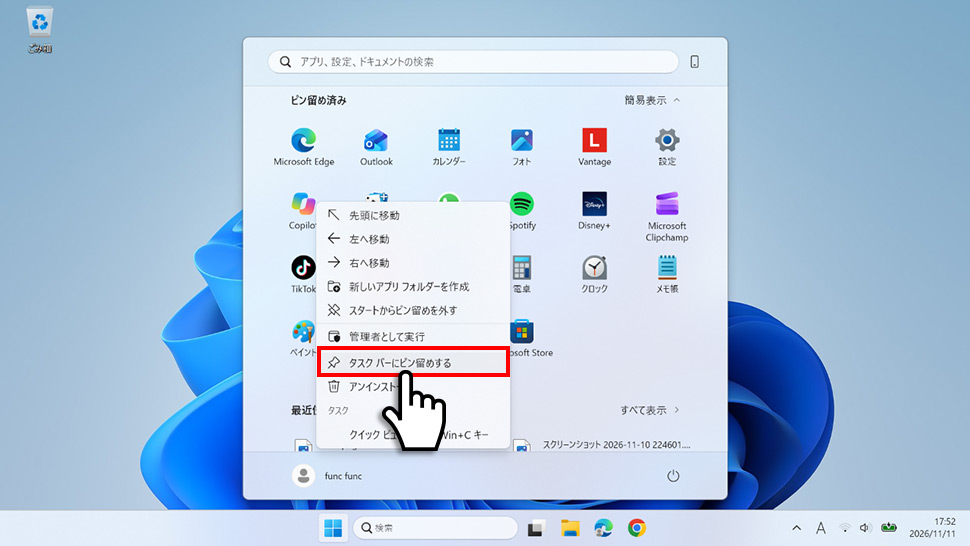
① ピン留めしていたアプリのアイコン
よく使うアプリのアイコンが消えた場合は、ピン留めが外れています。スタートメニューでアプリを探して右クリックし、「タスクバーにピン留めする」を選ぶと、もう一度タスクバーに表示されます。
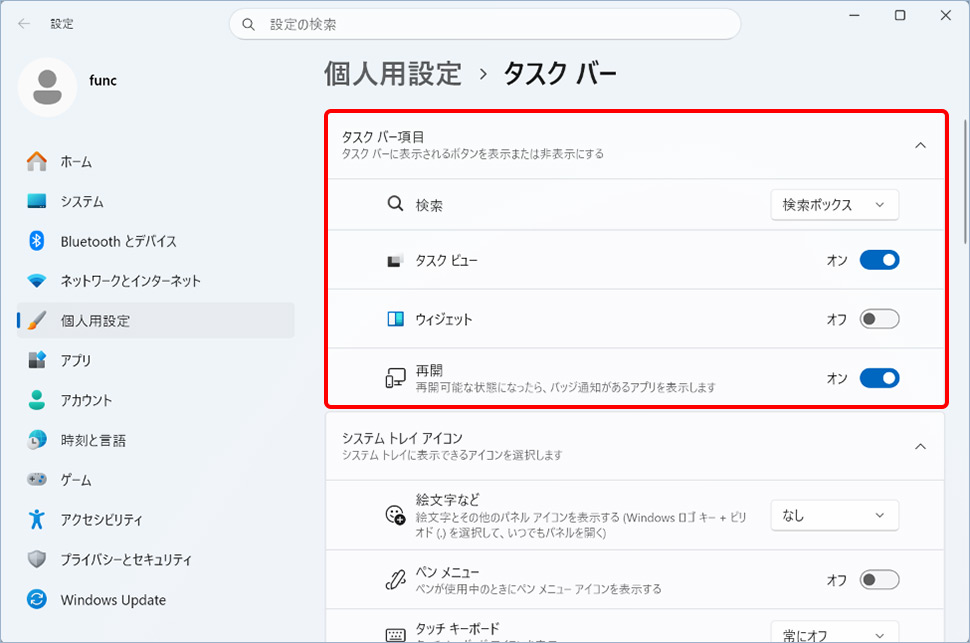
② 検索・タスク ビュー・ウィジェットのアイコン
検索やウィジェットのボタンが消えた場合は、「タスクバーの設定」の「タスクバー項目」で表示がオフになっています。「検索」は表示方法を選び直し、「タスク ビュー」「ウィジェット」はスイッチをオンにします。
③ アプリを開きすぎて「…」にまとめられている
アプリをたくさん開いていると、アイコンが小さくなったり、入りきらないアイコンがタスクバーの「…」のメニューにまとめられたりします。「…」をクリックすると、隠れたアイコンを確認できます。アイコンの縮み方はタスクバーを小さくする方法で解説しています。
合わせて確認しておきたいこと
Windows Updateのあとにタスクバーが消えたのはなぜですか?
更新の直後は、エクスプローラーが正しく読み込まれていないことがあります。まずエクスプローラーとPCの再起動を試してください。改善しない場合は、「Windows Update」で「更新プログラムのチェック」を行い、新しい更新があれば入れてから再起動します。
タスクバーが消えてスタートメニューも開けない時はどうすればいいですか?
キーボードから操作します。Ctrl+Shift+Escでタスクマネージャー、Win+Iで設定アプリを開けます。Ctrl+Alt+Deleteを押すと、タスクマネージャーやPCの再起動を選べる画面が表示されます。
タスクバーが消えたり出たりを繰り返すのはなぜですか?
「タスクバーを自動的に隠す」がオンになっていると、マウスを下端に近づけたときだけ表示され、離れると隠れます。常に表示したい場合は、「タスクバーの動作」でチェックを外してください。
どの方法を試してもタスクバーが戻らない時はどうすればいいですか?
タスクバーが正常に表示されていたころの状態に戻す「システムの復元」で改善する場合があります。復元ポイントより後に入れたアプリや更新は削除されるため、実行する前に大切なファイルのバックアップを取っておいてください。
まとめ
今回はWindows11のタスクバーが消えた・表示されない時に戻す方法を、症状別に解説しました。
- 下端で出てくる → 「タスクバーを自動的に隠す」のチェックを外す
- 何をしても出ない → タスクマネージャーでエクスプローラーを再起動する
- 時計やアイコンだけない → 「日付と時刻」や「タスクバーの設定」で表示をオンにする
まずはどこが消えたかを確認し、当てはまる方法から試してください。


