 ぱっと解決!!
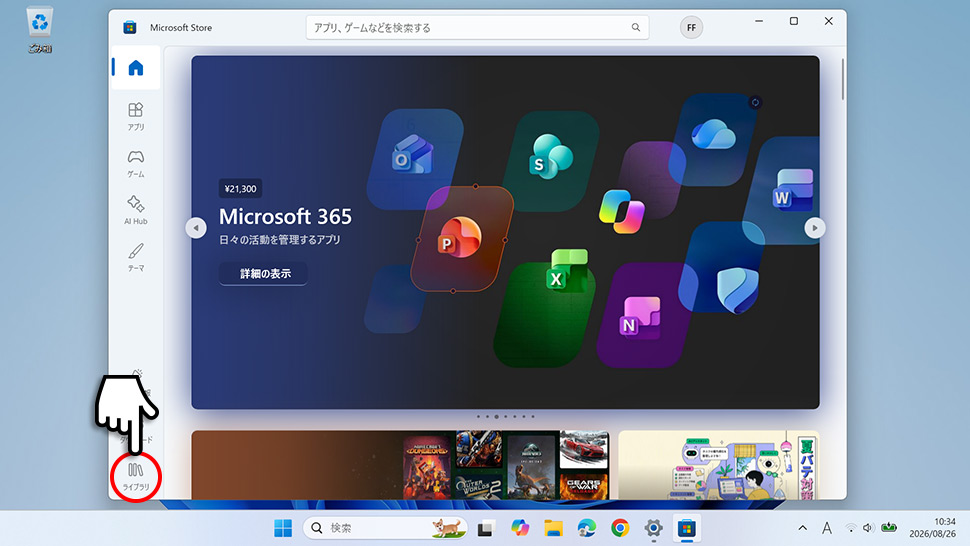
- Microsoft Storeを開き、左メニューの「ライブラリ」をクリックする
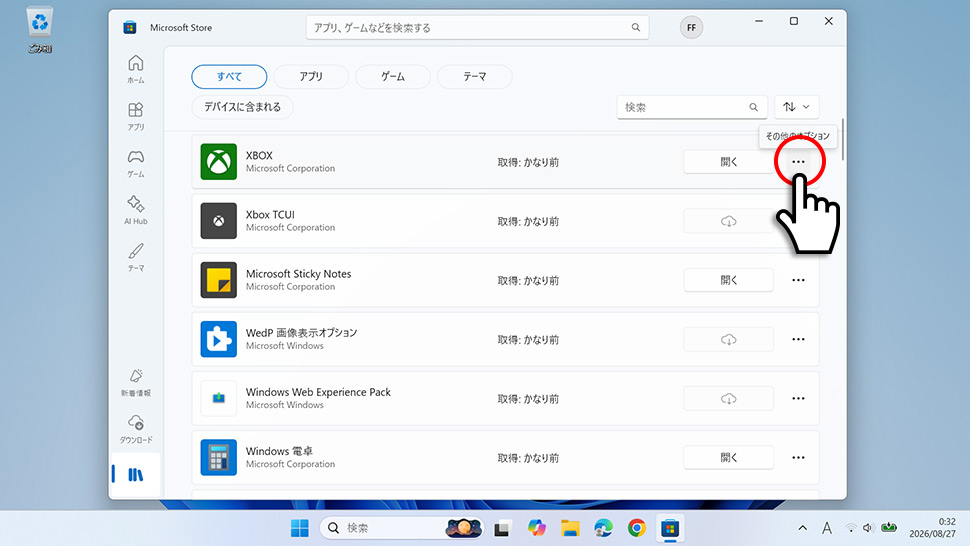
- 削除したいアプリを探し、右側の「…」をクリックする
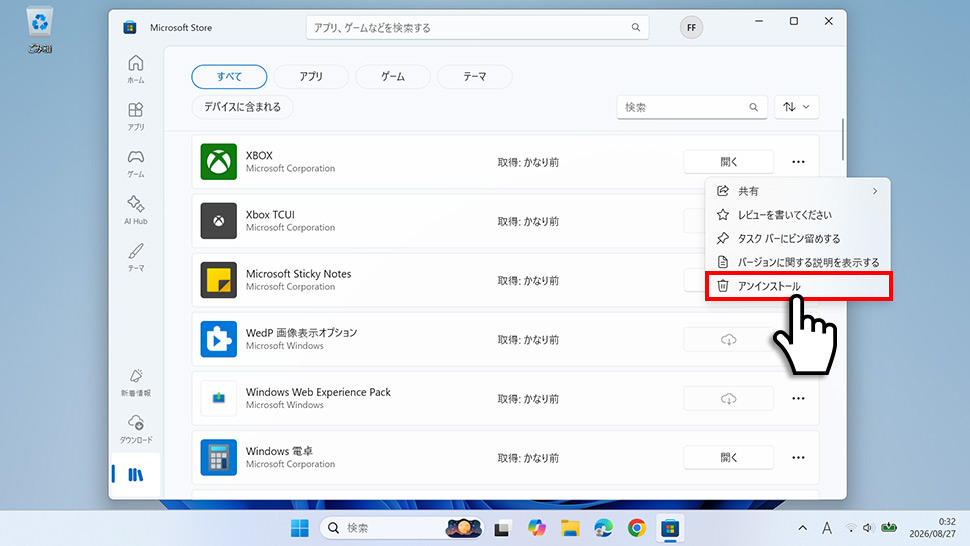
- 「アンインストール」をクリックする
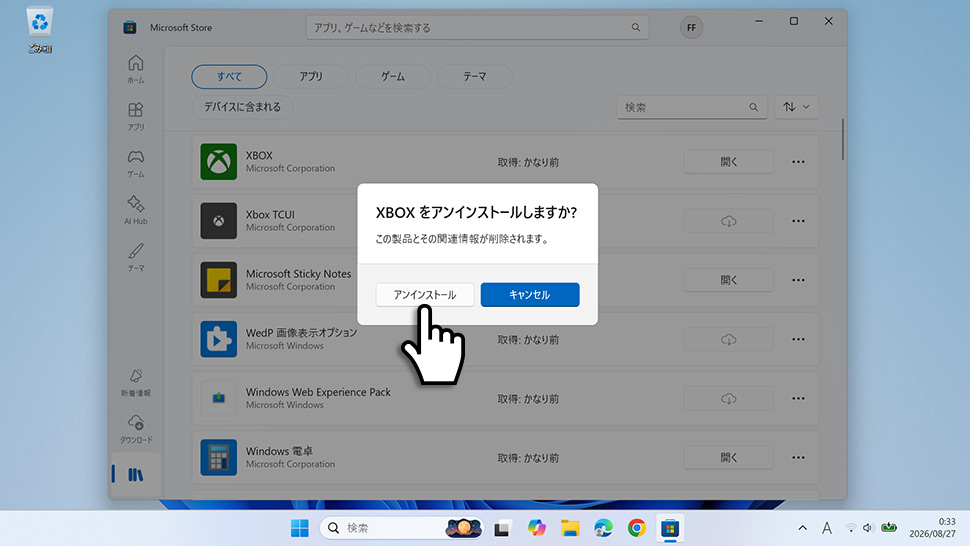
- 確認ダイアログで「アンインストール」をクリックする
この記事でわかること
- Microsoft Storeのライブラリからアプリをアンインストールする手順
- 設定アプリからアンインストールする手順(補足)
- アンインストールできない・「…」が出ない場合の対処法
Microsoft Storeからインストールしたアプリを削除したいとき、わざわざ設定アプリを開く必要はありません。Microsoft Storeの「ライブラリ」画面から直接アンインストールできます。手順は3〜4クリックで完結するため、設定アプリを経由するより操作が少なく済みます。
この記事では、Microsoft StoreのライブラリからアプリをアンインストールするWindows 11での手順を解説します。削除できない場合の対処法もあわせて紹介します。


Microsoft Storeのライブラリからアンインストールする方法
Microsoft Storeのライブラリには、これまでインストールしたアプリの一覧が表示されます。現在インストールされているアプリには「開く」ボタンが表示され、その右の「…」からアンインストールを実行できます。
1タスクバーまたはスタートメニューからMicrosoft Storeを開き、左メニューの「ライブラリ」をクリックします。
2一覧から削除したいアプリを探します。「開く」ボタンが表示されているアプリが現在インストール済みのアプリです。対象アプリの右側にある「…」をクリックします。
3メニューから「アンインストール」をクリックします。
4確認ダイアログが表示されたら、「アンインストール」をクリックして完了です。
アンインストールできない・「…」が出ない場合の対処
ライブラリに「…」が表示されない、またはメニューに「アンインストール」が出ない場合は、次の点を確認してください。
① 「開く」ボタンがないアプリは対象外
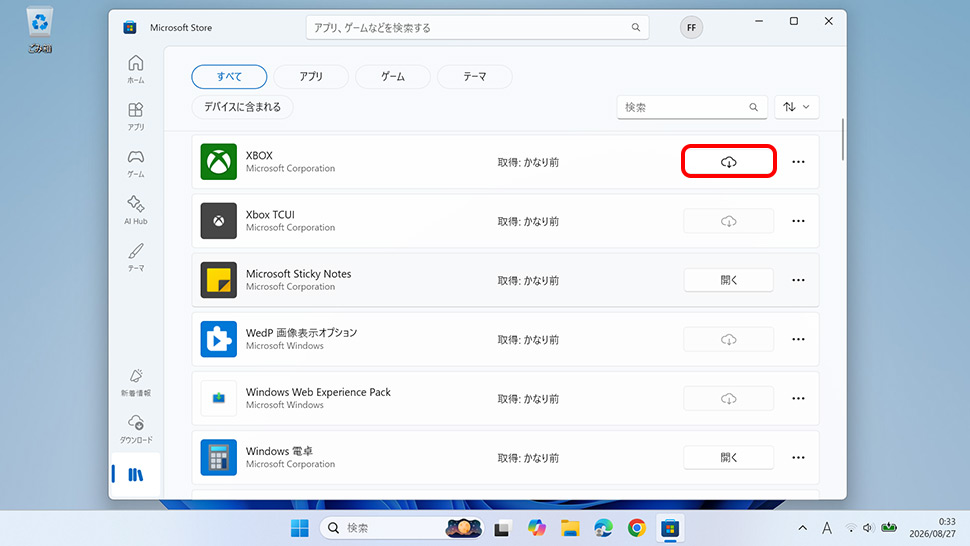
ライブラリには過去に取得したアプリが履歴として表示されます。雲(ダウンロード)アイコンが表示されているアプリは現在インストールされていないため、アンインストールの操作は不要です。
② インストール済みアプリのみ表示するフィルターを使う
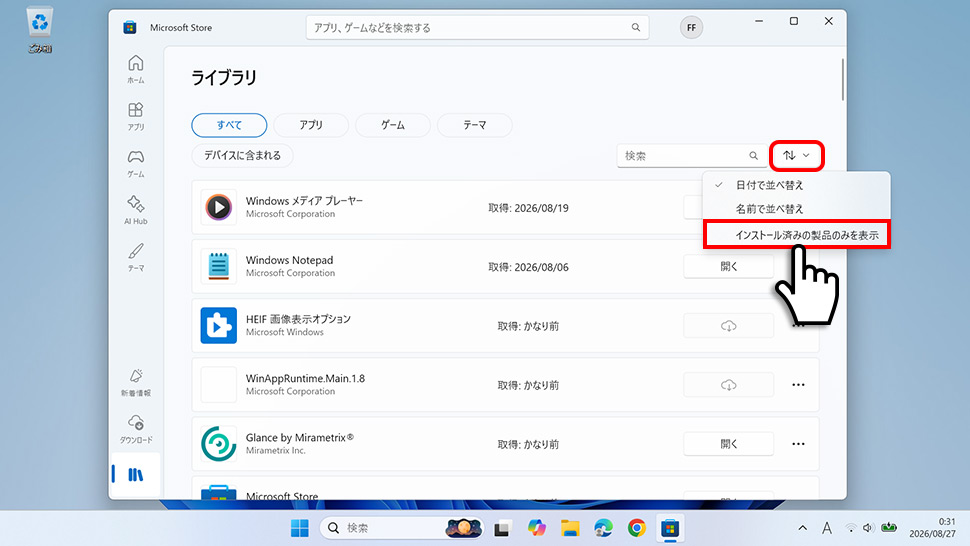
ライブラリに過去の取得履歴が多く並んでいる場合は、右上の「↑↓」(並べ替えとフィルター)をクリックし、「インストール済み製品のみ表示」をオンにすると、現在インストールされているアプリだけに絞り込めます。※過去に取得したアプリは履歴として表示されます
③ システムコンポーネントは削除できない
Microsoft Store本体・Windows セキュリティ・スマートフォン連携などのシステムコンポーネントは、ライブラリからアンインストールできません。これらはWindowsの動作に必要なコンポーネントとして保護されています。
④ 組織の管理下にあるPCは制限される場合がある
会社・学校のPCでは管理者ポリシーによってアンインストールが制限されていることがあります。その場合はシステム管理者に確認してください。
合わせて確認しておきたいこと
アンインストールしたアプリを元に戻せますか?
はい、再インストールできます。Microsoft Storeのライブラリを開くと、アンインストール済みのアプリには雲(ダウンロード)アイコンが表示されます。そのアイコンをクリックすると再インストールが始まります。同じMicrosoftアカウントでサインインしていれば、購入済みの有料アプリも追加費用なしで再取得できます。
ライブラリに削除したいアプリが見つかりません。どうすればよいですか?
Microsoft Store経由でインストールしていないアプリ(インストーラーをダウンロードしてセットアップしたデスクトップアプリなど)はライブラリに表示されません。その場合は設定 → アプリ → インストールされているアプリ、またはコントロールパネルのプログラムと機能からアンインストールしてください。
Microsoft Store本体もアンインストールできますか?
通常の操作ではアンインストールできません。Microsoft StoreはWindowsのシステムコンポーネントとして分類されており、設定アプリの「システムコンポーネント」画面を開いても「修復」「リセット」のみ表示されます。アンインストールボタンは表示されません。
アンインストール後にアプリのデータや設定は残りますか?
アンインストール時に「このアプリとその関連情報がアンインストールされます」と表示される場合、アプリのデータも合わせて削除されます。データを残したい場合は、アンインストール前にアプリ内のバックアップ・エクスポート機能を利用してください。
Windows 10でも同じ手順でアンインストールできますか?
ライブラリからのアンインストール機能はMicrosoft Store v22510.1401.x.x以降で利用できます。Windows 10でも同バージョン以上のStoreが適用されていれば同様の手順で操作できますが、この記事はWindows 11での動作確認をもとに作成しています。
まとめ
今回はMicrosoft Storeでアンインストール(削除)する方法として、ライブラリからの手順を解説しました。
- ライブラリから削除 → Microsoft Storeを開き「ライブラリ」→ 対象アプリの「…」→「アンインストール」の順に操作する
- アプリが見つからない場合 → フィルターで「インストール済み製品のみ表示」に切り替えると探しやすい
- 削除できないアプリ → システムコンポーネントや組織管理下のPCはアンインストール不可。Store経由でないアプリは設定アプリから削除する
設定アプリを開かずStoreから直接アンインストールできると覚えておくと、アプリ管理がよりシンプルになります。


