 ぱっと解決!!
- タスクバーの検索ボックスに「wsreset」と入力
- 検索結果の「wsreset」をクリック
- Microsoft Storeが自動で起動したら修復完了
この記事でわかること
- 開かない・起動しない場合の対処法(WSReset・設定からの修復
- 「一瞬開いてすぐ閉じる」「アイコンが消えた」など症状別の対処法
- 対処法を試す前に確認すべき事前チェック(再起動・日時・ネットワーク)
Microsoft Storeをクリックしても起動しない、一瞬開いてすぐ閉じる、エラーが表示されるといったトラブルには、キャッシュ破損・Windowsの更新状態・時刻設定・アカウントの状態などさまざまな原因が考えられます。
この記事では、まず確認すべき事前チェックから、WSResetによるキャッシュリセット、設定アプリからの修復・リセットまで、難易度の低い順に手順を解説します。


まず確認すること(再起動・日時・ネットワーク)
対処法を試す前に、以下の3点を確認してください。これだけで解決することもあります。
1PCを再起動する。一時的なサービスの問題であれば再起動で解決します。スタートボタン→「電源」→「再起動」を実行してください。完全シャットダウンを行う場合は、Shiftキーを押しながら「シャットダウン」を選択します。
2日付と時刻が正確かどうか確認する。Microsoftのサーバーとの認証処理に使われるため、時刻がずれているとStoreが正常に動作しない場合があります。タスクバーの時計を右クリックし「日付と時刻の設定を調整する」→「時刻を自動的に設定する」がオンになっていることを確認してください。
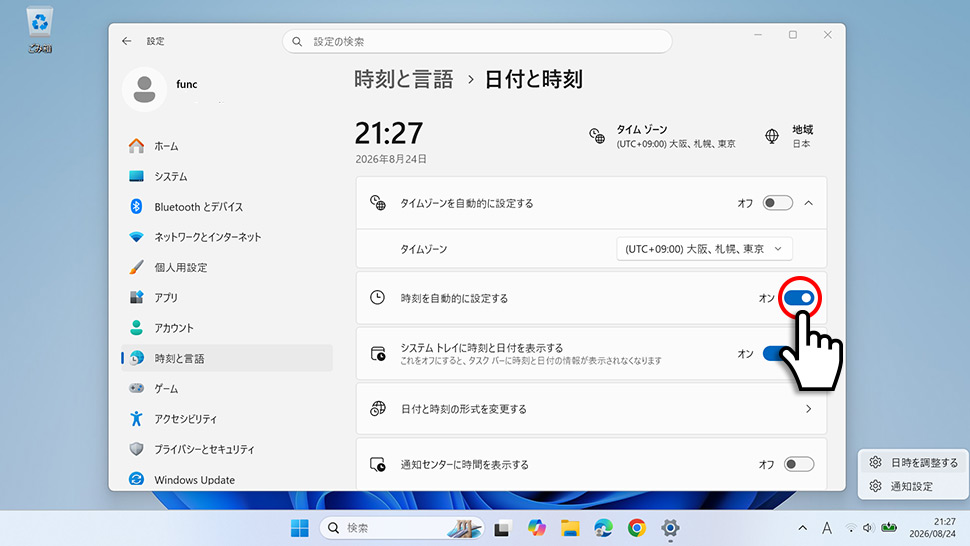
3インターネット接続を確認する。ブラウザでWebページが表示できるか確認してください。インターネットに接続できない場合は、Storeのコンテンツ表示・サインイン・アプリの検索や取得・更新が正常に利用できません。ネットワーク設定に問題がある場合はルーターを再起動するか、ネットワーク設定をリセットしてください。
WSResetでキャッシュをリセットする
WSResetはMicrosoft Storeのキャッシュを削除するWindowsの標準機能です。インストールや設定の変更は不要で、コマンドを1つ実行するだけです。Microsoftが案内する対処法の一つとして、まず試してください。
1タスクバーの検索ボックスに「wsreset」と入力し、検索結果の「wsreset」をクリックします。
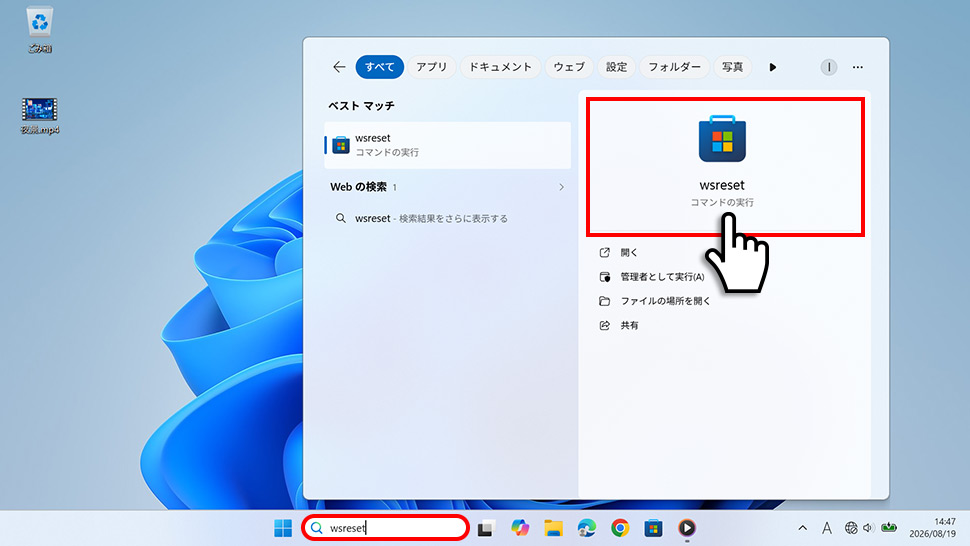
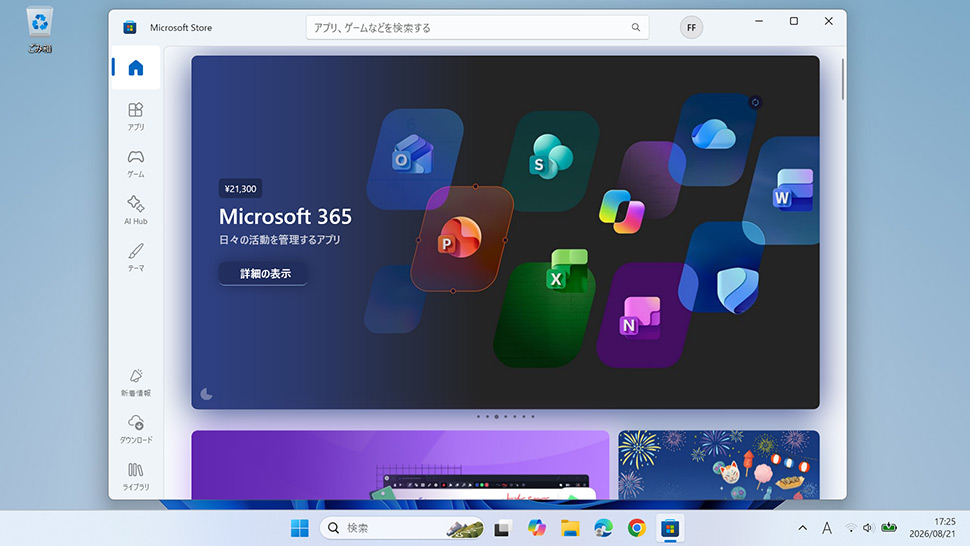
2処理が完了するとMicrosoft Storeが自動で起動します。正常に開いた場合は修復完了です。
設定から修復・リセットする
WSResetで解決しない場合は、設定アプリからMicrosoft Storeを「修復」または「リセット」します。修復はデータを保持したまま問題を修正し、リセットはアプリを初期状態に戻します。まず修復を試し、それでも改善しない場合にリセットを行ってください。
1Win+Iを押して設定アプリを開き、左メニューの「アプリ」をクリックします。
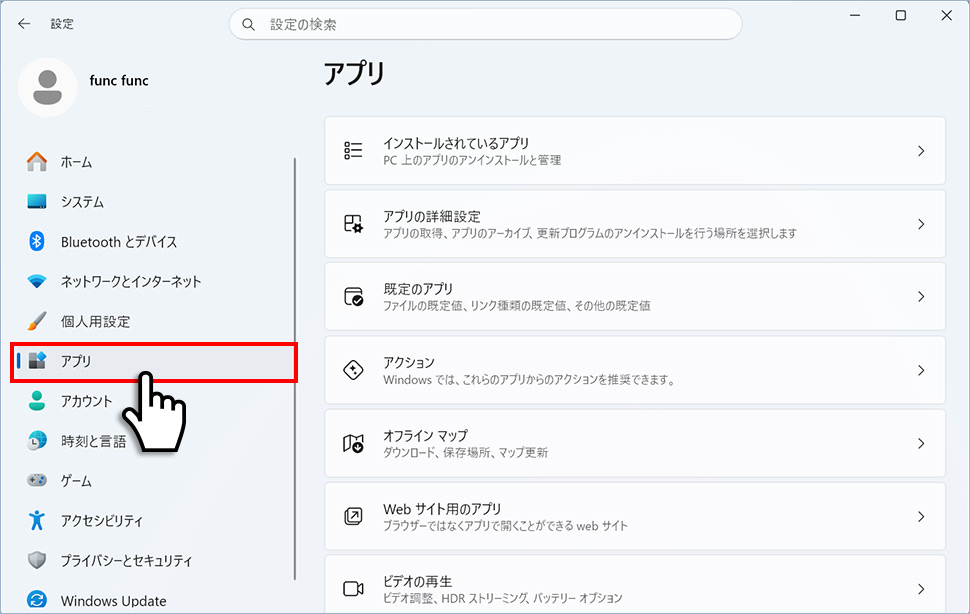
2「インストールされているアプリ」をクリックします。
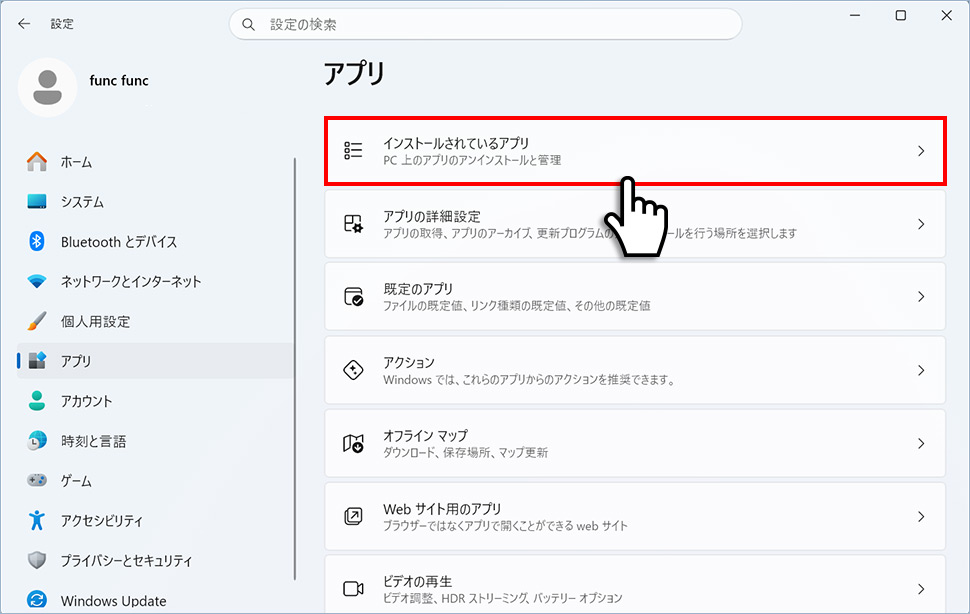
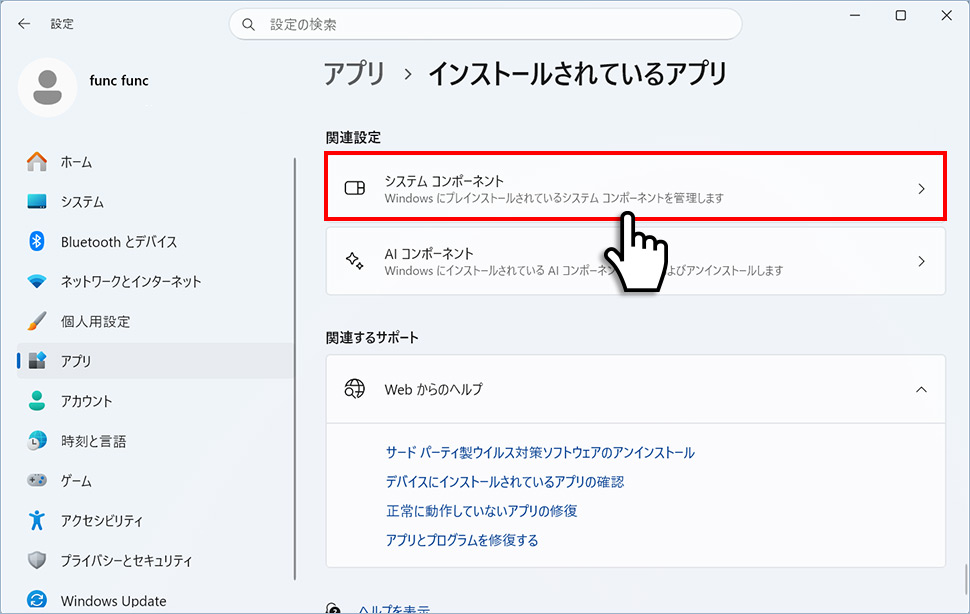
3ページを一番下までスクロールし、「関連設定」にある「システムコンポーネント」をクリックします。
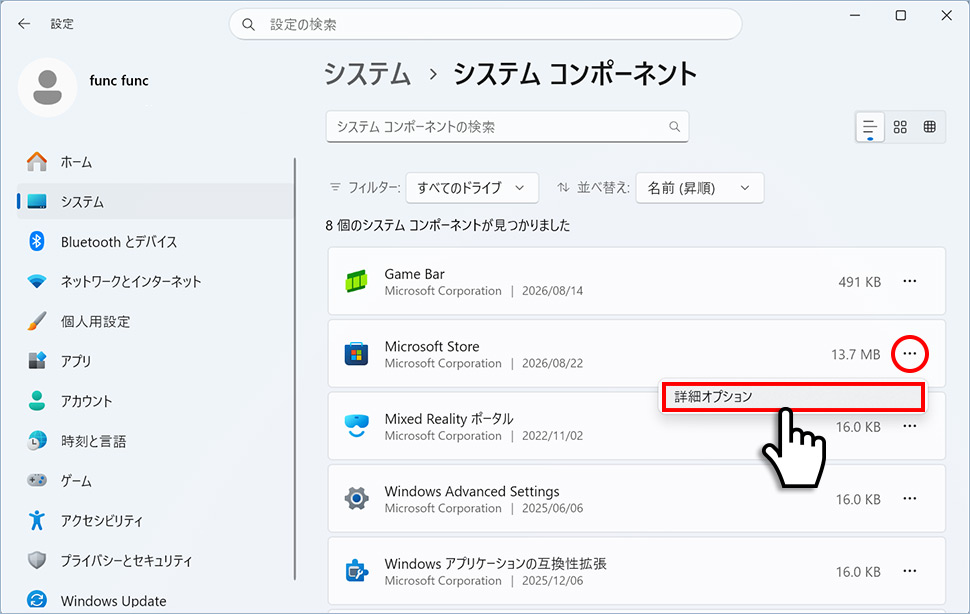
4一覧から「Microsoft Store」を探し、右側の「…」をクリックして「詳細オプション」を選択します。
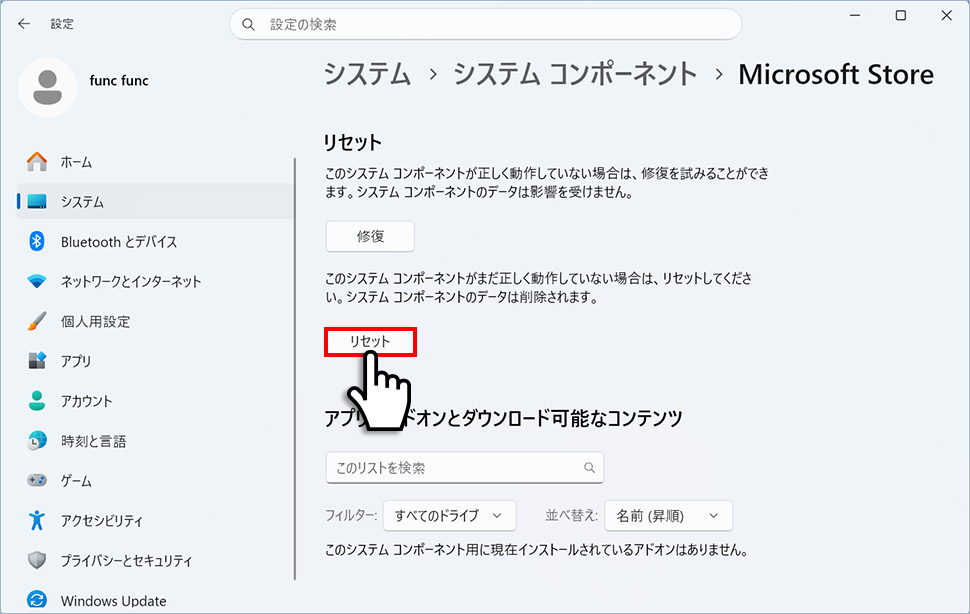
5ページを下にスクロールすると「リセット」セクションがあります。まず「修復」をクリックしてください。完了するまで数分かかる場合があります。
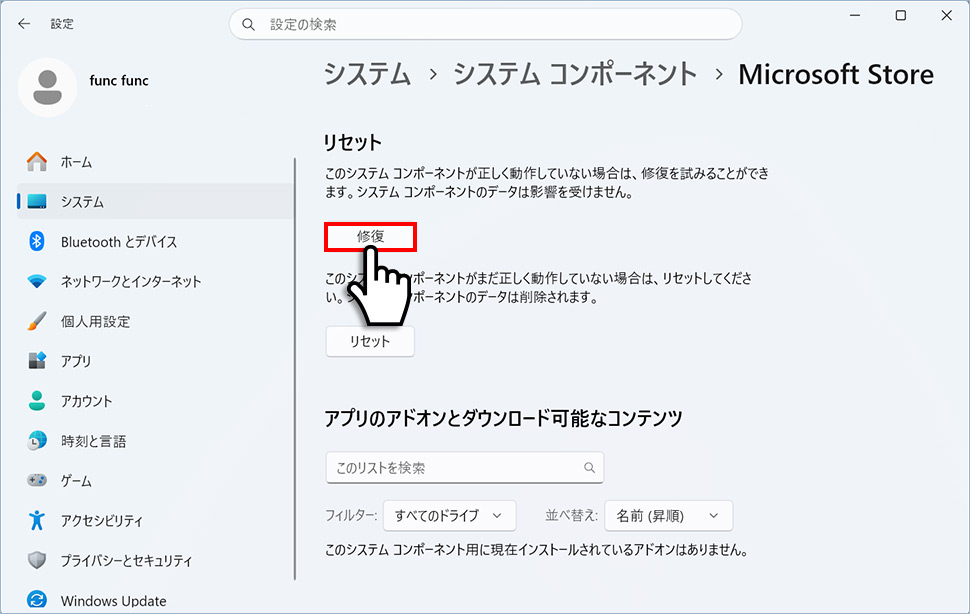
6修復が完了したらMicrosoft Storeを起動して動作を確認します。改善しない場合は同じ画面から「リセット」をクリックしてください。


合わせて確認しておきたいこと
Microsoft Storeのアイコンが消えてしまった場合は再インストールできますか?
まずタスクバー検索で「Microsoft Store」を検索してください。検索結果に表示される場合は、右クリックして「スタートにピン留めする」または「タスクバーにピン留めする」を選択します。検索結果にも表示されない場合は、この記事のセクション3の修復・リセットを試してください。
Windows Updateを適用すると改善することはありますか?
はい。Win+Iで設定を開き「Windows Update」→「更新プログラムのチェック」を実行してWindows本体の修正を適用してください。なお、Microsoft Storeアプリ自体の更新はWindows Updateには含まれず、Microsoft Storeの「ライブラリ」から確認します。
上記をすべて試しても解決しない場合はどうすればよいですか?
Windowsのシステムファイルが破損している可能性があります。管理者権限でコマンドプロンプトを開き「sfc /scannow」を実行してシステムファイルを検証・修復してください。それでも解決しない場合はWindowsの初期化またはインプレースアップグレード(上書きインストール)を検討してください。
まとめ
今回はMicrosoft Storeが開かない・起動しない場合の対処法として、以下のポイントを解説しました。
- まず試すこと → 再起動・日時設定の確認・ネットワーク確認の3点チェック
- Microsoftが案内する基本対処法 → WSReset(キャッシュリセット)でキャッシュをリセット
- それでも改善しない場合 → 設定→アプリ→インストールされているアプリ→「システムコンポーネント」からMicrosoft Storeの「修復」→「リセット」を試す
上記で解決しない場合は、Windowsのシステムファイルの破損が疑われます。Microsoftサポート(support.microsoft.com)にご相談ください。


