 ぱっと解決!!
- タスクバーの何もない所を右クリックし「タスクバーの設定」を開く
- 「タスクバーの動作」の「タスクバーのボタンをまとめラベルを非表示にする」をクリック
- 「なし」を選ぶ(元に戻すときは「常時」)
この記事でわかること
- タスクバーのボタンを結合しない(まとめない)設定にする手順
- 「常時」「タスクバーに入りきらない場合」「なし」の違いと選び方
- 複数ディスプレイや縦置きのタスクバーでの設定と、元に戻す方法
Windows11の初期設定では、同じアプリのウィンドウを複数開くと、タスクバーのボタンが1つにまとめられ、アプリ名も表示されません。どのウィンドウを開いているかがわかりにくく、切り替えのたびにボタンにマウスを合わせる手間がかかります。
この記事では、タスクバーのボタンを結合しない設定にしてアプリ名のラベルを表示する手順と、複数ディスプレイや縦置きのときの設定、設定できない時の確認ポイントを解説します。レジストリの編集やフリーソフトは必要ありません。


タスクバーを結合しない設定にする手順
タスクバーのボタンをまとめるかどうかは、設定の「タスクバーのボタンをまとめラベルを非表示にする」で変えます。「なし」を選ぶと、ウィンドウごとにボタンが分かれ、アプリ名やファイル名のラベルが表示されます。
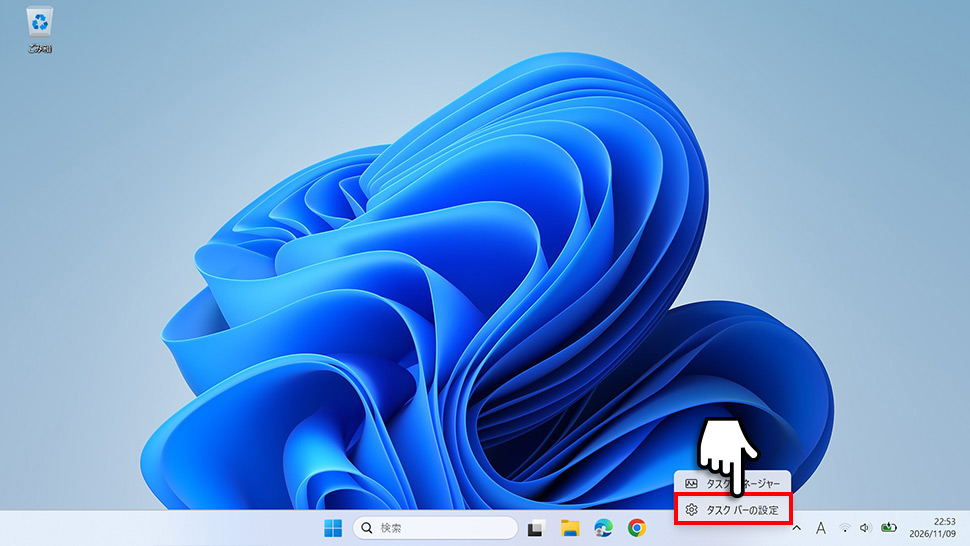
1タスクバーの何もない所を右クリックし、「タスクバーの設定」をクリックします。
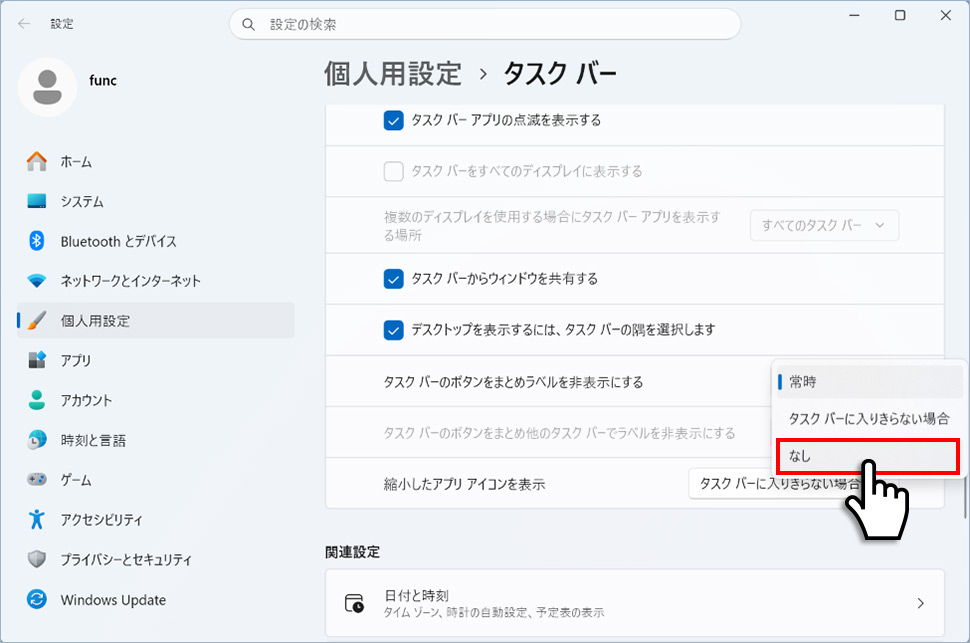
2画面を下にスクロールし、「タスクバーの動作」を表示します(閉じている場合はクリックして開きます)。「タスクバーのボタンをまとめラベルを非表示にする」のプルダウンをクリックし、「なし」を選びます。
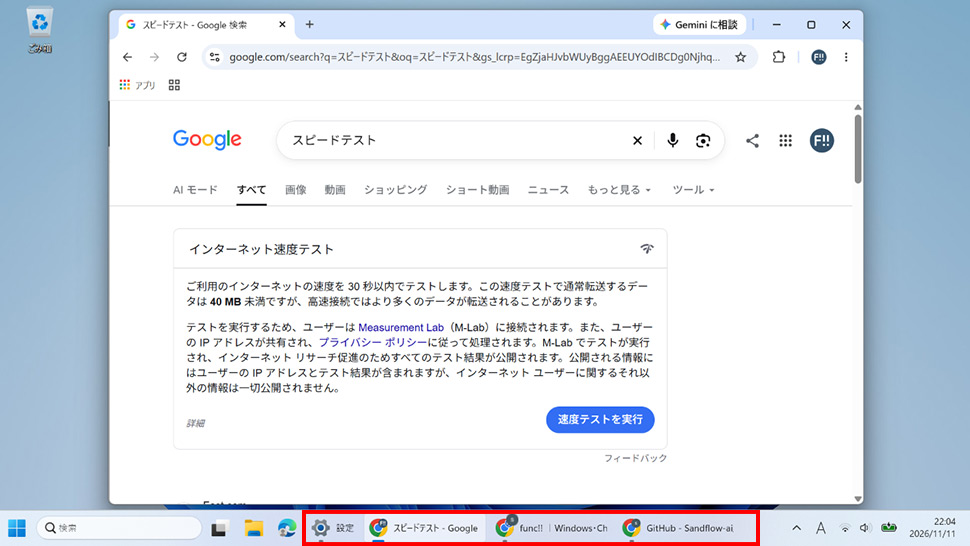
3選んだ時点で、タスクバーのボタンがウィンドウごとに分かれ、アプリ名のラベルが表示されます。保存ボタンや再起動は必要ありません。
3つの選択肢の違いと選び方
「タスクバーのボタンをまとめラベルを非表示にする」には3つの選択肢があります。ボタンをまとめるとラベルが消え、まとめないとラベルが表示される、という組み合わせで動きます。
「タスクバーのボタンをまとめラベルを非表示にする」の選択肢
| 選択肢 | ボタンのまとめ方 | ラベル |
|---|---|---|
| 常時(初期設定) | 同じアプリのウィンドウをいつも1つのボタンにまとめる | 表示しない |
| タスクバーに入りきらない場合 | ふだんはウィンドウごとに分け、タスクバーがいっぱいになったらまとめる | 入りきるうちは表示する |
| なし | いつもウィンドウごとに分ける | いつも表示する |
どれを選べばよいか
開いているウィンドウを1つずつ見分けたい場合は、「なし」を選びます。ウィンドウをたくさん開くことが多く、タスクバーがあふれるのが気になる場合は、「タスクバーに入りきらない場合」を選ぶと、空きがある間だけラベル付きで表示されます。
複数ディスプレイで結合しない設定にする
「タスクバーのボタンをまとめラベルを非表示にする」が効くのは、メインのディスプレイのタスクバーです。2台目以降のディスプレイのタスクバーは、すぐ下にある「タスクバーのボタンをまとめ他のタスクバーでラベルを非表示にする」で設定します。
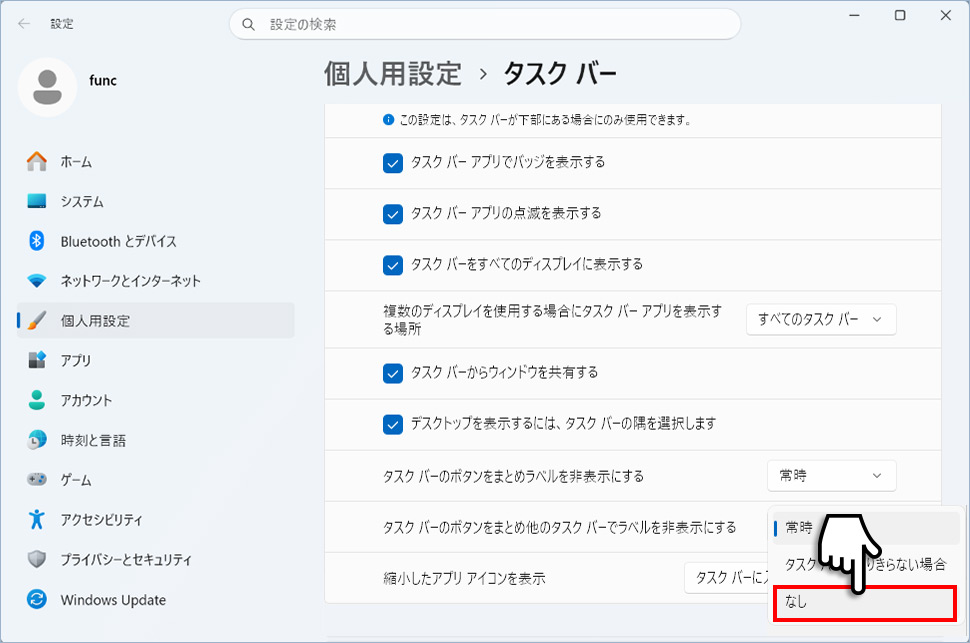
1「タスクバーの動作」の「タスクバーのボタンをまとめ他のタスクバーでラベルを非表示にする」のプルダウンをクリックします。
22台目以降のディスプレイでも結合しない表示にしたい場合は、「なし」を選びます。選択肢は、メインのディスプレイ用と同じ「常時」「タスクバーに入りきらない場合」「なし」です。
タスクバーを縦に置いたときの表示
2026年8月以降の更新で、タスクバーを画面の左や右(縦)に置けるようになりました。縦に置いた場合も、結合しない設定は使えます。Microsoftも、縦のタスクバーで結合しない設定にすると、ウィンドウごとにラベル付きのボタンが並び、見分けやすくなると説明しています。
ラベル付きにするとタスクバーの幅が広くなる
縦のタスクバーで「タスクバーに入りきらない場合」か「なし」を選ぶと、アプリ名のラベルが表示される分だけ、タスクバーの幅が広くなります。ウィンドウの名前が読みやすくなる一方で、画面の作業スペースは狭くなります。
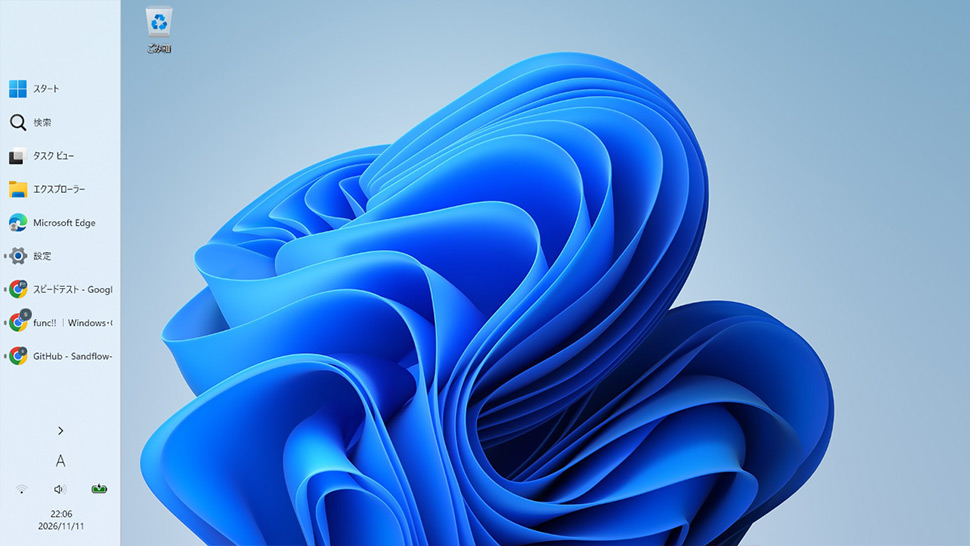
タスクバーを縦にする手順は、タスクバーの位置を上・左・右(縦)に変更する方法で解説しています。
結合する表示に戻す方法
ラベルが表示されてタスクバーが狭く感じる場合や、元のすっきりした表示に戻したい場合は、ボタンをまとめる設定に戻します。
1タスクバーの何もない所を右クリックし、「タスクバーの設定」を開きます。
2「タスクバーの動作」の「タスクバーのボタンをまとめラベルを非表示にする」で「常時」を選びます。
同じアプリのウィンドウが1つのボタンにまとめられ、ラベルも表示されなくなります。2台目以降のディスプレイも戻す場合は、「タスクバーのボタンをまとめ他のタスクバーでラベルを非表示にする」も「常時」にします。
結合しない設定ができない・効かない時
設定の項目が見つからない場合や、「なし」にしても思ったように表示されない場合は、次の点を確認してください。
① 項目が表示されない
結合しない設定は、2023年秋の更新(バージョン23H2)から使えるようになった機能です。項目が見つからない場合は、設定の「Windows Update」で「更新プログラムのチェック」をクリックし、最新の更新を入れてから再起動してください。あわせて「タスクバーの動作」が閉じたままになっていないかも確認します。
② 「〜他のタスクバーでラベルを非表示にする」が選べない
2台目以降のディスプレイ用の項目は、ディスプレイを複数つないでいないと選べません。メインのディスプレイだけを使っている場合は、「タスクバーのボタンをまとめラベルを非表示にする」だけを設定すれば十分です。
③ アプリが多いとボタンが「…」にまとめられる
「なし」にしてウィンドウをたくさん開くと、タスクバーに入りきらないボタンが「…」のメニューにまとめられたり、アイコンが小さくなったりすることがあります。これは「タスクバーの動作」の一番下にある「縮小したアプリ アイコンを表示」の設定によるものです。アイコンの大きさの動きは、タスクバーを小さくする方法と勝手に小さくなった時の対処法で解説しています。
④ 会社や学校のPCで変更できない
会社や学校から配られたPCでは、管理者がタスクバーの設定を固定している場合があります。項目が選べない、選んでも元に戻る場合は、PCの管理者に確認してください。
合わせて確認しておきたいこと
結合しない設定にするのにレジストリやフリーソフトは必要ですか?
必要ありません。現在のWindows11では、設定アプリの「タスクバーのボタンをまとめラベルを非表示にする」だけで結合しない表示にできます。以前紹介されていたフリーソフトなどを使っている場合は、標準の設定と重ならないよう、使うものをどちらかに決めてください。
アイコンの左寄せと一緒に使えますか?
使えます。アイコンの配置は「タスクバーアイコンの配置」で別に設定するため、左揃えにしたまま結合しない表示にできます。手順はタスクバーのアイコンを左寄せにする方法で解説しています。
ボタンは分けたままラベルだけを消すことはできますか?
設定アプリにはその選択肢はありません。この設定は、ボタンをまとめるとラベルが消え、まとめないとラベルが表示される組み合わせで動きます。ラベルを消したい場合は「常時」を選び、ボタンをまとめた表示にします。
ピン留めしたアプリにもアプリ名を表示できますか?
開いていないピン留めのアプリは、アイコンだけの表示になります。ラベルが表示されるのは、アプリを起動してウィンドウが開いているときです。
まとめ
今回はWindows11のタスクバーを結合しない・まとめない設定にする方法として、設定の手順と、複数ディスプレイや縦置きでの注意点を解説しました。
- 結合しない → 「タスクバーのボタンをまとめラベルを非表示にする」を「なし」にする(アプリ名のラベルも表示される)
- 2台目以降のディスプレイ → 「〜他のタスクバーでラベルを非表示にする」も「なし」にする
- 元に戻す → 同じ項目で「常時」を選ぶ(縦置きで幅を細くしたい場合も「常時」)
どの設定も、いつでも設定アプリから切り替えられます。作業に合わせて選んでください。


