 ぱっと解決!!
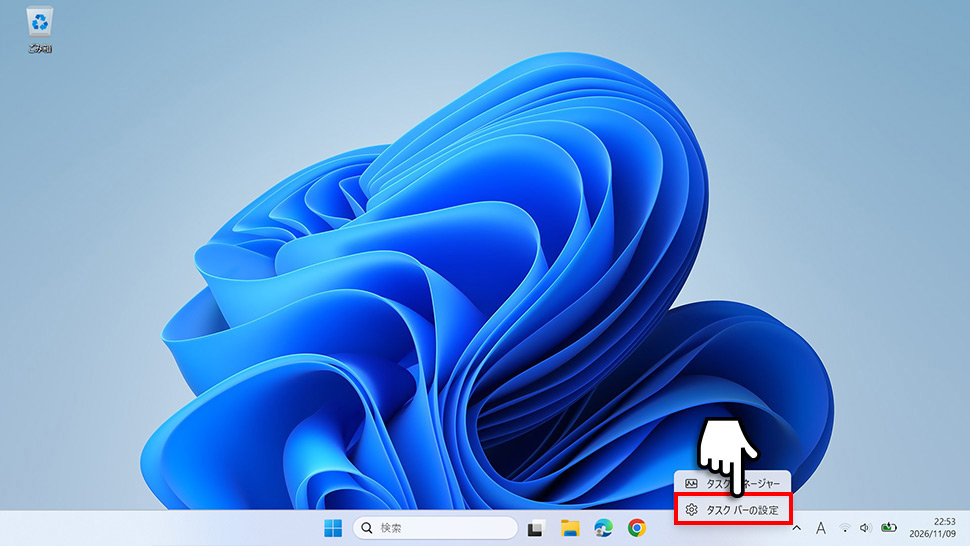
- タスクバーの何もない所を右クリックし「タスクバーの設定」を開く
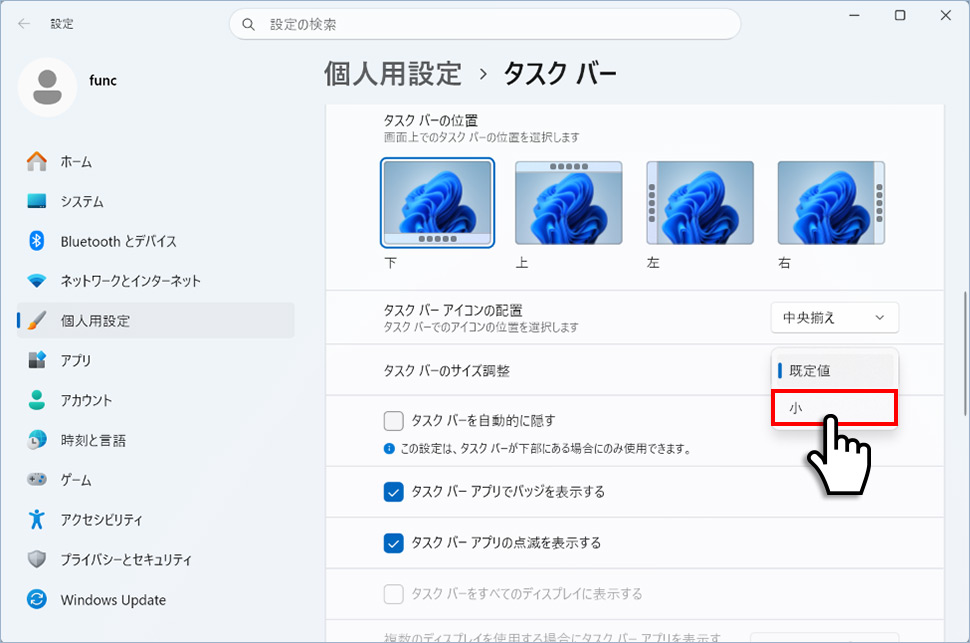
- 「タスクバーの動作」の「タスクバーのサイズ調整」をクリック
- 「小」を選ぶ(元に戻すときは「既定値」)
この記事でわかること
- タスクバーを小さくする手順と、アイコンだけを小さくする設定
- 「小」を選んでもタスクバーが小さくならない原因
- タスクバーやアイコンが勝手に小さくなった時に元に戻す方法
Windows11では、2026年8月以降の更新で、タスクバーのサイズを設定アプリから小さくできるようになりました。レジストリの編集やフリーソフトは必要ありません。一方で、「設定したのに小さくならない」「勝手にアイコンが小さくなった」という声も多く聞かれます。
この記事では、タスクバーを小さくする手順と、小さくならない時・勝手に小さくなった時の原因と対処を、実機で確認して解説します。
タスクバーそのものが見えなくなった場合は、タスクバーが消えた・表示されない時に戻す方法をご覧ください。


タスクバーを小さくする手順
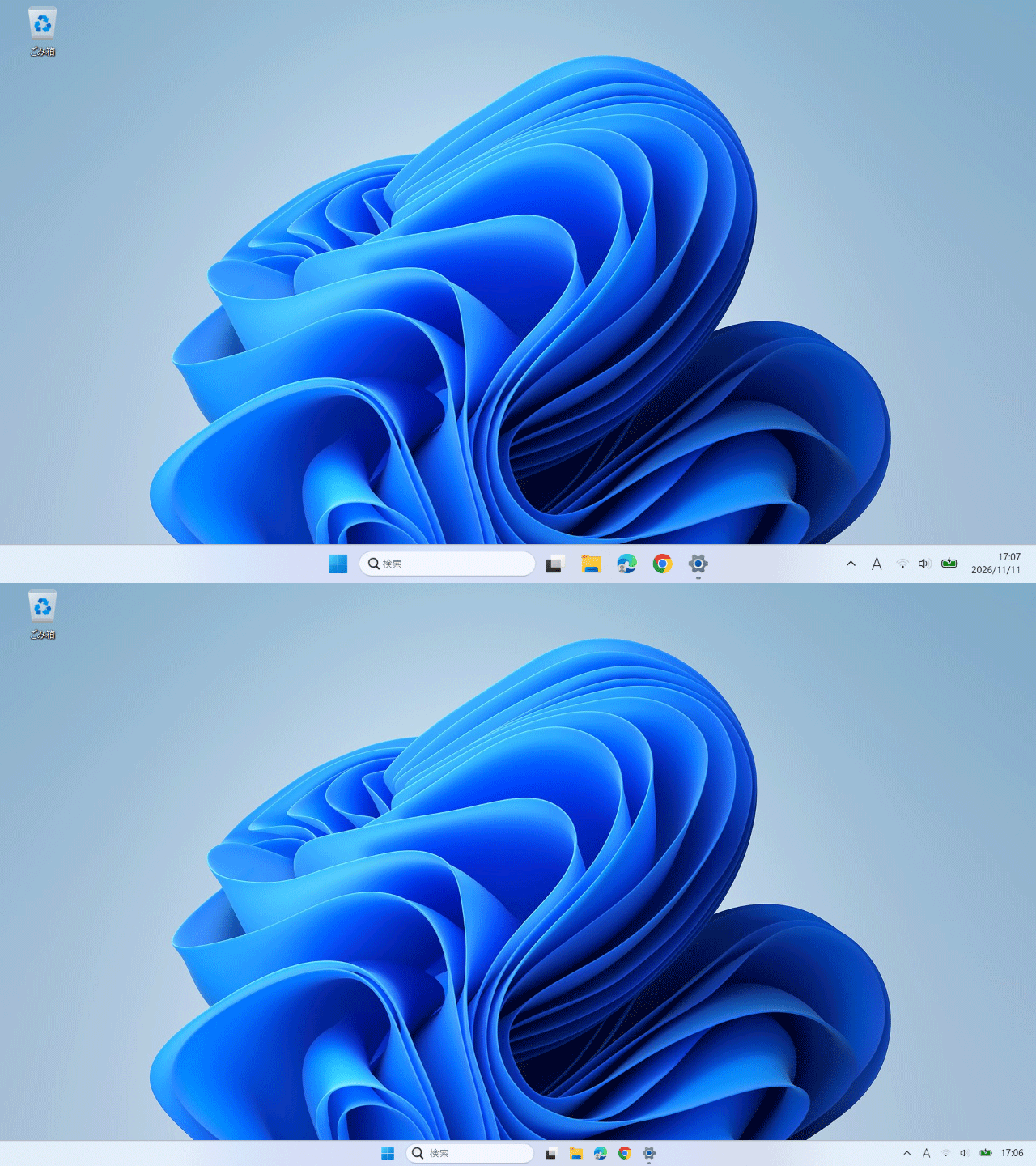
タスクバーの大きさは、設定の「タスクバーのサイズ調整」で変えます。選択肢は「既定値」と「小」の2つです。「小」を選ぶと、アイコンが小さくなり、タスクバーの高さも低くなります。
1タスクバーの何もない所を右クリックし、「タスクバーの設定」をクリックします。
2画面を下にスクロールし、「タスクバーの動作」を表示します(閉じている場合はクリックして開きます)。「タスクバーのサイズ調整」のプルダウンをクリックし、「小」を選びます。
3選んだ時点で、タスクバーのアイコンが小さくなり、タスクバーの高さが少し低くなります。保存ボタンや再起動は必要ありません。
アイコンだけを小さくする設定
タスクバーの高さはそのままで、アプリのアイコンだけを小さくしたい場合は、「タスクバーの動作」の一番下にある「縮小したアプリ アイコンを表示」を使います。
「縮小したアプリ アイコンを表示」の選択肢
| 選択肢 | アイコンの表示 |
|---|---|
| 常時 | いつもアイコンを小さく表示する |
| タスクバーに入りきらない場合(初期設定) | アプリをたくさん開いて空きが少なくなったときだけ、アイコンを小さくする |
| なし | アイコンを小さくしない。入りきらないアイコンは「…」のメニューにまとめられる |
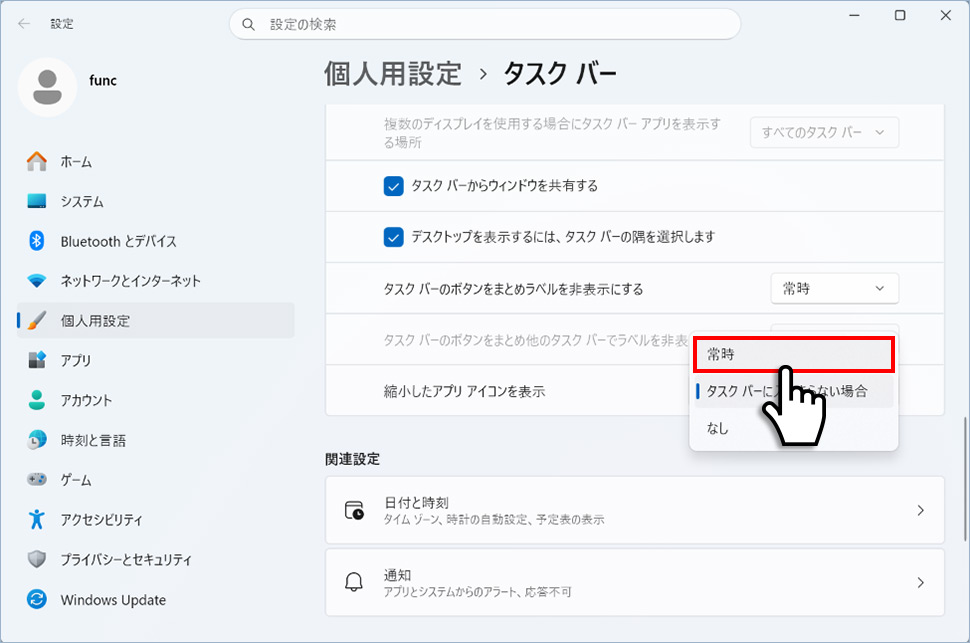
1「タスクバーの動作」の「縮小したアプリ アイコンを表示」のプルダウンをクリックします。
2アイコンをいつも小さくしたい場合は「常時」を選びます。
タスクバーが小さくならない時
「小」を選んでもタスクバーが小さくならない場合や、設定の項目が見つからない場合は、次の点を確認してください。
① タスクバーを画面の左右に置いている
タスクバーを画面の左か右(縦)に置いている場合も「小」は選べます。ただし、小さくなるのはアイコンだけで、タスクバーの幅は変わりません。Microsoftも、小さいタスクバーは上下の位置で使える機能と説明しています。
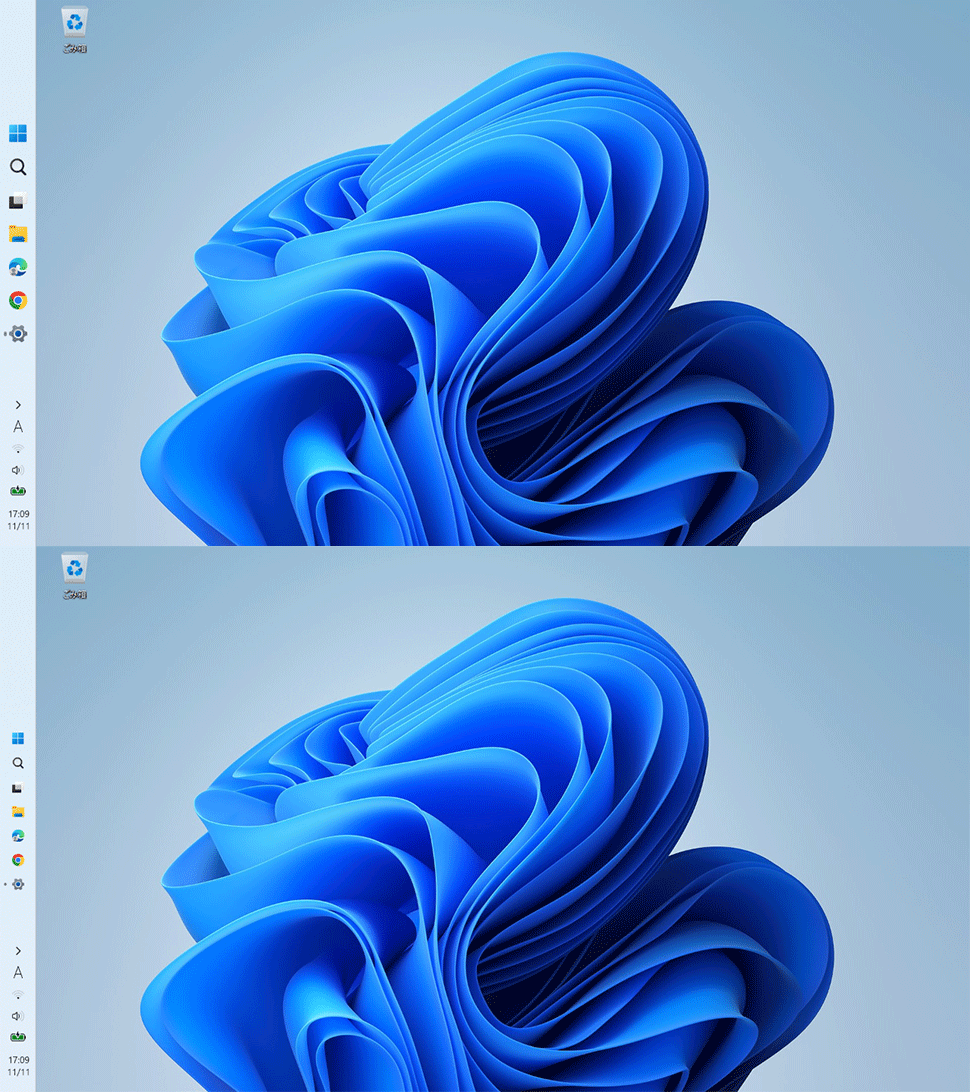
タスクバー全体を小さくしたい場合は、「タスクバーの位置」を「下」か「上」にしてください。位置の変え方はタスクバーの位置を上・左・右に変更する方法で解説しています。
② 「タスクバーのサイズ調整」の項目がない
「タスクバーのサイズ調整」は、2026年8月27日のプレビュー更新(KB5120998)から順番に配信された機能です。項目がない場合は、設定の「Windows Update」で「更新プログラムのチェック」をクリックし、最新の更新を入れてから再起動してください。
③ すでに「小」になっている
「タスクバーのサイズ調整」が最初から「小」になっていれば、それ以上は小さくできません。選択肢は「既定値」と「小」の2つだけです。
④ 以前のレジストリの方法を試している
標準の設定ができる前に紹介されていたレジストリを編集する方法は、現在のWindows11では効かないと報告されています。タスクバーを小さくするときは、設定アプリの「タスクバーのサイズ調整」を使ってください。
勝手に小さくなった時に元に戻す方法
何もしていないのにタスクバーやアイコンが小さくなった場合は、小さくなった部分によって原因が違います。当てはまるものを確認してください。
① アプリをたくさん開くとアイコンが小さくなる
初期設定では、「縮小したアプリ アイコンを表示」が「タスクバーに入りきらない場合」になっています。そのため、アプリをたくさん開くとアイコンが自動で小さくなり、検索ボックスもアイコンだけの表示に変わることがあります。この動きを止めたい場合は、「縮小したアプリ アイコンを表示」を「なし」にします。
② タスクバー全体が小さくなっている
タスクバーの高さとアイコンが両方小さい場合は、「タスクバーのサイズ調整」が「小」になっています。「既定値」を選ぶと元の大きさに戻ります。
③ 画面全体の文字やアイコンが小さくなっている
タスクバーだけでなく、ウィンドウや文字もすべて小さくなった場合は、画面の拡大率が変わっています。設定の「システム」→「ディスプレイ」を開き、「拡大/縮小」で「(推奨)」と付いた値を選んでください。
合わせて確認しておきたいこと
タスクバーを今より大きくすることはできますか?
「タスクバーのサイズ調整」の選択肢は「既定値」と「小」だけで、既定値より大きくする設定はありません。「ディスプレイ」の「拡大/縮小」を上げるとタスクバーも大きくなりますが、ウィンドウや文字も含めて画面全体が大きくなり、一度に表示できる範囲が狭くなります。
タスクバーを画面の上に置いても「小」は使えますか?
使えます。タスクバーを上に置いた場合も、下に置いた場合と同じようにアイコンが小さくなり、タスクバーの高さも低くなります。
同じアプリのボタンがまとめられないようにできますか?
できます。「タスクバーの動作」の「タスクバーのボタンをまとめラベルを非表示にする」を「なし」にすると、ウィンドウごとにアプリ名付きで表示されます。手順はタスクバーを結合しない設定にする方法で解説しています。
タスクバーの時計の文字だけを大きくできますか?
時計の文字だけを大きくする設定はありません。通知センターに秒付きの大きな時計を表示する方法があります。詳しくはタスクバーの時計の表示を変える方法で解説しています。
まとめ
今回はWindows11のタスクバーを小さくする方法として、設定の手順と、小さくならない時・勝手に小さくなった時の対処を解説しました。
- 小さくする → 「タスクバーのサイズ調整」で「小」を選ぶ(下か上に置いているときに高さも低くなる)
- アイコンだけ小さくする → 「縮小したアプリ アイコンを表示」を「常時」にする
- 勝手に小さくなった → 「縮小したアプリ アイコンを表示」を「なし」、サイズ調整を「既定値」に戻す
どちらの設定も、いつでも設定アプリから元に戻せます。使いやすい大きさを選んでください。


