 ぱっと解決!!
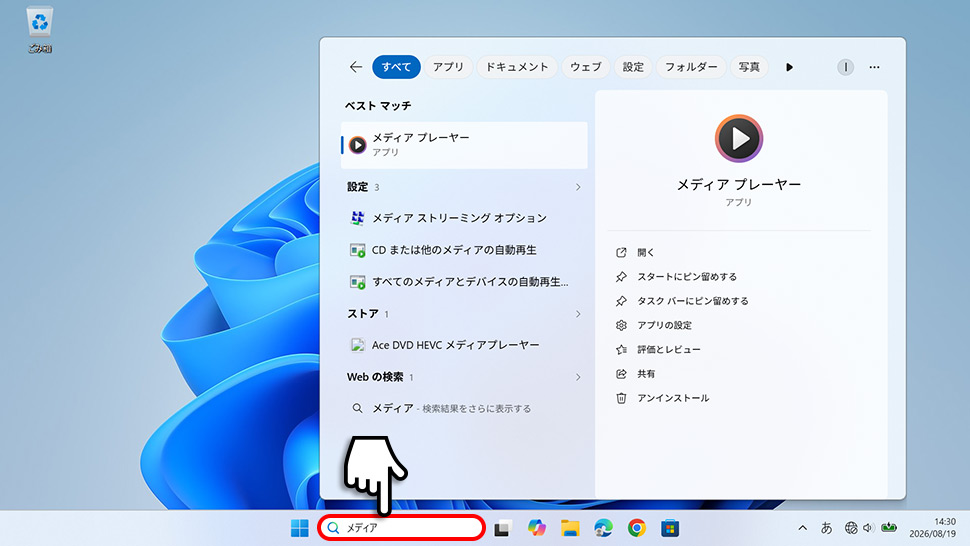
- タスクバーの検索ボックスをクリック
- 「メディア」と入力
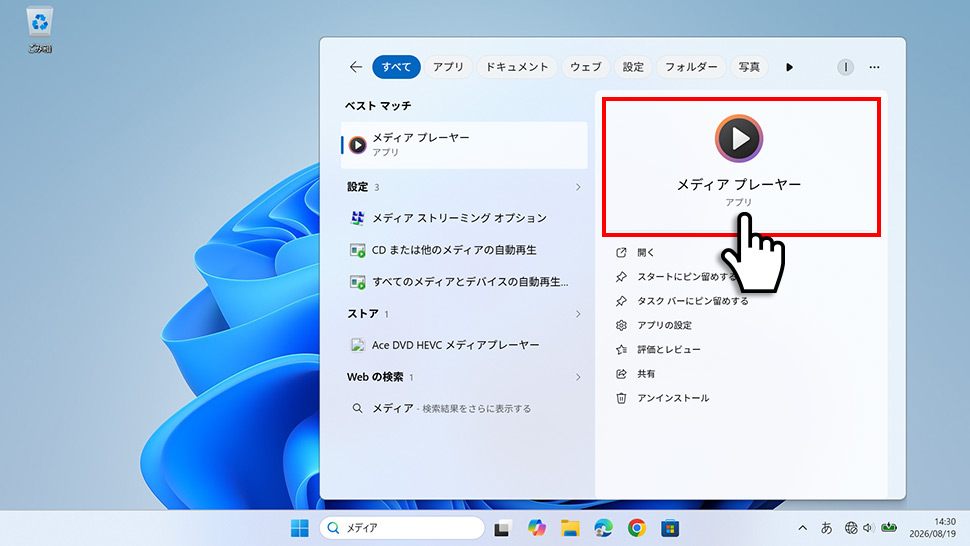
- 検索結果の「メディア プレイヤー」をクリックして起動
この記事でわかること
- Windows 11のメディアプレーヤーの起動方法(タスクバー検索)とインストール手順
- 見つからない・ない場合のMicrosoft Storeからの再インストール手順
- 新しいメディアプレーヤーとWindows Media Player Legacy(旧版)の違い
「Windows 11にメディアプレーヤーがない」「どこにあるかわからない」と感じている方は多くいます。Windows 11では新しい「メディア プレーヤー」アプリが提供されており、インストール済みであればタスクバーの検索に「メディア」と入力するだけで起動できます。見つからない場合はMicrosoft Storeから入手できます。
この記事では、メディアプレーヤーの場所と起動方法、見つからない場合のインストール手順、旧版(Legacy)との違い、基本的な使い方を順を追って解説します。


メディアプレーヤーの起動・インストール方法
メディア プレイヤーを起動する最速の方法はタスクバーの検索です。スタートメニューのUIはWindowsのバージョンや更新状況で異なりますが、検索なら環境を問わず2ステップで起動できます。アプリが見つからない場合はMicrosoft Storeから無料で入手できます。
タスクバー検索から起動する(アプリがある場合)
1タスクバーの検索ボックスをクリックし、「メディア」と入力します。
2ベストマッチに表示される「メディア プレーヤー」をクリックして起動します。
Microsoft Storeからインストールする(アプリがない場合)
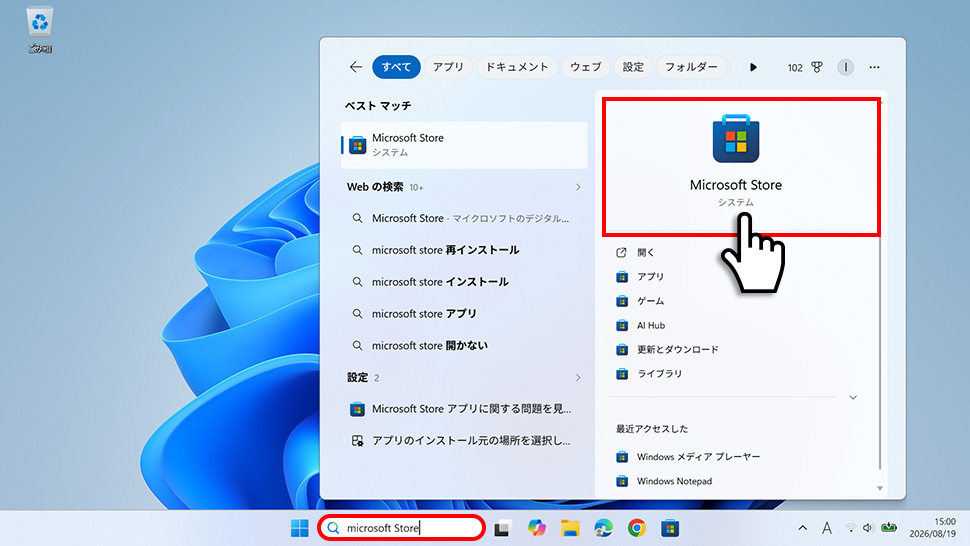
1タスクバーの検索ボックスに「Microsoft Store」と入力し、Microsoft Storeを起動します。
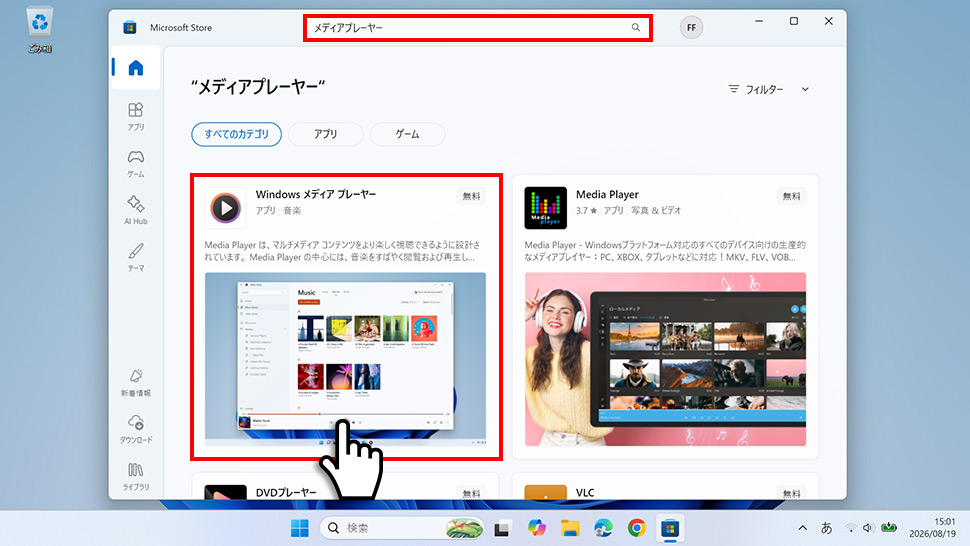
2Microsoft Storeの検索欄に「メディア プレイヤー」と入力して検索します。検索結果から「Windows メディア プレーヤー」(Microsoftが提供するもの)を選択します。
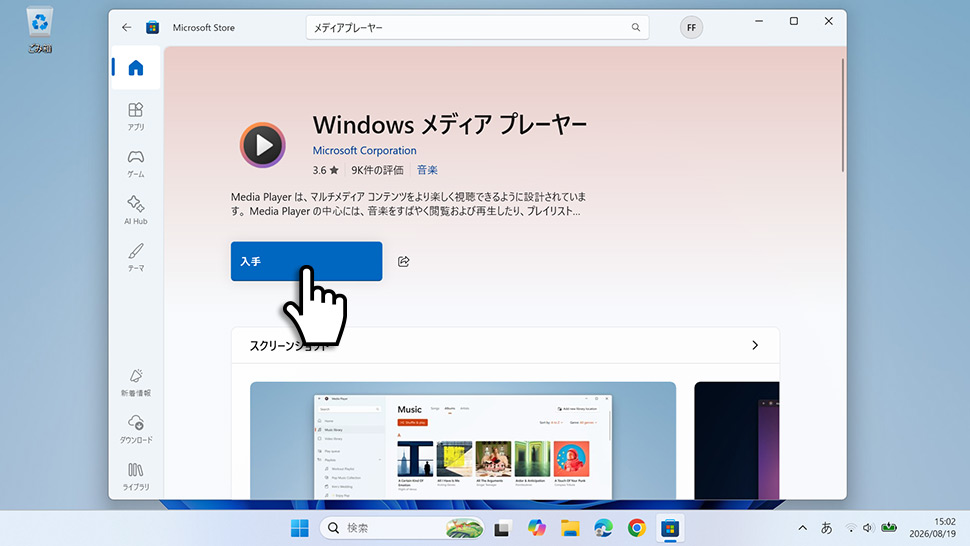
3Windows メディア プレーヤーのページから「入手」ボタンをクリックしてインストールします。インストールが完了するまでしばらく待ちます。
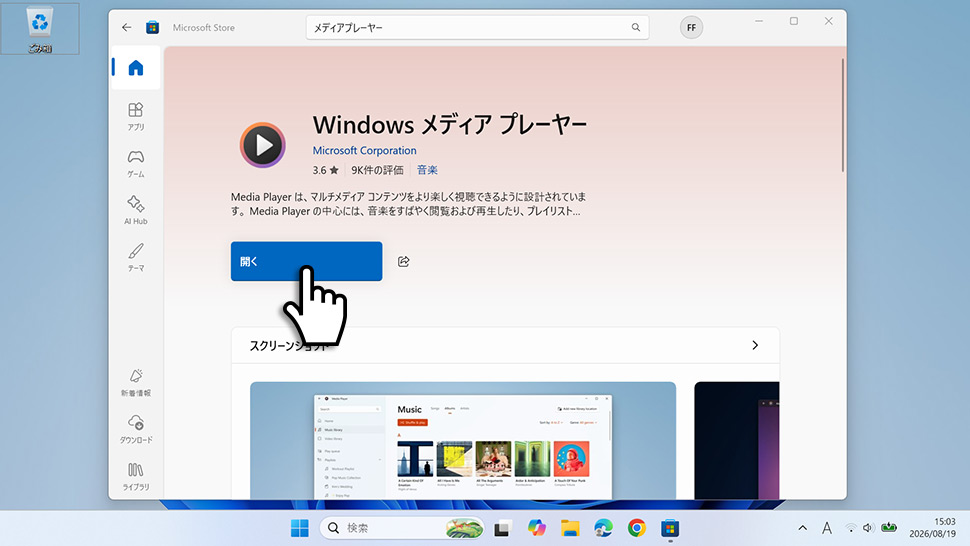
4インストールが完了したら「開く」をクリックして「メディア プレーヤー」が表示されることを確認してください。
新しいメディアプレーヤーとLegacy版の違い
Windows 11では「メディア プレイヤー」が提供されており、「Windows Media Player Legacy」は一部エディションでオプション機能として利用できます。どちらを使えばよいか迷う方のために、違いを整理します。
2つのメディアプレーヤーの主な違い
- メディア プレイヤー(新版)
Microsoft Storeから入手。動画・音楽の再生に対応し、ライブラリ管理機能も充実。Microsoftが4Kなどの最新ビデオ機能に推奨するアプリ - Windows Media Player Legacy(旧版)
従来からのWMP。CDの取り込み・書き込みが可能。一部エディションでオプション機能から有効化できる
| 項目 | メディア プレイヤー(新版) | Windows Media Player Legacy(旧版) |
|---|---|---|
| 入手方法 | Microsoft Store | 設定 → システム → オプション機能 |
| 動画再生 | 対応 | 対応 |
| 音楽再生 | 対応 | 対応 |
| CDの取り込み・書き込み | 非対応 | 対応 |
| ライブラリ管理 | 対応(モダンUI) | 対応(旧来UI) |
| Windows 11での推奨 | ◎(4Kなど最新ビデオ機能をMicrosoftが推奨) | △(オプション機能扱い) |
基本的な使い方(動画・音楽の再生)
メディアプレーヤーでファイルを開く方法は2通りあります。右クリックからの「開く」が最速です。
ファイルを右クリックして開く(最速)
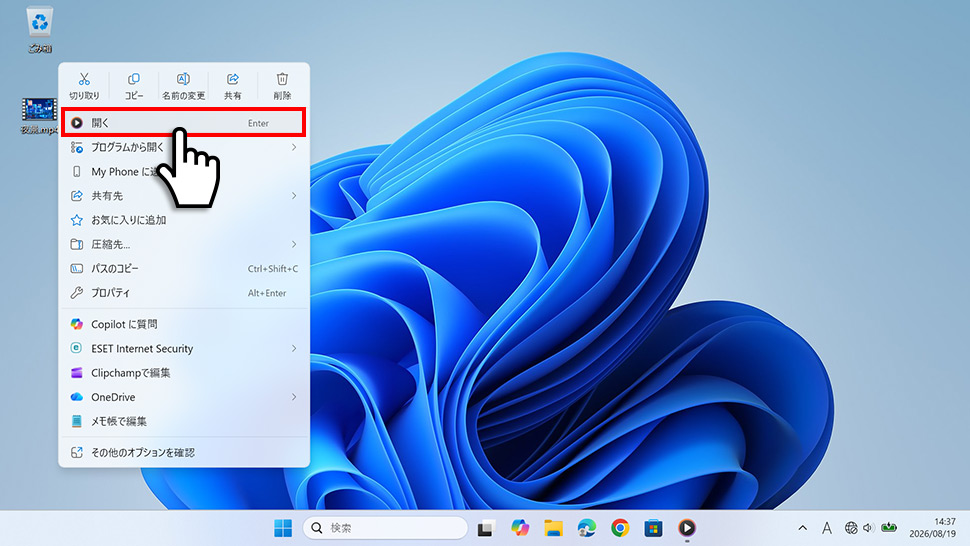
1再生したいファイルをエクスプローラーで右クリックします。コンテキストメニュー上部の「開く」ボタン(メディア プレーヤーのアイコン付き)をクリックします。
ファイルをドラッグ&ドロップして再生する
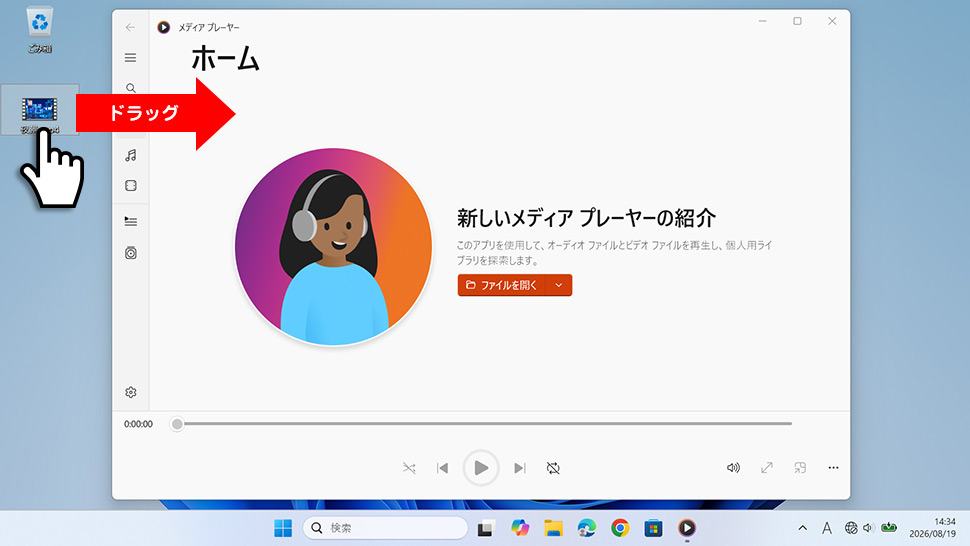
1再生したいファイル(動画・音楽)をメディアプレーヤーのウィンドウにドラッグ&ドロップします。
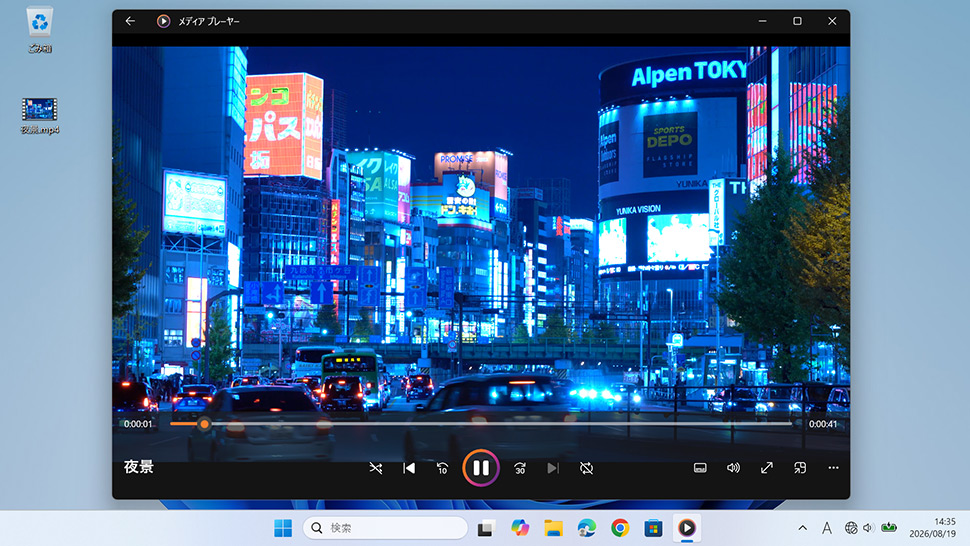
2動画の再生が始まります。
見つからない・インストールできない・起動しない時の対処法
症状に合わせて対処法を選んでください。「見つからない」場合はC01のStore手順で入手できます。「インストールできない」場合は対処1・2を、「起動しない」場合は対処3をお試しください。
Microsoft Storeのキャッシュをクリアする(インストールできない場合)
1タスクバーの検索ボックスに「wsreset」と入力し、検索結果の「wsreset」をクリックします。
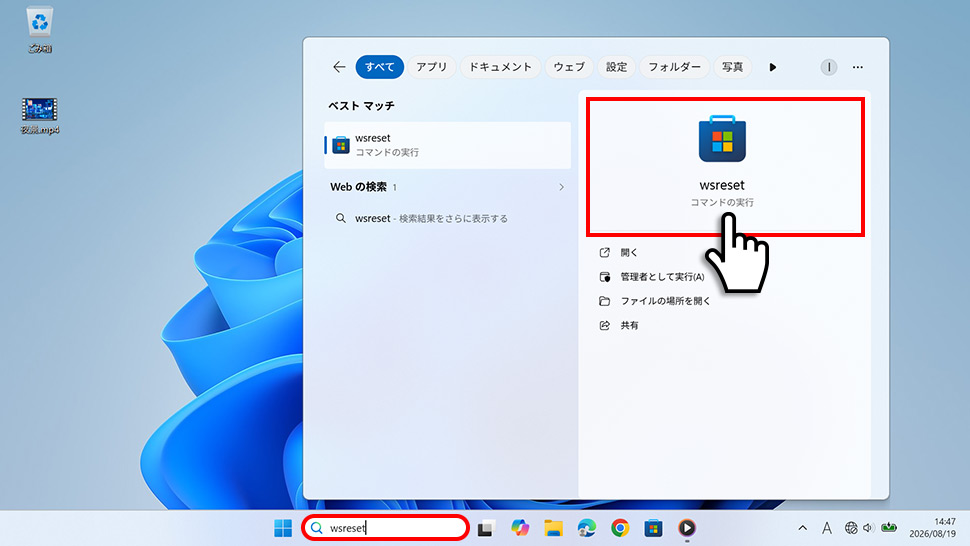
2コマンドプロンプトが一時的に開き、処理が完了するとMicrosoft Storeが自動的に起動します。再度「メディア プレーヤー」を検索してインストールを試みてください。
Windows Updateを実行する(インストールできない場合)
1設定 →「Windows Update」を開き、「更新プログラムのチェック」をクリックします。保留中の更新がある場合は適用してからPCを再起動してください。
2再起動後、再度Microsoft Storeからインストールを試みてください。
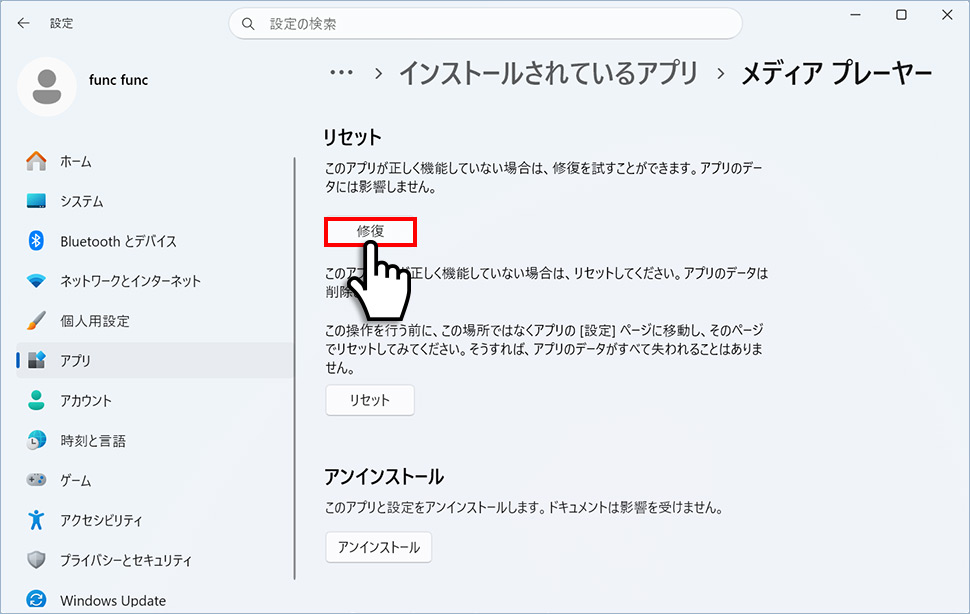
アプリを修復・リセットする(起動しない場合)
1設定 → アプリ →「インストールされているアプリ」を開き、「メディア プレイヤー」を検索します。
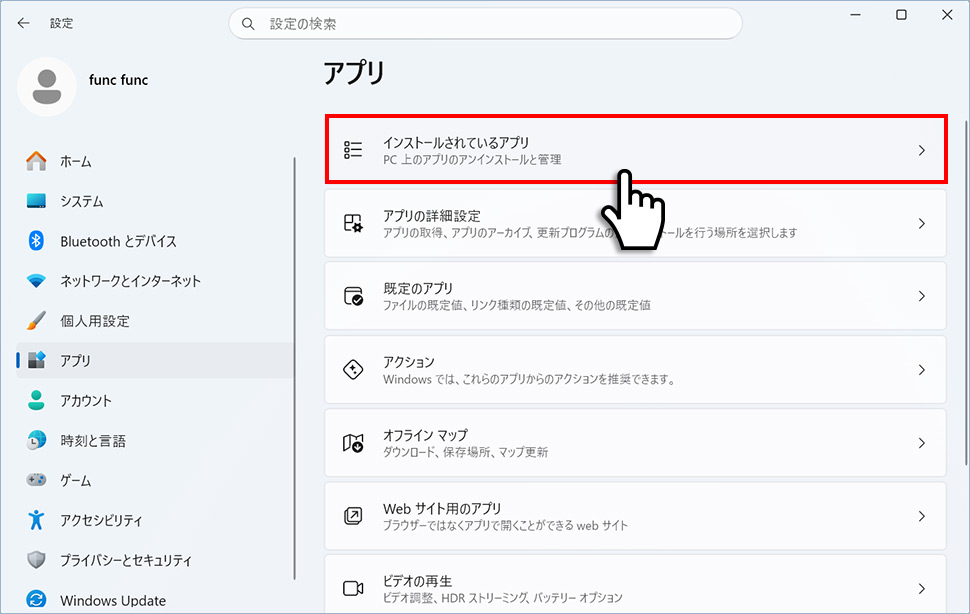
2「メディア プレイヤー」の右側の「…」→「詳細オプション」をクリックします。
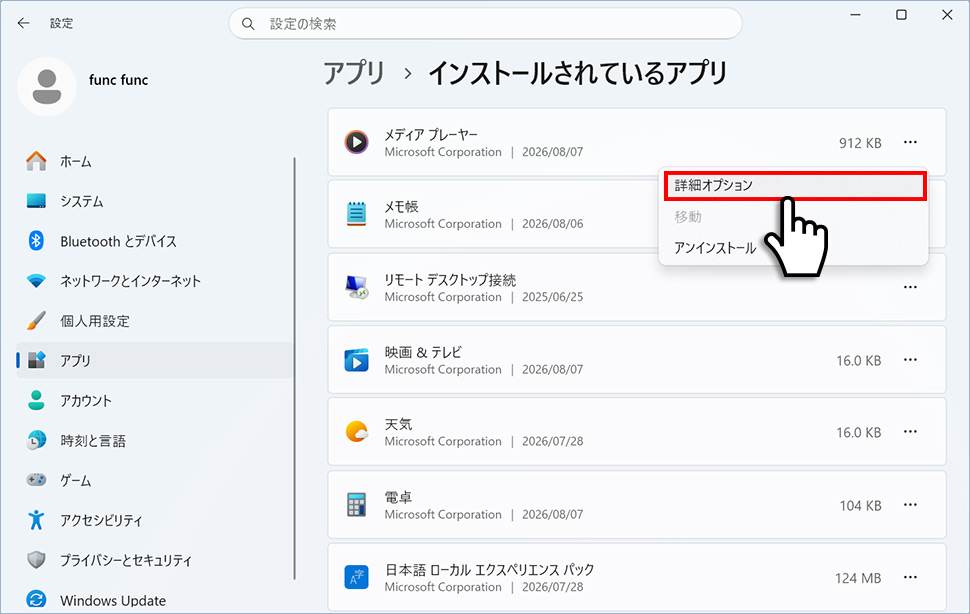
3「修復」ボタンをクリックします。修復はアプリのデータに影響しません。修復後にアプリを起動して動作を確認し、改善しない場合は「リセット」ボタンをクリックしてください。リセットするとアプリのデータは削除されます。


合わせて確認しておきたいこと
Windows 10でもMedia Playerを使えますか?
Windows 10でもMedia Playerを利用できます。ただし、Windows 10では設定画面や入手方法がWindows 11と異なる場合があります。また、Windows 10は2025年10月14日に通常サポートが終了しています。
「入手」ボタンがグレーアウトして押せません。どうすればよいですか?
すでにインストール済みの場合はボタンが「開く」に変わっています。グレーアウトの原因はStoreの状態やPCの設定によって異なります。まずwsreset.exeを実行し、StoreとWindowsを最新の状態にしてから再試行してください。
新しいメディアプレーヤーでCDを取り込めますか?
Windows標準の新しい「メディア プレイヤー」には、音楽CDの取り込み・書き込み機能はありません。Windows Media Player Legacyでは利用できます。Legacyは一部エディションで設定のオプション機能から有効化できます。
以前使っていたWindows Media Playerの設定・ライブラリは引き継げますか?
新しいメディアプレーヤーはLegacy版とは別のアプリのため、ライブラリ設定は自動では引き継がれません。新しいメディアプレーヤーを起動して再度フォルダを追加してください。
スマホ(iPhone・Android)でも使えますか?
使えません。Windows 11のメディアプレーヤーはWindowsデスクトップ専用のアプリです。スマホでの動画・音楽再生には別途アプリをご利用ください。
まとめ
今回はWindows 11のメディアプレーヤーについて、起動方法とインストール手順を解説しました。
- 起動方法 → タスクバーの検索ボックスに「メディア」と入力してベストマッチから起動
- 見つからない場合 → Microsoft Storeで「メディア プレイヤー」を検索して無料入手
- CDの取り込みが必要な場合 → 設定のオプション機能から「Windows Media Player Legacy」を有効化
インストールできない時はwsresetでStoreのキャッシュをクリアし、Windows Updateを適用してから再試行してください。


