 ぱっと解決!!
- スタートメニューの検索欄に「Windows Media Player」と入力する
- 「Windows Media Player Legacy」を選択して起動する
- 日本語環境では通常は日本語で表示される
この記事でわかること
- Windows Media Player Legacyとは何か・新しいメディアプレーヤーとの違い
- 起動方法・再インストール方法・日本語化の手順
- CD書き込みの使い方と、アルバム情報が取得できない場合の対処
Windows 11では、新しい「メディア プレーヤー」に加え、オプション機能として「Windows Media Player Legacy」を利用できます。Legacy版はWindows Media Player 12系の従来型プレーヤーで、CD書き込みなど新しいメディアプレーヤーにはない機能を備えています。
この記事では、Legacy版の概要・起動方法・日本語化・再インストール・CD書き込みの手順を解説します。なお、CDのアルバム情報を自動取得するオンラインサービスは2025年末以降利用できないケースが広く発生しています。詳細はセクション6で解説します。


Windows Media Player Legacyとは? 新しいメディアプレーヤーとの違い
Windows Media Player Legacyは、長年Windowsに搭載されてきた従来型のWindows Media Playerです。Windows 11ではオプション機能として提供されており、新しいメディアプレーヤー(Microsoft Storeアプリ版)と並行して利用できます。
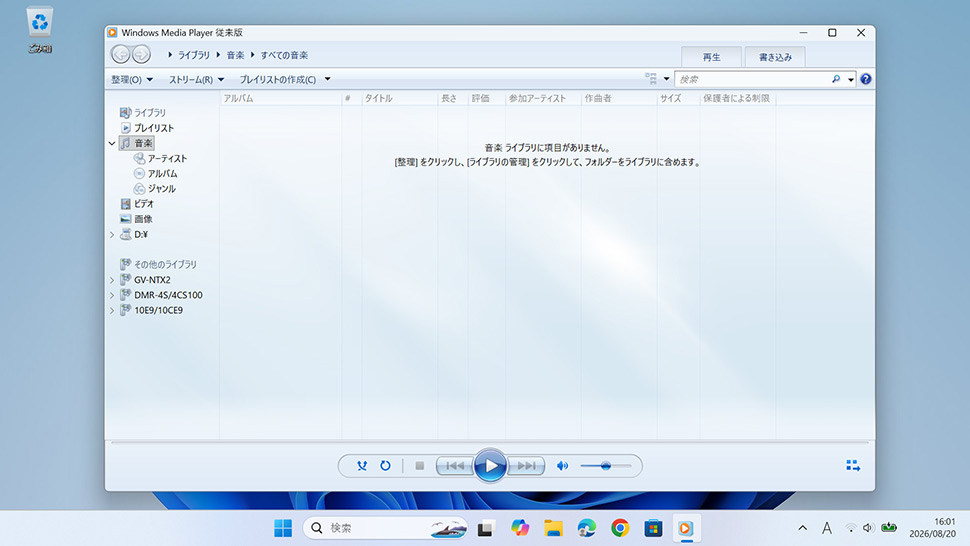
新しいメディアプレーヤーとの主な違い
- CD書き込み : Legacy版のみ対応。新しいメディアプレーヤーには非搭載
- プレイリスト管理 : Legacy版はライブラリ形式で詳細な管理が可能
- デザイン : 新しいメディアプレーヤーはWindows 11のデザインに統一。Legacy版は旧来のUI
起動方法・どこにあるか
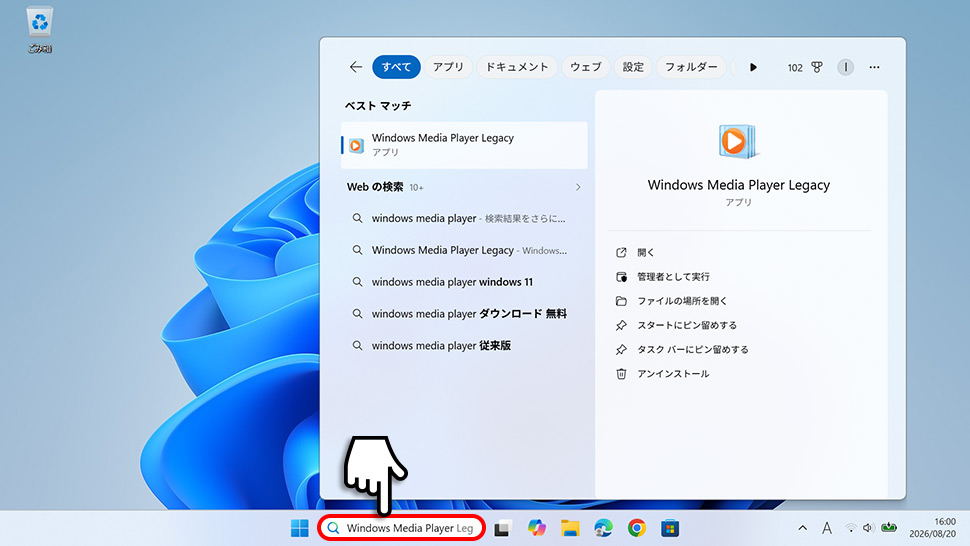
スタートメニューで「Windows Media Player Legacy」または「Windows Media Player」と検索して起動します。
1タスクバーの検索アイコンをクリックし、「Windows Media Player」と入力します。
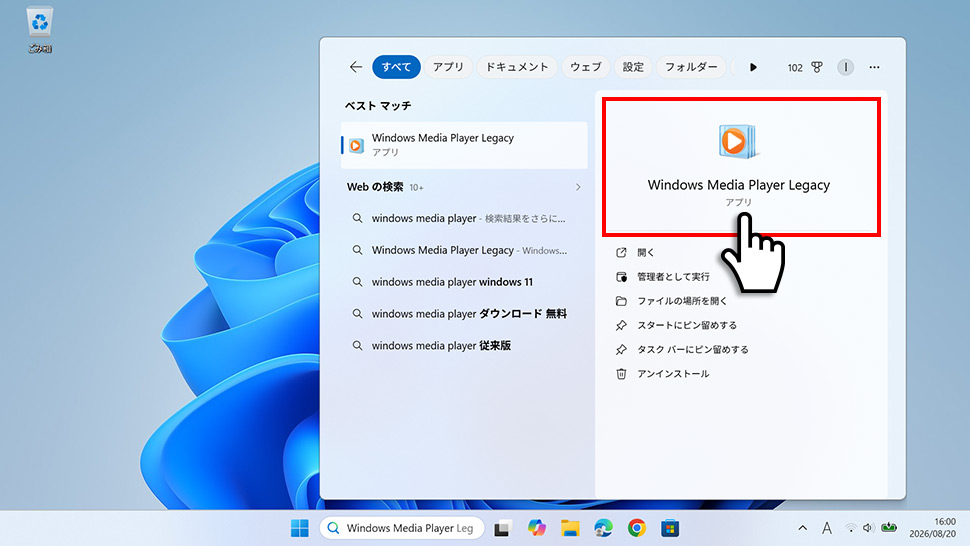
2検索結果に「Windows Media Player Legacy」が表示されるのでクリックして起動します。
日本語化の方法
Windows Media Player Legacyは、別途日本語版のダウンロードや言語ファイルのインストールは不要です。日本語環境であれば通常は日本語で表示されます。ただし英語表示になっている場合は、Windows Media Player Legacyをオプション機能から一度削除して日本語環境で再インストールすると改善する場合があります。
英語表示になっている場合は、WindowsのUI言語設定を確認してください。
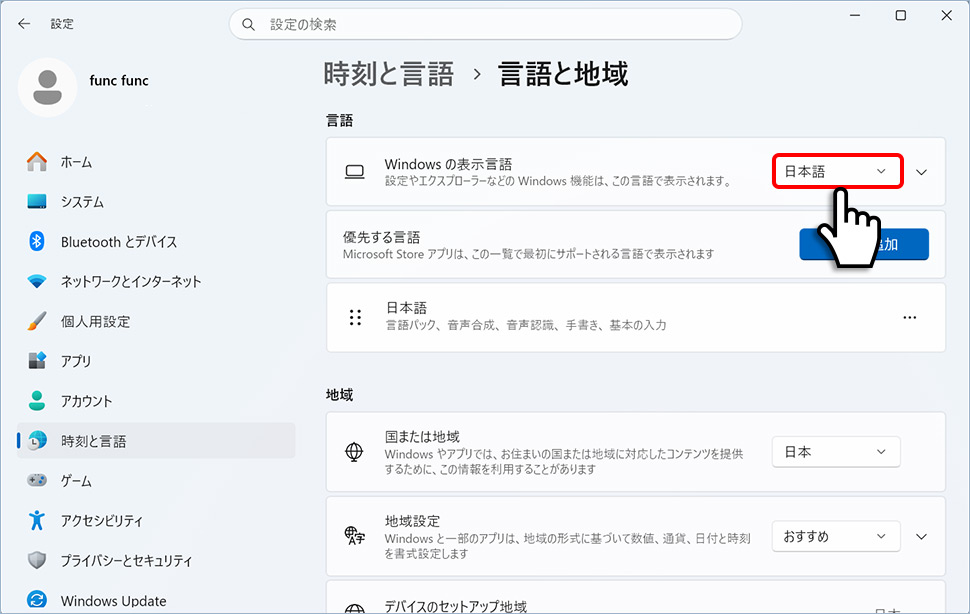
1スタートボタンをクリックして「設定」を開き、「時刻と言語」→「言語と地域」をクリックします。
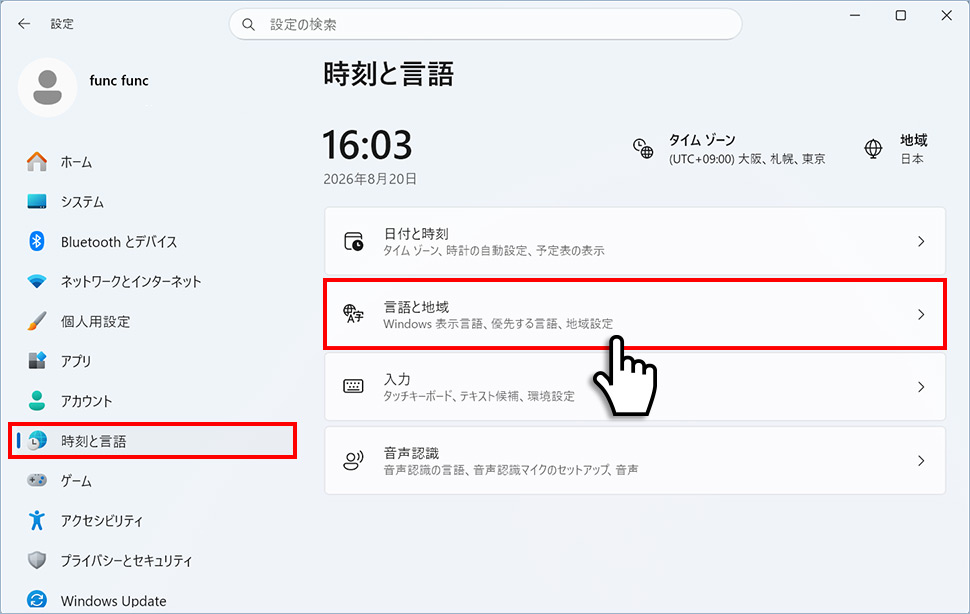
2「Windowsの表示言語」が「日本語」になっていることを確認します。日本語になっていない場合は変更してください。
再インストール方法
Windows Media Player LegacyはWindowsのオプション機能として提供されています。削除してしまった場合やインストールされていない場合は、オプション機能から追加します。
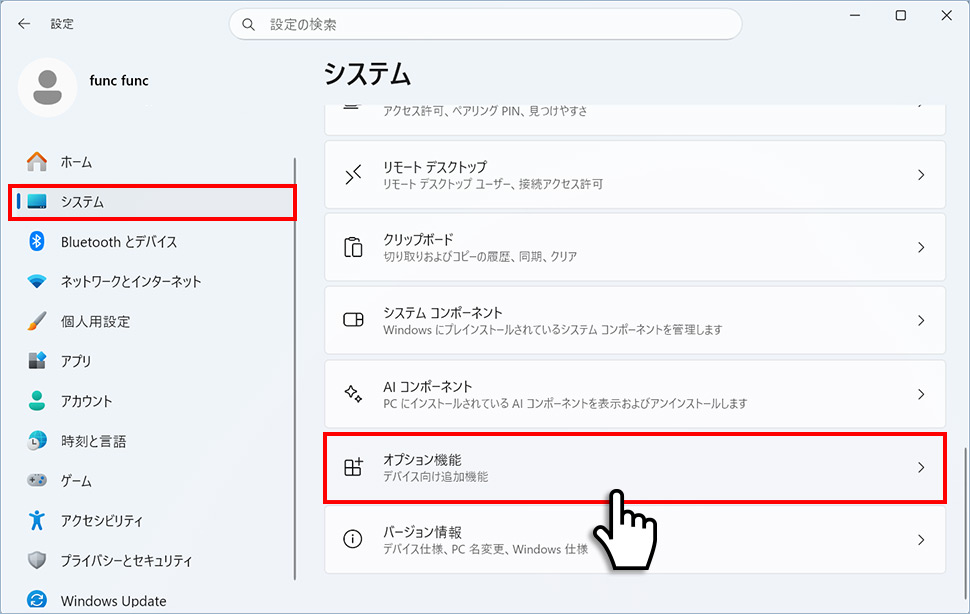
1スタートボタンをクリックして「設定」を開き、「システム」→「オプション機能」をクリックします。
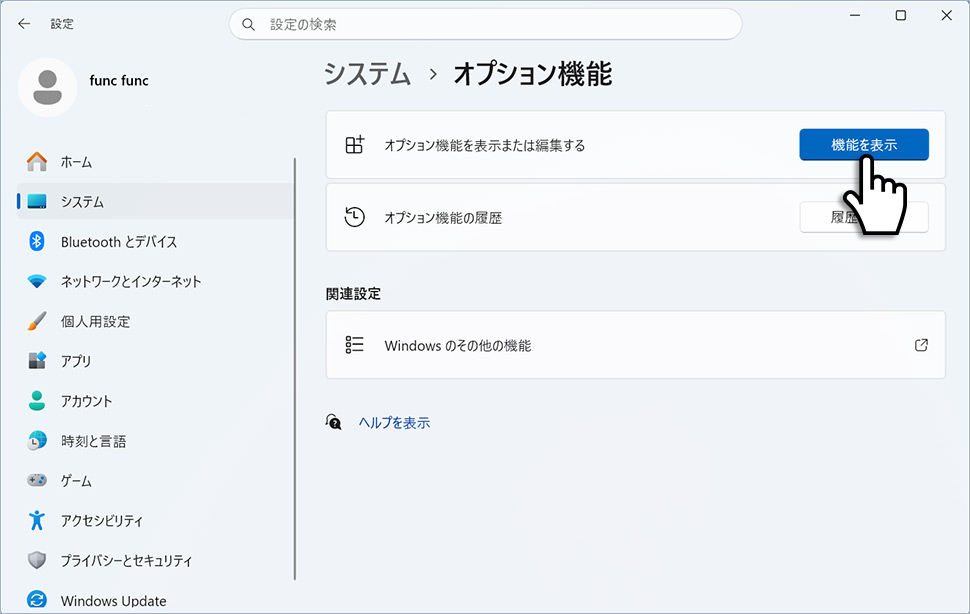
2「オプション機能を追加する」の「機能を表示」をクリックします。
3「機能を表示」ダイアログが開いたら、「使用可能な機能を表示する」をクリックします。
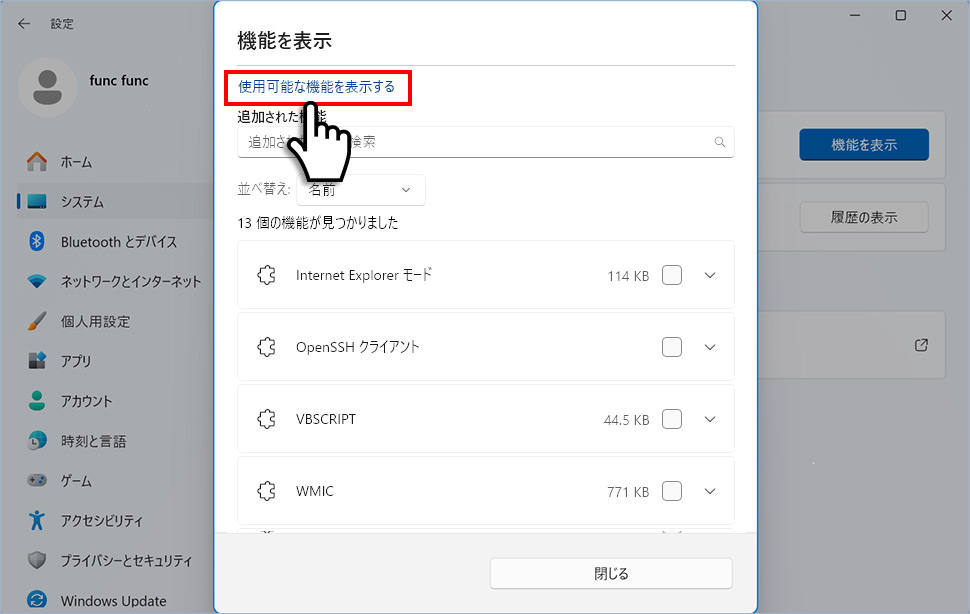
4検索欄に「Windows Media Player」と入力し、「Windows Media Player 従来版(アプリ)」を選択して「追加」をクリックしてインストールします。
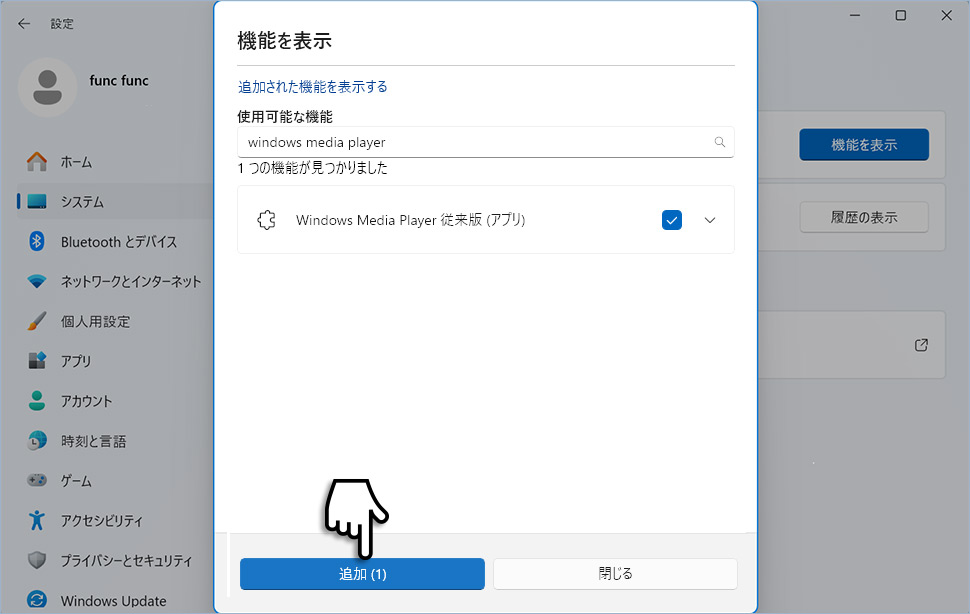
インストール完了後、スタートメニューの検索から「Windows Media Player」と入力して起動できます。
CD書き込みの使い方
Windows Media Player LegacyはCDへの書き込み(ライティング)に対応しています。オーディオCDを作成する場合はCD-RまたはCD-RWを、データCD/DVDを作成する場合は対応する書き込み可能なディスクとドライブが必要です。
CD書き込みの基本手順
1書き込み可能なディスクをドライブにセットし、Windows Media Player Legacyを起動します。
2上部メニューの「書き込み」タブをクリックします。
3書き込みたい曲をライブラリから右側の「書き込みリスト」にドラッグします。
4「書き込みの開始」をクリックします。
書き込みができない場合の確認ポイント
- ディスクの種類 : オーディオCDを作成する場合はCD-RまたはCD-RWを使用します。データCD/DVDを作成する場合は、対応する書き込み可能なCDまたはDVDを使用します
- ドライブの対応 : PCに搭載されているドライブが書き込みに対応しているか確認します。再生専用ドライブには書き込めません
- ディスクの空き容量 : 書き込みリストの合計時間がディスクの容量を超えていないか確認します
- CD-RWの再利用 : 書き込み用には空の書き込み可能ディスクを使用します。使用済みのCD-RWを再利用する場合は、ディスクの状態とドライブの対応を確認してください
アルバム情報が取得できない場合の対処
2025年末以降、Windows Media Playerでは音楽CDのオンラインアルバム情報を取得できないケースが広く発生しており、2026年8月現在も安定して利用できる状態には戻っていません。既存ファイルに保存されているタグ情報の表示とは別の機能です。
現在利用できる対処方法
- 手動で情報を入力する : ライブラリで曲またはアルバムを選択し、詳細情報を手動で編集します。「アルバム情報を検索」によるオンライン取得は現時点で正常に機能しないケースがほとんどです
- サードパーティ製のリッピング・タグ付けソフトを使う : CDの取り込みからメタデータ取得まで行いたい場合はExact Audio CopyやMusicBeeなどを、既存ファイルのタグ情報を整理したい場合はMusicBrainz Picard(無料)などを利用できます


合わせて確認しておきたいこと
Windows Media Player Legacyの日本語版はどこからダウンロードできますか?
別途ダウンロードは不要です。日本語環境であれば通常は日本語で表示されます。英語表示になっている場合はWindowsの「設定」→「時刻と言語」→「言語と地域」でWindowsの表示言語が日本語になっているか確認してください。それでも改善しない場合は、オプション機能からLegacy版を一度削除して日本語環境で再インストールすると改善する場合があります。
Windows Media Player LegacyはWindows 11で使えますか?
はい、オプション機能として利用できます。インストール済みであればスタートメニューから起動できます。インストールされていない場合は「設定」→「システム」→「オプション機能」から追加できます。
新しいメディアプレーヤーとLegacy版はどちらを使えばいいですか?
CD書き込みや音楽ライブラリの詳細管理が必要な場合はLegacy版が適しています。動画や音楽の再生だけであれば、Windows 11のデザインに統合された新しいメディアプレーヤーが使いやすいです。
Windows Media Player LegacyでDVDは再生できますか?
Windows 11標準の状態ではDVDビデオの再生に必要なコーデックが含まれていないため、Legacy版でもDVDビデオは再生できません。DVDを再生するにはVLCなどDVD再生に対応した別のアプリが必要です。
CDを取り込んでもアルバム情報が表示されないのはなぜですか?
2025年末以降、Windows Media Playerでは音楽CDのオンラインアルバム情報を取得できないケースが広く発生しており、2026年8月現在も安定して利用できる状態には戻っていません。インターネット接続や設定を変更しても改善しない場合は、手動で情報を入力するか、Exact Audio CopyやMusicBeeなどのサードパーティ製アプリをお使いください。
Windows Media Player Legacyがインストールできない場合はどうすればいいですか?
Windows 11 Nエディションをお使いの場合は、先にMedia Feature Packのインストールが必要です。同じ「オプション機能」の画面から追加できます。その他の場合はWindows Updateを実行して最新の状態に更新してから再度お試しください。
まとめ
今回はWindows Media Player Legacyとして、使い方・日本語化・再インストール方法を解説しました。
- 起動 → スタートメニューで「Windows Media Player」と検索し「Windows Media Player Legacy」を選択。未インストールの場合はオプション機能から追加
- 日本語化 → 別途ダウンロード不要。日本語環境であれば通常は日本語表示になる
- アルバム情報の自動取得 → 2025年末以降、安定して利用できない状態が続いている。手動入力またはExact Audio Copyなどのサードパーティ製ソフトで対応
CD書き込みが必要な場合はLegacy版が現在も有効です。新しいメディアプレーヤーとあわせて用途に応じて使い分けてください。


