 ぱっと解決!!
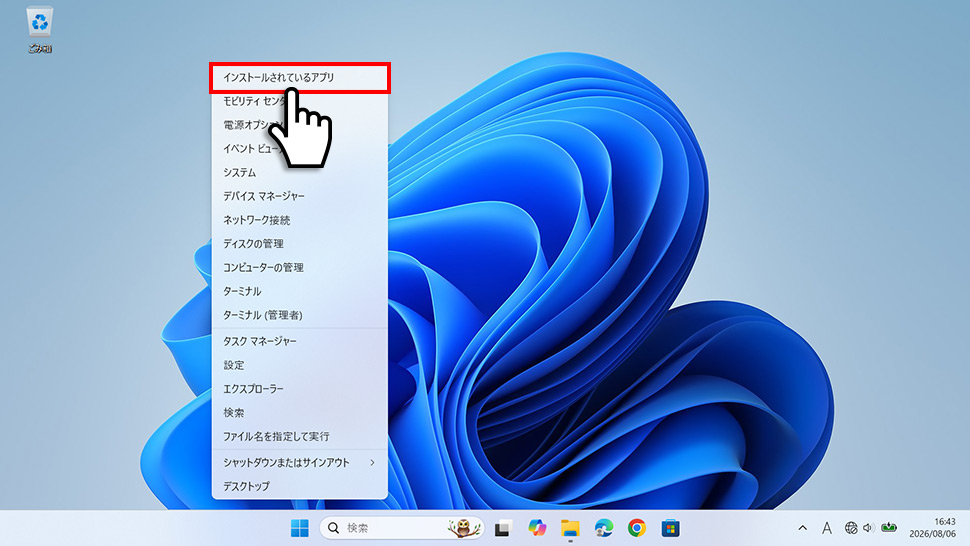
- スタートボタンを右クリック→「インストールされているアプリ」をクリック
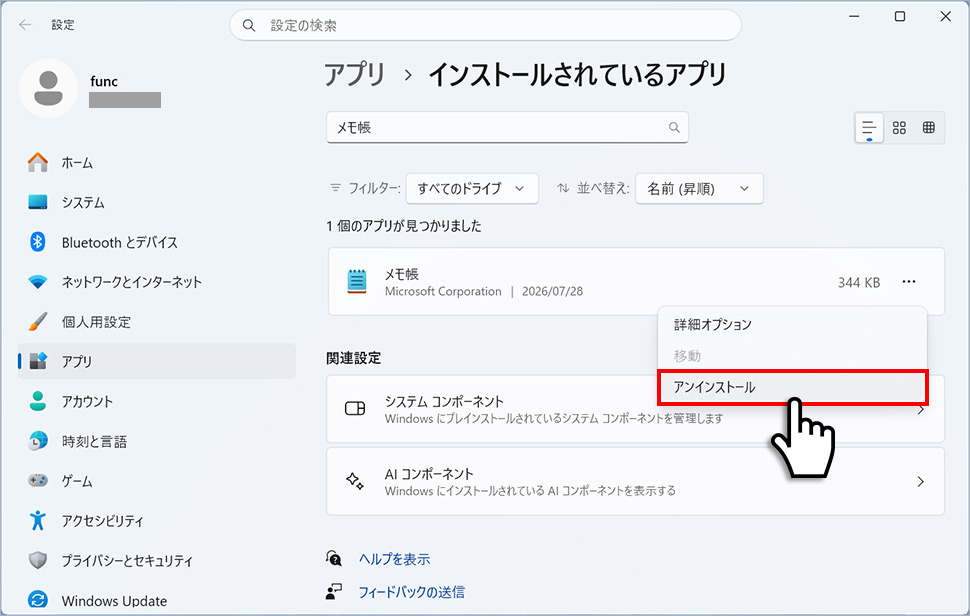
- 検索欄に「メモ帳」と入力し、「メモ帳(Notepad)」の右の「…」→「アンインストール」をクリック
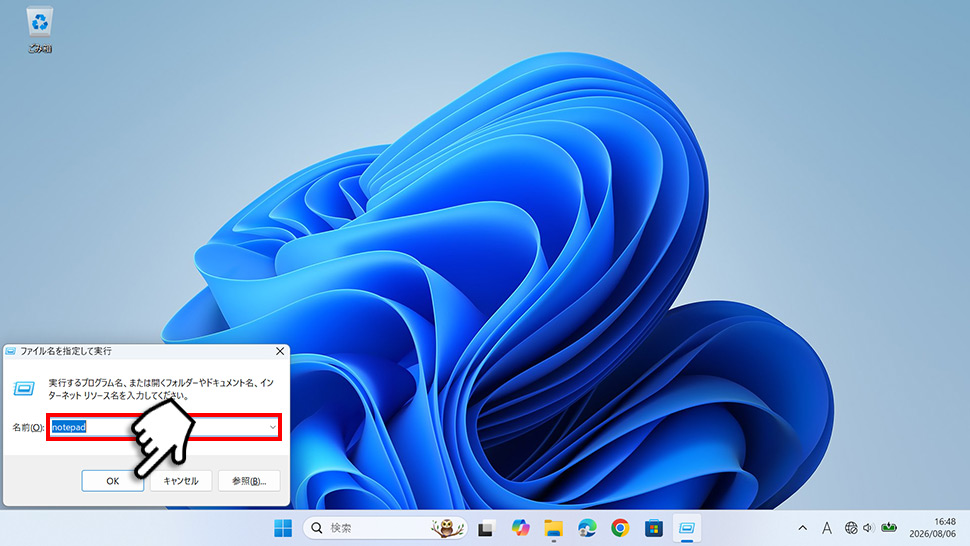
- Win+Rを押して「notepad」と入力し「OK」→旧メモ帳が起動することを確認(起動しない場合は「C:\Windows\notepad.exe」で試してください)
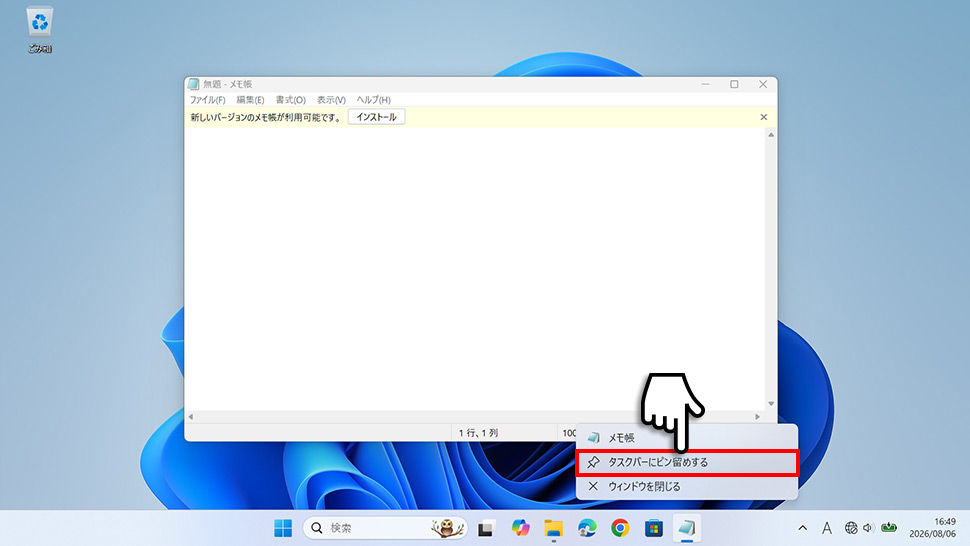
- タスクバーのメモ帳アイコンを右クリック→「タスクバーにピン留めする」で固定して完了
この記事でわかること
- Store版メモ帳をアンインストールして旧バージョンに戻す手順
(ピン留め・自動更新の停止まで) - タブ表示・セッション復元をオフにして「閉じたら消える」旧動作に近づける設定
- アンインストールできない・新メモ帳が起動してしまう場合の対処法
Windows 11では、メモ帳がMicrosoft Storeアプリとして提供されており、タブ機能やセッション復元(閉じても内容が残る機能)が追加されています。便利な反面、「閉じたら消えてほしい」「シンプルな旧メモ帳に戻したい」という声も多く、戻す方法を探しているユーザーは少なくありません。
この記事では、Store版メモ帳をアンインストールして旧バージョンに完全に戻す方法と、アンインストールせずにセッション復元をオフにして旧動作に近づける方法を、実機確認済みの手順で解説します。
旧バージョンのメモ帳に戻す方法
Windows 11のStore版メモ帳をアンインストールすると、Windowsに組み込まれている旧メモ帳(C:\Windows\notepad.exe)が起動するようになります。タブなし・セッション復元なしのシンプルなクラシック版です。
1スタートボタンを右クリックして「インストールされているアプリ」をクリックします。
2アプリ一覧の検索欄に「メモ帳」と入力します。「メモ帳(Notepad)」が表示されたら、右側の「…」をクリックして「アンインストール」を選択します。
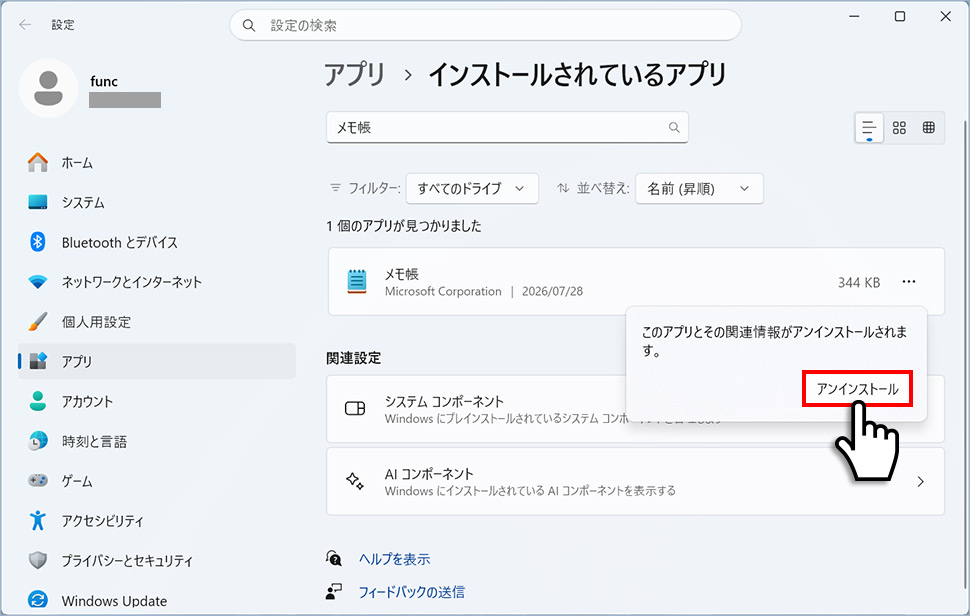
3確認ダイアログが表示されたら「アンインストール」をクリックします。完了すると一覧からメモ帳が消えます。
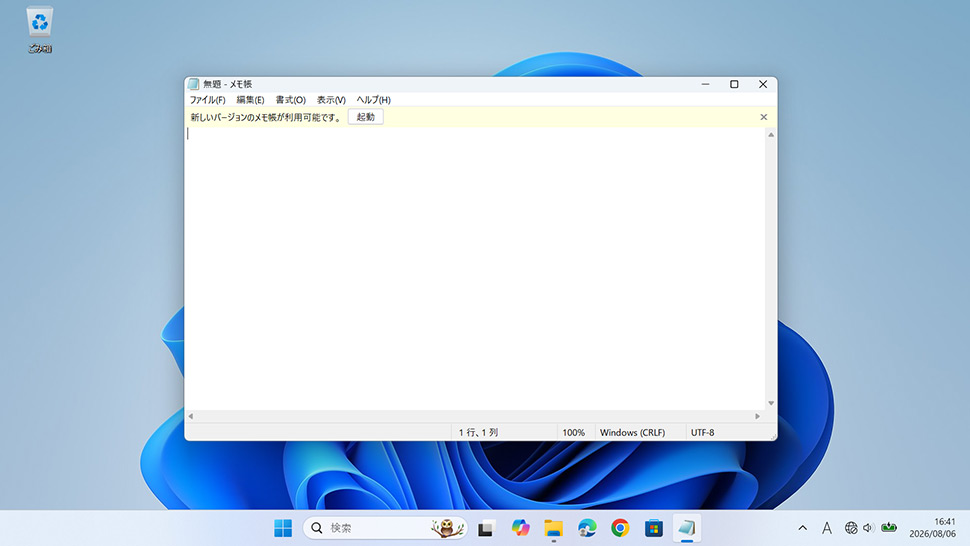
4Win+Rを押して「ファイル名を指定して実行」を開き、「notepad」と入力して「OK」をクリックします。タブのない旧メモ帳が起動すれば成功です。
5旧メモ帳を今後も使いやすくするために、タスクバーへピン留めします。起動中の旧メモ帳のタスクバーアイコンを右クリックして「タスクバーにピン留めする」をクリックします。
タブ表示・セッション復元をオフにして旧動作に近づける(アンインストールなし)
新しいメモ帳を使いながら「閉じたら消える」旧動作に近づけたい場合は、アンインストール不要でセッション復元をオフにできます。
① セッション復元をオフにする(起動時にタブを引き継がない)
Windows 11のメモ帳は、ウィンドウを閉じると前回開いていたタブが次回起動時に復元されます。この動作をオフにする手順は以下のとおりです。
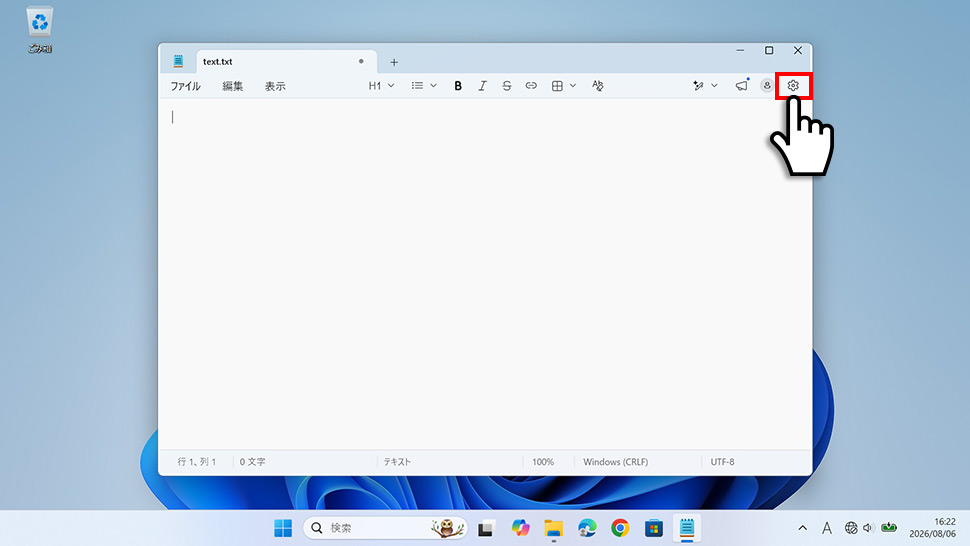
1メモ帳を起動し、右上の歯車アイコン(設定)をクリックします。
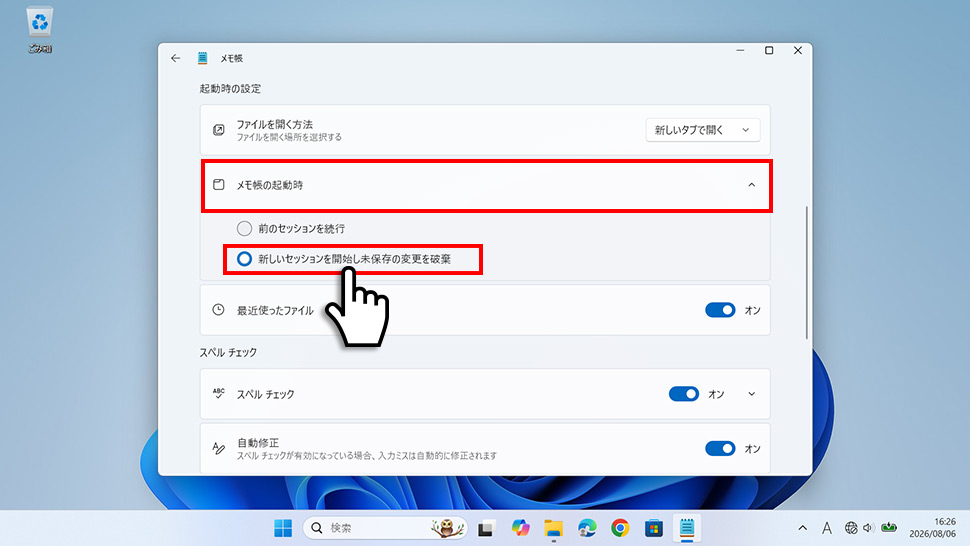
2設定画面の「起動時の設定」→「メモ帳の起動時」を展開します。「新しいセッションを開始し未保存の変更を破棄」を選択します。これで次回起動時にタブが引き継がれなくなります。
② アプリ実行エイリアスをオフにして旧メモ帳をフルパスで起動できるようにする
Store版メモ帳がインストールされている状態でも、アプリ実行エイリアスをオフにするとC:\Windows\notepad.exeをフルパス指定で確実に起動できるようになります。新旧メモ帳の共存が可能です。
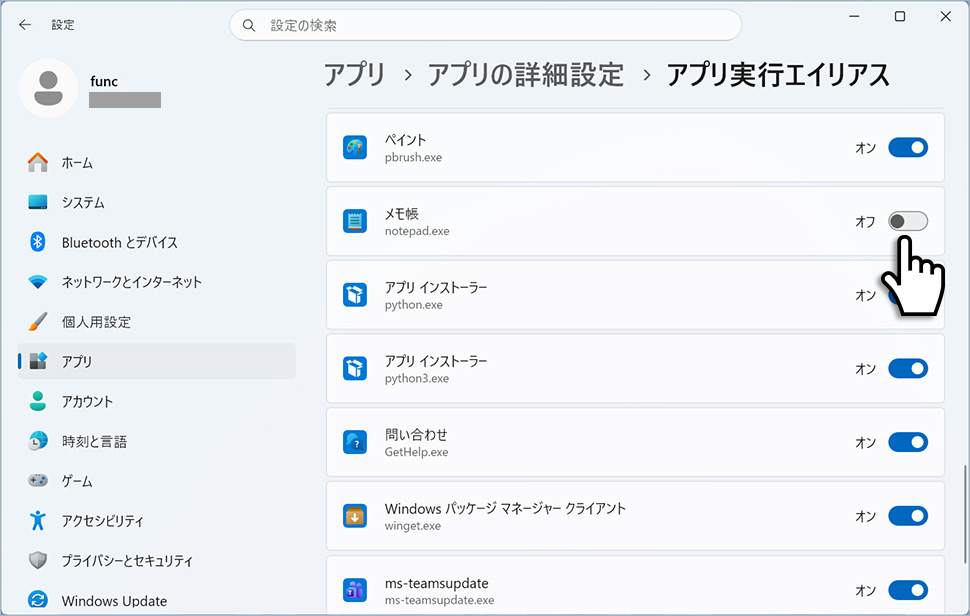
1設定アプリを開き、「アプリ」→「アプリの詳細設定」→「アプリ実行エイリアス」をクリックします。
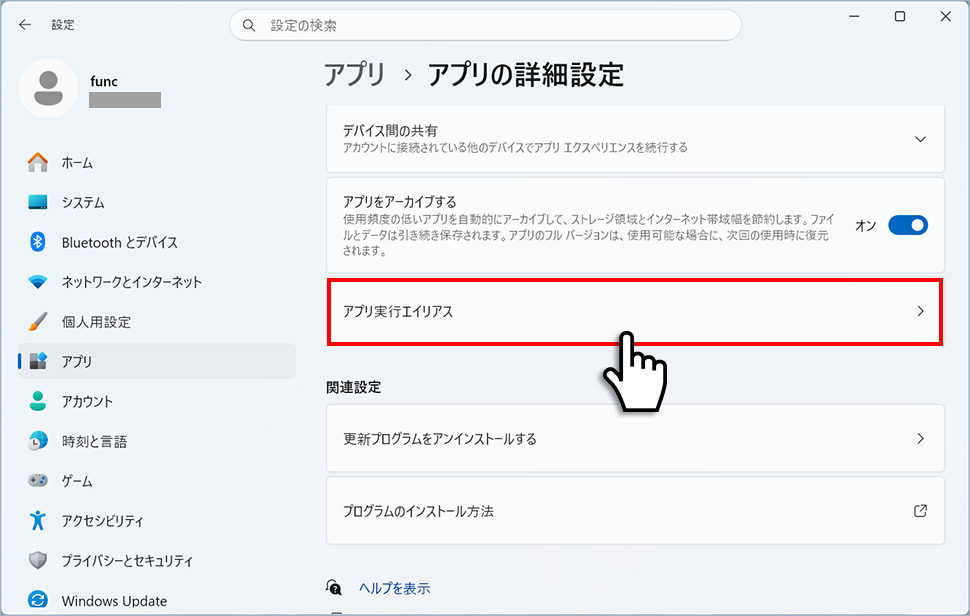
2一覧から「メモ帳(Notepad)」のトグルをオフにします。
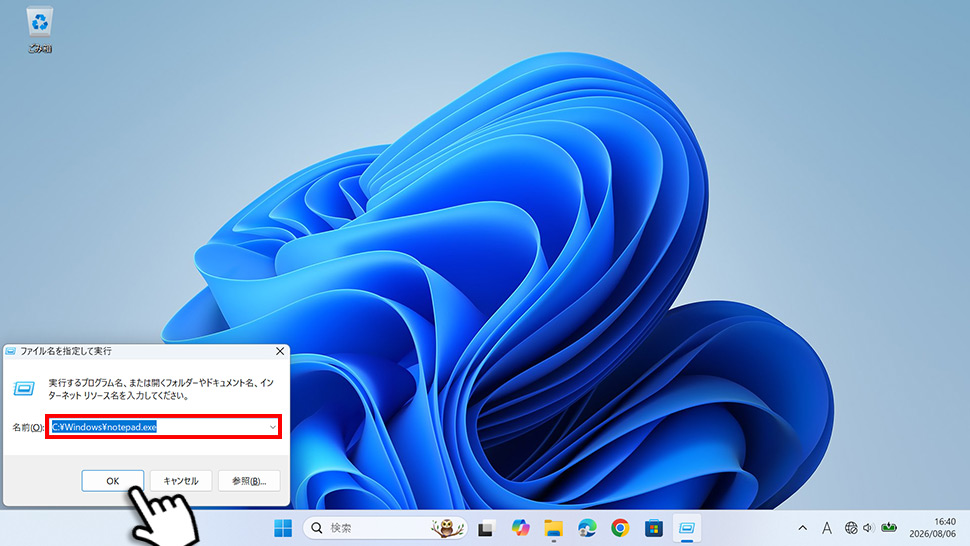
3以降、旧メモ帳を起動するにはWin+Rを押して「C:\Windows\notepad.exe」と入力し「OK」をクリックします。起動を確認したら、タスクバーにピン留めしておくと次回から素早く開けます。
うまくいかない時の対処法
① アンインストールボタンがグレーアウトして押せない
メモ帳が起動中だとアンインストールボタンが押せないことがあります。タスクマネージャーでメモ帳のプロセスをすべて終了してから再度試してください。それでも押せない場合は、PowerShellで以下のコマンドを実行します。
Get-AppxPackage *Microsoft.WindowsNotepad* | Remove-AppxPackage
→ Store版メモ帳をアンインストールします
② アンインストール後も新メモ帳が起動してしまう
アンインストール直後はアプリ実行エイリアスが残っている場合があります。設定アプリ→「アプリ」→「アプリの詳細設定」→「アプリ実行エイリアス」を開き、「メモ帳(Notepad)」のトグルが残っていればオフにしてください。PCを再起動すると「notepad」コマンドでも旧メモ帳が起動するようになります。再起動前でもWin+Rで「C:\Windows\notepad.exe」とフルパス指定すれば即座に旧メモ帳を開けます。
③ Storeから新メモ帳が自動で再インストールされてしまう
Microsoft Storeの自動更新が有効だと、アンインストールしたメモ帳が自動的に再インストールされることがあります。Storeアプリを開き、右上のプロフィールアイコン→「設定」→「アプリの更新」をオフにすることで自動インストールを防止できます。ただしこの設定はすべてのStoreアプリに影響するため、定期的に手動で更新を確認することをおすすめします。
④ 設定を初期状態(デフォルト)に戻したい
フォントなど旧メモ帳の設定を初期化したい場合は、レジストリのメモ帳キーを削除する方法があります。レジストリ操作はシステムに影響を与える場合があるため、事前にバックアップを取ることを強くおすすめします。なお、このキーは旧メモ帳(C:\Windows\notepad.exe)の設定を管理するものです。Store版メモ帳の設定はここには保存されていないため、Store版を使用している場合はメモ帳の設定画面から初期化してください。
2 「HKEY_CURRENT_USER\Software\Microsoft\Notepad」を開く
3 「Notepad」キーを右クリック→「削除」でメモ帳の設定が初期化される
合わせて確認しておきたいこと
旧メモ帳に戻すと、Windows 10のメモ帳と全く同じになりますか?
機能・動作はほぼ同等になります。C:\Windows\notepad.exeはタブなし・セッション復元なしのクラシックな挙動で、Windows 10時代のメモ帳と機能面ではほぼ同じです。ただし外観はWindows 11のデザインに準じており、見た目が完全に同一になるわけではありません。
旧メモ帳に戻したら、タブ機能は完全に使えなくなりますか?
Store版メモ帳をアンインストールした場合はタブ機能は使えなくなります。アプリ実行エイリアスをオフにする方法(共存)を選べば、スタートメニューのアイコンからStore版メモ帳(タブあり)を引き続き使えます。用途に応じて使い分けが可能です。
後から新しいメモ帳に戻したくなった場合はどうすればいいですか?
Microsoft Storeで「メモ帳」を検索して「入手」ボタンをクリックすると、いつでも新バージョンを再インストールできます。再インストール後は以前の設定はリセットされた状態からスタートします。
旧メモ帳と新メモ帳を共存させることはできますか?
できます。アプリ実行エイリアスをオフにする方法がおすすめです。Win+Rで「C:\Windows\notepad.exe」をフルパス指定するかタスクバーにピン留めすると旧メモ帳が起動し、スタートメニューのアイコンからは新メモ帳(タブあり)が使える状態を保てます。アンインストールは不要です。
まとめ
今回はWindows 11のメモ帳を元に戻す方法として、以下のポイントを解説しました。
- 旧バージョンへの完全復元 → Store版メモ帳をアンインストールするとC:\Windows\notepad.exe(クラシック版)が起動するようになる
- タブ表示・セッション復元をオフ → アンインストールなしで設定からオフにできる。エイリアスをオフにすれば新旧の共存も可能
- うまくいかない時 → グレーアウト時はPowerShellでアンインストール、自動再インストール防止はStoreの自動更新をオフに
操作に不安がある場合はアンインストールより先にエイリアスのオフや設定変更から試してみるのがおすすめです。


