 ぱっと解決!!
- メディアプレーヤーを開く
- 左側メニュー下部の歯車アイコン[設定]をクリックする
- 「プライバシー」の「最近使ったメディアを記憶する」をオフにする
この記事でわかること
- 「最近使ったメディア」を非表示にしつつ、既存の履歴も消去する手順
- 今後の再生履歴を記録させない設定方法
- スタートメニュー・エクスプローラーの最近使ったファイル表示をまとめて消す方法
Windows 11のメディアプレーヤーを開くと、ホーム画面に「最近使ったメディア」として再生した動画や音楽の履歴が表示されます。人に画面を見せるときや共有PCで使う場合など、この履歴を見られたくないケースもあります。設定画面の「最近使ったメディアを記憶する」をオフにするだけで、既存の履歴消去と今後の記録停止を一度に行えます。
この記事では、メディアプレーヤー内の設定手順と、スタートメニュー・エクスプローラー側の最近使ったファイル表示をまとめて消す方法を解説します。


「最近使ったメディア」を非表示にする方法
メディアプレーヤーの設定にある「最近使ったメディアを記憶する」をオフにします。オフにすると既存の履歴が消去され、今後の再生履歴も記録されなくなります。
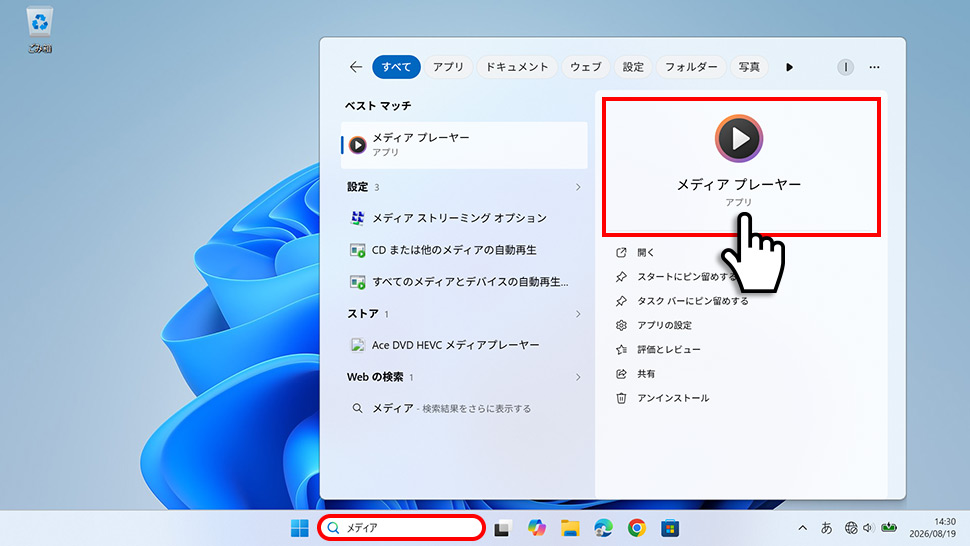
1タスクバーの検索アイコンをクリックし、「メディア」と入力してメディアプレーヤーを起動します。
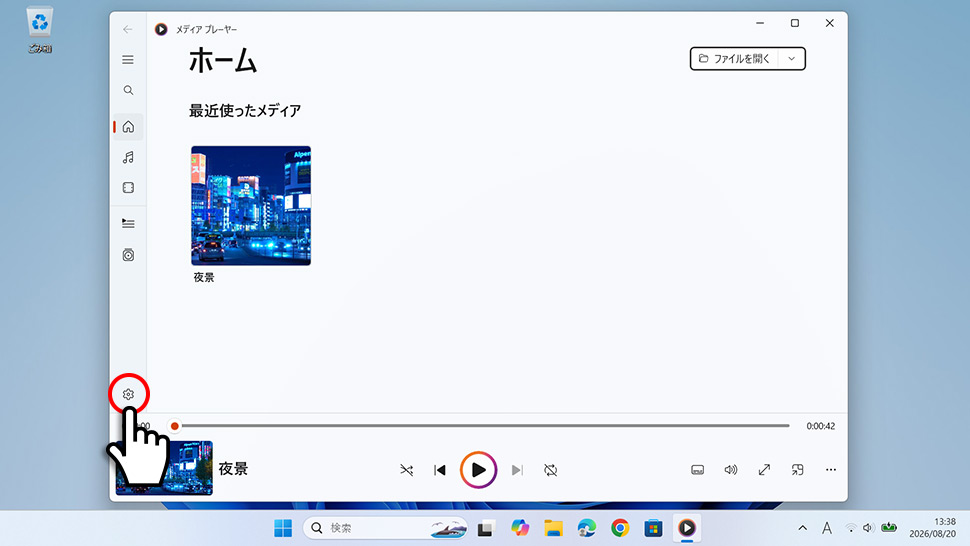
2メディアプレーヤーが開いたら、左側メニュー下部の歯車アイコン(設定)をクリックします。
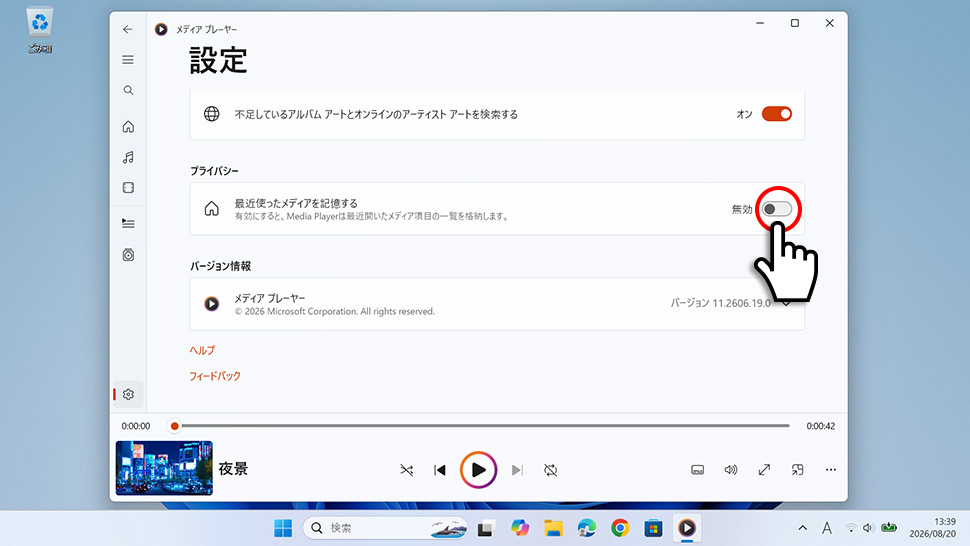
3設定画面の「プライバシー」セクションにある「最近使ったメディアを記憶する」のトグルをオフにします。
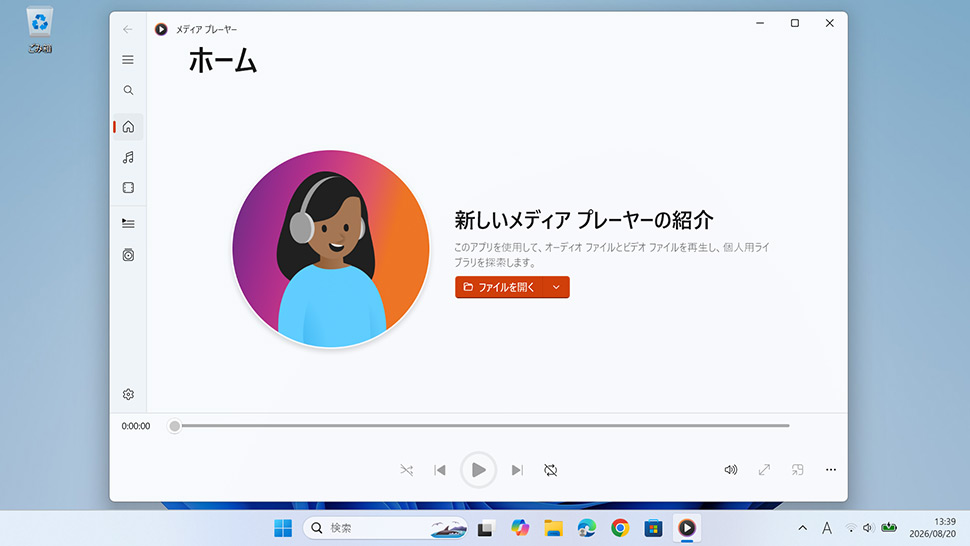
以上で「最近使ったメディア」の表示が消え、今後の再生履歴も記録されなくなります。既存の履歴はオフにした時点で同時に消去されます。
スタートメニュー・エクスプローラーの最近使ったファイルもまとめて消す方法
スタートメニューの「おすすめ」やエクスプローラーの最近使ったファイルもまとめて非表示にしたい場合は、Windowsの個人用設定から変更します。
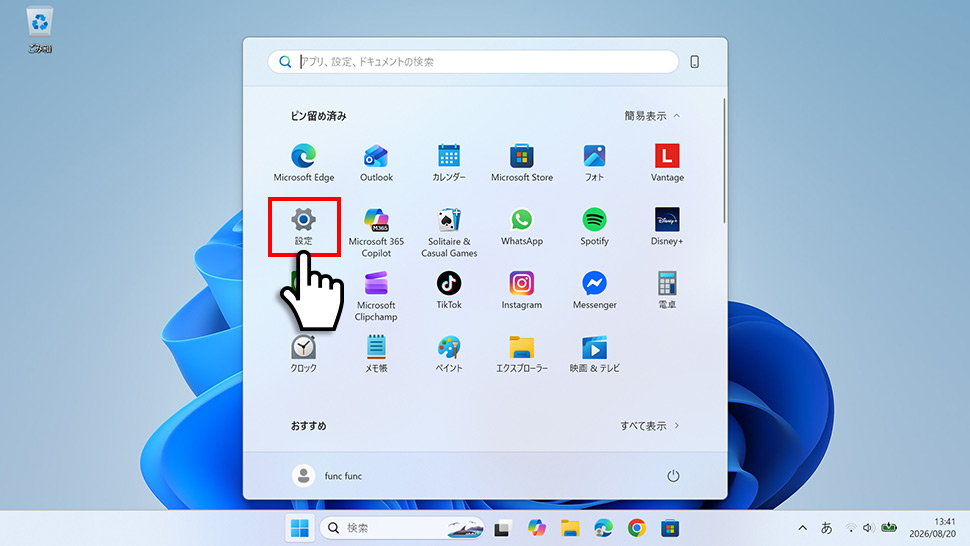
1スタートボタンをクリックして「設定」を開きます。
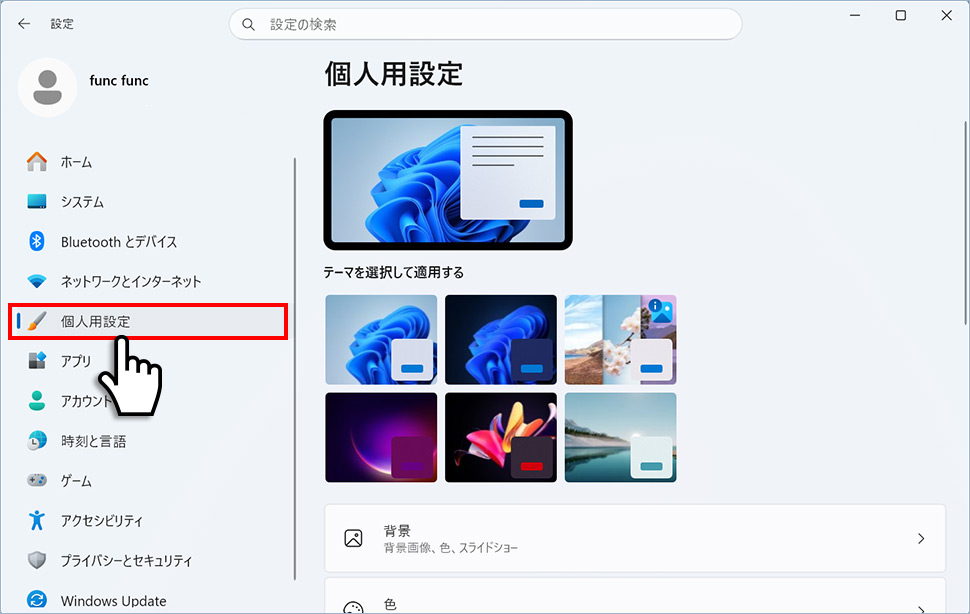
2設定画面の左メニューから「個人用設定」をクリックします。
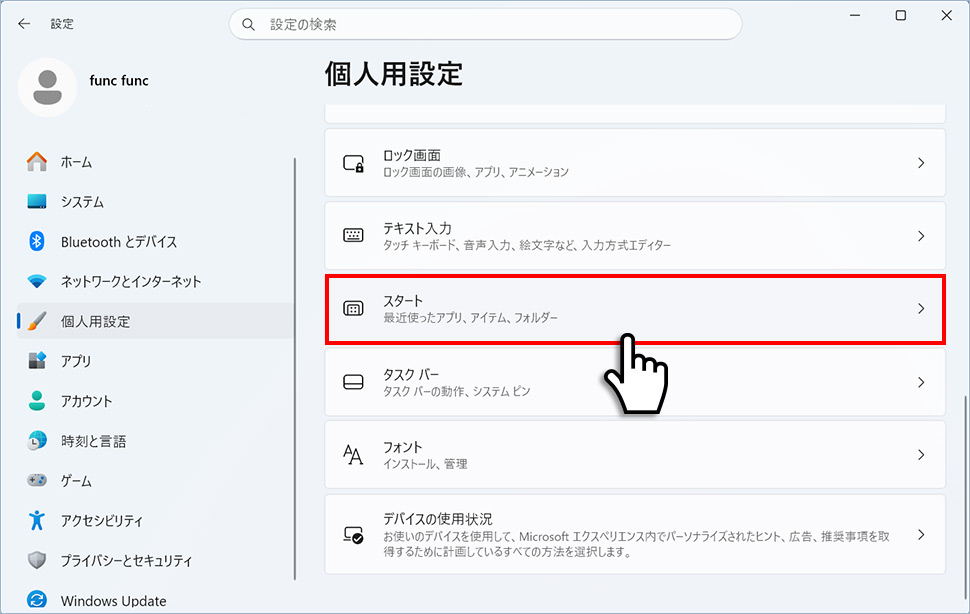
3「個人用設定」の中から「スタート」をクリックします。
4「推奨」の「スタートで推奨されるファイル、エクスプローラーで最近使用したファイル、ジャンプ リスト内の項目を表示する」をオフにします。
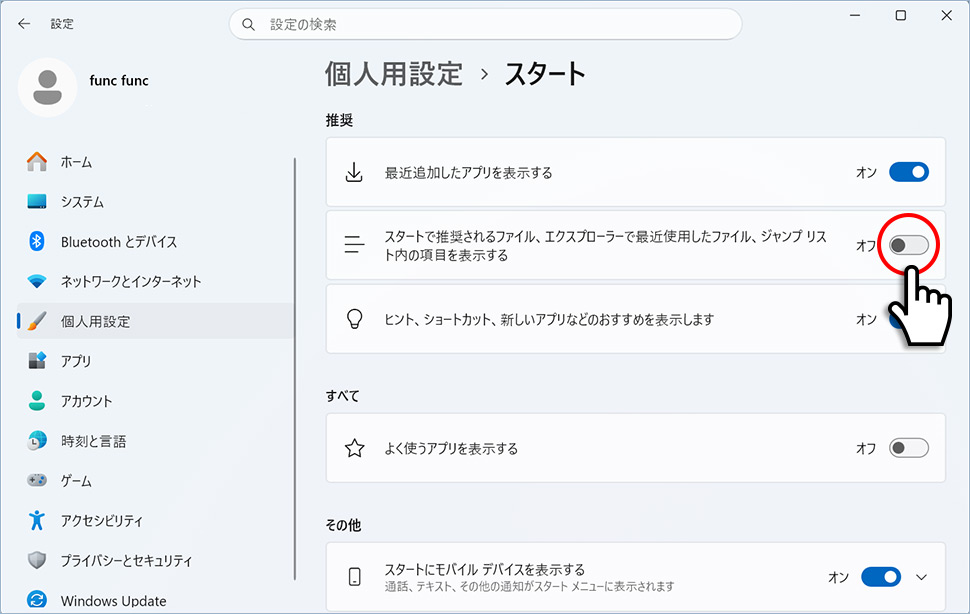
以上で、スタートメニューの「おすすめ」内の最近使ったファイル、タスクバーのジャンプリスト、エクスプローラーの最近使った項目が非表示になります。


合わせて確認しておきたいこと
「最近使ったメディアを記憶する」をオフにすると、既存の履歴はどうなりますか?
オフにした時点で既存の「最近使ったメディア」一覧が消去されます。別途「クリア」操作は不要です。
非表示にした後で再度表示に戻せますか?
はい、同じ設定画面で「最近使ったメディアを記憶する」を再度オンにすれば、その後に再生したメディアが表示されるようになります。オフにした際に消去された過去の履歴は復元されません。
履歴を消しても、ファイル本体は削除されますか?
いいえ、ファイルは削除されません。「最近使ったメディアを記憶する」のオフはメディアプレーヤー上の表示履歴を消去するだけで、PC上のファイル本体はそのまま残ります。
Windows Media Player Legacy(旧来版)にも同じ設定がありますか?
Legacy版にはプライバシータブがあり、最近再生したファイルの履歴を扱う設定が用意されています。この記事で解説しているのは新しいメディアプレーヤー(Storeアプリ版)の設定です。
設定画面に「プライバシー」セクションが見当たりません。どうすればいいですか?
メディアプレーヤーのバージョンが古い場合、設定項目の位置が異なることがあります。Microsoft Storeからメディアプレーヤーを最新版に更新してから再度お試しください。
まとめ
今回はメディアプレーヤー 最近使ったメディア 非表示として、設定方法を解説しました。
- 非表示にする・履歴を消す → メディアプレーヤーの設定 → プライバシー → 「最近使ったメディアを記憶する」をオフ(既存履歴の消去と今後の記録停止が同時に完了)
- スタート・エクスプローラーの最近使ったファイルも消す → Windowsの設定 → 個人用設定 → スタート → 「最近開いた項目を表示する」をオフ
- ファイル本体は残る → 履歴の消去はメディアプレーヤーの表示上の操作。PC上のファイルは削除されない
メディアプレーヤーの履歴だけ消したい場合は、アプリ内の設定をオフにするだけで完了します。


