
Googleの「コインフリップ(コイントス)」は、Google検索するだけで瞬時にコイントスができる無料ツールです。物理的なコインが手元になくても、スマホやPCから「google コインフリップ」と検索するだけで、公平な確率で表裏を決定できます。日常の選択の迷いから、ゲームの順番決め、ビジネスの意思決定まで、あらゆるシーンで活用できます。
「どうやって使うの?」「本当に公平なの?」「どんな場面で使えるの?」といった疑問を持つ方も多いのではないでしょうか。Googleのコインフリップは、疑似乱数生成アルゴリズムにより、理論上50%ずつの確率で表裏が決まる、物理的なコインよりも公平なツールです。
この記事では、Googleコインフリップの基本的な使い方から、公平性の仕組み、日常生活・ビジネス・教育など様々なシーンでの活用法、そしてよくある質問まで、初めての方でもすぐに使いこなせる情報を完全網羅して解説します。
Googleコインフリップとは?
Googleコインフリップは、Google検索エンジンに組み込まれた、コイントス(表裏の二択)を瞬時に行える無料ツールです。この機能は2013年頃から英語圏で「flip a coin」という検索ワードで利用可能になり、2020年頃からは日本語の「コインフリップ」「コイントス」といったキーワードでも利用できるようになりました。アプリのインストールは不要で、Google検索があればPC・スマホを問わずすぐに使えます。
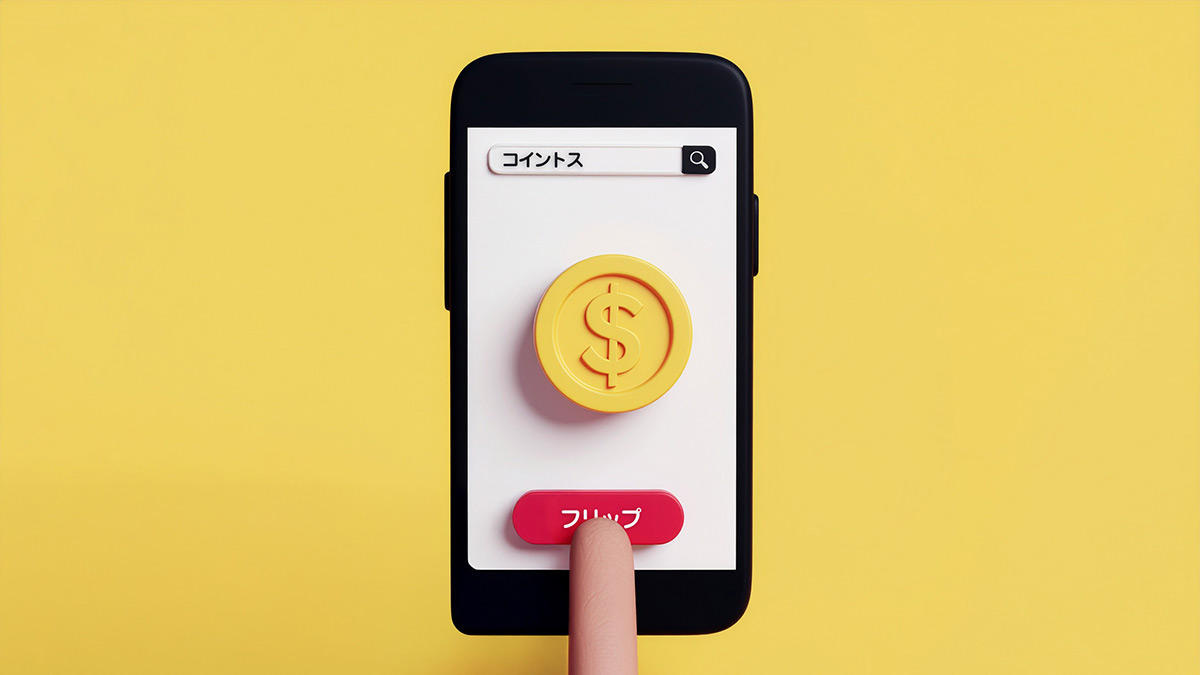
コインフリップの特徴
- 完全無料 : すべての機能が無料、課金要素なし
- アプリ不要 : Google検索だけで即座に利用可能
- 公平な確率 : 疑似乱数アルゴリズムで理論上50%ずつ
- PC・スマホ対応 : デバイスを選ばず使える
コイントスの歴史と文化
コイントス(コインフリップ)は、古代ローマ時代から続く意思決定の方法です。ジュリアス・シーザーの肖像が刻まれたコインを投げて神託を得る「heads or ships(頭部か船か)」という慣習が起源とされています。現代では、スポーツの先攻後攻決めや、日常の二択の決定など、公平性が求められる場面で広く使われています。デジタル化により、物理的なコインがなくても、いつでもどこでもコイントスができるようになりました。
なぜGoogleはコインフリップ機能を提供しているのか?
Googleは、検索エンジンを単なる情報収集ツールではなく、日々の生活をサポートする「便利ツール」として進化させています。コインフリップ機能もその一つで、「サイコロを振る」「電卓」「ストップウォッチ」「タイマー」「メトロノーム」といった機能も同様に提供されています。これらは、ユーザーが日常で直面する小さなニーズをすぐに解決することを目的としており、手元にコインがなくても、Google検索ができればすぐに問題が解決できるという利便性が最大の魅力です。
使い方・基本操作
コインフリップの使い方
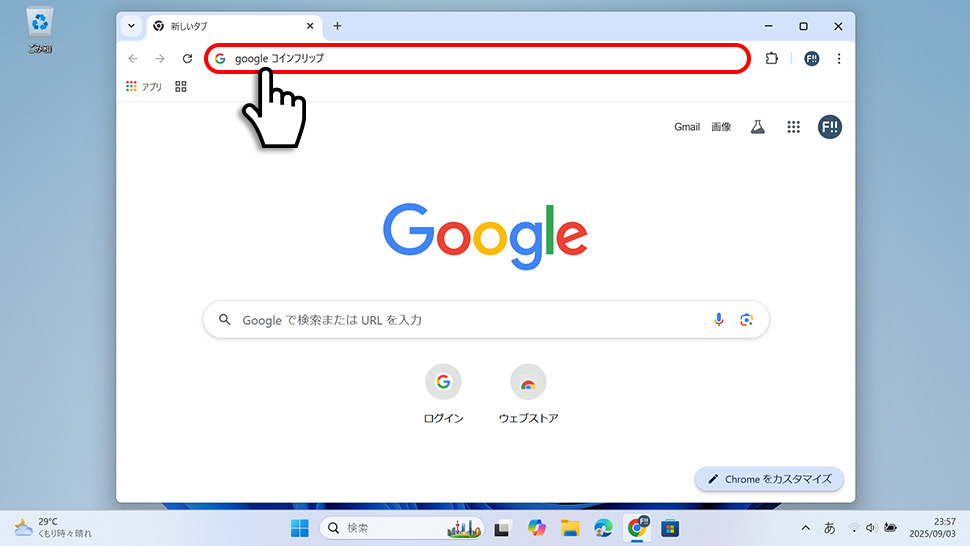
1Google検索(https://www.google.com)を開きます。検索ボックスに「google コインフリップ」または「google コイントス」と入力して検索します。
2検索結果の上部にコイントスのツールが表示され、自動的に1回目のコイントスが実行されます。結果は「表」または「裏」で表示されます。
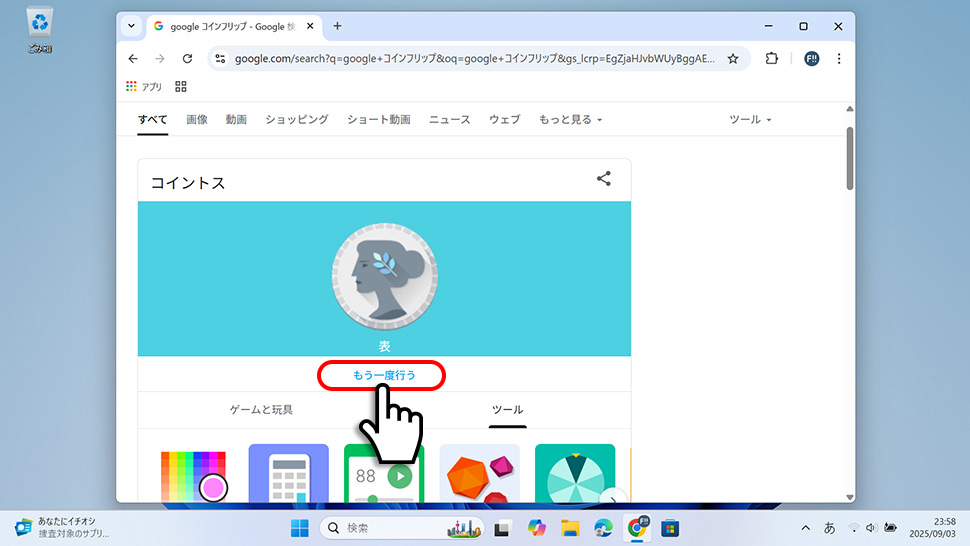
3もう一度コイントスを行いたい場合は、「もう一度行う」ボタンをクリックします。何度でも繰り返しコイントスができます。

基本操作のまとめ
| 1検索 | Google検索で「google コインフリップ」と入力してEnter |
|---|---|
| 2結果確認 | 自動的にコイントスが実行され、表または裏が表示される |
| 3再実行 | 「もう一度行う」ボタンをクリック(タップ)で何度でも実行可能 |
| 4ボイス検索 | 「OK Google, コイントスして」と話しかけることで、音声でも実行可能(Googleアシスタント対応デバイス) |
シーン別活用法
Googleコインフリップは、日常生活からビジネス、教育まで、様々なシーンで活用できます。ここでは、具体的な活用例を紹介します。
日常生活での活用
1ランチや夕食のメニュー選び
「和食にするか洋食にするか」「ラーメンかカレーか」など、食事のメニューで迷ったときに、コインフリップで即決できます。優柔不断を解消し、時間の節約になります。
2買い物での選択
「どちらの服を買うか」「この色かあの色か」といった買い物での迷いを、コインフリップで決定。直感と運に任せることで、後悔のない選択ができることもあります。
3休日の過ごし方
「映画を見るか、本を読むか」「ジムに行くか、散歩するか」など、休日のアクティビティ選びにも活用できます。
4家事の分担
「今日の料理担当は誰か」「掃除はどちらがするか」など、家族やルームメイトとの家事分担を公平に決められます。
友人・家族との活動
1ボードゲームの先攻後攻決め
ボードゲームやカードゲームで、公平に先攻後攻を決定できます。手元にコインがなくても、スマホ一つで解決します。

2サッカーや野球のキックオフ・先攻後攻
スポーツの試合開始前に、公平な方法でキックオフや先攻後攻を決められます。審判がいない場合でも、全員が納得できる方法です。
3旅行先での選択
「どちらの観光スポットに行くか」「ランチはどこで食べるか」など、旅行中の迷いをスムーズに解決できます。
4罰ゲームや役割の決定
パーティーゲームで、誰が罰ゲームをするか、誰が次のお題を出すかなど、運次第で公平に決められます。
ビジネスシーンでの活用
1会議での意思決定
二つのプロジェクト案でどちらに進むか迷ったとき、最終的な判断材料としてコインフリップを使うことがあります。もちろん、重要な決定は慎重に行うべきですが、僅差の場合の決定打になります。
2プレゼンターの順番決め
複数人がプレゼンテーションを行う場合、発表順をコインフリップで公平に決められます。誰も不公平感を持ちません。
3休憩時間の決め方
「先に休憩するか、後で休憩するか」など、チームでの作業スケジュール調整にも使えます。
4クライアントとの打ち合わせ場所
「オフィスで会うか、カフェで会うか」など、双方に利点がある場合の選択に活用できます。
教育・学習シーンでの活用
1発表順の決定
クラスでのプレゼンテーション順を、生徒が納得できる公平な方法で決められます。
2質問者の選択
教師が「次はどちらのグループに質問するか」を決める際に、ランダム性を持たせられます。
3確率の学習教材
数学の確率の授業で、実際にコインフリップを何度も行い、理論値と実測値を比較する実験に活用できます。
4ディベートのチーム分け
ディベート大会で、どちらのチームがどちらの立場で議論するかを公平に決定できます。
コインフリップの仕組みと公平性
疑似乱数生成アルゴリズムとは?
「デジタルなコイントスは本当に公平なの?」と疑問に思う方もいるかもしれません。物理的なコイントスは、投げ方や空気抵抗、床の状態など、多くの要因で結果が左右されますが、Googleのコインフリップは疑似乱数生成アルゴリズムという、予測不能な数値を生成する仕組みによって結果を決定しています。
50%ずつの確率は保証されている?
疑似乱数生成アルゴリズムにより、1回のコイントスで「表」と「裏」が出る確率が、理論上は厳密に50%ずつになるよう制御されています。物理的なコインの場合、コインの重心のわずかな偏りや、投げ方の癖によって、実際には50%からわずかにずれることがありますが、デジタルなコインフリップは、そのような物理的な偏りが一切ありません。
物理的なコインとの比較
| 1公平性 | デジタル版は理論上完全に50%ずつ。物理的なコインは重心の偏りや投げ方で微妙にずれることがある。 |
|---|---|
| 2利便性 | デジタル版はいつでもどこでも使える。物理的なコインは手元にないと使えない。 |
| 3再現性 | デジタル版は何度でも瞬時に実行可能。物理的なコインは投げる手間がかかる。 |
| 4記録 | デジタル版は画面をスクリーンショットで記録可能。物理的なコインは証拠が残りにくい。 |
信頼性を高める方法
Googleコインフリップを使う際、より信頼性を高めるための方法をいくつか紹介します。
1事前に表裏の意味を決める: コインを投げる前に、「表なら選択肢A、裏なら選択肢B」と明確に決めておきましょう。
2複数人で確認する: 友人やチームメンバーと一緒に結果を確認することで、透明性が高まります。
3スクリーンショットで記録: 重要な決定の場合、結果の画面をスクリーンショットで保存しておくと、後から証拠として提示できます。
よくある質問(FAQ)
Googleコインフリップは無料で使えますか?
はい、完全無料で利用できます。Google検索があれば誰でも使え、アプリのダウンロードやアカウント登録も不要です。課金要素は一切ありません。インターネット接続があれば、いつでもどこでも何度でも使用できます。
本当に50%ずつの確率ですか?
はい、疑似乱数生成アルゴリズムにより、理論上は厳密に50%ずつの確率で表と裏が出ます。物理的なコインは重心の偏りや投げ方で微妙にずれることがありますが、デジタル版はそのような偏りが一切なく、より公平です。
スマホでも使えますか?
はい、スマホ(iPhone・Android)でも使えます。Googleアプリまたはブラウザから「google コインフリップ」と検索するだけで、PC版と同じように使用できます。タッチ操作で「もう一度行う」ボタンをタップするだけで簡単にコイントスができます。
結果を記録する方法はありますか?
Googleコインフリップ自体には結果の記録機能はありませんが、スクリーンショットを撮ることで結果を保存できます。重要な決定の場合、スクリーンショットを撮っておくと、後から証拠として提示できます。PC・スマホともにスクリーンショット機能が利用可能です。
オフラインでも使えますか?
基本的にはオンライン接続が必要ですが、Google Chromeブラウザのキャッシュ機能により、一度ページを読み込んだ後であればブラウザにキャッシュが残っている場合はオフラインでも動作することがあります。ただし、確実に使用したい場合はインターネット接続を推奨します。
何回まで連続でコイントスできますか?
回数制限はありません。「もう一度行う」ボタンを押すことで、何度でも連続してコイントスができます。100回でも1000回でも、好きなだけ実行可能です。ただし、ブラウザを閉じると履歴は消えるため、記録したい場合はスクリーンショットを撮るか、別途メモを取る必要があります。
英語でも使えますか?
はい、英語でも使えます。「flip a coin」「coin flip」「coin toss」などのキーワードで検索すると、同じツールが英語版で表示されます。日本語版と機能は全く同じで、表示言語が英語になるだけです。海外の友人と使う場合にも便利です。
表示されない・動かない場合の対処法は?
以下を試してください。1) ブラウザのキャッシュをクリアする、2) ページを再読み込みする(F5キー)、3) 別のブラウザ(Google Chrome推奨)で試す、4) インターネット接続を確認する、5) ブラウザを最新版にアップデートする。それでも解決しない場合、端末の再起動を試してみてください。
まとめ
今回は「Googleコインフリップ(コイントス)」の使い方から、公平性の仕組み、様々なシーンでの活用法まで詳しく解説しました。
- 使い方 → 「google コインフリップ」と検索するだけで即座に使える
- 公平性 → 疑似乱数アルゴリズムで理論上50%ずつの確率
- 活用シーン → 日常生活、ビジネス、教育など幅広く使える
- 利便性 → PC・スマホ対応、無料、アプリ不要
Googleコインフリップは、物理的なコインがなくても、公平な二択の決定ができる便利ツールです。疑似乱数アルゴリズムにより、理論上完全に50%ずつの確率で表裏が決まるため、誰もが納得できる公平な方法として活用できます。 ぜひこの記事を参考に、日常の迷いをスムーズに解決してみてください!


