 ぱっと解決!!
- 設定の「Bluetoothとデバイス」を開く
- 対象機器の「•••」(三点リーダー)をクリックし「デバイスの削除」を選択する
- 機器側をペアリングモードにする
- 「デバイスを追加する」→「Bluetooth」を選択し、一覧から機器を選んで接続する
この記事でわかること
- 機器が検出されない・接続できない場合の対処法
- 機器別(イヤホン・マウス・キーボード)でよくある原因
- 「デバイスの削除に失敗しました」エラーの対処法
Bluetoothはオンになっているのに機器が見つからない、一度は繋がったのにすぐ切れてしまう、という場合の対処法を解説します。
再ペアリングの手順から、機器別のよくある原因、「デバイスの削除に失敗しました」エラーや接続が不安定な場合の対処まで順に紹介します。


機器が検出されない・接続できない場合の対処
1機器側をペアリングモードにします(操作方法は機種により異なるため、機器の説明書もあわせて確認してください)。
2Win + I で設定を開き、「Bluetoothとデバイス」を選択して「デバイスを追加する」を選択します。
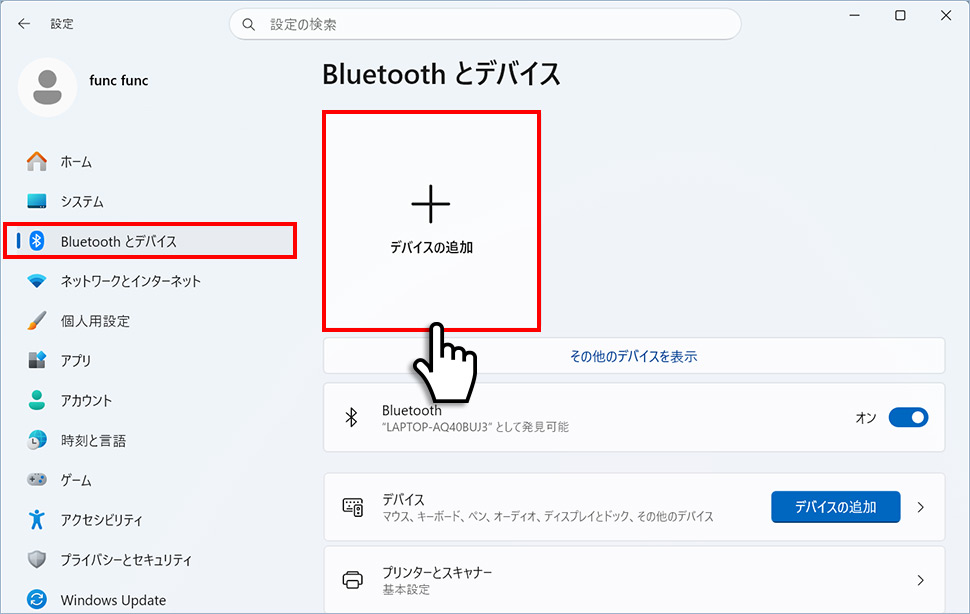
3「デバイスを表示」を選択し、一覧に表示された機器名を選んで接続します。
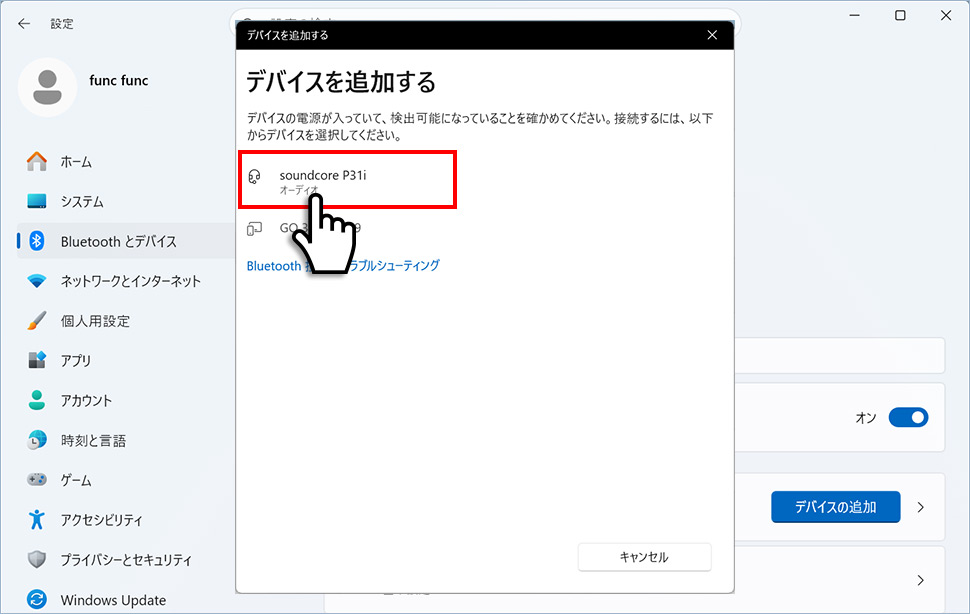
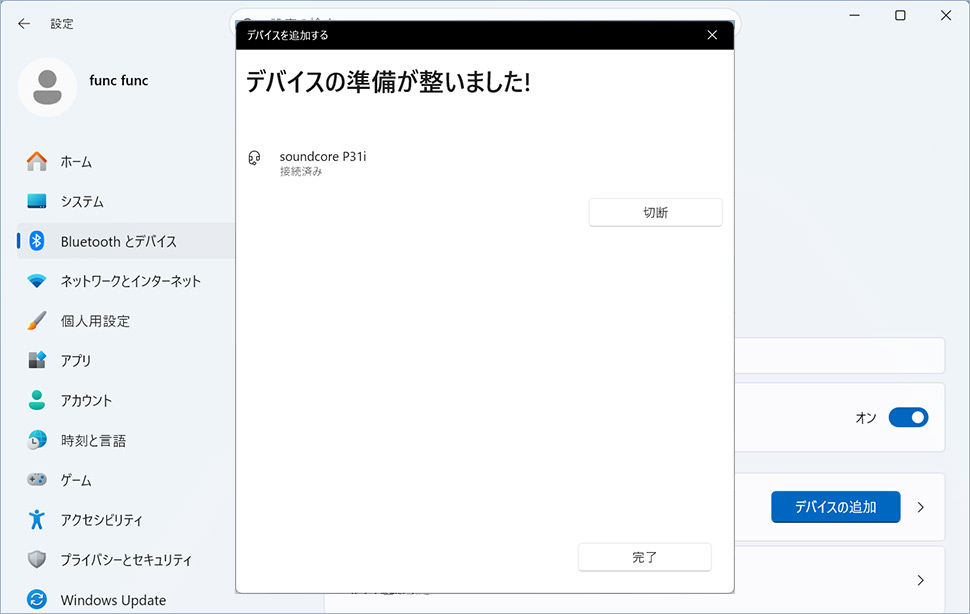
機器別によくある原因(イヤホン・マウス・キーボード)
イヤホン・ヘッドセット
接続はできているのに音が出ない場合は、「設定」→「システム」→「サウンド」で、出力先としてBluetooth機器を選択します。マイクが認識されない場合は、入力デバイス側の設定も合わせて確認します。
マウス・キーボード
スリープからの復帰後に反応しない場合は、Bluetoothを一度オフにしてから再度オンにしてみてください。改善しない場合は、機器側の電池残量も確認してください。
うまくいかない時の対処法
「デバイスの削除に失敗しました」エラーの対処
削除時にエラーが表示される場合は、以下を順に試してください。
- 電源を切る・接続を解除する
Bluetooth機器の電源を切るか、PCとの接続をいったん解除してから、もう一度削除を試す - 再試行する
「Bluetoothとデバイス」の一覧で対象機器の「•••」から「デバイスの削除」を再試行する - PCを再起動する
再起動してから削除を試す - Windows Updateを確認する
未適用の更新があれば適用してから再試行する(Windows 11 24H2・25H2向けのKB5095093、26H1向けのKB5101681には、Bluetooth無線の認識やこの表示に関する改善内容が含まれています) - デバイスマネージャーを確認する
それでも削除できない場合のみ「表示」→「非表示のデバイスの表示」を確認し、削除対象だと明確に判断できる項目だけをアンインストールする(Bluetoothアダプター本体や「Bluetooth Radio」などの項目は削除しない)
接続が不安定・すぐ切れる場合の対処
- USB3.0機器から離す
近くに接続していると電波干渉で不安定になることがあるため、機器の位置を離してみる - ドライバーを確認する
Bluetoothドライバーが最新か、Windows Updateまたはメーカーのサポートページで確認する - 省エネモードを確認する
タスクバーのバッテリーアイコンから「省エネ」モードがオンになっていないか確認する。オンの場合はオフにして、Bluetooth接続を再確認する - 電源管理設定を確認する
デバイスマネージャーでBluetoothアダプターのプロパティを開き、「電源の管理」タブに「電力の節約のために、コンピューターでこのデバイスの電源をオフにできるようにする」が表示される場合は、チェックを外す(項目が表示されない場合は、この手順は利用できません) - Bluetooth Support Serviceを再起動する
「サービス」アプリで「Bluetooth Support Service」を再起動する


合わせて確認しておきたいこと
複数のBluetooth機器を同時に接続できますか?
機種やドライバーによって上限は異なりますが、複数台を同時に接続できる場合があります。組み合わせによっては接続が不安定になることがあります。
ペアリング済みなのに接続できません。
一度デバイスを削除し、機器をペアリングモードにしてから再度追加すると解決することがあります。
Bluetooth自体がオンになりません。
Bluetoothが有効にならない・消えた時の対処法を確認してください。
接続した音声が途切れます。
電波干渉や機器の電池残量が原因となる場合があります。USB3.0機器から離す、機器を充電するなどを試してください。
まとめ
今回はWindows11でBluetooth機器が接続できない・すぐ切れる場合の対処法として、再ペアリングの手順と機器別の原因、削除エラーへの対処を解説しました。
- 検出されない・接続できない → ペアリング済みの機器は一度削除してから再ペアリングする
- 機器別の原因 → 音声出力先の切り替えや電池残量なども確認する
- Bluetooth自体がオンにならない場合 → 別記事(有効化トラブルの対処法)を確認する
手順通りに操作してもうまくいかない場合は、症状に応じて上記の関連記事も確認してみてください。


