 ぱっと解決!!
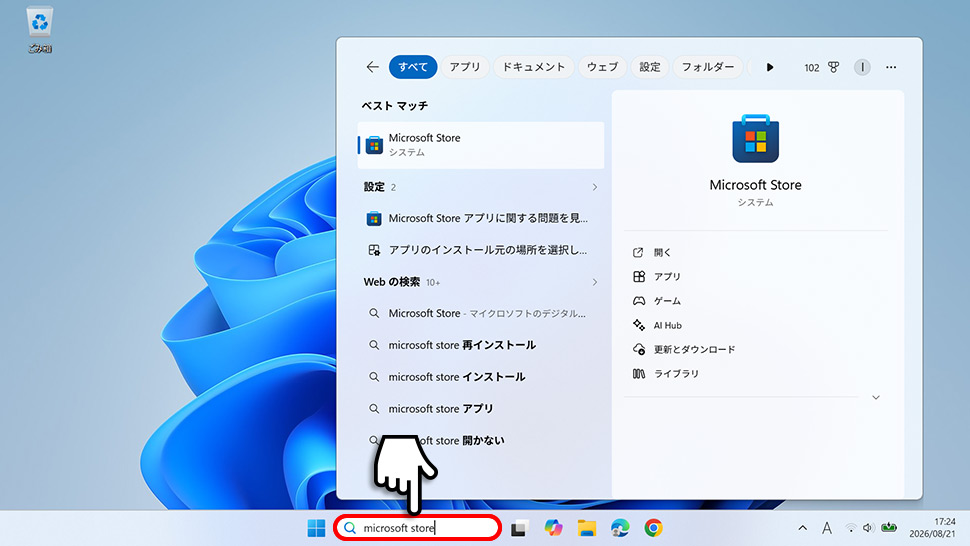
- タスクバーの検索ボックスに「Microsoft Store」と入力する
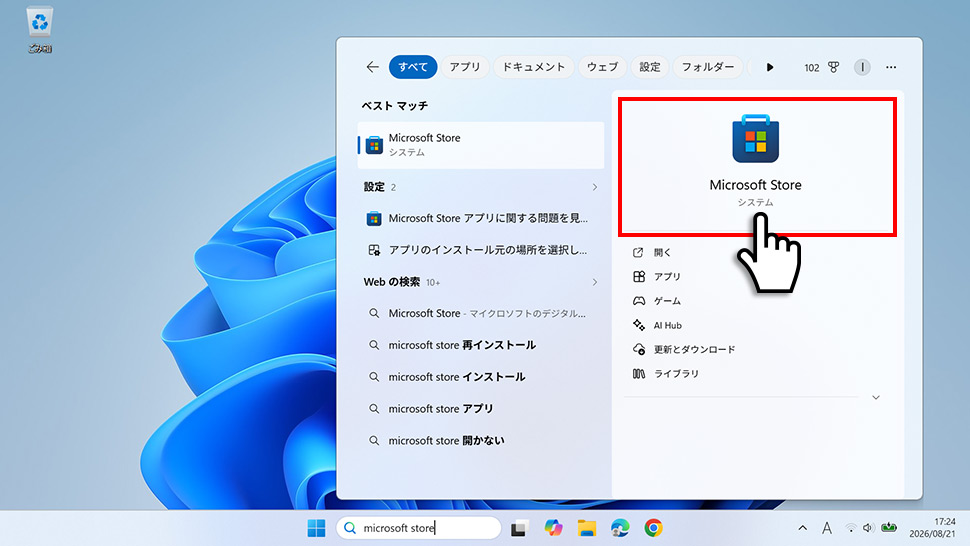
- 検索結果に表示された「Microsoft Store」をクリックする
この記事でわかること
- Microsoft Storeを開く方法(タスクバー検索・Win+Sキー・スタートメニュー)
- アイコンが見当たらない・消えた場合のピン留め手順
- 職場・学校PCで開けない場合の確認方法
「Microsoft Storeがどこにあるかわからない」「アイコンが見つからない」という方は意外と多くいます。Windows 11では通常タスクバーにMicrosoft Storeが表示されていますが、ピン留めを外した場合や職場・学校など管理された環境では見当たらないことがあります。
この記事では、タスクバー検索を使った検索からの開き方、スタートメニュー経由の手順、アイコンが消えた・見つからない場合の対処法まで、実機確認済みの手順で解説します。


Microsoft Storeを検索から開く方法
Microsoft Storeは、通常のWindows 11に標準搭載されているアプリです。通常はタスクバー(画面下部)にショッピングバッグ型のアイコンとして表示されています。アイコンがある場合はクリックするだけで起動できます。アイコンが見当たらない場合は、以下のタスクバー検索の手順で起動できます。
1タスクバーの検索ボックスに「Microsoft Store」と入力します。
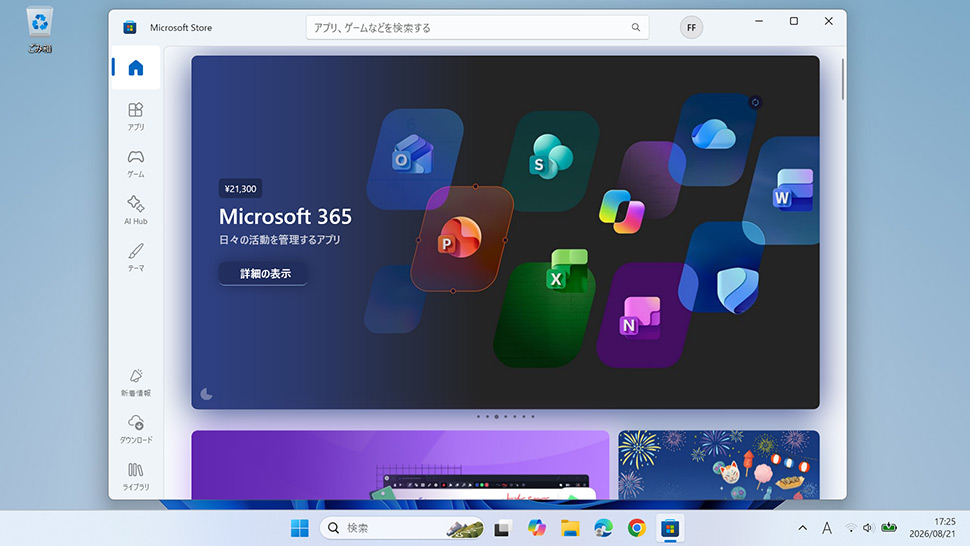
2検索結果に表示された「Microsoft Store」をクリックして起動します。
Microsoft Storeが見つからない・消えた場合の対処
検索からMicrosoft Storeを起動できるのにタスクバーやスタートメニューにアイコンが見当たらない場合は、ピン留めが外れています。検索から起動してピン留めし直せます。
検索しても結果に表示されない場合は、Microsoft Storeが削除・破損しているか、検索機能または管理ポリシーに問題があります。職場・学校PCでは管理者のポリシーで無効化されていることがあります。個人PCで表示されない場合は、Microsoft Storeまたは検索機能の問題を確認してください。再インストールを含む対処手順は別記事をご確認ください。
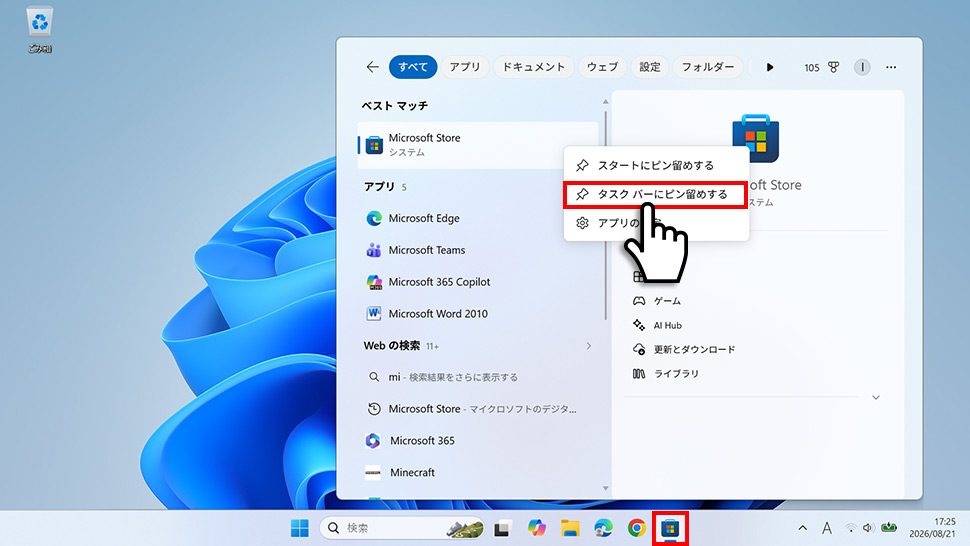
タスクバーにピン留めする手順
1タスクバーの検索ボックスに「Microsoft Store」と入力し、検索結果の「Microsoft Store」を右クリックします。
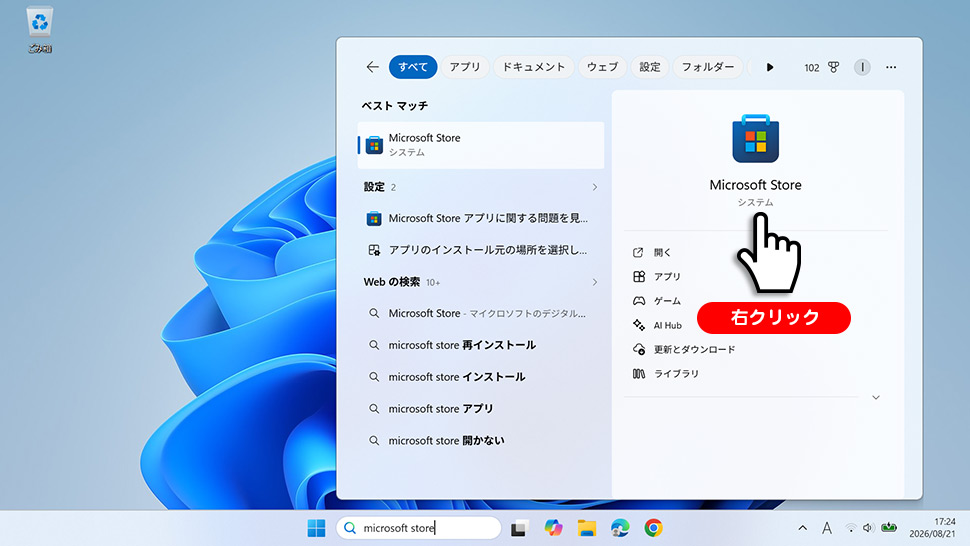
2表示されたメニューから「タスクバーにピン留めする」を選択すると、タスクバーにMicrosoft Storeのアイコンが固定されます。
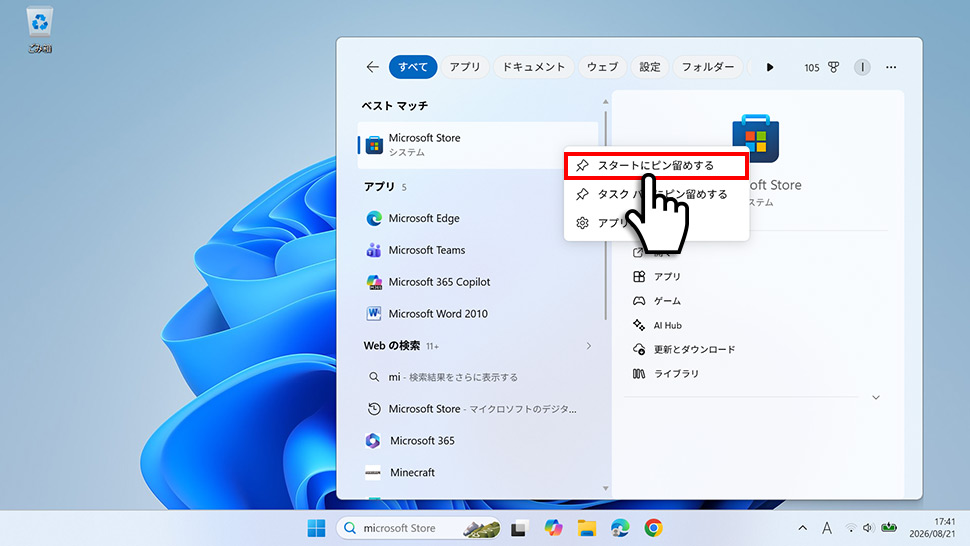
スタートメニューにピン留めする手順
1タスクバーの検索ボックスに「Microsoft Store」と入力し、検索結果の「Microsoft Store」を右クリックします。
2表示されたメニューから「スタート画面にピン留めする」を選択すると、スタートメニューにMicrosoft Storeのアイコンが固定されます。
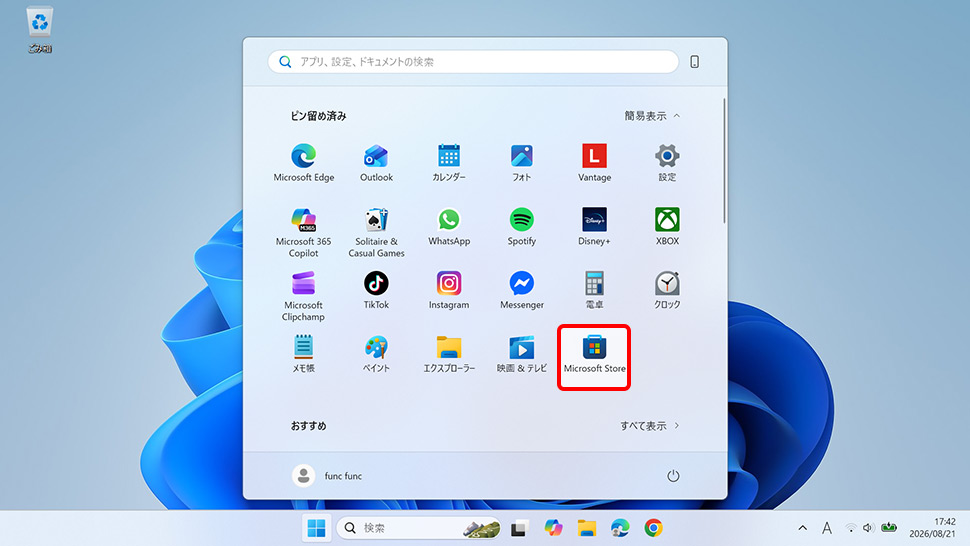
3スタートボタンをクリックするとピン留め済みのアプリ欄にMicrosoft Storeのアイコンが表示されます。

合わせて確認しておきたいこと
検索してもMicrosoft Storeが出てこない場合はどうすればよいですか?
会社・学校のPCでは管理者のポリシーによりMicrosoft Storeが無効化され、起動できないことがあります。個人のPCで起動できない場合はPCを再起動してから再度お試しください。それでも起動しない場合はMicrosoft Storeが開かない場合の対処法をご確認ください。
タスクバーにMicrosoft Storeのアイコンが表示されていません。どうすればよいですか?
検索結果からMicrosoft Storeを起動できる場合は、タスクバーへのピン留めが外れています。タスクバー検索から「Microsoft Store」を検索し、結果を右クリックして「タスクバーにピン留めする」を選ぶとアイコンが追加されます。手順はこの記事のセクション2をご確認ください。
Windows 10とWindows 11でMicrosoft Storeの開き方は同じですか?
基本的な開き方(タスクバー検索・スタートメニュー)は同じです。ただしWindows 11ではスタートメニューの構成が変わっており、「すべてのアプリ」から「M」の列を探す手順となります。また、Windows 10のMicrosoft Storeと比べてWindows 11版はUIが刷新されています。
Microsoft Storeは開けるのにアプリがインストールできません。どうすればよいですか?
Microsoft Storeは起動できているがインストールできない場合は、Microsoftアカウントへのサインインやインターネット接続の確認が必要です。詳しくはMicrosoft Storeでインストールできないときの解決方法をご確認ください。
まとめ
今回はMicrosoft Storeの検索からの開き方と、見つからない場合の対処法を解説しました。
- タスクバーにアイコンがない場合はタスクバー検索 → 「Microsoft Store」と入力して起動できる
- アイコンが消えた場合はピン留め → 右クリックからタスクバー・スタートメニューに固定できる
- 起動できない場合は管理者設定を確認 → 会社・学校PCでは管理者による制限の可能性がある
Microsoft Storeが開かない・起動しない場合は、別記事の対処法をあわせてお試しください。


