 ぱっと解決!!
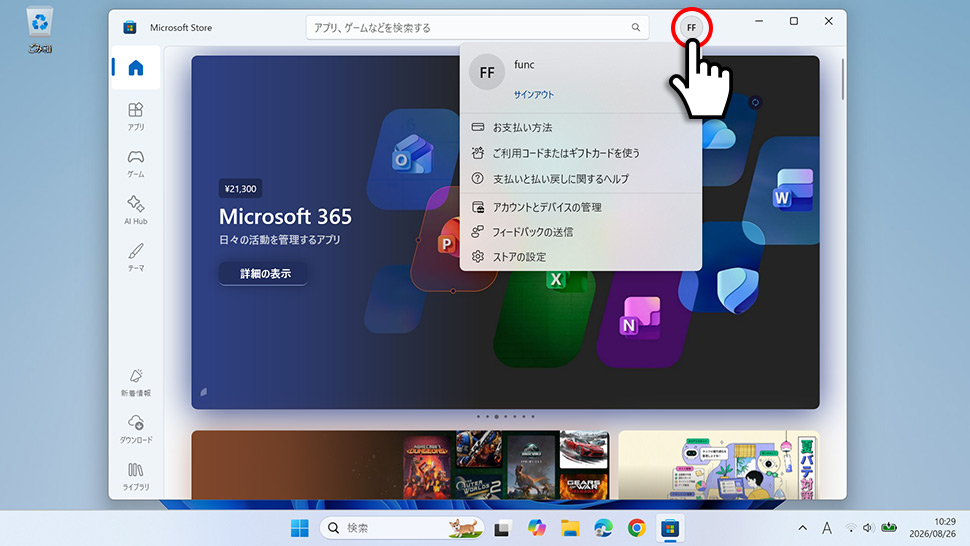
- Microsoft Storeを開き、右上のアイコンからMicrosoftアカウントにサインインしているか確認する
- Wi-Fiまたは有線LANの接続を確認する
- タスクバーの検索ボックスに「wsreset」と入力し、検索結果の「wsreset」をクリックする
- Microsoft Storeが自動で起動したら、インストールを再試行する
この記事でわかること
- インストールできないときの基本確認と最速の解決手順
- ダウンロードが0%・保留中のまま進まない場合の対処法
- それでも解決しない場合のSFC・DISM修復と次のステップ
Microsoft Storeで「入手」や「インストール」を押しても反応しない、ダウンロードが進まない、エラーコードが表示されるといった場合、原因はひとつとは限りません。サインイン状態のずれ・キャッシュの破損・Windows Updateの未適用など、複数の要因が重なっていることが多いため、簡単な確認から順番に試すのが早道です。
この記事では、Windows 11でMicrosoft Storeのアプリがインストールできないときの対処法を、原因別に手順を追って解説します。「Microsoft Store自体が開かない」場合や「Microsoft Storeを再インストールしたい」場合は、それぞれ別の記事をご覧ください。


インストールできないときの基本確認と対処手順
まず以下の手順を順番に確認・実行してください。サインイン・接続・キャッシュに起因する一般的なインストール障害はこの範囲で確認できます。
① Microsoftアカウントへのサインインを確認する
Microsoft Storeを開き、右上のアイコンをクリックします。サインアウトしている場合は「サインイン」と表示されるので、Microsoftアカウントでサインインしてください。WindowsにローカルアカウントでサインインしていてもStore内でMicrosoftアカウントにサインインできますが、サインインしていないとインストールできないアプリがあります。
② インターネット接続を確認する
タスクバー右側のネットワークアイコンでWi-Fiまたは有線LANに接続されているか確認します。接続が不安定な場合はルーターを再起動するか、別のネットワーク(スマートフォンのテザリングなど)で試してみてください。
③ PCを再起動する
Windows Updateを最近適用した場合、再起動しないとインストールできないことがあります。シャットダウンではなく「再起動」を選択してください。
④ WSResetでキャッシュをリセットする
WSResetはMicrosoft Storeのキャッシュを削除するWindowsの標準機能です。インストールや設定の変更は不要で、コマンドを1つ実行するだけです。
1タスクバーの検索ボックスに「wsreset」と入力し、検索結果の「wsreset」をクリックします。
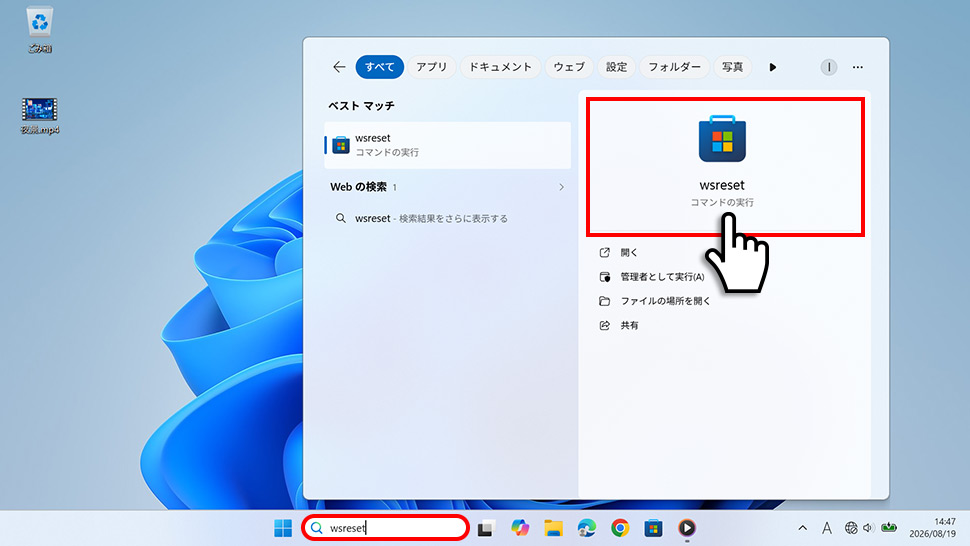
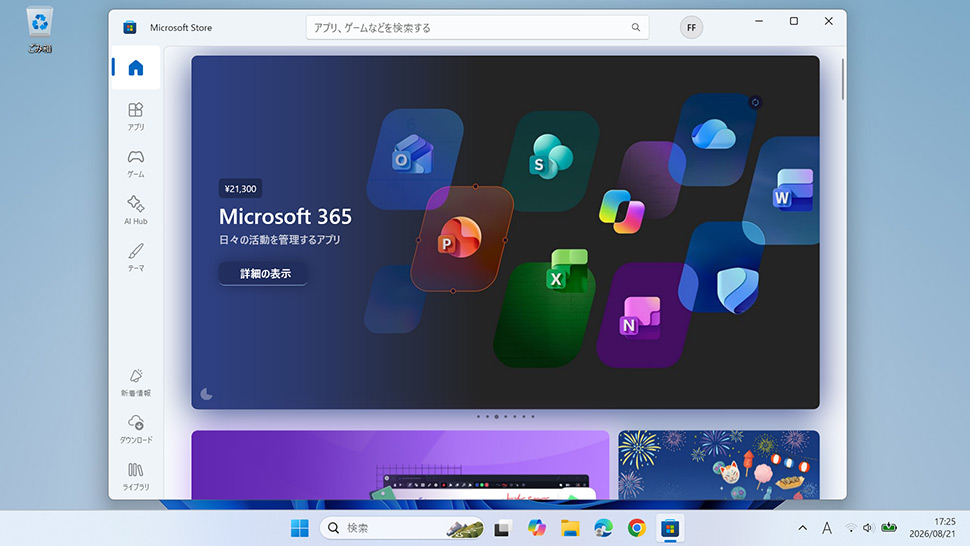
2処理が完了するとMicrosoft Storeが自動で起動します。正常に開いた場合は修復完了です。
⑤ インストール先ドライブの空き容量を確認する
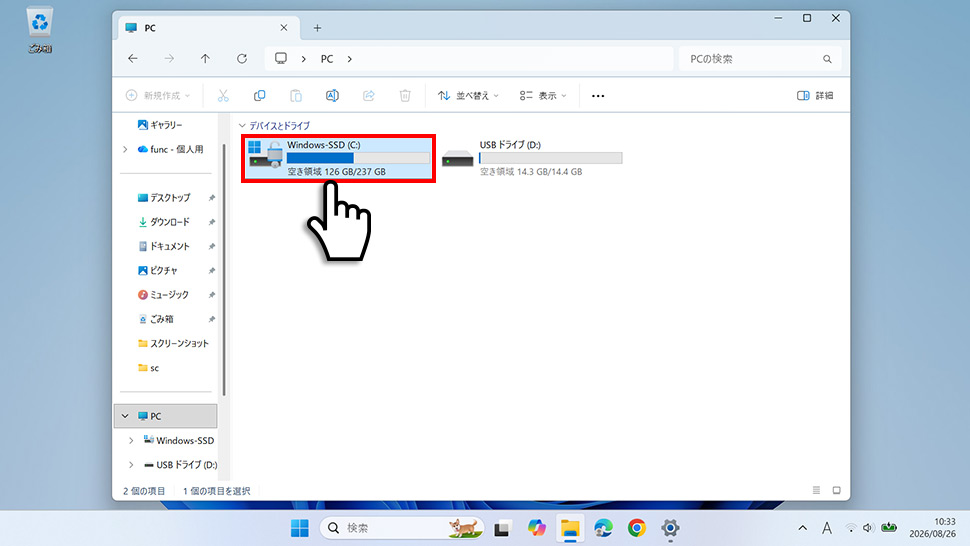
インストール先ドライブの空き容量が不足していてもインストールできません。エクスプローラーを開き、空き容量が十分あるか確認してください。インストール先は設定の「ストレージ」→「詳細なストレージ設定」→「新しいコンテンツの保存先」で変更できます。
ダウンロードが0%・保留中のまま進まない場合
「インストール中」「保留中」のまま進まない・0%から動かないというケースでは、Store自体の更新とWindows Updateの確認が有効です。
① Microsoft Store自体を更新する
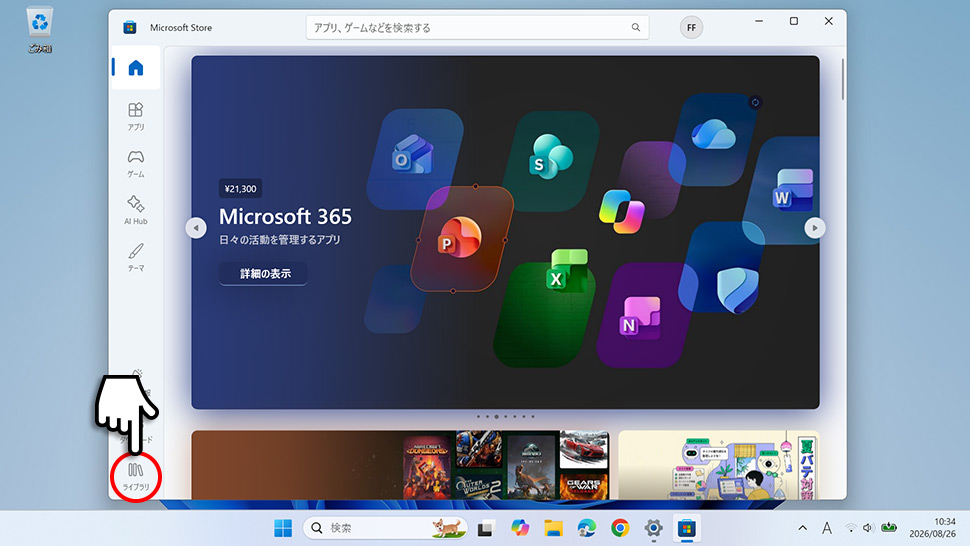
Store自体が古いバージョンのままだとインストール処理が正常に動作しないことがあります。Microsoft Storeを開き、左下の「ライブラリ」をクリックして「Microsoft Store」を確認します。更新があれば自動でインストールが開始されます。
② Windows Updateを最新の状態にする
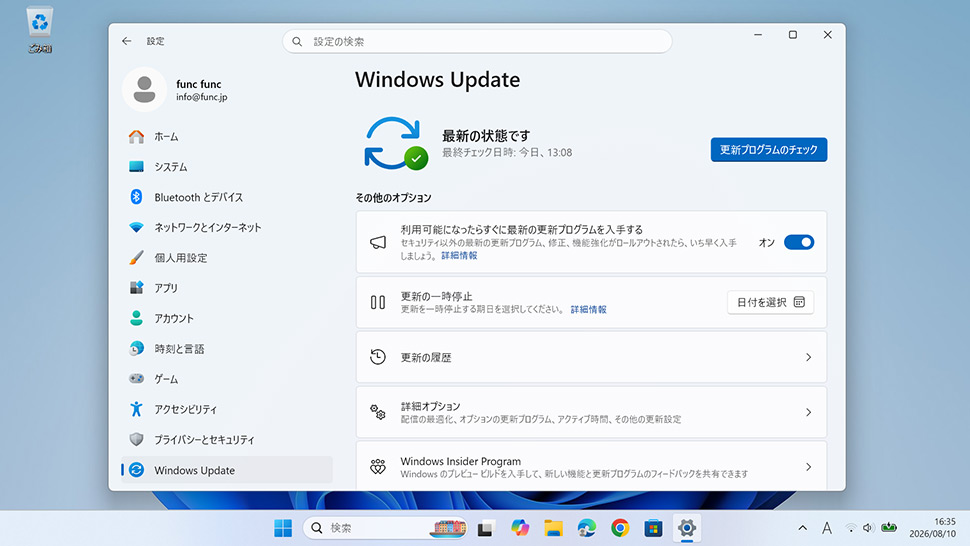
OSの更新が不完全だとStore経由のインストールが失敗することがあります。スタートボタン右クリック→「設定」→「Windows Update」→「更新プログラムのチェック」の順に進み、利用可能な更新をすべてインストールして再起動してください。
③ 日時・時刻の設定を確認する
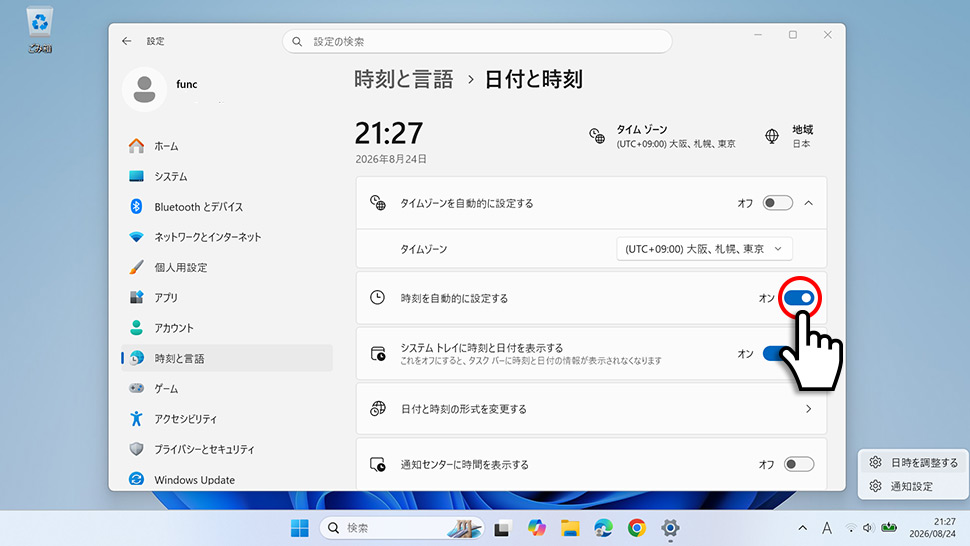
PCの日時設定がずれているとMicrosoftのサーバーとの認証で失敗し、インストールがエラーになることがあります。「設定」→「時刻と言語」→「日付と時刻」を開き、「時刻を自動的に設定する」のスイッチが「オン」になっていることを確認してください。
それでも解決しない場合(SFC・DISM・修復)
ここまでの手順で解決しない場合は、システムファイルの破損または Microsoft Store 自体の修復が必要な可能性があります。
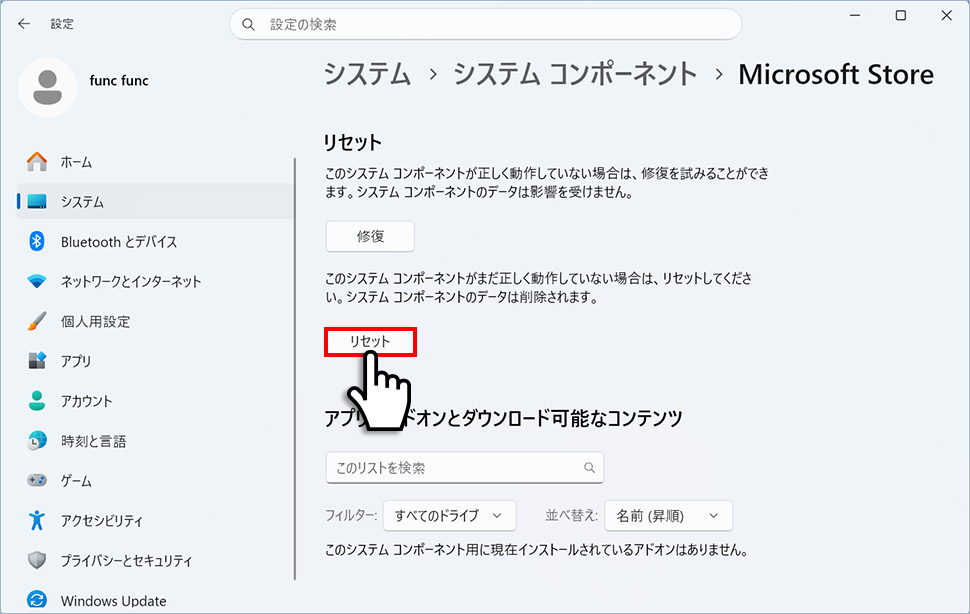
① Microsoft Storeを修復・リセットする
リセットではMicrosoft Storeのアプリデータが削除され、初期状態に戻ります。リセット後にサインインが求められた場合は、Microsoftアカウントで再度サインインしてください。
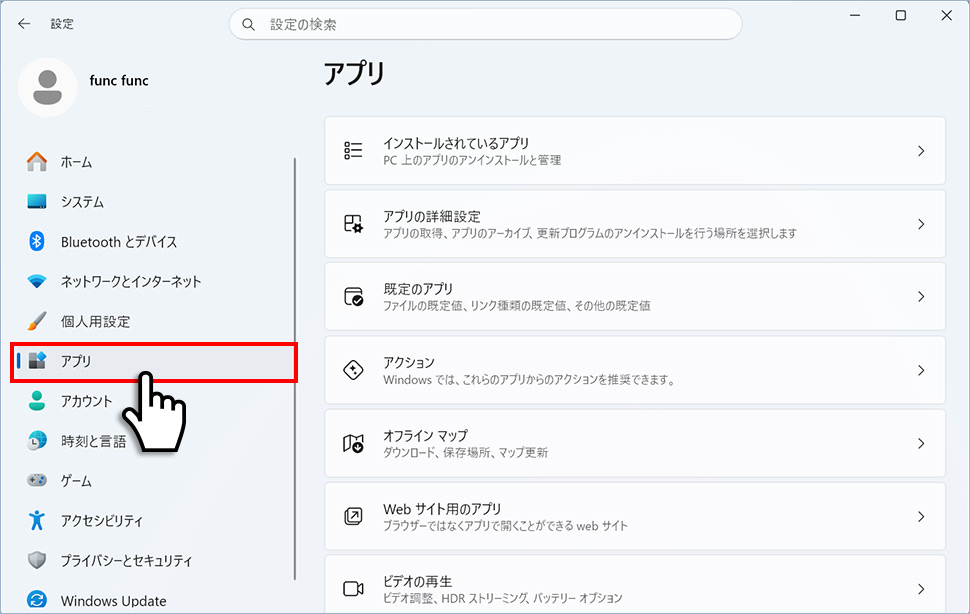
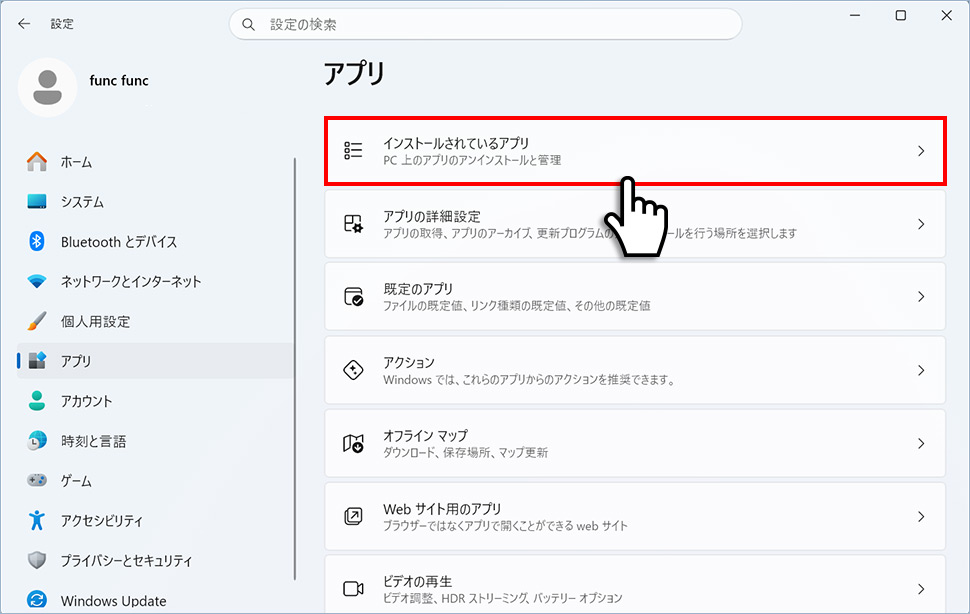
1Win+Iを押して設定アプリを開き、左メニューの「アプリ」をクリックします。
2「インストールされているアプリ」をクリックします。
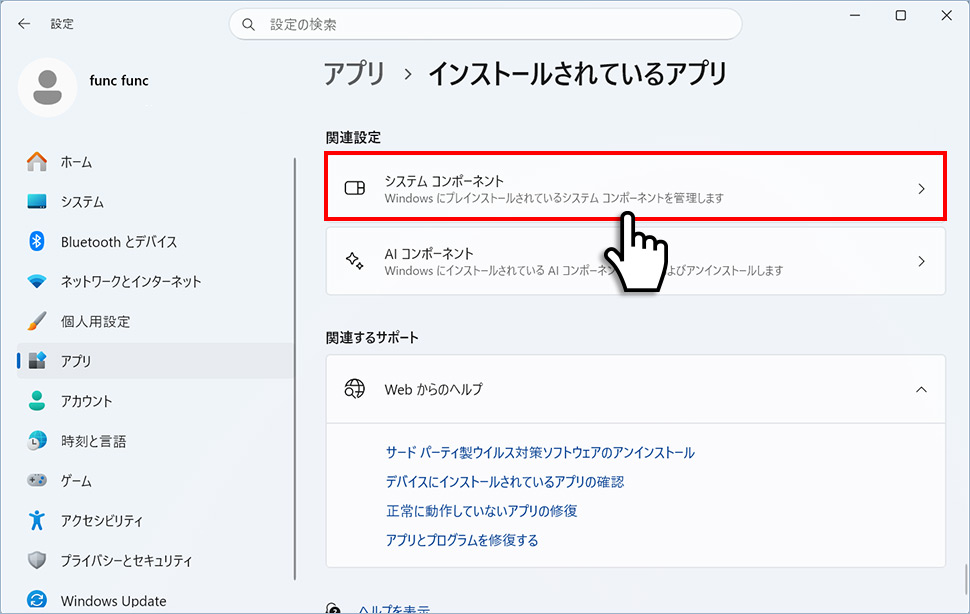
3ページを一番下までスクロールし、「関連設定」にある「システムコンポーネント」をクリックします。
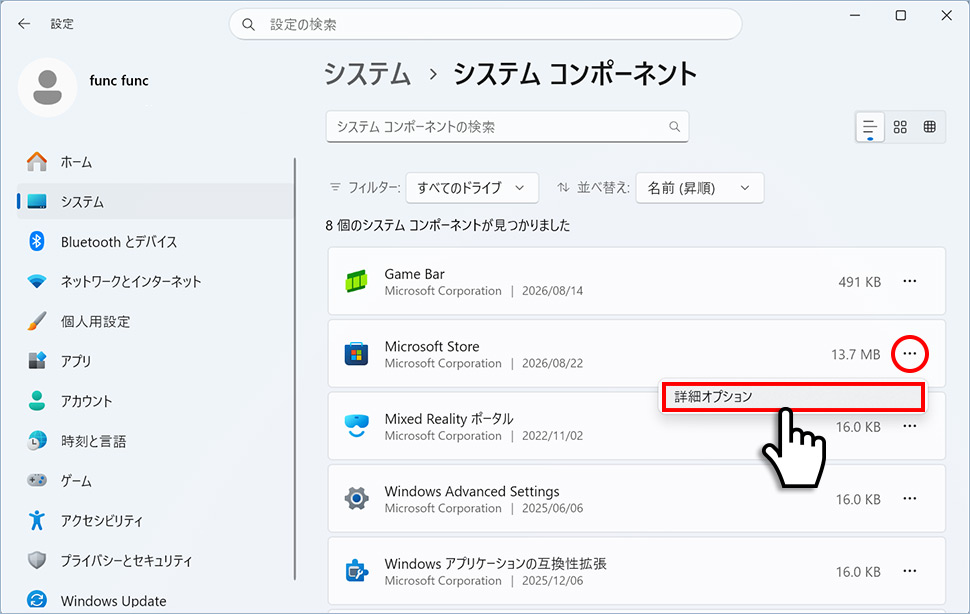
4一覧から「Microsoft Store」を探し、右側の「…」をクリックして「詳細オプション」を選択します。
5ページを下にスクロールすると「リセット」セクションがあります。まず「修復」をクリックしてください。完了するまで数分かかる場合があります。
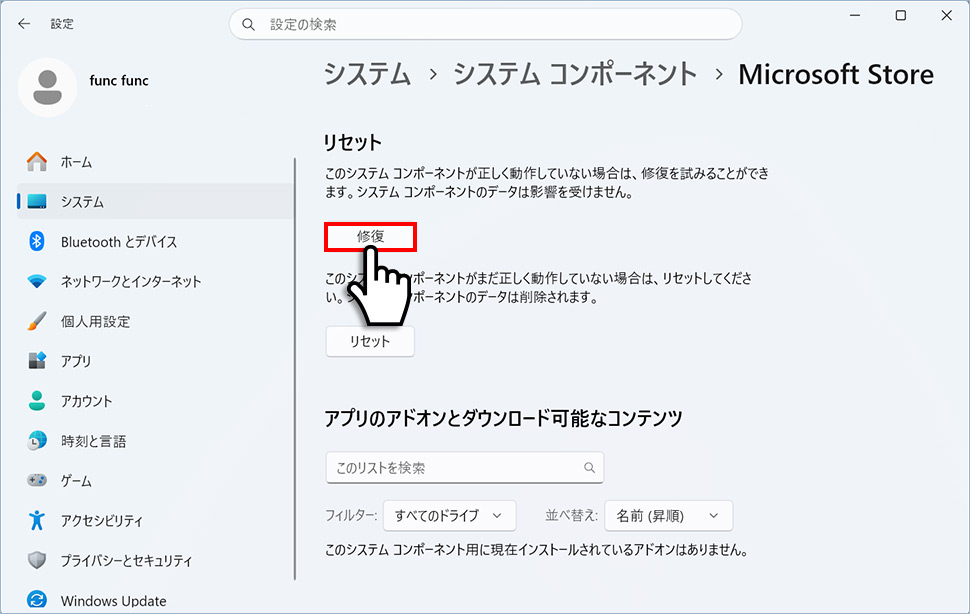
6修復が完了したらMicrosoft Storeを起動して動作を確認します。改善しない場合は同じ画面から「リセット」をクリックしてください。
② DISMとSFCでシステムファイルを修復する
再起動や修復・リセットで改善しない場合は、Windowsのシステムファイルに問題がないかDISMとSFCで確認します。どちらも完了まで時間がかかる作業です。Microsoftの公式手順では、DISMでWindowsイメージを修復してからSFCを実行する順序が推奨されています。DISMがSFCの修復に必要なファイルを正常化するためです。
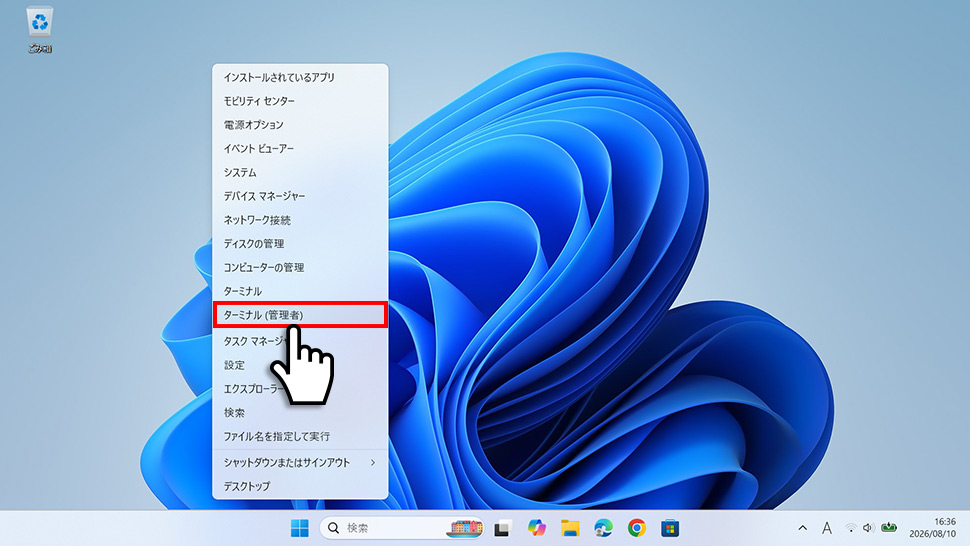
1スタートメニューを右クリックし、「ターミナル(管理者)」を開きます。
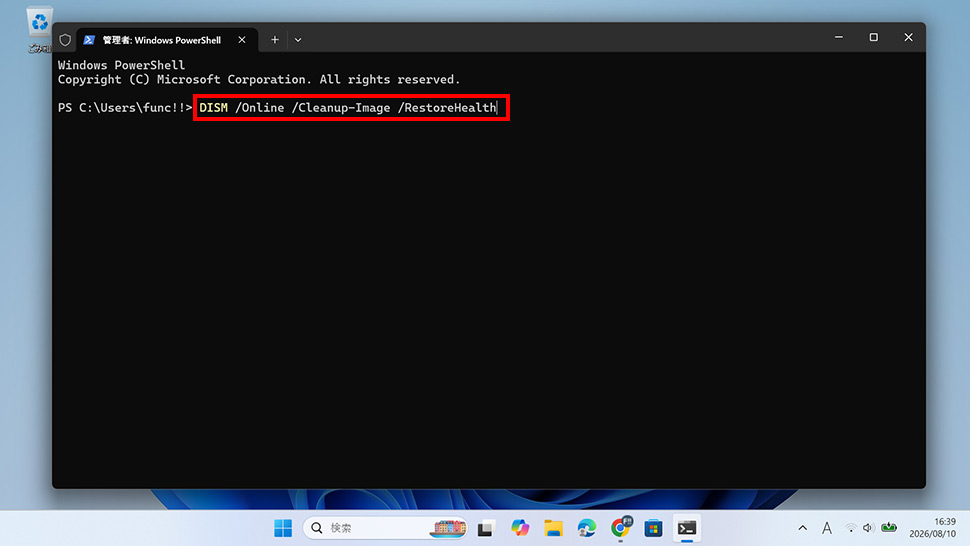
2まず以下のDISMコマンドを入力してEnterを押します。
3DISMが完了したら、続けて以下のSFCコマンドを実行します。
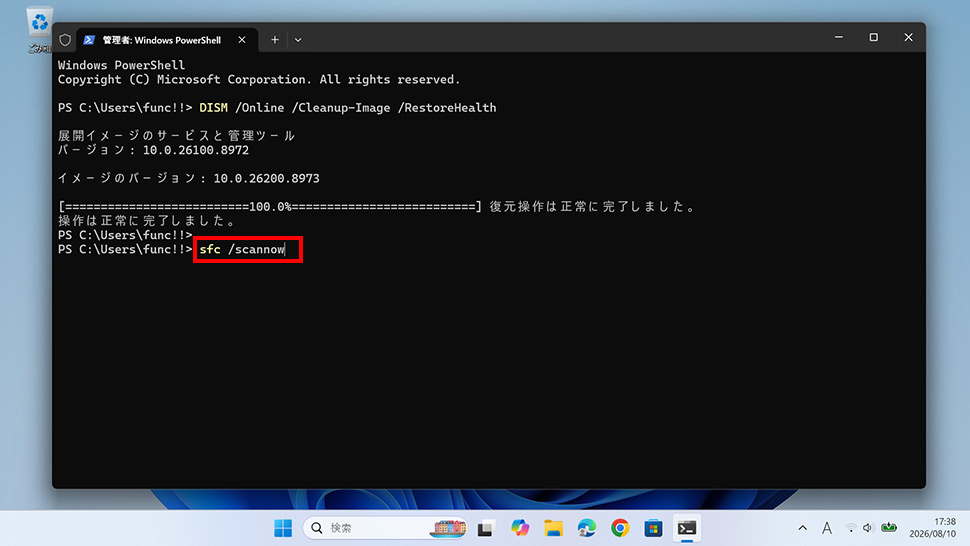
SFCで「Windows リソース保護により、整合性違反は検出されませんでした。」と表示されれば問題なし。修復が実行された場合はPC再起動後に改善を確認してください。


合わせて確認しておきたいこと
ローカルアカウントでもMicrosoft Storeからインストールできますか?
WindowsへのサインインがローカルアカウントのままでもMicrosoft Store内でMicrosoftアカウントにサインインしてインストールできます。ただしMicrosoftアカウントにサインインしていないとインストールできないアプリがあるため、Store右上からサインインしているか確認してください。
「入手」ボタンが押せない・グレーアウトしています。どうすればよいですか?
主に2つの原因が考えられます。1つ目は「お使いのデバイスとの互換性がない」場合で、このときはボタンが非表示または無効になります。2つ目は「組織によって管理されています」と表示されるケースで、会社・学校のPCでは管理者がインストールを制限していることがあります。その場合はシステム管理者に確認してください。
エラーコード(0x80073CF6など)が表示されてインストールできません。
0x80073CF6は、Microsoft Storeまたはアプリパッケージの登録・インストール処理で問題が起きたときに表示されることがあるエラーです。WSResetによるキャッシュリセット、Microsoft Storeの修復・リセット、SFCとDISMによるシステムファイル修復の順で試してください。それでも解決しない場合はMicrosoft Storeの再インストールが有効な場合があります。
特定のアプリだけインストールできない場合は?
特定のアプリだけが失敗する場合、そのアプリがお使いのデバイスや地域に対応していない可能性があります。また、アプリの公開が一時停止されている場合も同様の症状になります。別のアプリは正常にインストールできるか確認し、問題がそのアプリ固有のものかどうかを切り分けてください。
Microsoft Store自体が開かない場合はどうすればよいですか?
この記事で解説しているのは「Storeは開けるがアプリのインストールができない」場合の対処です。Microsoft Store自体が起動しない・開かない場合は、別の手順が必要です。詳しくは「Microsoft Storeが開かない・起動しないときの直し方」をご覧ください。
まとめ
今回はMicrosoft Storeでインストールできないときの解決方法として、原因別の対処手順を解説しました。
- まず基本確認 → Microsoftアカウントへのサインイン・ネット接続・再起動・WSResetによるキャッシュリセットの順に試す
- 0%・保留中で進まない場合 → Storeの「ライブラリ」→「更新プログラムの取得」でStore自体を更新し、Windows Updateも最新にする
- それでも解決しない場合 → 設定の「インストールされているアプリ」または「システムコンポーネント」からMicrosoft Storeを修復・リセット、またはSFC・DISMでシステムファイルを修復する
原因が組織のポリシーや地域・デバイス非対応の場合は上記の手順では解消できませんが、一般的なインストール障害はこの順番で原因を絞り込めます。すべての手順を試しても改善しない場合は、Microsoft Storeの再インストールを検討してください。


