 ぱっと解決!!
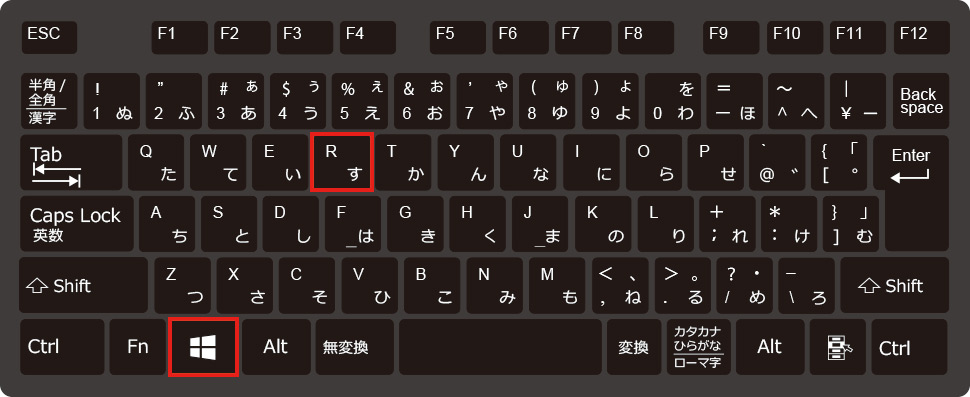
- Win + Rキーを押す
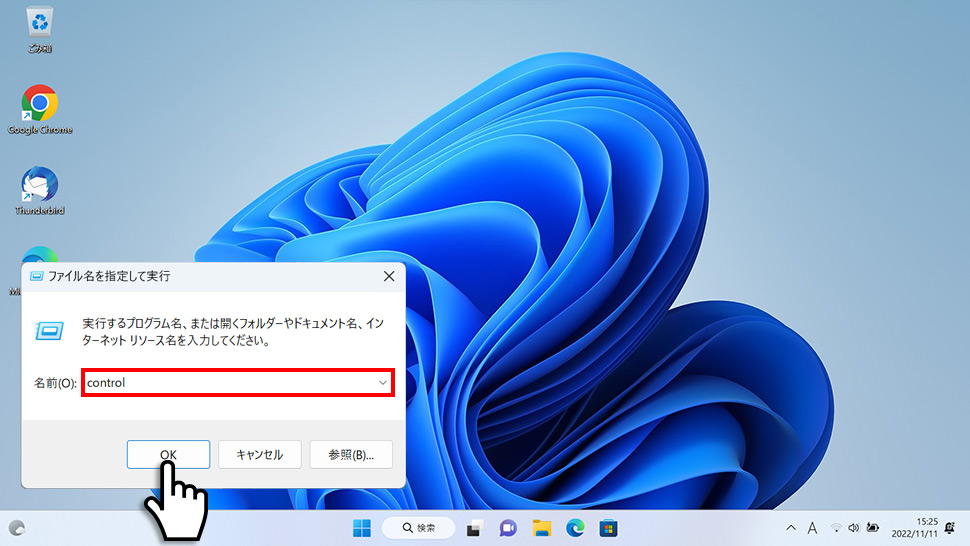
- 「control」と入力してEnter
- 完了
コントロールパネルを最速で開く方法
コントロールパネルを最速で開く方法はWin + R「ファイル名を指定して実行」から開く方法が最も高速です。
1キーボードでWin + Rを同時に押します。
2「ファイル名を指定して実行」ダイアログが表示されるので、「control」と入力しEnterを押すか「OK」をクリックします。
3コントロールパネルが起動します。
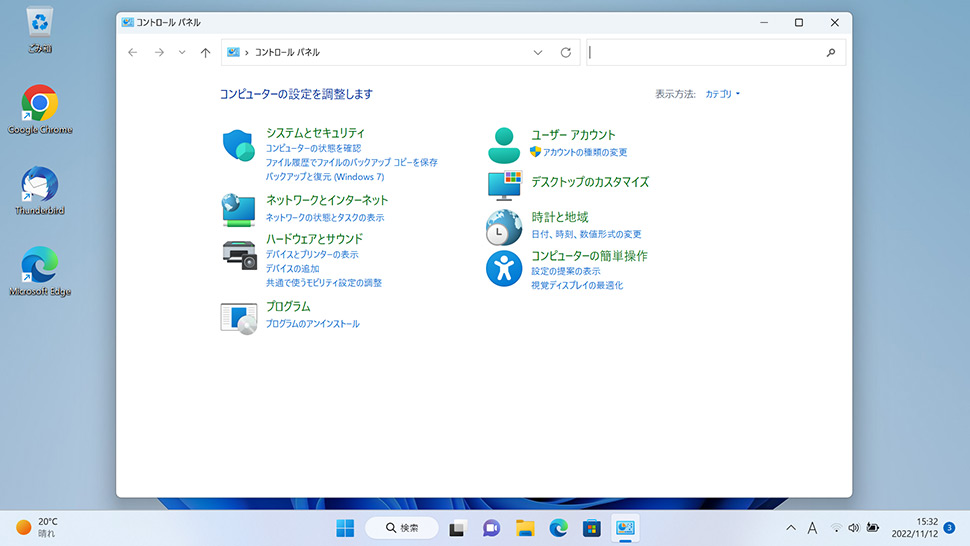
コントロールパネルの主な機能
| 1システムとセキュリティ | バックアップと復元・Windows Update設定など |
|---|---|
| 2ネットワークとインターネット | ネットワークアダプター設定・共有センターなど |
| 3ハードウェアとサウンド | デバイスとプリンター・サウンド設定など |
| 4プログラム | プログラムのアンインストール・既定のプログラム設定 |
その他のコントロールパネル起動方法
状況に応じて使い分けられる5つの起動方法を紹介します。
スタートメニューから開く
1Winスタートボタン > 「すべてのアプリ」 > 「Windowsツール」 > 「コントロールパネル」の順にクリックします。
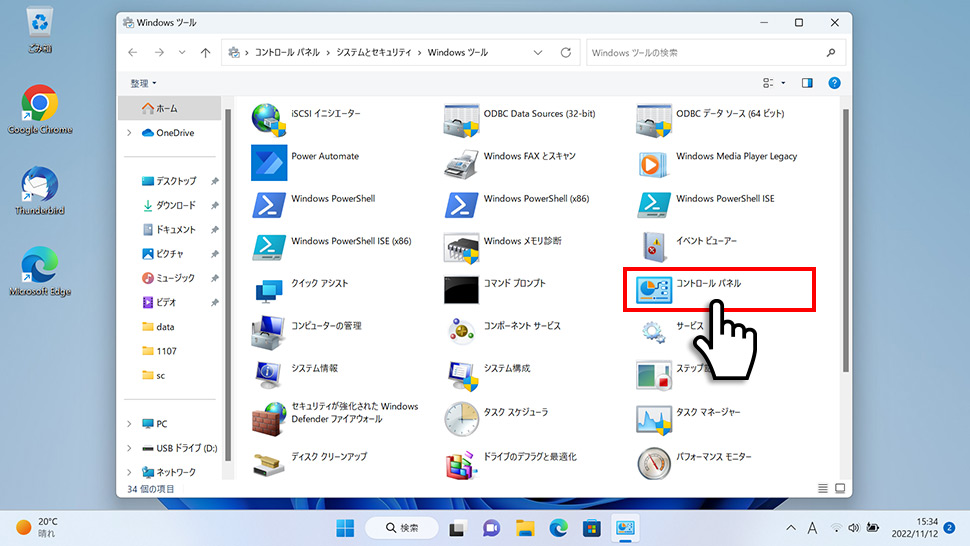
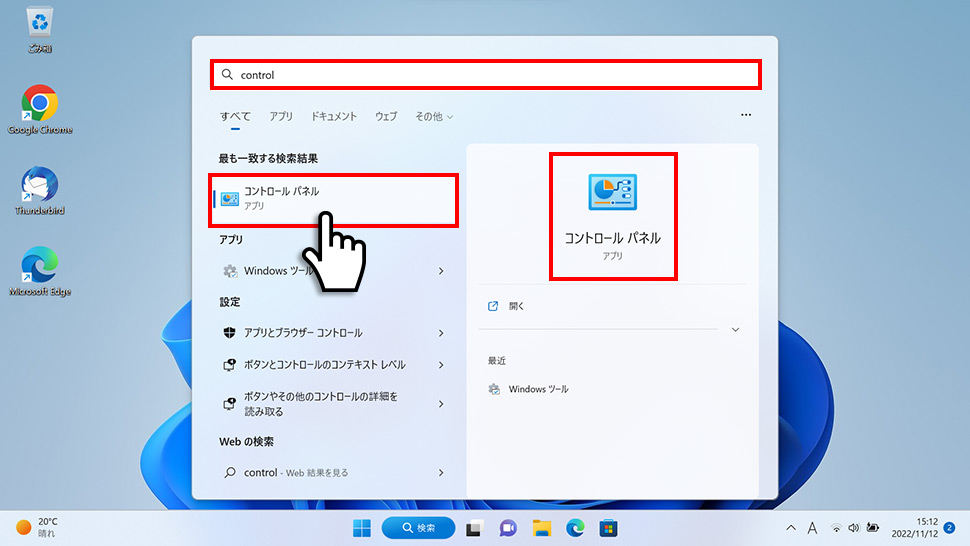
検索から開く
1タスクバーの「検索(ルーペ)」をクリックし、「control」または「コントロールパネル」と入力して検索結果からクリックします。
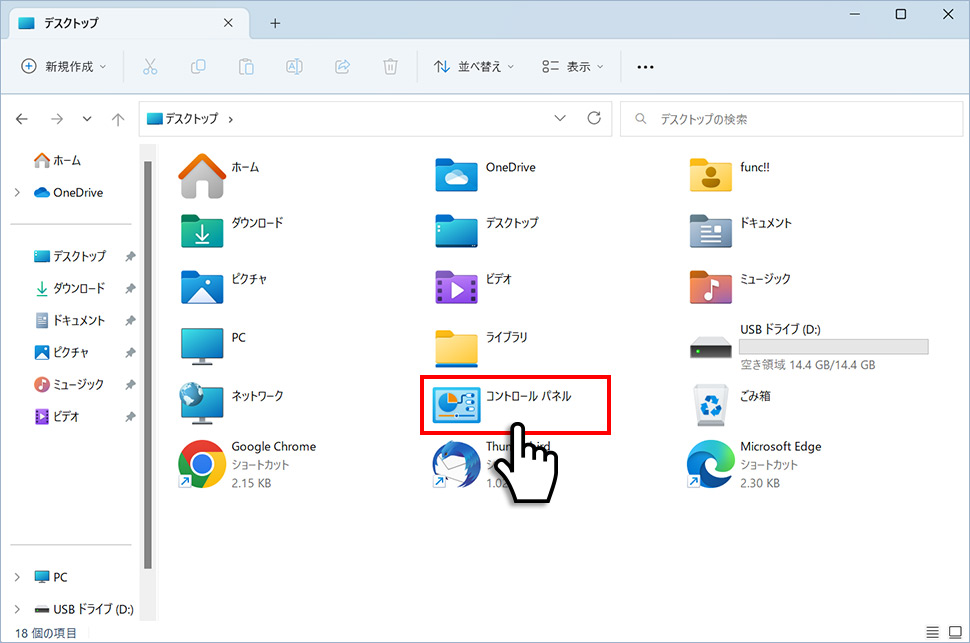
エクスプローラーから開く(デスクトップ経由)
1タスクバーの「フォルダ」をクリック > 左上の「↑デスクトップへ」をクリック > 「コントロールパネル」をクリックします。
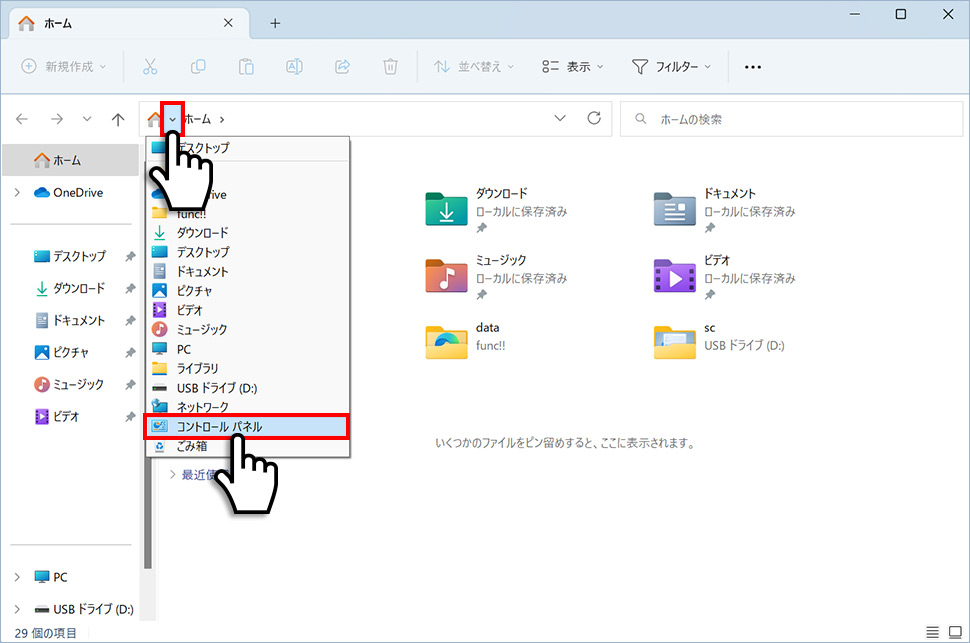
エクスプローラーから開く(プルダウン経由)
1タスクバーの「フォルダ」をクリック > ホームアイコン右の「↓」をクリック > 「コントロールパネル」を選択します。
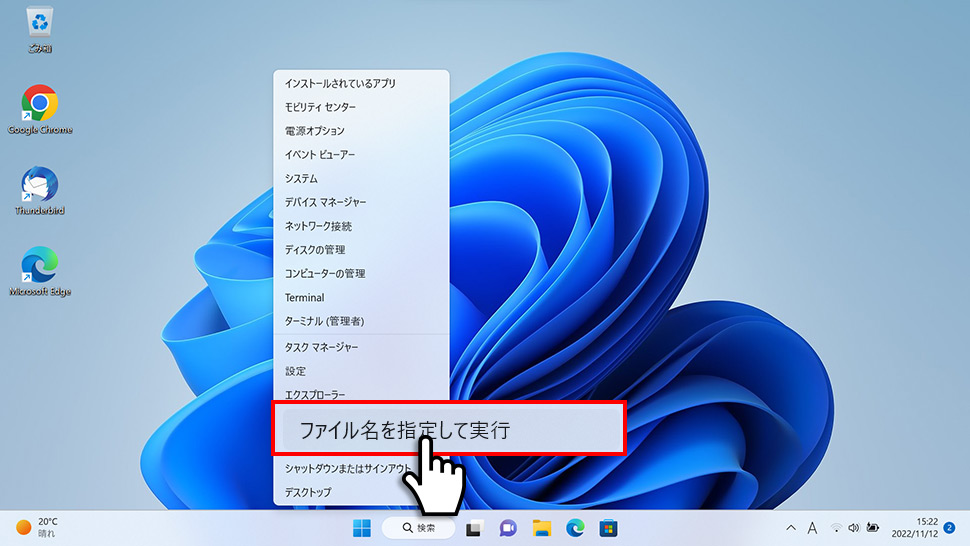
スタートボタン右クリックから開く
1Winスタートボタンを右クリック > 「ファイル名を指定して実行」をクリック > 「control」と入力して「OK」をクリックします。
タスクバー・デスクトップへの配置方法
頻繁に使用する場合は、タスクバーやデスクトップに配置すると便利です。
タスクバーにピン留めする方法
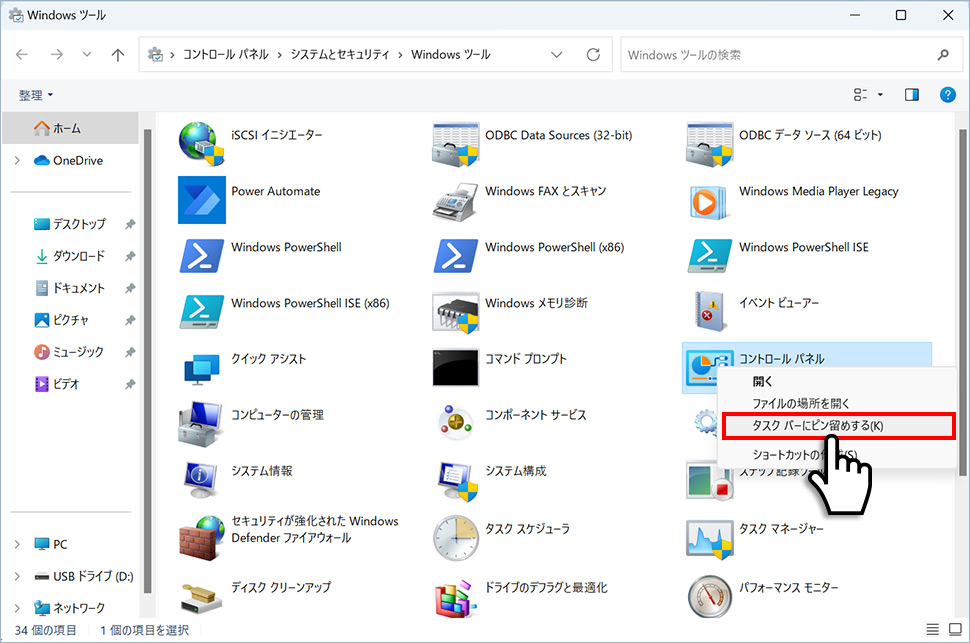
1Windowsツールを開き、コントロールパネルのアイコンを右クリック > 「タスクバーにピン留めする」をクリックします。
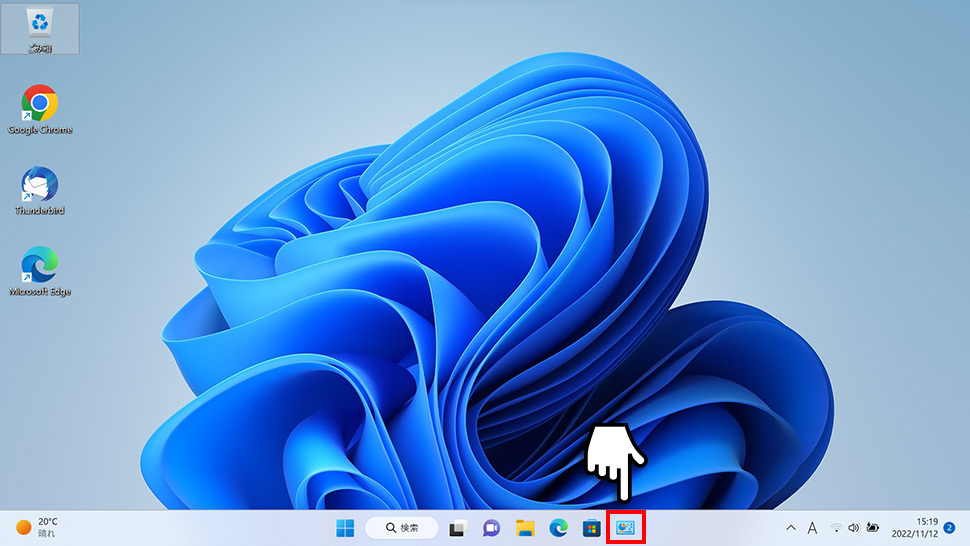
2タスクバーにコントロールパネルアイコンが追加されます。
デスクトップにショートカットを作成する方法
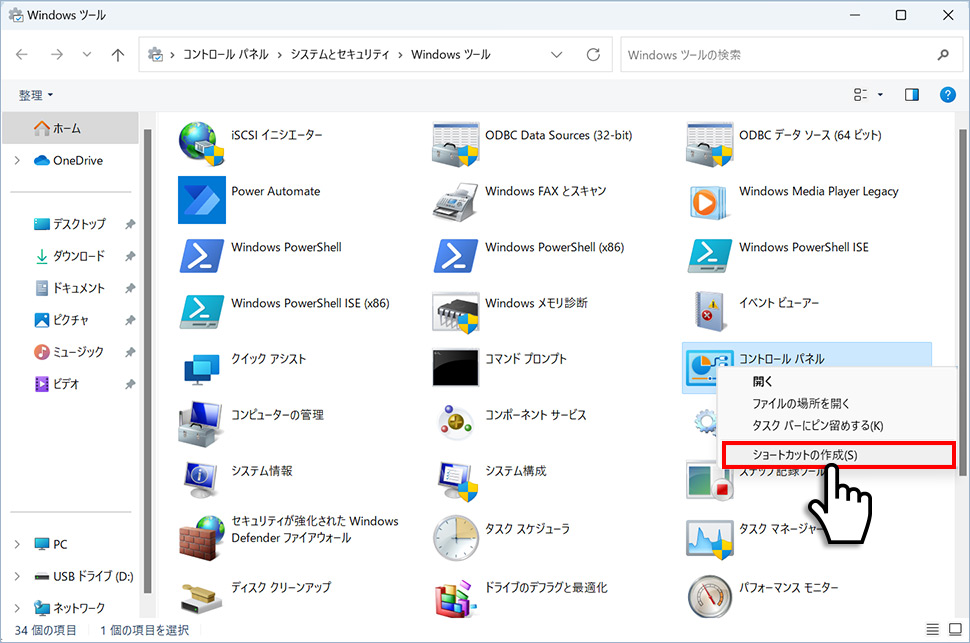
1Windowsツールを開き、コントロールパネルのアイコンを右クリック > 「ショートカットを作成」をクリック > 確認ダイアログで「はい」をクリックします。
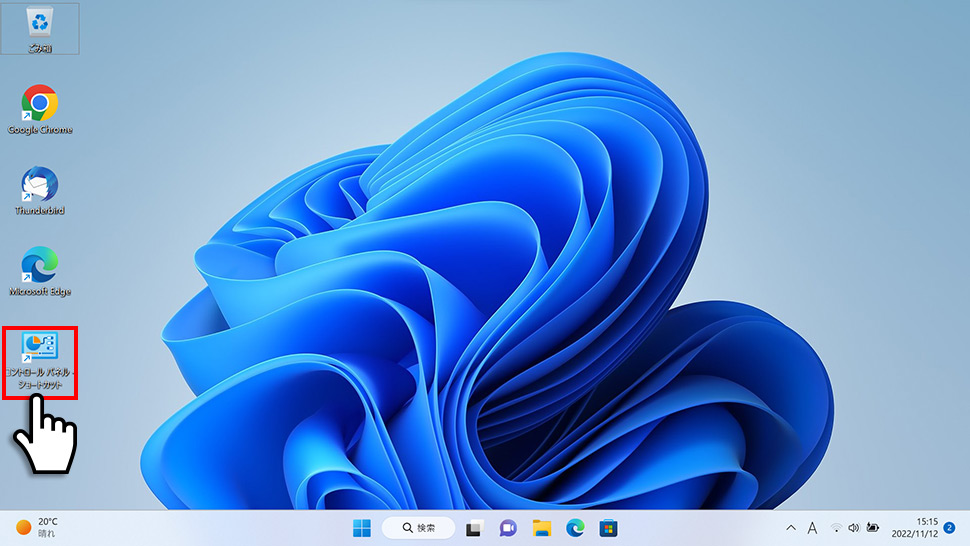
2デスクトップにコントロールパネルのショートカットが配置されます。
デスクトップアイコンとして配置する方法
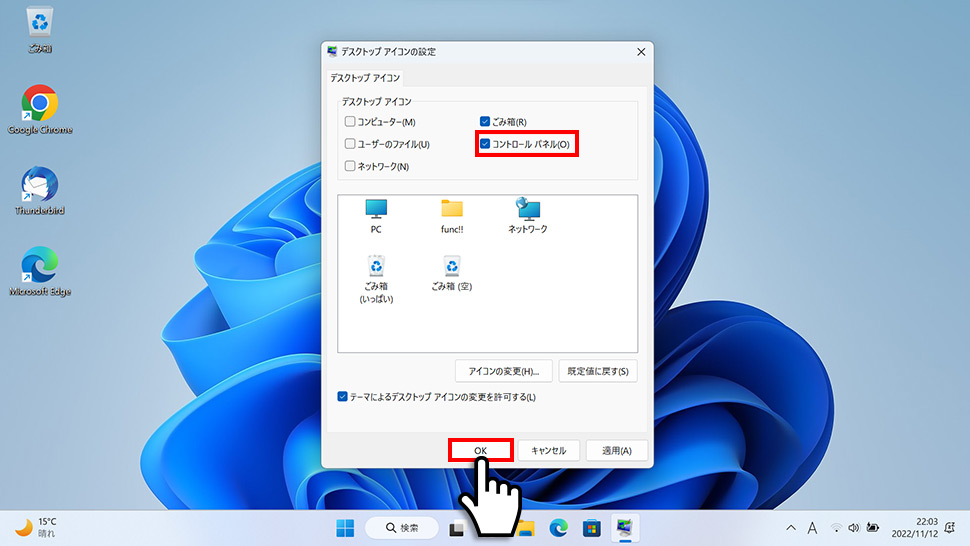
1設定 > 個人用設定 > テーマ > デスクトップアイコンの設定を開き、「コントロールパネル」にチェックを入れて「OK」をクリックします。
よくある質問(FAQ)
Windows11でコントロールパネルはなくなった?
いいえ、Windows11でもコントロールパネルは引き続き利用可能です。スタートメニューから直接アクセスできなくなりましたが、Windowsツール内に存在します。
コントロールパネルと設定アプリの違いは?
設定アプリはWindows11の新しいインターフェースで、基本的な設定を管理します。コントロールパネルは従来からの詳細設定ツールで、設定アプリでは変更できない高度な設定にアクセスできます。
コントロールパネルの場所はどこ?
スタートメニュー > すべてのアプリ > Windowsツール内にあります。直接アクセスする場合は、Win + Rで「control」と入力する方法が最速です。
コントロールパネルでしかできない設定は?
電源オプションの詳細設定、プログラムのアンインストール(詳細情報付き)、デバイスマネージャー、システムの復元ポイント作成など、多くの高度な設定がコントロールパネル専用です。
コントロールパネルが開けない場合は?
PCを再起動してから再試行してください。それでも開けない場合は、設定 > システム > トラブルシューティング > その他のトラブルシューティングツールから「Windowsストアアプリ」トラブルシューティングを実行してください。
まとめ
Windows11のコントロールパネル起動方法を解説しました。
- 最速起動 → Win + R > 「control」で10秒完了
- 場所 → スタート > すべてのアプリ > Windowsツール内
- 使い分け → 高度な設定はコントロールパネル、基本設定は設定アプリ
用途に合わせて、最適なアクセス方法をお選びください。


