
「Windowsセキュリティって何をしてくれるの?」「Microsoft Defenderと何が違うの?」と疑問に思っている方は多いはずです。Windowsセキュリティは、Windows 11に標準搭載されているセキュリティ管理アプリで、ウイルス対策・ファイアウォール・アカウント保護など複数の機能をまとめて管理できます。
この記事では、Windowsセキュリティの概要と特に重要な5つの機能、Microsoft Defender Antivirusとの関係、有料セキュリティソフトとの違いと比較、正常に動いているかの確認方法を解説します。
初心者の方でも理解しやすいよう、専門用語をなるべく使わずに解説します。Windowsセキュリティの基本からしっかり押さえたい方はぜひ最後まで読んでみてください。


Windowsセキュリティとは?
Windowsセキュリティは、Windowsに標準搭載されているセキュリティ管理アプリです。現在のWindows 11を中心に、ウイルス対策・ファイアウォール・アカウント保護など、PCを守るための機能をひとつの画面にまとめて管理できます。追加費用なしで利用できます。
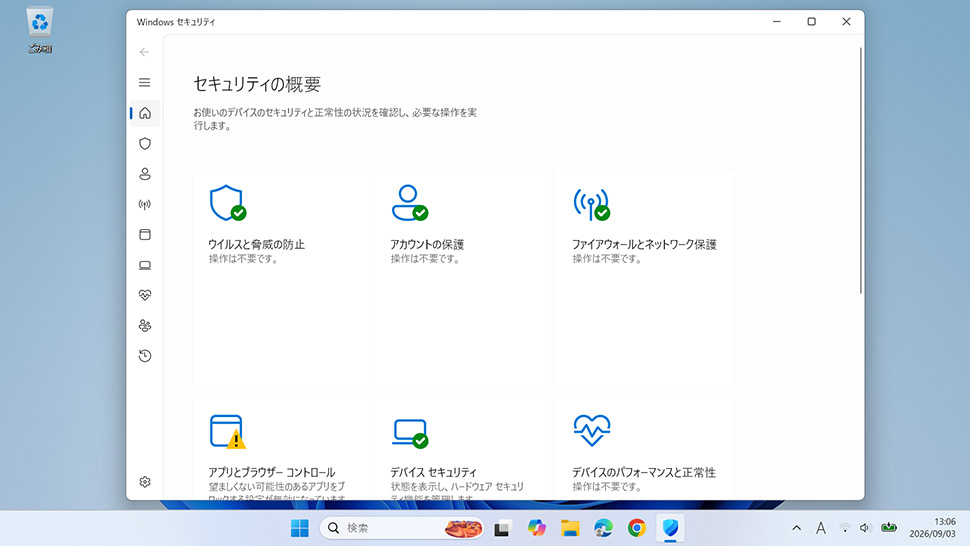
Windowsセキュリティの特徴
- 標準搭載・無料 : 追加インストール不要。Windows導入直後から有効
- 自動更新 : セキュリティ インテリジェンス(ウイルス定義)がWindows Updateで自動的に更新される
- 常時保護 : リアルタイム保護が常に動作し、脅威を検知次第ブロックする
- 一元管理 : ウイルス対策・ファイアウォール・保護者向け設定などを1つの画面で確認できる
Microsoft Defenderとの関係
「Microsoft Defender」と「Windowsセキュリティ」は混同されることが多いですが、役割が異なります。Microsoft Defender AntivirusはWindowsに組み込まれているウイルス対策機能です。一方、WindowsセキュリティはMicrosoft Defender Antivirusをはじめ、ファイアウォールやアカウント保護など複数の機能をまとめて確認・管理するアプリです。普段の操作で触れるのはWindowsセキュリティの画面で、Microsoft Defender Antivirusはその中で動作しています。
以前の名称との違い
Windows 7時代の「Microsoft Security Essentials」、Windows 8・10初期の「Windows Defender」が前身にあたります。Windows 10のアップデートで現在の「Windowsセキュリティ」という名称に統一されました。機能は大幅に強化されており、名前が変わっても引き続き無料で利用できます。
主な機能【5選】
Windowsセキュリティには、PCを守るためのさまざまな機能があります。ここでは特に重要な5つを紹介します。それぞれの役割を把握しておくと、セキュリティの状態を確認する際に役立ちます。
① ウイルスと脅威の防止
ウイルスやマルウェアを検知・除去する機能です。ダウンロードしたファイルやUSBメモリの中身をリアルタイムで監視し、脅威を検知した瞬間に自動でブロックします。手動でスキャンを実行することもでき、クイックスキャン・フルスキャン・カスタムスキャンの3種類から選べます。
使用例:
ダウンロードしたファイルを実行した際に脅威を検出 → 自動でブロックし通知が表示される
② ファイアウォールとネットワーク保護
インターネットやネットワークからの不正アクセスをブロックする機能です。外部からの不審な通信を遮断し、PCへの侵入を防ぎます。ドメイン・プライベート・パブリックの3種類のネットワーク環境ごとに設定が管理されており、公共のWi-Fiなど信頼性の低いネットワークでも保護が機能します。
③ アプリとブラウザーのコントロール
インターネットからダウンロードしたアプリやファイルの安全性を評価し、危険と判断されたものの実行をブロックする機能です。Microsoft Defender SmartScreenによって、危険なWebサイト・ダウンロード・アプリなどからPCを保護します。
④ アカウント保護
Microsoftアカウントのサインイン状態やWindows Helloの設定状況を表示・管理する機能です。パスワードのほかに顔認証や指紋認証(Windows Hello)を設定していれば、よりセキュアなサインインが可能です。パスワードだけに頼らない認証方式を推奨しています。
⑤ デバイス セキュリティ
CPUやTPMなどハードウェアレベルのセキュリティ機能の状態を確認できます。「コア分離」や「セキュアブート」がオンになっているかを確認でき、Windowsの起動プロセスを悪意のあるソフトウェアから保護します。通常は初期設定のまま問題ありません。
他のセキュリティソフトとの違い・比較
Windowsセキュリティと市販のセキュリティソフト(ウイルスバスター・ノートンなど)はどう違うのか、主な観点で比較します。
| 比較項目 | Windowsセキュリティ | 市販セキュリティソフト (ウイルスバスター・ノートンなど) |
|---|---|---|
| 費用 | 無料(Windows標準) | 製品・プランによって異なる |
| ウイルス対策の性能 | 一般的な使用で十分なレベル | 独自エンジン・AI検知など付加機能あり |
| VPN機能 | なし | 製品によってあり |
| パスワード管理 | なし | 製品によってあり |
| 保護者向け機能 | Microsoftファミリーセーフティと連携 | 製品によってあり |
| サポート | Microsoftサポート | 各社専用サポート窓口 |
| 複数デバイス対応 | Windowsデバイス専用 | Android・iPhone・Macにも対応製品あり |
市販ソフトと同時に使えますか?
ウイルスバスターやノートンなどをインストールすると、Windowsセキュリティのウイルス対策機能(Microsoft Defender Antivirus)はWindowsの仕様により自動的に無効になります。ファイアウォールやアカウント保護などの機能は引き続き利用できます。市販ソフトをアンインストールするとMicrosoft Defender Antivirusが自動的に再び有効になります。
Windowsセキュリティの確認方法
Windowsセキュリティが正常に動作しているかは、アプリを開いてホーム画面を確認するだけでわかります。
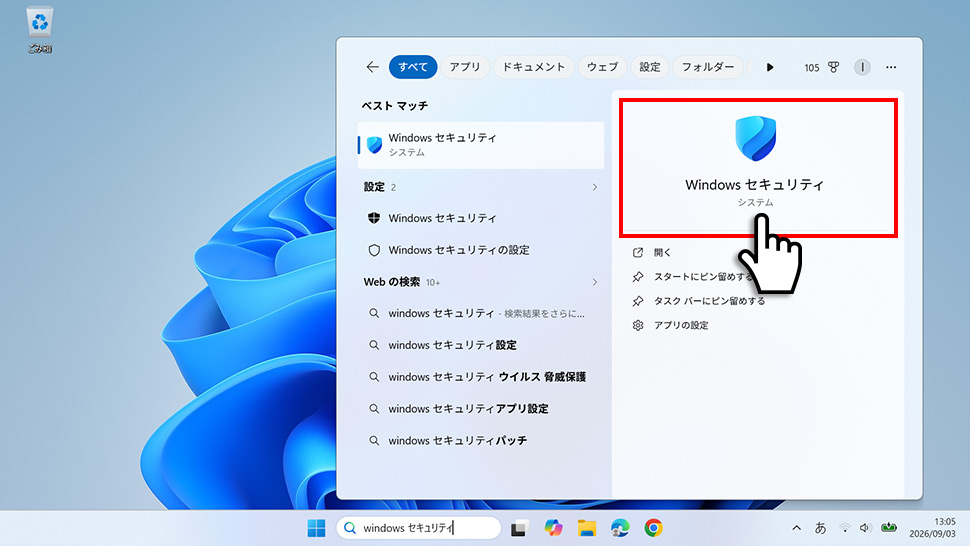
1タスクバーの検索ボックスに「Windows セキュリティ」と入力し、検索結果をクリックしてWindowsセキュリティを開きます。
2ホーム画面を確認します。各機能のアイコンが緑のチェックマークになっていれば、現時点で推奨される対応がない状態です。黄色の感嘆符(!)や赤のアイコンが表示されている場合は、その項目をクリックして内容を確認してください。

合わせて確認しておきたいこと
Windowsセキュリティだけで大丈夫ですか?
Webの閲覧やオフィス文書の作成など日常的な用途であれば、Windowsセキュリティだけで基本的な保護は備わっています。一方、VPN・パスワード管理・複数デバイスの一元管理・追加サポートなどが必要な場合は、市販のセキュリティソフトの導入を検討する価値があります。用途と求めるセキュリティレベルに合わせて判断してください。
Microsoft DefenderとWindowsセキュリティは別物ですか?
役割が異なります。Microsoft Defender AntivirusはWindowsに組み込まれているウイルス対策機能で、Windowsセキュリティはそれを含む複数の機能をまとめて管理するアプリです。普段操作する画面はWindowsセキュリティで、Microsoft Defender Antivirusはその内側で動作しています。
有料のセキュリティソフトと何が違いますか?
主な違いはVPN・パスワードマネージャー・保護者向け機能などの付加機能です。ウイルス対策の基本性能はWindowsセキュリティでも十分ですが、複数デバイスへの対応やきめ細かいカスタマイズ、専用サポート窓口が必要な場合は有料ソフトが選択肢になります。
ウイルスバスターやノートンと一緒に使えますか?
市販のセキュリティソフトをインストールすると、Windowsセキュリティのウイルス対策機能(Microsoft Defender Antivirus)はWindowsの仕様により自動的に無効になります。ファイアウォールなど他の機能は引き続き動作します。
無料なのになぜ機能するのですか?
MicrosoftがWindowsの一部としてセキュリティ機能を組み込んでいるためです。Windowsのライセンス費用の中に含まれているため、ユーザーが別途支払う必要はありません。セキュリティ インテリジェンス(ウイルス定義)はWindows Updateで継続的に更新されます。
Windows 10でも使えますか?
WindowsセキュリティはWindows 10にも搭載されています。ただし、Windows 10は2025年10月14日にサポートが終了しているため、通常のセキュリティ更新プログラムは提供されません。現在もWindows 10を使用している場合は、Windows 11への移行を検討することをお勧めします。
Windowsセキュリティが無効になっていたらどうすればいいですか?
Windowsセキュリティを開き、無効になっている機能の「オンにする」ボタンをクリックしてください。市販のセキュリティソフトが原因でオフになっている場合は、そのソフトの設定または管理画面から確認してください。それでも解決しない場合はWindowsの再起動またはWindows Updateの実行をお試しください。
関連記事
まとめ
今回はWindowsセキュリティとはどういうものかとして、機能の概要・他ソフトとの違い・確認方法を解説しました。
- Windowsセキュリティとは → Windows標準搭載の無料セキュリティ管理アプリ。ウイルス対策・ファイアウォールなど複数の機能を一元管理できる
- Microsoft Defender Antivirusとの関係 → Microsoft Defender AntivirusはWindowsに組み込まれたウイルス対策機能。Windowsセキュリティはそれを含む複数の機能を管理するアプリ
- 市販ソフトをインストールすると → Microsoft Defender Antivirusのウイルス対策機能は自動で無効になる。ファイアウォールなど他機能は継続して動作する
- 正常動作の確認は簡単 → Windowsセキュリティを開いて各項目が緑のチェックマークであれば、現時点で推奨される対応がない状態
Windowsセキュリティの開き方や詳しい使い方については、Windowsセキュリティの開き方もぜひチェックしてみてください。


