 ぱっと解決!!
- 「Meiryo UIも大っきらい!!」をダウンロードして起動
- 「すべてのフォント」欄の「選択」ボタンで変更したいフォントを選ぶ
- 「一括設定」ボタンをクリックして適用完了
この記事でわかること
- フリーソフト「Meiryo UIも大っきらい!!」でシステムフォントを変更する手順
- メイリオ・BIZ UDゴシックなどおすすめフォントの選び方
- 元のフォント(Yu Gothic UI)に戻す方法
Windows 11(Windows 8以降)はシステムフォントを設定アプリから変更できません。Windows 7まではコントロールパネルから変更できましたが、その機能は廃止されました。現在はフリーソフトを使う方法が一般的で、ツールをダウンロードするだけで約2分で変更できます。Yu Gothic UI(游ゴシック UI)の細さが気になる・メイリオに戻したいという場合に活用してください。 変更後は「プリセット」から元のフォントにいつでも戻せるので、気軽に試してみてください。
「Meiryo UIも大っきらい!!」でシステムフォントを変更する
「Meiryo UIも大っきらい!!」はWindows 8.1 / 10 / 11に対応したフリーソフトで、レジストリ操作をGUIで安全に行えます。Vector・GitHubから無料でダウンロードできます。インストール不要で、ZIPを解凍してすぐ使えます。
1VectorまたはGitHubのリリースページからZIPファイルをダウンロードして、任意のフォルダに解凍します。
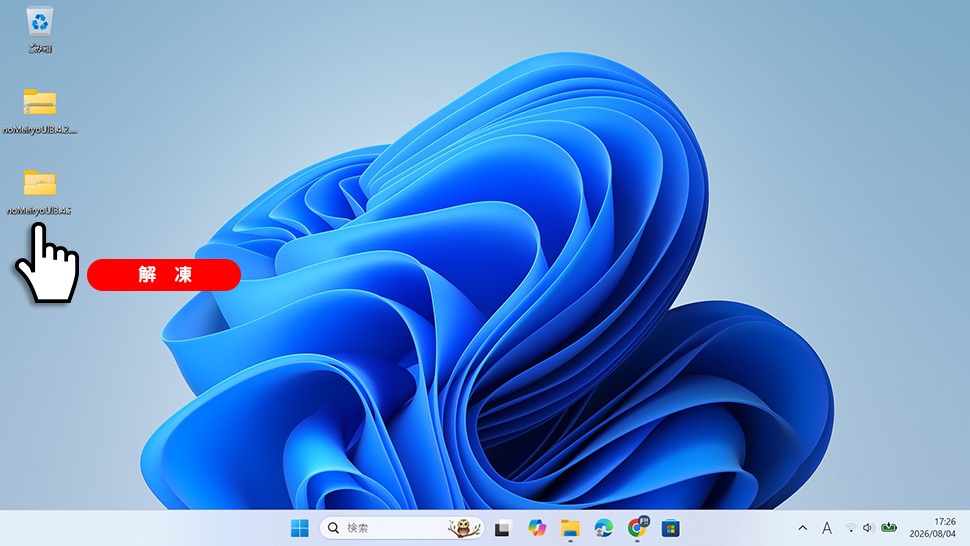
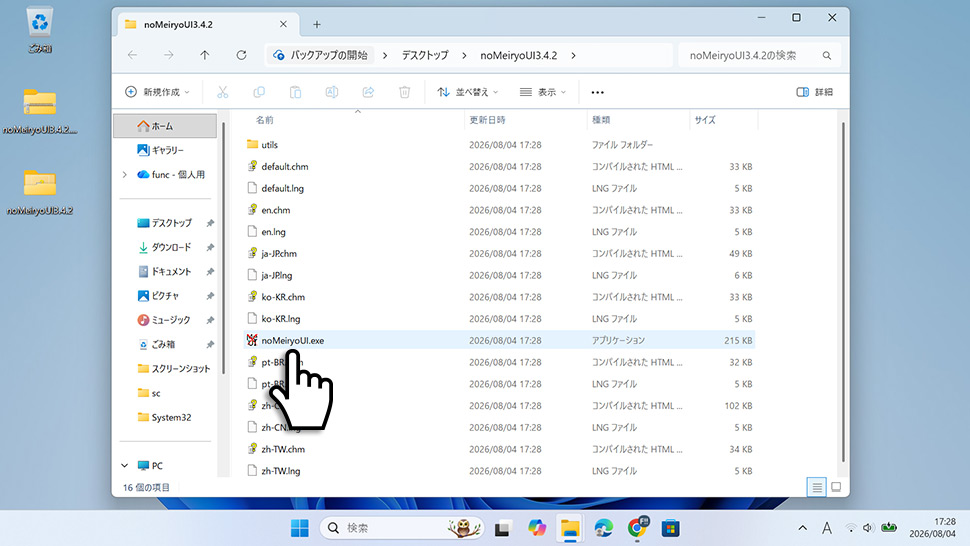
2解凍したフォルダ内の実行ファイル(NoMeiryoUI.exe)を起動します。管理者権限は不要です。
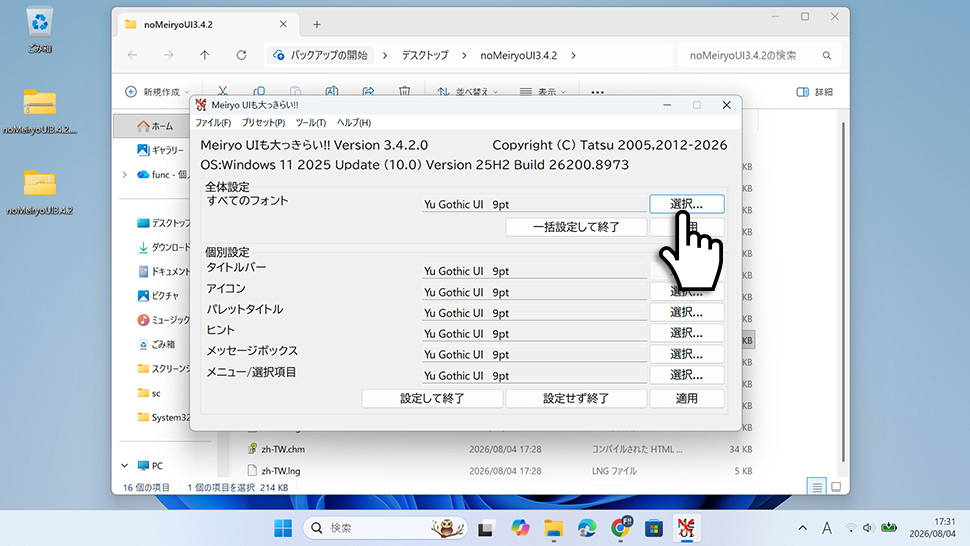
3ツールが起動したら「すべてのフォント」欄の「選択」ボタンをクリックします。
4プルダウンメニューから変更したいフォントを選んで「適用」をクリックします。ここではメイリオフォントを選択・適用しました。
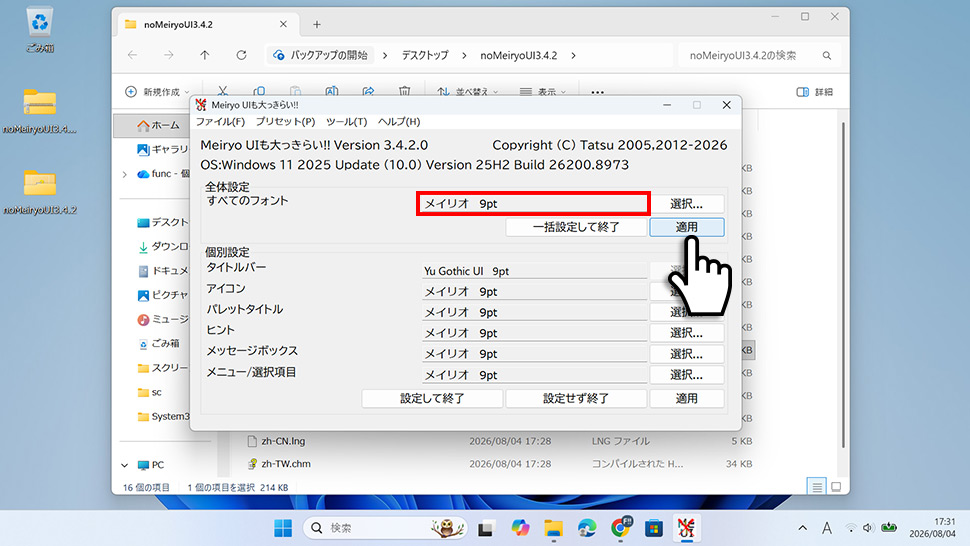
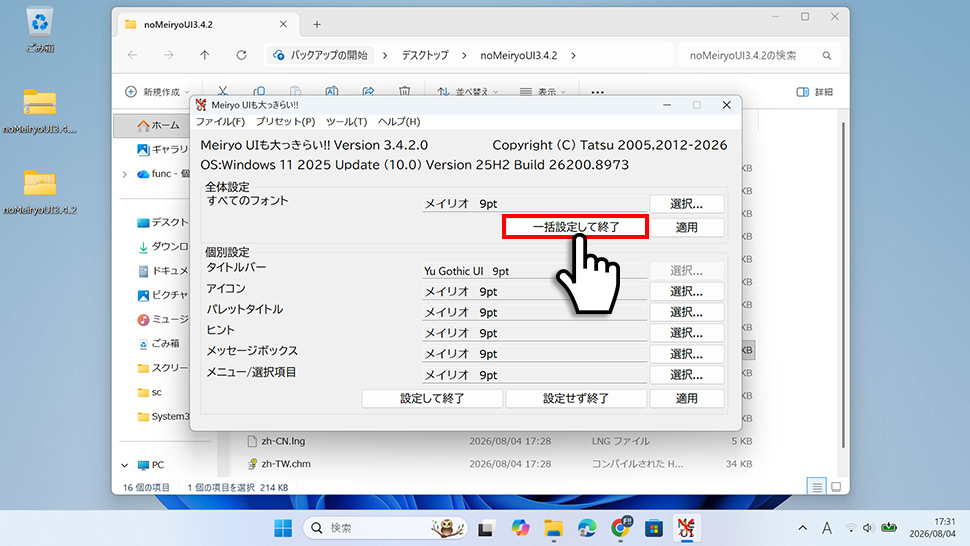
5タイトルバー以外の「個別設定」にフォント名が反映されたことを確認し、「一括設定して終了」ボタンをクリックします。画面が再描画されてフォントが即時反映されます。
おすすめフォントと選び方のポイント
Windows 11のシステムフォントはデフォルトでYu Gothic UI(游ゴシック UI)が使われています。縦長で線が細いのが特徴で、「読みにくい」「疲れる」と感じる方が多いフォントです。変更先として特におすすめの3種類を紹介します。
① メイリオ(Meiryo)
Windows Vista〜8.1時代のシステムフォント。字形が大きくて横幅があり、日本語の視認性がとても高いのが特徴です。「Meiryo UIも大っきらい!!」というツール名は「Meiryo UIが嫌い」という意味ですが、皮肉なことに游ゴシック UIへ変わる前に使っていた馴染みのあるフォントということで、変更先にメイリオを選ぶユーザーが最も多いです。Windows 11にも標準搭載されているためインストール不要で使えます。なお、最近はBIZ UDゴシックに移行するユーザーも増えています。
② BIZ UDゴシック
Windows 11に標準搭載されているユニバーサルデザインフォント。字形が明瞭で、小さいサイズでも読みやすく設計されています。游ゴシック UIと同じスタイルを保ちながら視認性を上げたいという場合に適しています。
③ MS ゴシック / MS UI Gothic
Windows XP時代から使われてきた定番フォント。MS ゴシックは等幅ゴシック体、MS UI Gothicはプロポーショナル版(UI向け)です。シャープな印象で、旧来のWindowsの雰囲気に戻したい場合に選ばれます。細かい文字でも崩れにくい安定感があります。
用途別おすすめまとめ
- 日本語の読みやすさ重視:メイリオ
- 游ゴシックに近いデザインで視認性アップ:BIZ UDゴシック
- 旧来のWindowsに近い雰囲気:MS ゴシック / MS UI Gothic
元のフォントに戻す方法
「Meiryo UIも大っきらい!!」にはプリセット機能があり、Windowsの標準フォント構成をワンクリックで復元できます。バックアップなしで試せるので安心です。
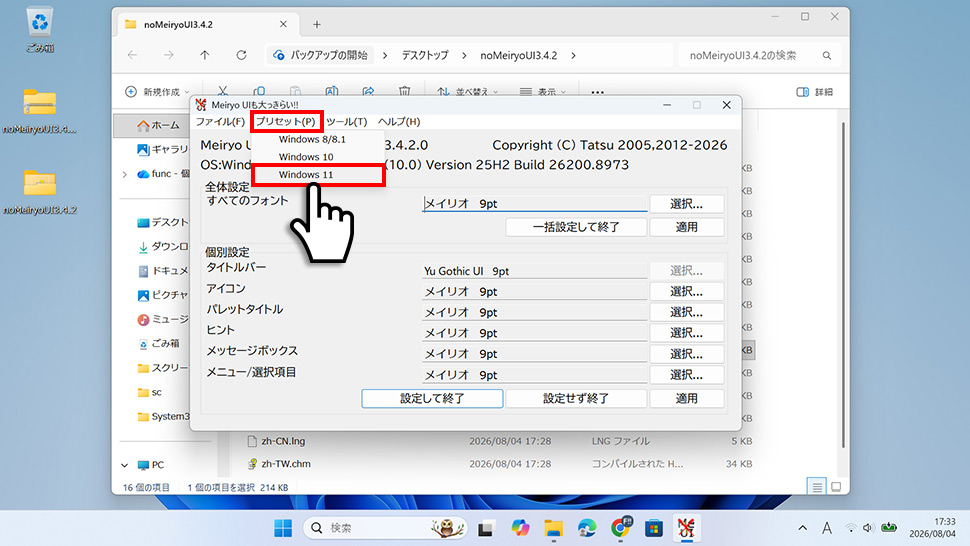
1「Meiryo UIも大っきらい!!」を起動し、「プリセット」から「Windows 11」を選択します。
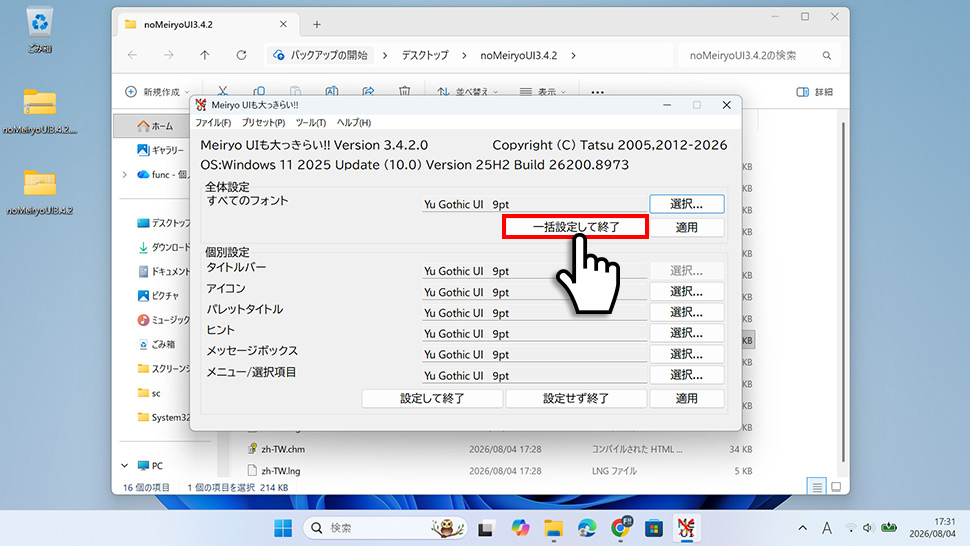
2「設定して終了」ボタンをクリックします。フォント変更時に使う「一括設定」とは別のボタンです。画面が再描画され、Yu Gothic UI(游ゴシック UI)に戻ります。
合わせて確認しておきたいこと
フォントを変更してもすべてのアプリに反映されないのですが。
「Meiryo UIも大っきらい!!」はWindowsのシステム部分(エクスプローラー・メニュー・アイコン名など)のフォントを変更します。Microsoft EdgeやChrome、Office製品など、独自のフォント指定を持つアプリには反映されません。
デスクトップのアイコン名のフォントだけを変えたいのですが。
「すべてのフォント」欄ではなく、「アイコン」欄(※実機のUIラベルを確認の上修正)の「選択」ボタンから個別に設定できます。他の部位(メニュー・メッセージボックスなど)はそのままで、アイコン名のフォントだけを変更することが可能です。
変更後に画面の表示がおかしくなりました。
C03の手順でプリセット「Windows 11」を選択し「設定して終了」をクリックしてください。それでも解消しない場合はPCを再起動してください。
フォントが汚い・にじんで見えるのですが、フォント変更で直りますか?
見た目の汚さはClearTypeの調整で改善する場合が多いです。まずClearType調整をお試しください。詳しくはフォントが汚い・にじむ・見づらいときの直し方をご覧ください。
メイリオ以外のフォントはどこで入手できますか?
Googleフォントなど無料フォント配布サイトからダウンロードしてインストールすれば、ツールのフォント選択肢に追加されます。インストール方法はフォントの場所と追加・削除する方法をご覧ください。
まとめ
今回はWindows 11のシステムフォント変更として、手順・おすすめフォント・元に戻す方法を解説しました。
- 標準機能では変更不可 → Windows 11はシステムフォントを設定アプリから変更できない。フリーソフト「Meiryo UIも大っきらい!!」が必要
- おすすめフォント → 日本語の読みやすさならメイリオ、游ゴシックに近いデザインで視認性アップならBIZ UDゴシック
- 元に戻す → プリセット「Windows 11」→「設定して終了」でYu Gothic UI(游ゴシック UI)に即時復元できる
変更後に表示がおかしくなった場合も、プリセットからすぐ元に戻せます。


