 ぱっと解決!!
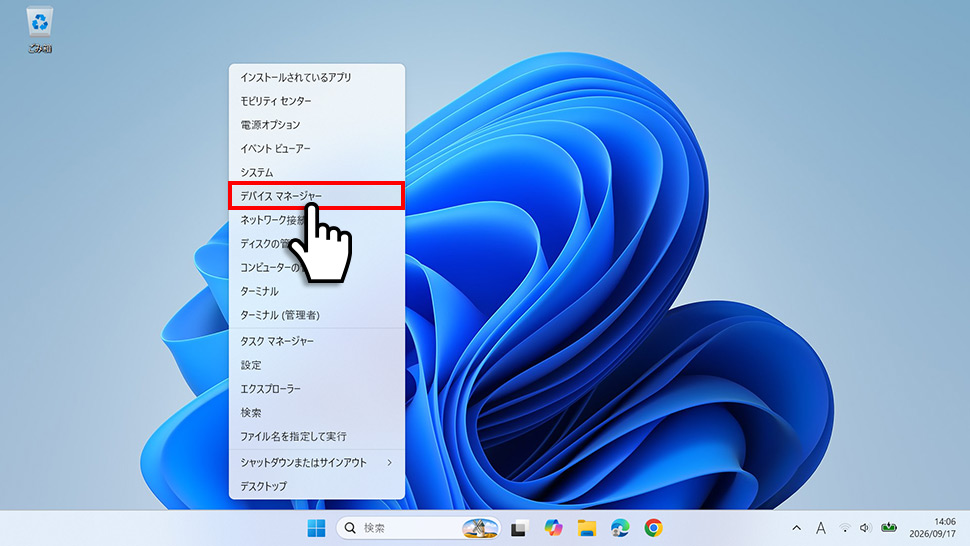
- スタートボタンを右クリックして「デバイスマネージャー」を開く
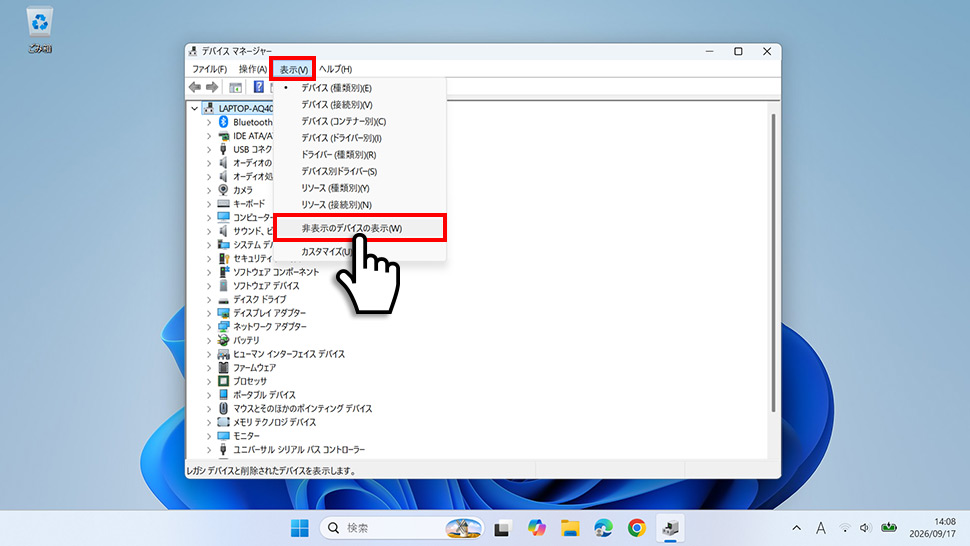
- 「表示」から「非表示のデバイスの表示」を選択する
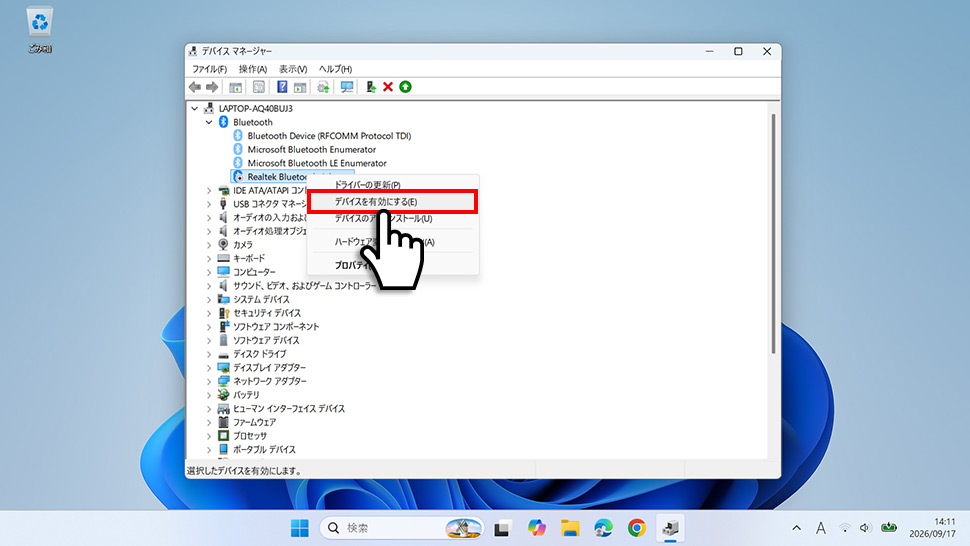
- 「Bluetooth」を展開し、対象デバイスが無効になっていれば右クリックして「デバイスを有効にする」を選択する
- 改善しない場合はPCを再起動する
この記事でわかること
- Bluetoothの項目がない・消えた場合の対処法
- クイック設定にBluetoothが見当たらない場合の対処法
- ここまでで改善しない場合の対処法
Windows11でBluetoothの設定項目が急に消えた、またはオンにしようとしても反応しない、という場合の対処法を解説します。
デバイスマネージャーでの再有効化手順から、クイック設定でBluetoothを探す方法、それでも直らない場合のドライバー再インストールまで順に紹介します。


Bluetoothの項目がない・消えた場合の対処
1スタートボタンを右クリックし、「デバイスマネージャー」を選択します。
2上部メニューの「表示」から「非表示のデバイスの表示」を選択します。
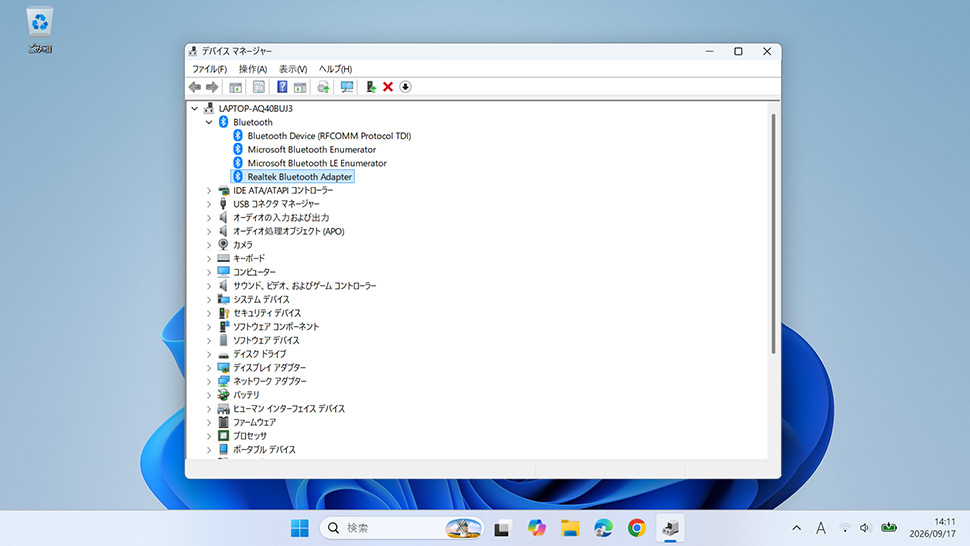
3「Bluetooth」を展開し、対象のデバイスを確認します。灰色表示は非表示デバイスであることを示しており、アイコンに無効化を示すマーク(下向き矢印など)が付いている場合は、右クリックして「デバイスを有効にする」を選択します。
クイック設定でBluetoothが見当たらない場合の対処
クイック設定に表示される項目の並び順は、PCによって異なります。ノートPCでは上部に表示されることが多いですが、デスクトップPCなどでは下の方に配置されている場合があります。
1Win + A でクイック設定を開きます。
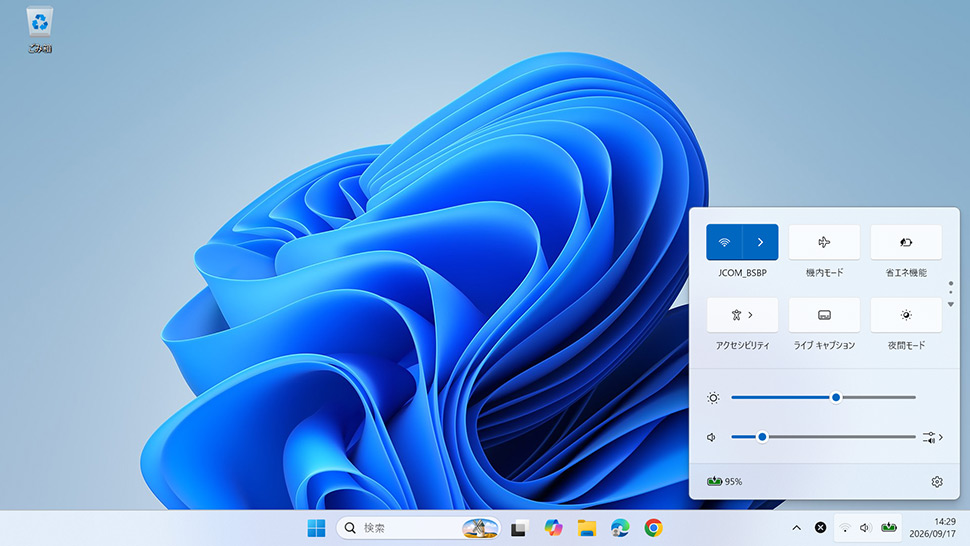
2上部にBluetoothが見当たらない場合は、パネル内を下にスクロールして一覧から探します。
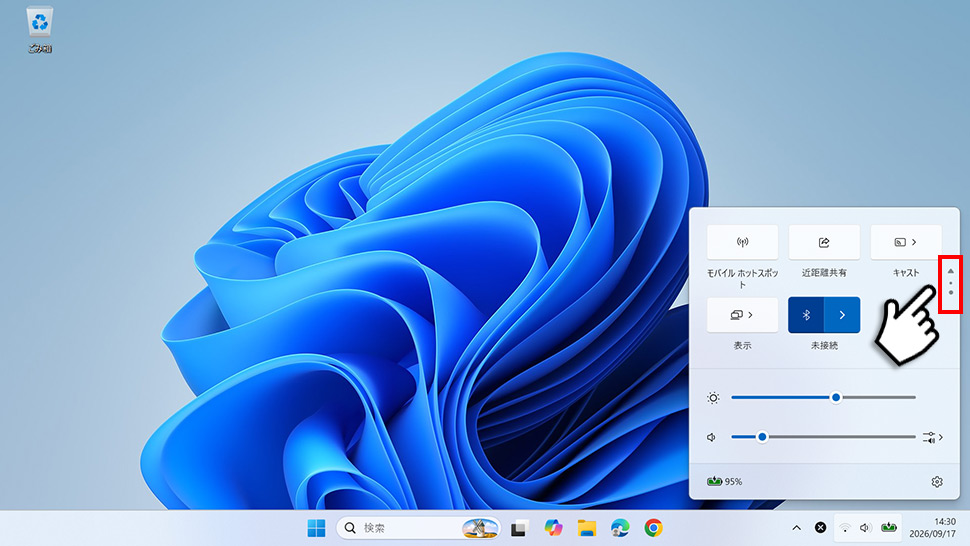
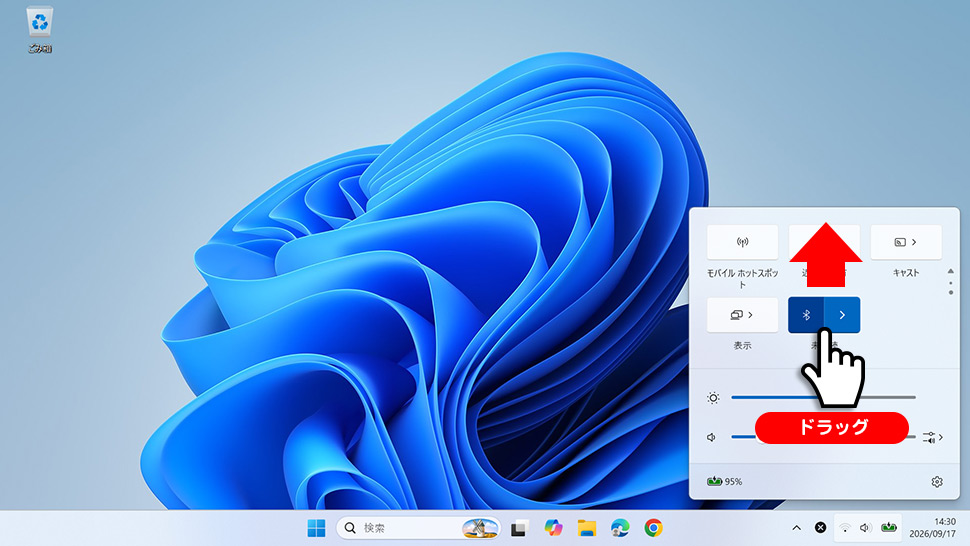
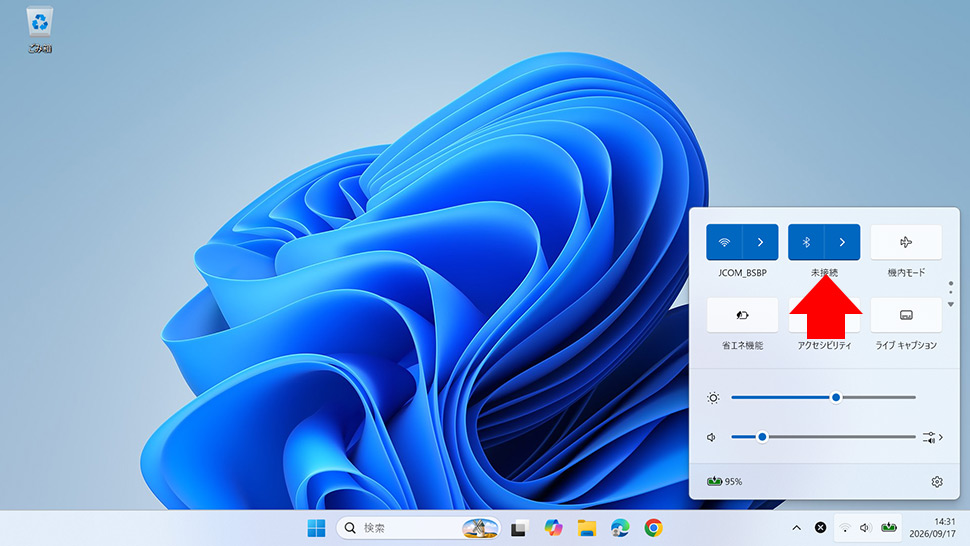
3見つかった項目を上部にドラッグすると、次回から上の方に表示されるようになります。
うまくいかない時の対処法
ここまでの手順で改善しない場合は、以下の対処法も試してください。
Windowsのトラブルシューティングツールを使う
設定の「システム」→「トラブルシューティング」→「その他のトラブルシューティングツール」からBluetoothの項目を実行します。この項目が表示されない環境では、「Get Help」アプリを開き「Bluetooth troubleshooter」を検索して実行します。問題を診断し、利用可能な修復方法を提示または適用します。
ドライバーを再インストールする
デバイスマネージャーでBluetoothデバイスを右クリックし、「デバイスのアンインストール」を実行してPCを再起動します。Windowsによる自動再インストールが行われない場合は、デバイスマネージャーの上部メニューから「操作」→「ハードウェア変更のスキャン」を実行します。それでも認識されない場合は、PCメーカーのサポートページで対応するドライバーを確認してください。
Windows Updateでドライバーを確認する
設定の「Windows Update」→「詳細オプション」→「オプションの更新プログラム」からドライバー更新の有無を確認します。ここに表示されない場合は、PCメーカーのサポートページでBluetoothドライバーを確認してください。

合わせて確認しておきたいこと
Windows10でも同じ手順で使えますか?
デバイスマネージャーでの操作は同様の手順で行えますが、クイック設定の名称や画面構成はWindows10とは異なります。
手順通りにやってもデバイスマネージャーにBluetooth自体が表示されません。
非表示のデバイスを表示してもBluetoothの項目が見当たらない場合は、PCがBluetoothに対応していない可能性があります。Bluetoothの対応確認の方法を確認してください。
クイック設定にBluetoothが見当たりません。消えたのですか?
クイック設定に表示される項目の並び順はPCによって異なり、ノートPCでは上部に表示されやすい一方、デスクトップPCなどでは下の方に配置されている場合があります。削除されたわけではないので、パネル内をスクロールして探してください。見つけた項目は上部にドラッグすることで並び順を変更できます。スクロールしても見当たらない場合は、ドライバーやデバイスの状態を確認してください。
Bluetoothは有効になったのに機器と繋がりません。
Bluetooth機器が接続できない・すぐ切れる時の対処法を参考にしてください。
まとめ
今回はWindows11でBluetoothが有効にならない・消えた場合の対処法として、デバイスマネージャーでの再有効化方法とクイック設定での確認方法を解説しました。
- 項目がない・消えた → デバイスマネージャーで非表示デバイスを表示して再有効化する
- クイック設定に見当たらない → パネルをスクロールして一覧から探す
- それでも改善しない場合 → ドライバーの再インストールやトラブルシューティングツールを試す
手順通りに操作してもうまくいかない場合は、症状に応じて上記の関連記事も確認してみてください。


