 ぱっと解決!!
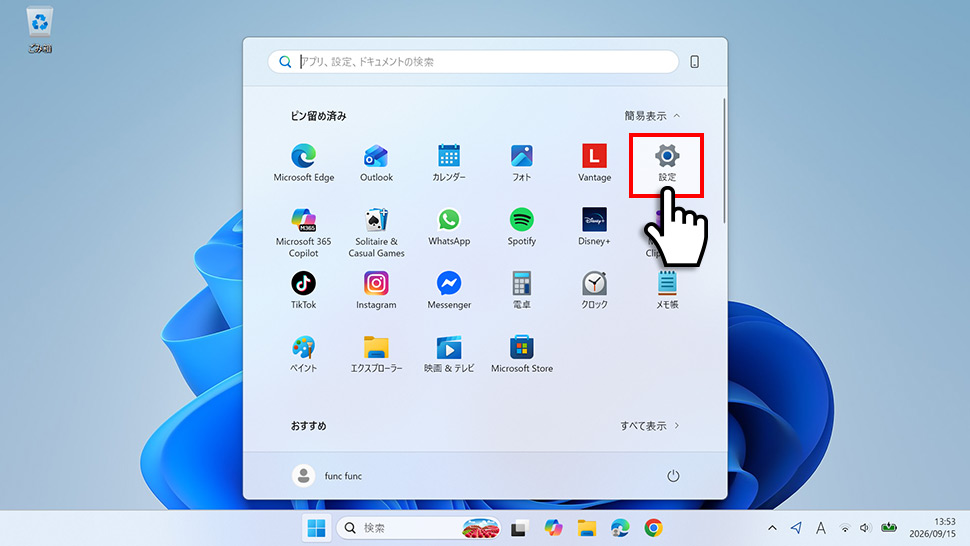
- スタートボタンをクリックしてスタートメニューから「設定」を開く
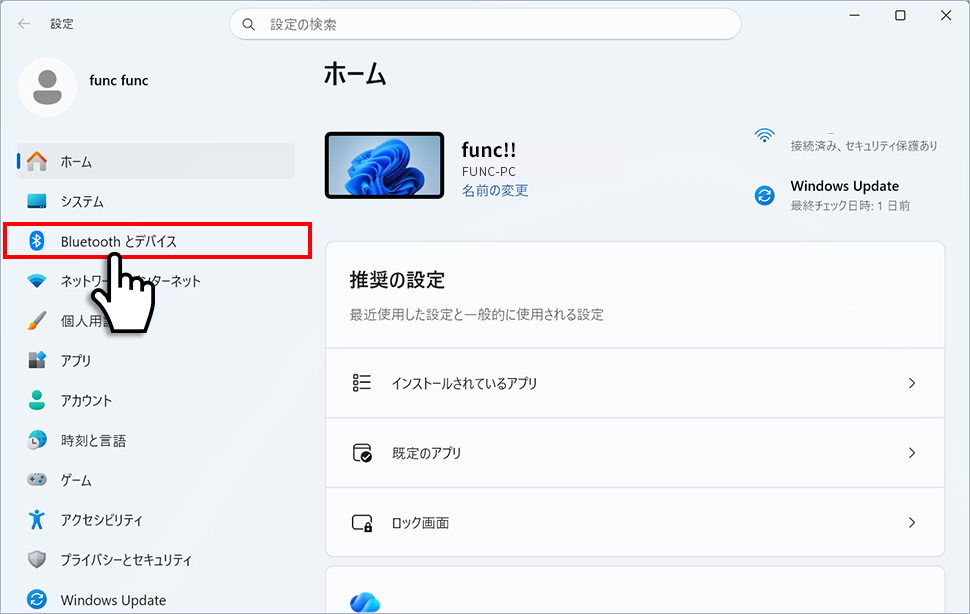
- 左メニューの「Bluetoothとデバイス」を選択する
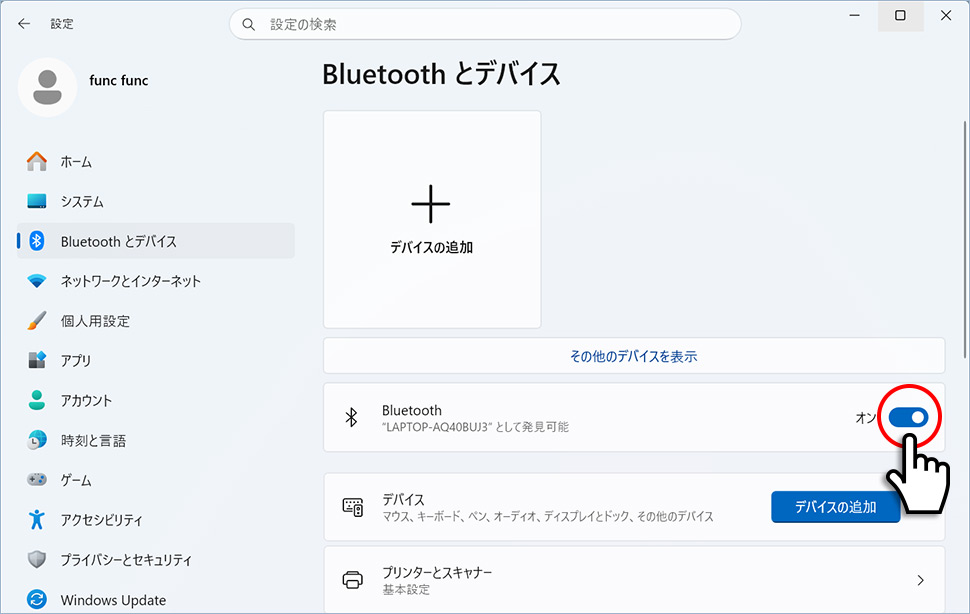
- 「Bluetooth」のスイッチをオンにする
この記事でわかること
- Bluetoothのオン/オフを切り替える方法
- 自分のPCがBluetoothに対応しているか確認する方法
- 有効にならない・接続できない場合にどこを見ればいいか
Windows11でBluetoothを使いたいけれど、どこから設定するのか分からない、そもそも自分のPCに搭載されているのか不安、という方に向けた記事です。
設定アプリとクイック設定それぞれからのオン/オフ手順、対応確認の方法を解説し、うまくいかない場合の参照先も案内します。


Bluetoothのオン/オフを切り替える方法
1スタートボタンをクリックしてスタートメニューから「設定」を開きます。
2設定の左メニューから「Bluetoothとデバイス」を選択します。
3「Bluetooth」のスイッチをオンにします。不要な場合はオフにします。
自分のPCがBluetoothに対応しているか確認する方法
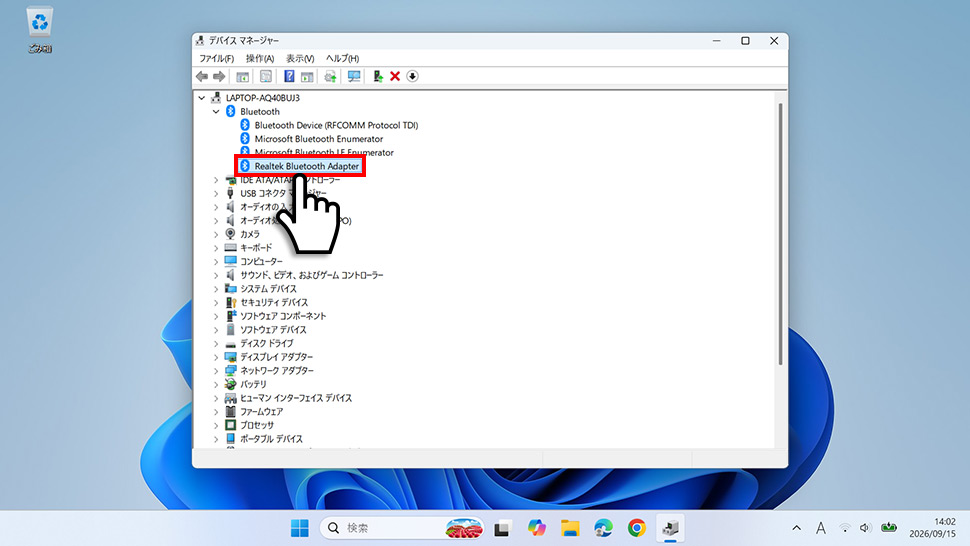
1タスクバーの検索ボックスで「デバイスマネージャー」と入力し、開きます。
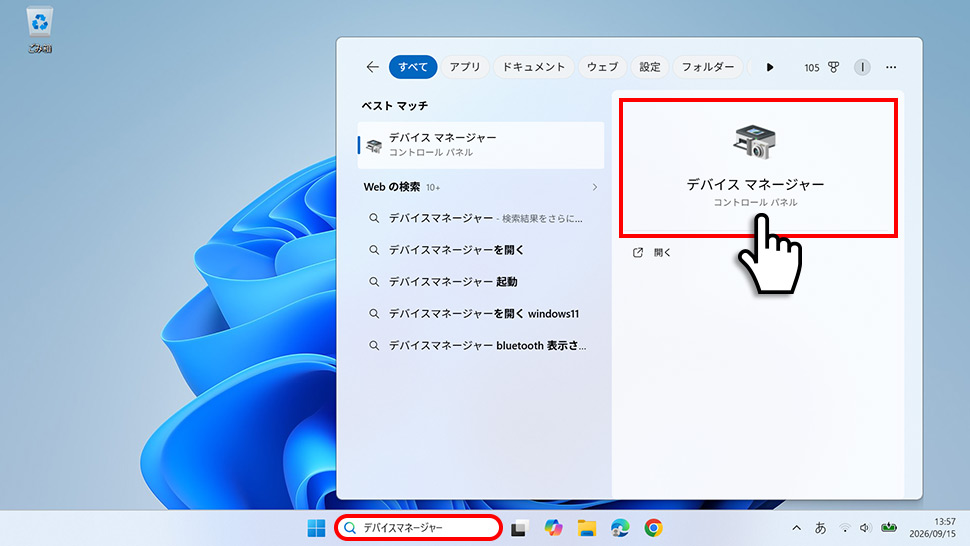
2「Bluetooth」の項目を展開し、Bluetoothアダプターが表示されているか確認します(表記はメーカーによって異なり、「Realtek Bluetooth Adapter」のように製品名で表示されるのが一般的です)。項目があれば、Bluetoothアダプターが認識されています。項目がない場合でも非搭載とは限らず、ドライバー未インストールや認識エラーの可能性があります。
困ったときは(有効にならない・接続できない場合)
ここまでの手順を試してもBluetoothの項目が表示されない、またはオンにならない場合は、下記の記事で原因を確認してください。
Bluetoothはオンになっているのに、機器と接続できない・すぐ切れてしまう場合は、下記の記事を参考にしてください。


合わせて確認しておきたいこと
デスクトップPCでもBluetoothは使えますか?
対応しているモデルであれば使用できます。標準搭載がない場合は、USB Bluetoothアダプターを増設することで利用できます。
Bluetoothの項目が見つかりません。どうすればいいですか?
Bluetoothが有効にならない・消えた時の対処法で、原因の切り分けと対処法を確認してください。
Windows10でも同じ手順で使えますか?
Windows10も同様に設定からBluetoothとその他のデバイスを開いて操作できますが、メニューの名称や画面構成が一部異なります。
Bluetoothはオンにできたのに機器と接続できません。
Bluetooth機器が接続できない・すぐ切れる時の対処法を参考にしてください。
まとめ
今回はWindows11でのBluetoothの使い方として、オン/オフの切り替え方法・対応確認の方法・困ったときの対処法を解説しました。
- オン/オフの切り替え → 設定の「Bluetoothとデバイス」またはクイック設定から操作できる
- 対応確認 → PCの製品仕様を確認し、デバイスマネージャーではBluetoothアダプターの認識状態を確認する
- 有効にならない場合 → 別記事の対処法を確認する
手順通りに操作してもうまくいかない場合は、症状に応じて上記の関連記事も確認してみてください。


