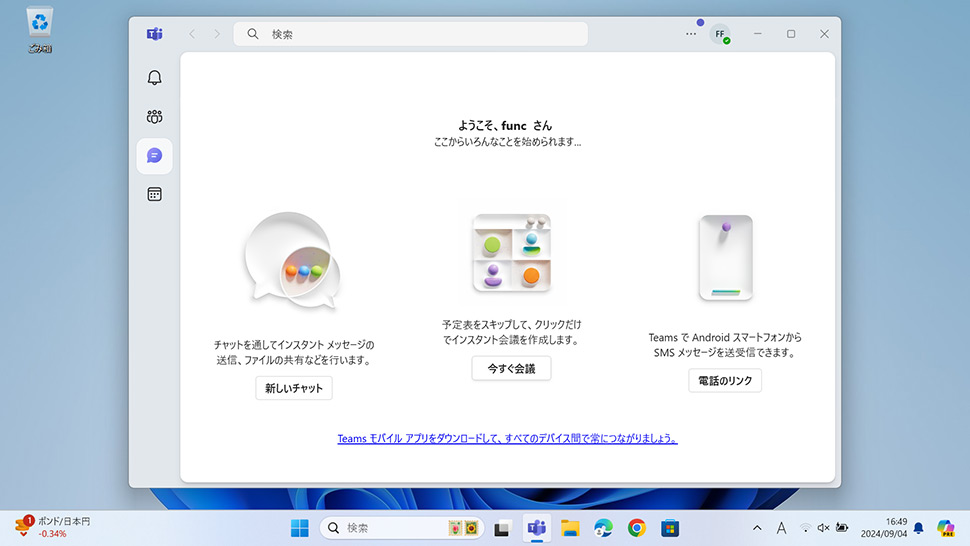
Windows11でMicrosoft Teamsの自動起動を無効にする方法を解説します。Windows11起動後に、Microsoft Teamsが自動的に起動する場合は、設定から自動起動を無効にすることができます。
Microsoft Teamsは、ビジネスや教育機関向けのツールです。チャット、ビデオ会議、ファイル共有、タスク管理機能を統合し、リモートワーク・チームを連携するのに役立ちます。
1
Microsoft Teamsの自動起動を無効にする
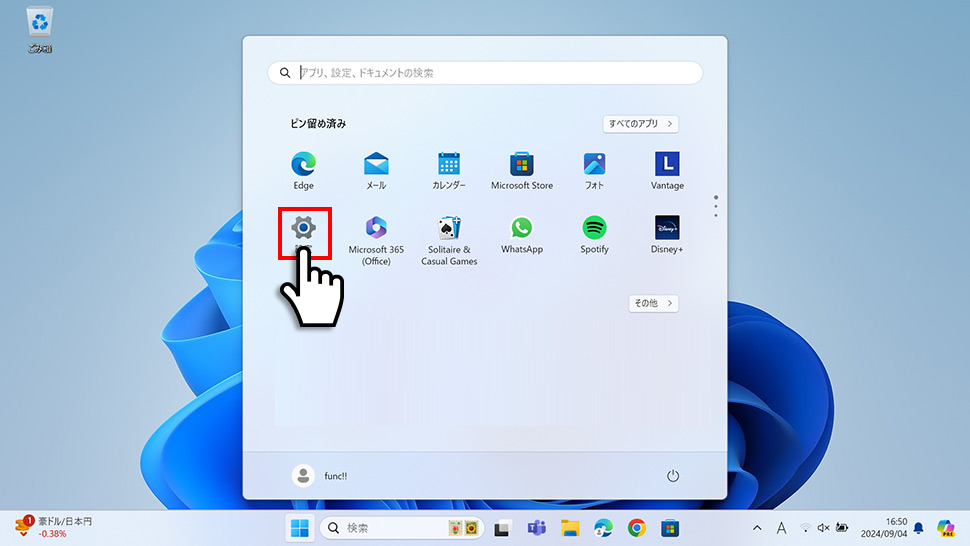
1画面下の スタートボタンをクリックして、スタートメニューから設定をクリックします。
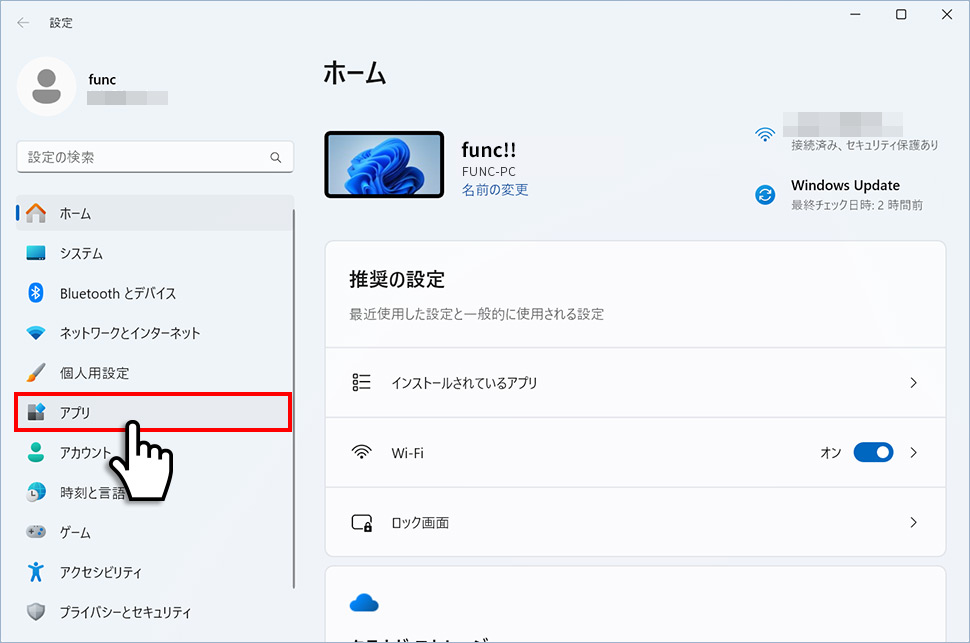
2Windows11の設定画面から左メニューの「アプリ」をクリックします。
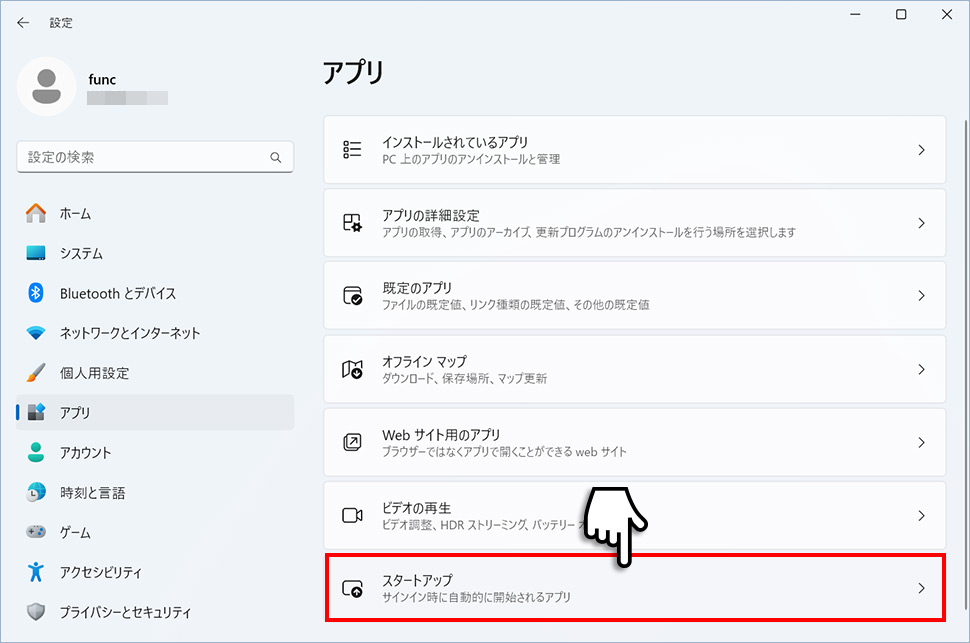
3アプリから「スタートアップ」のエリア(領域)をクリックします。
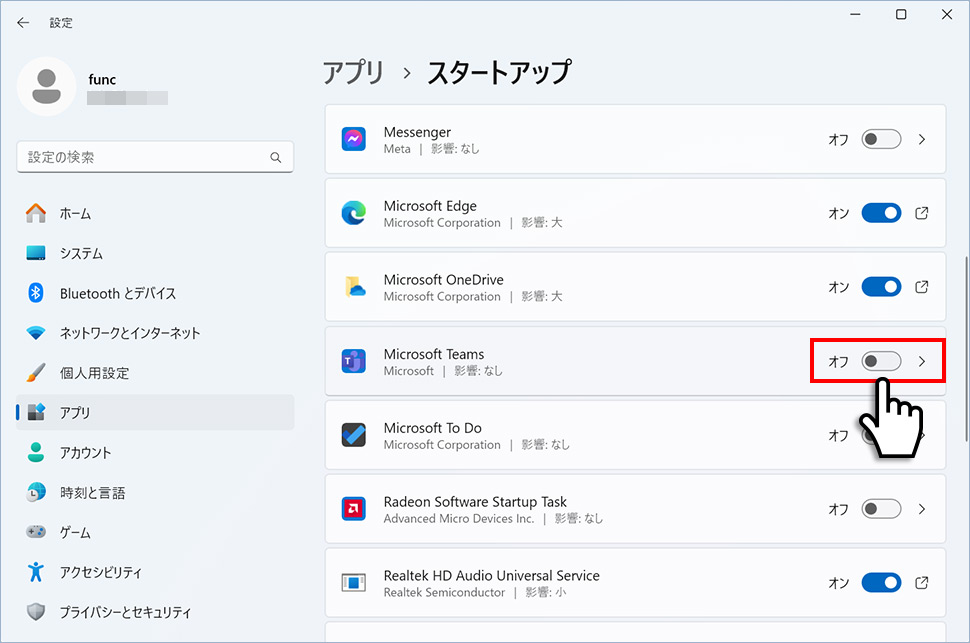
4スタートアップから「Microsoft Teams」の右側にあるスイッチを「オフ」するとMicrosoft Teamsの自動起動がオフになります。
タスクバーにあるMicrosoft Teamsのピン留めを外す
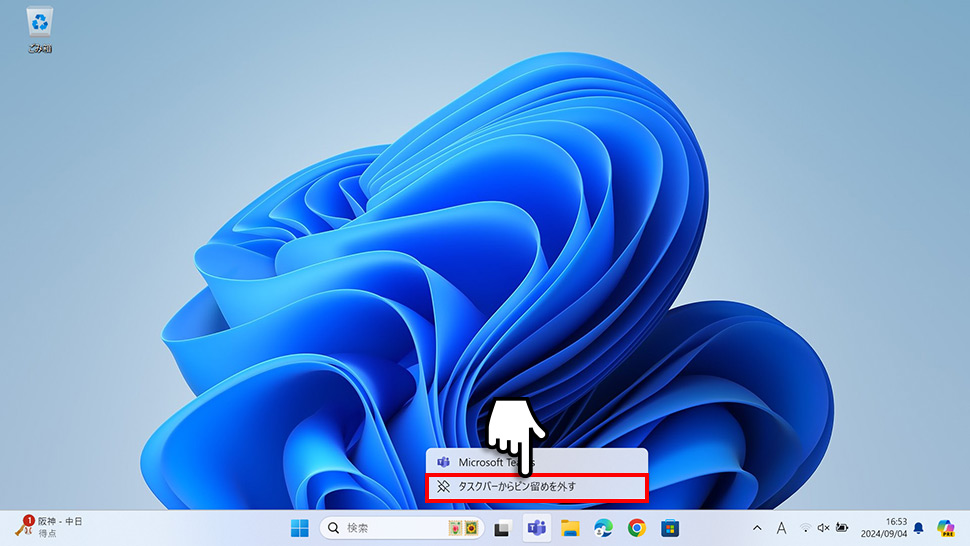
1タスクバーにあるMicrosoft Teamsを非表示にしたい場合は、タスクバーのMicrosoft Teamsアイコンを右クリックします。
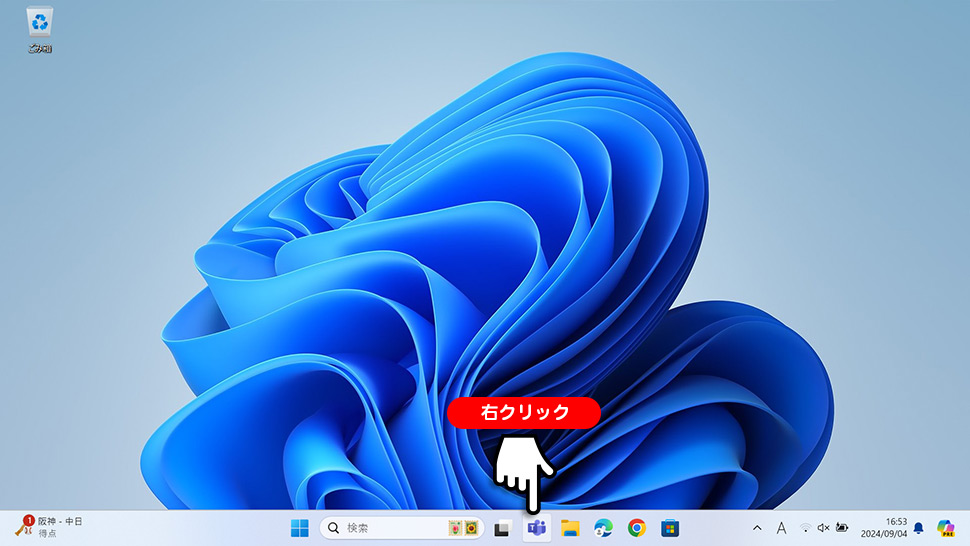
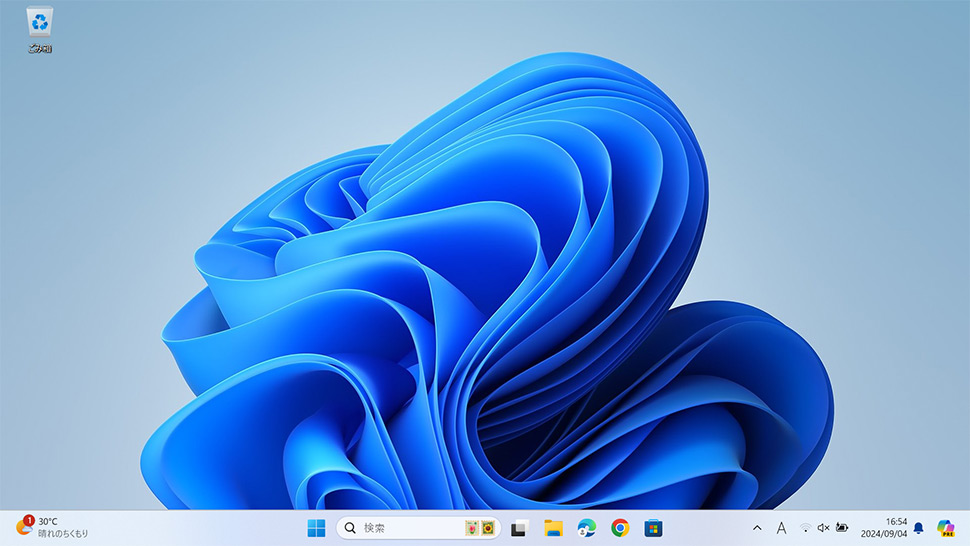
2表示されたメニューから「タスクバーからピン留めを外す」をクリックすると、Microsoft Teamsアイコンが非表示になります。