 ぱっと解決!!
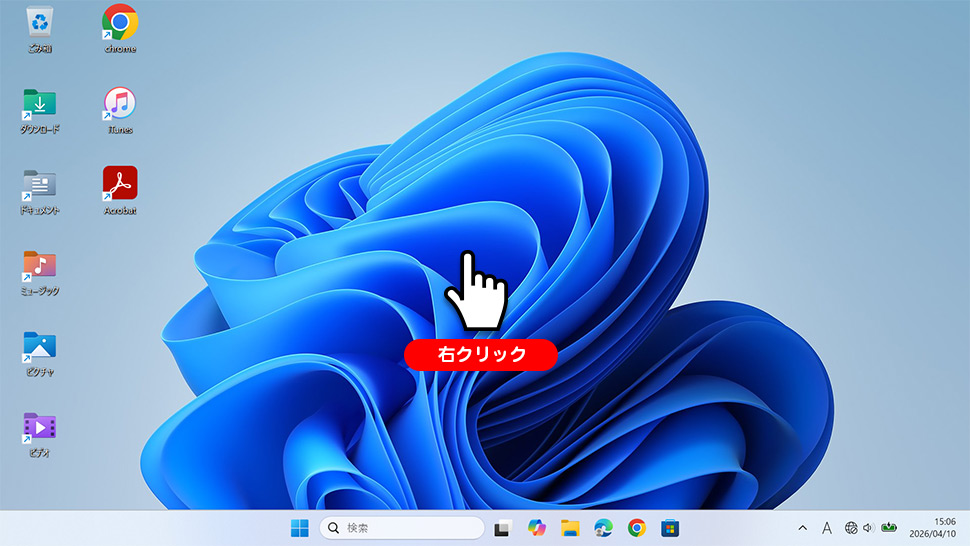
- デスクトップの何もない場所を右クリック
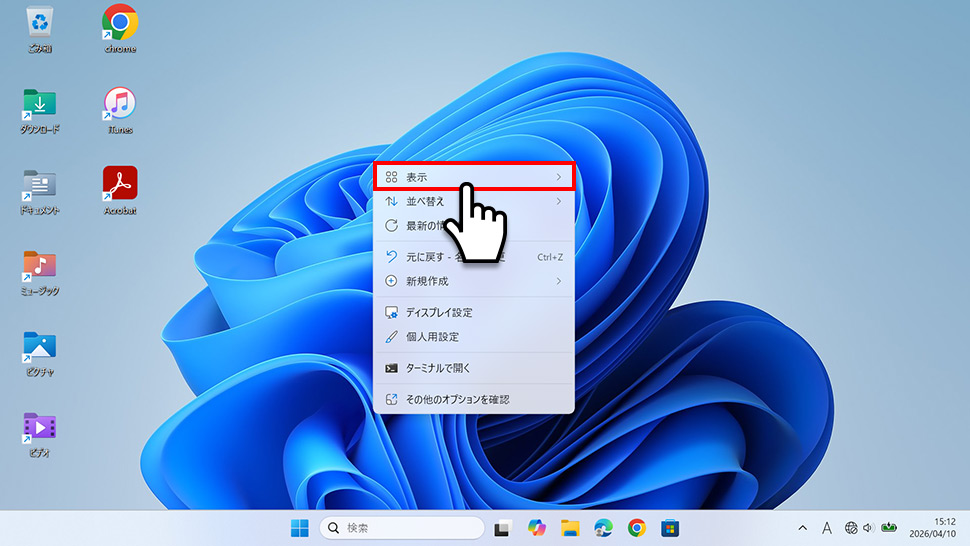
- 「表示」にカーソルを合わせる
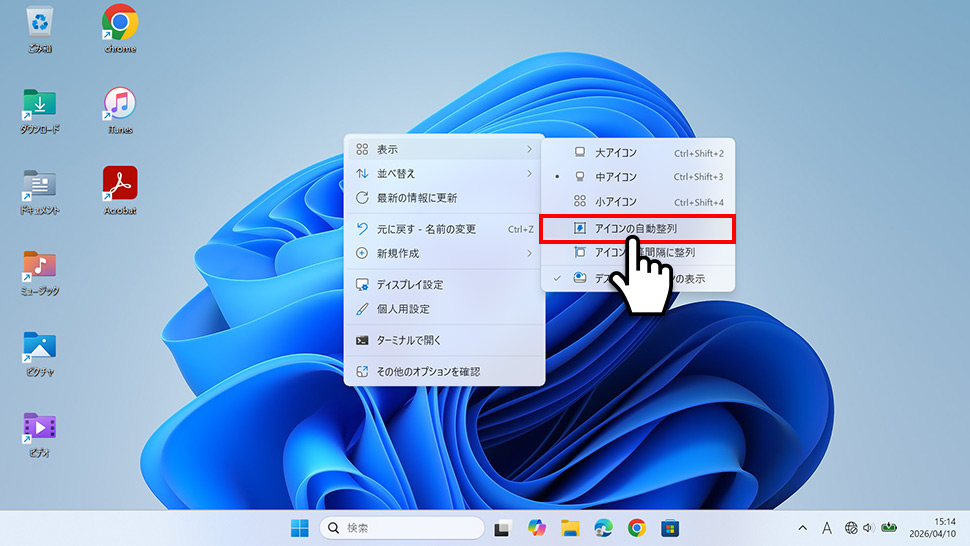
- 「アイコンの自動整列」のチェックを外す
Windows 11にアップグレードしてから、デスクトップに並べたアイコンが勝手に動いてしまう——そんな悩みをお持ちではないでしょうか。「自動整列」設定の問題に加え、スケーリング設定やアイコンキャッシュの状態がアイコン配置や表示に影響することがあります。
この記事では、最短で解決できる基本手順から、症状が再発する場合の対処法まで、順を追ってわかりやすく解説します。
アイコンが動く原因と基本の直し方
デスクトップアイコンが勝手に動く原因は主に4つあります。まずは発生率が最も高い「自動整列」の設定から確認しましょう。
アイコンが動く主な原因
- 自動整列・等間隔整列がオン : Windowsが自動でアイコンをグリッドに並べ直す設定になっている
- 解像度・スケーリングの変更 : ディスプレイ設定が変わるとアイコン配置に影響することがある
- アイコンキャッシュの破損 : IconCache.dbが壊れると配置が正しく保存されない
- 並べ替え・サイズ変更の操作 : 右クリックの並べ替えやアイコンサイズ変更で位置が崩れることがある
① 自動整列をオフにする
1デスクトップの何もない場所を右クリックします。
2メニューから「表示」にカーソルを合わせ、サブメニューを開きます。
3「アイコンの自動整列」にチェックが入っている場合はクリックしてオフにします。あわせて「アイコンを等間隔に整列する」もオフにしておくと配置が安定します。
② 解像度・スケーリングを推奨値に固定する
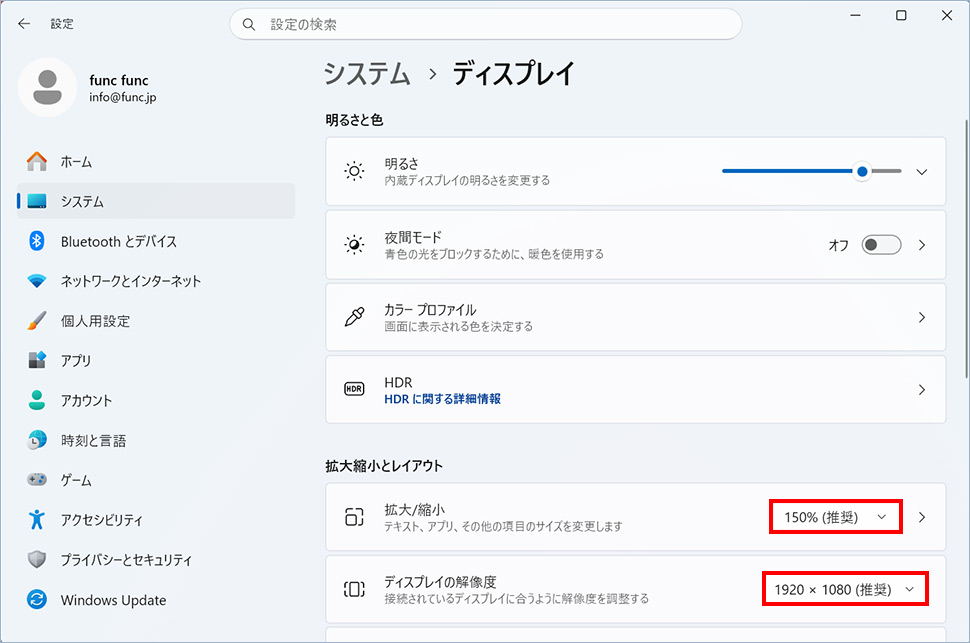
ディスプレイの解像度やスケーリング設定が変わると、アイコン配置が崩れることがあります。Win+Iで「設定」を開き、「システム」→「ディスプレイ」の順に進みます。「拡大/縮小」と「ディスプレイの解像度」がどちらも推奨値になっているか確認し、変更している場合は推奨値に戻して固定しておきましょう。
③ 並べ替え・サイズ変更の操作に注意する
デスクトップを右クリックして「並べ替え」(名前順・サイズ順など)を選ぶと、自動整列がオフでもアイコンの位置が変わってしまいます。また、アイコンのサイズ(小/中/大)を変更した場合も位置が大きくズレることがあります。配置を維持したい場合はこれらの操作を避けましょう。
アイコンキャッシュを再構築する
アイコンキャッシュとは、アイコンの表示速度を上げるために使われている一時ファイルのことです。このキャッシュが破損すると、デスクトップアイコンの配置が勝手に変わることがあります。
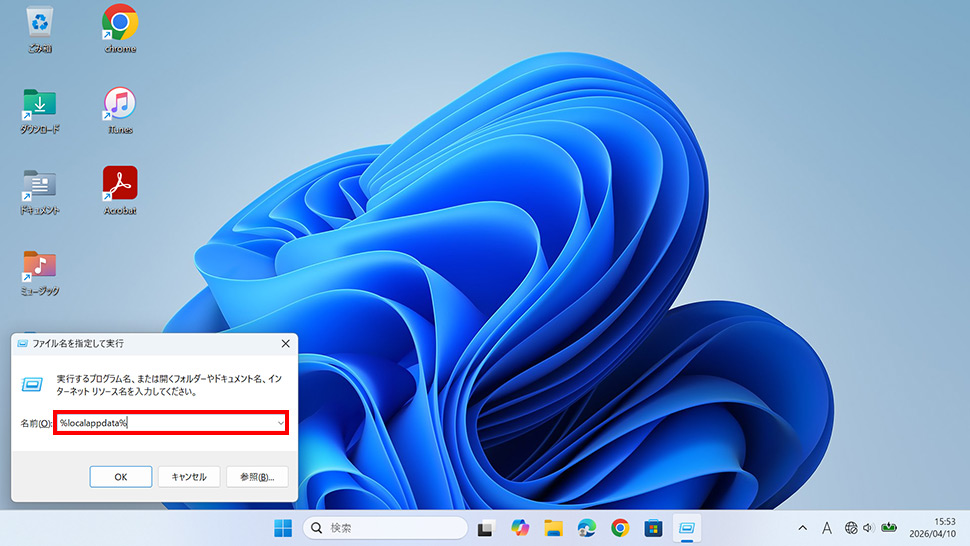
1Win+Rを押して「ファイル名を指定して実行」を開き、以下を入力して「OK」を押します。
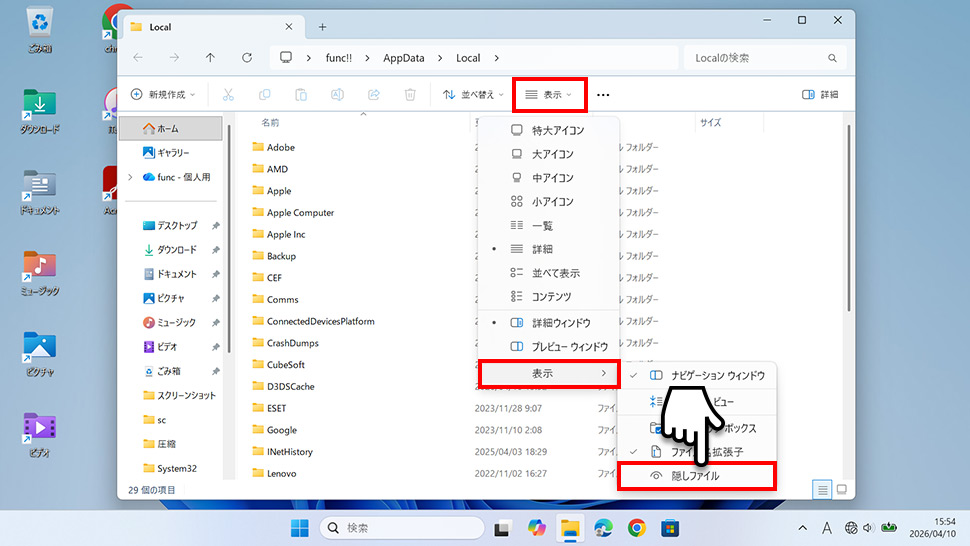
2エクスプローラーが開いたら「表示」タブをクリックし、表示されたメニューから「表示」にカーソルを合わせ「隠しファイル」にチェックを入れます。
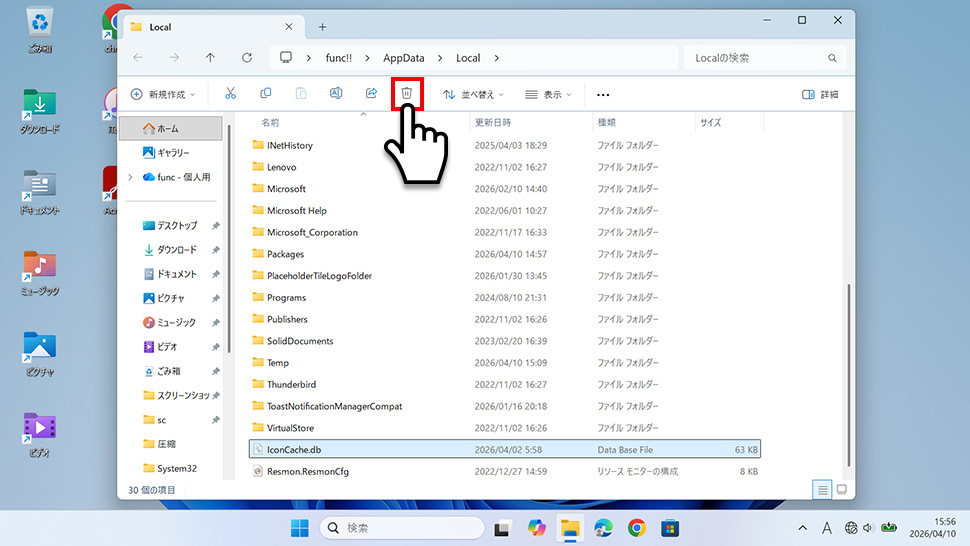
3ファイル一覧から「IconCache.db」を選択して、メニューからゴミ箱(アイコン)をクリックして削除します。PCを再起動します。削除後にPCを再起動するとアイコンキャッシュが自動的に再作成されます。
まとめ
今回はWindows 11でデスクトップアイコンが勝手に動く問題として、原因別の対処法を解説しました。
- 自動整列・等間隔整列をオフにする → デスクトップ右クリック→「表示」から設定。最も発生率が高い原因
- 解像度・スケーリングを推奨値に固定する → 設定が変わるとアイコン配置に影響することがある。並べ替えやサイズ変更の操作も配置崩れの原因になる
- アイコンキャッシュを再構築する → IconCache.dbを削除してPCを再起動するとキャッシュが再生成され改善する場合がある
まずは自動整列の設定から順番に試していくことで、多くのケースで解決できます。


