 ぱっと解決!!
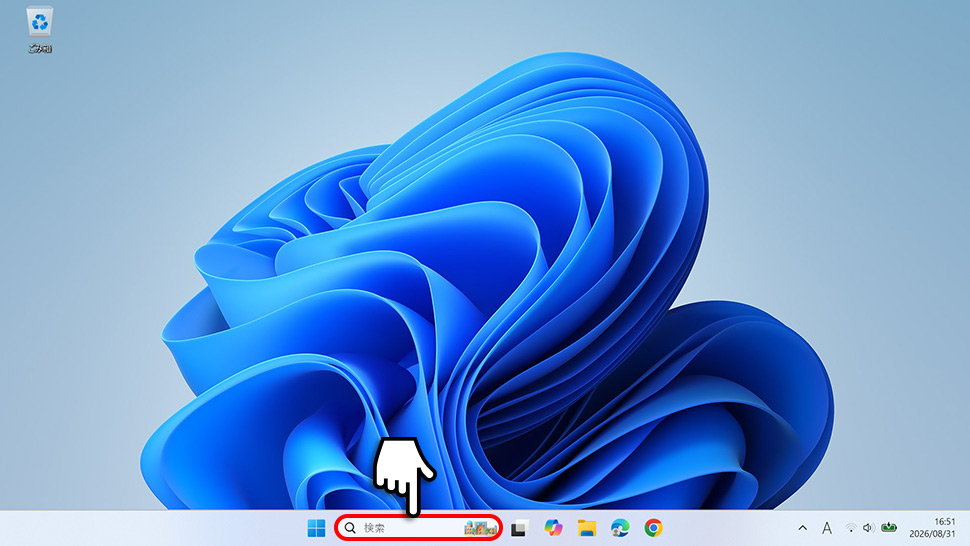
- タスクバーの検索ボックスをクリック(または Win + S を押す)
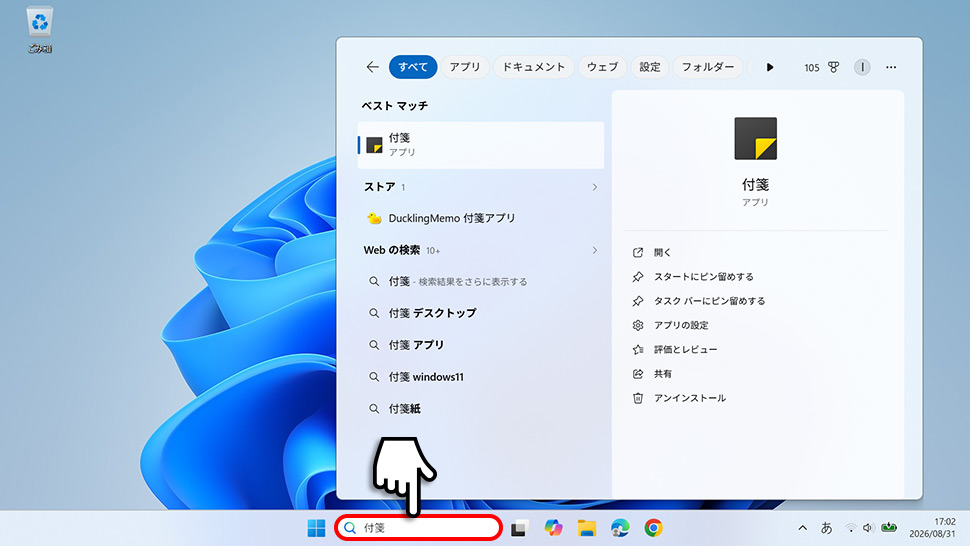
- 「付箋」と入力する
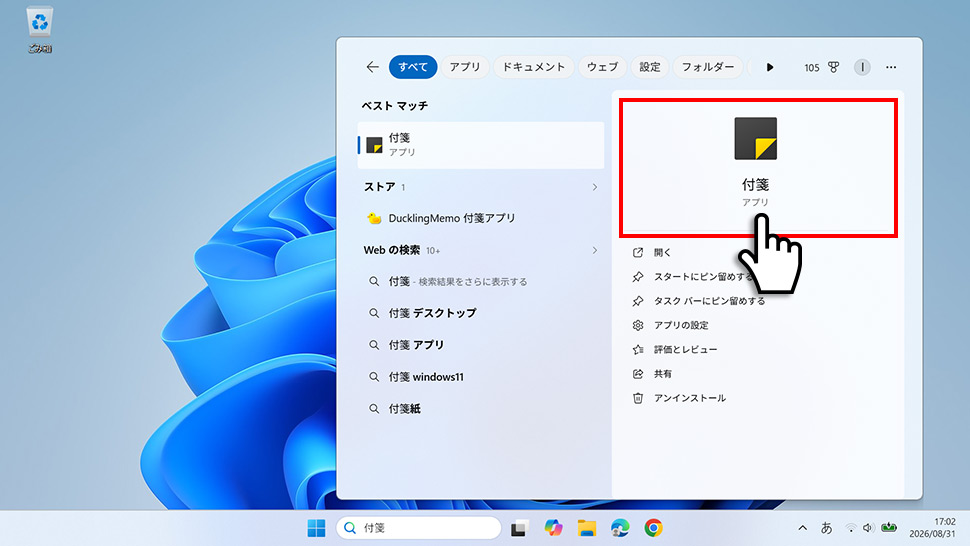
- 検索結果の「付箋」をクリック
この記事でわかること
- Windows 11の付箋(Sticky Notes)を最速で開く方法
- タスクバー・スタートメニューへのピン留め手順
- デスクトップにショートカットを作成する方法
Windows 11の付箋(Sticky Notes)は「どこにあるか分からない」という声が多くあります。この記事では、検索からすばやく開く手順をはじめ、ファイル名を指定して実行を使った起動方法を画像付きで解説します。
さらに、タスクバーやスタートメニューへのピン留め、デスクトップへのショートカット作成など、次回からすぐに開く方法もまとめて紹介します。


付箋を開く2つの方法
検索から開く(最速)
1タスクバーの検索ボックスをクリックします。キーボードでは Win + S を押すと検索画面が開きます。
2検索ボックスに「付箋」と入力します。
3検索結果に表示された「付箋」をクリックすると起動します。
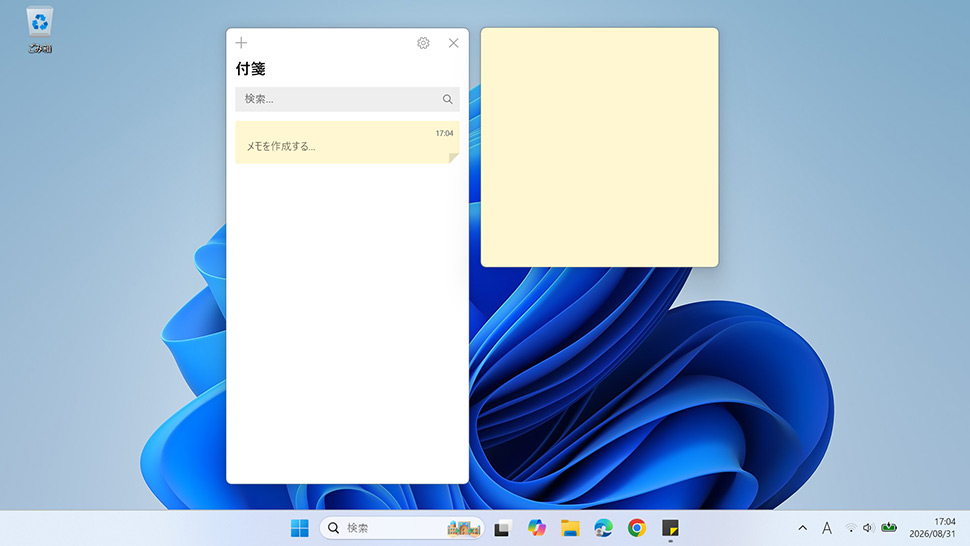
ファイル名を指定して実行から開く
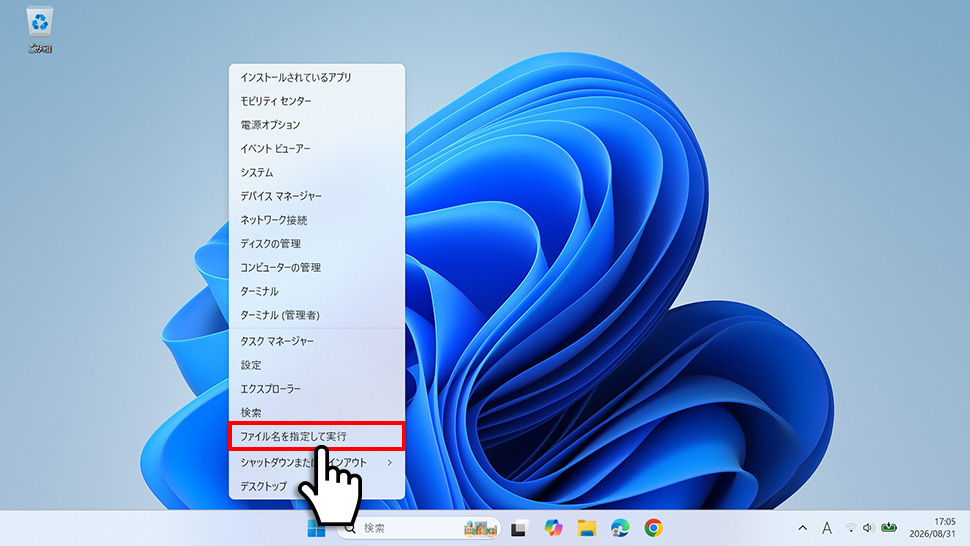
1スタートボタンを右クリックし、表示されたメニューから「ファイル名を指定して実行」をクリックします。または Win + R キーを同時に押します。
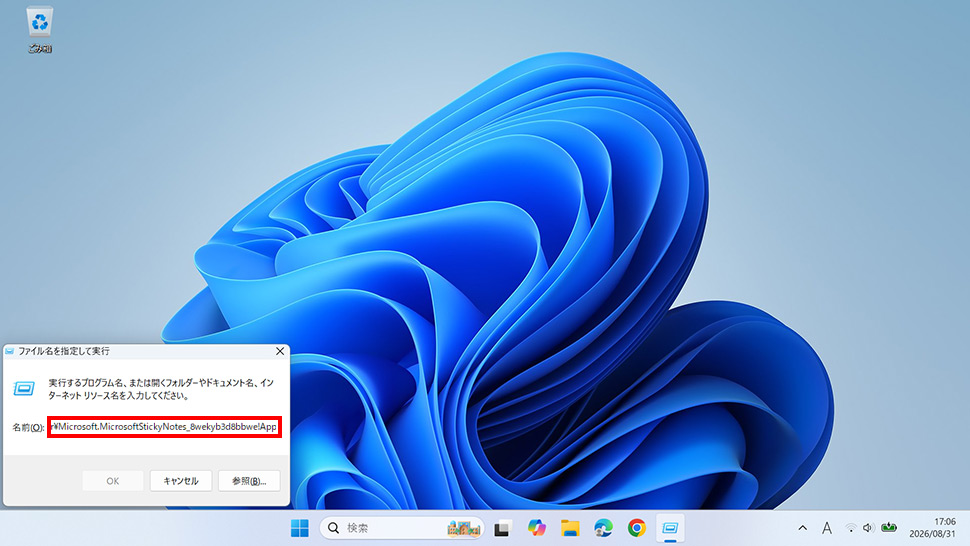
2「名前」欄に以下のコマンドを入力し、「OK」をクリックします。付箋がインストールされている環境で使用できます。
3付箋アプリが起動します。
ピン留め・ショートカットで毎回の手間をなくす
付箋を頻繁に使う場合は、タスクバー・スタートメニューへのピン留めやデスクトップへのショートカット作成が便利です。設定しておくと毎回検索する手間がなくなります。
タスクバーにピン留めする
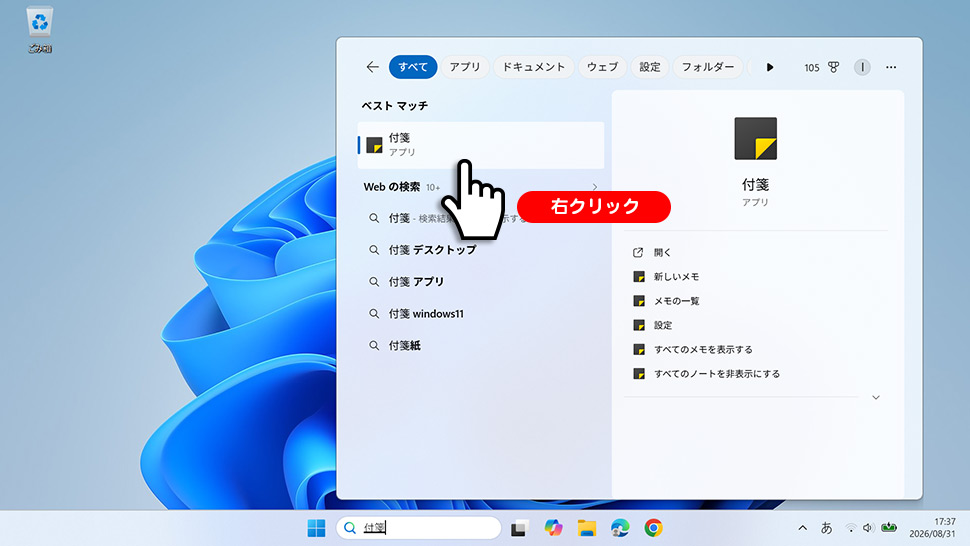
1タスクバーの検索ボックスに「付箋」と入力し、検索結果の「付箋」を右クリックします。
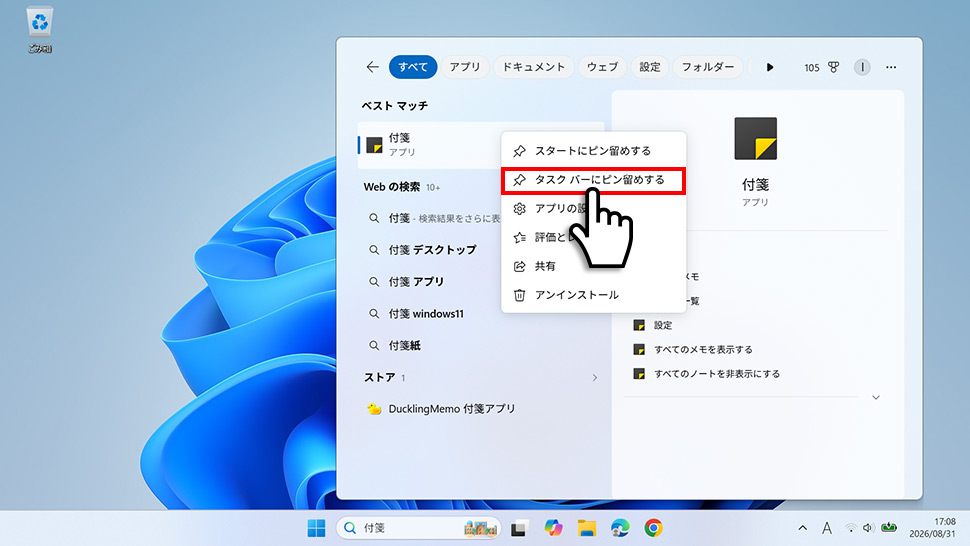
2表示されたメニューから「タスクバーにピン留めする」をクリックします。
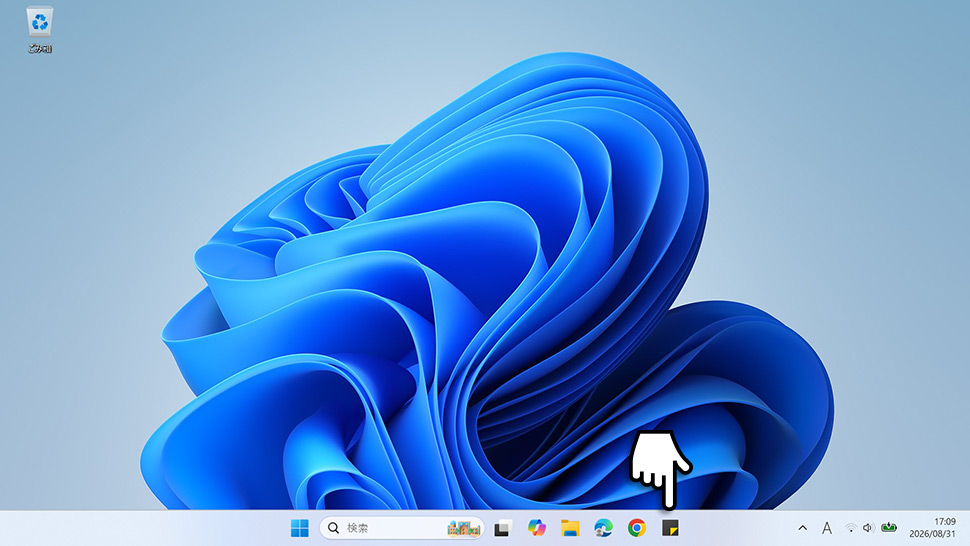
3タスクバーに付箋のアイコンが固定されます。次回からワンクリックで起動できます。
スタートメニューにピン留めする
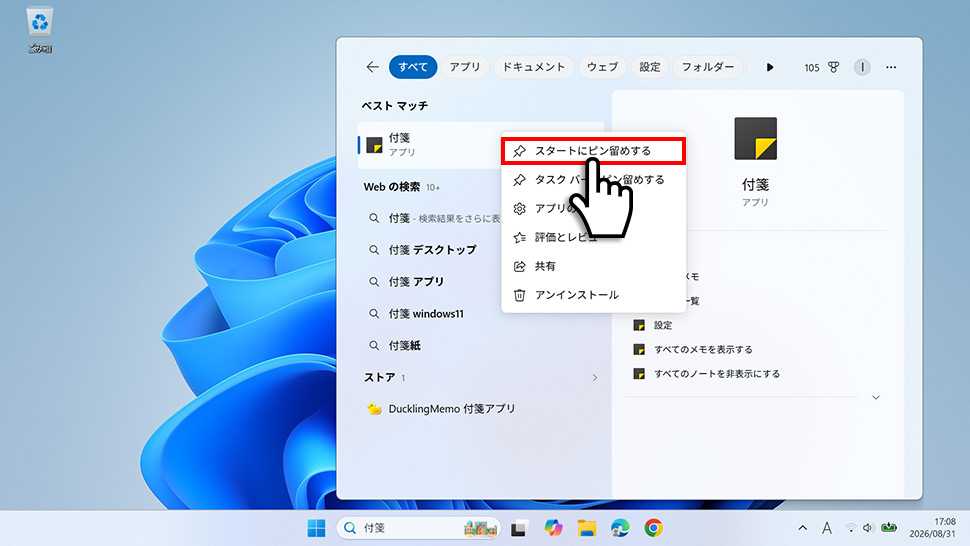
1タスクバーの検索ボックスに「付箋」と入力し、検索結果の「付箋」を右クリックします。
2表示されたメニューから「スタートにピン留めする」をクリックします。
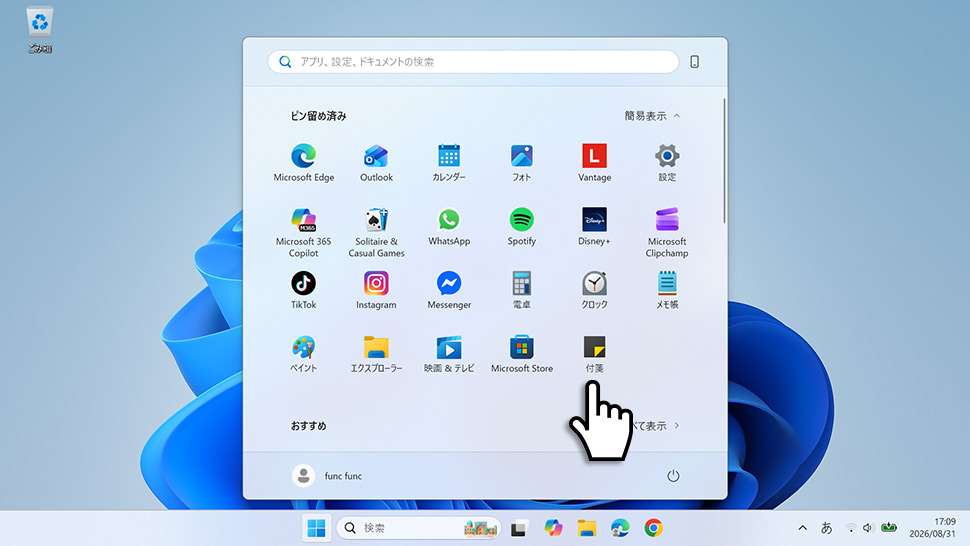
3スタートメニューのピン留め済みエリアに付箋が追加されます。
デスクトップにショートカットを作成する
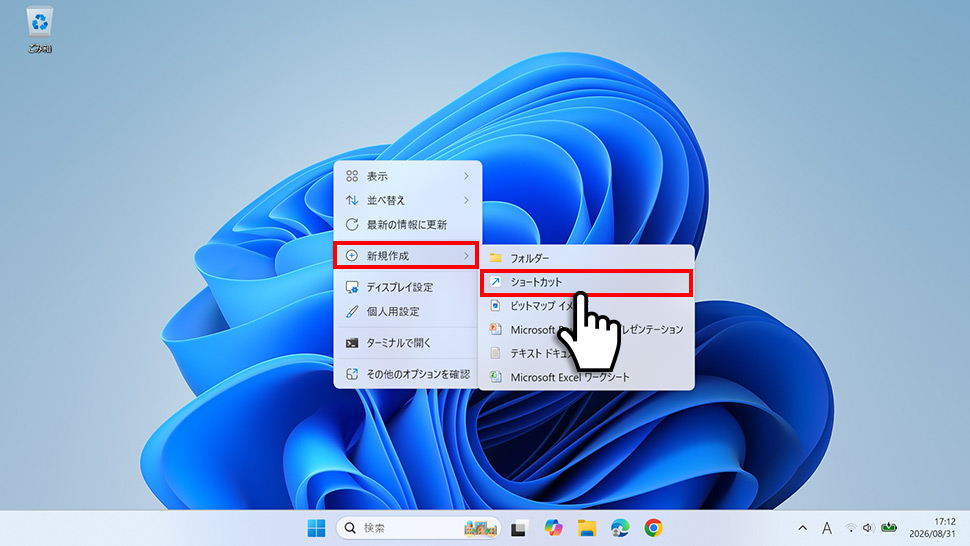
1デスクトップの空いている場所で右クリックし、「新規作成」→「ショートカット」をクリックします。
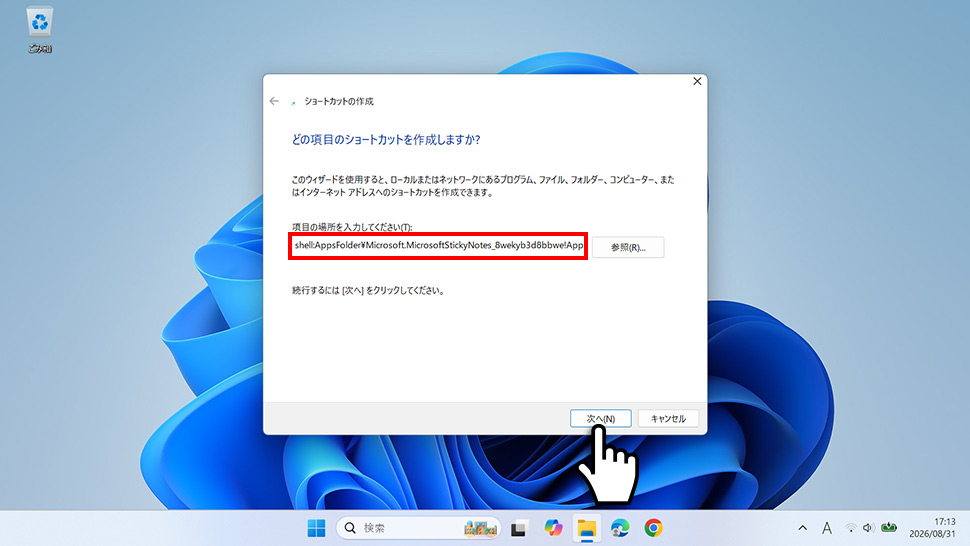
2付箋(Microsoft Sticky Notes)がインストール済みの環境で、「項目の場所を入力してください」の欄に以下のコマンドを入力し、「次へ」をクリックします。
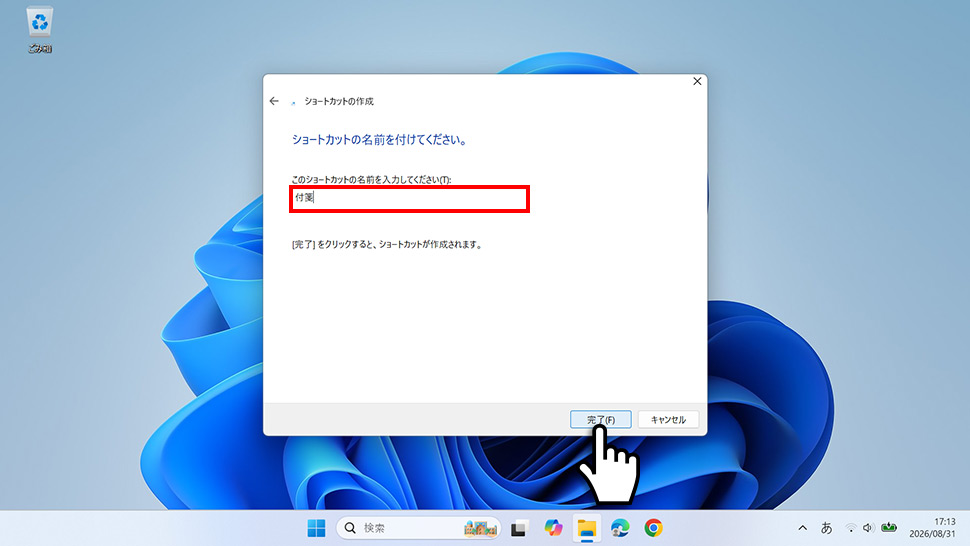
3ショートカットの名前を入力します(例:付箋)。入力後、「完了」をクリックします。
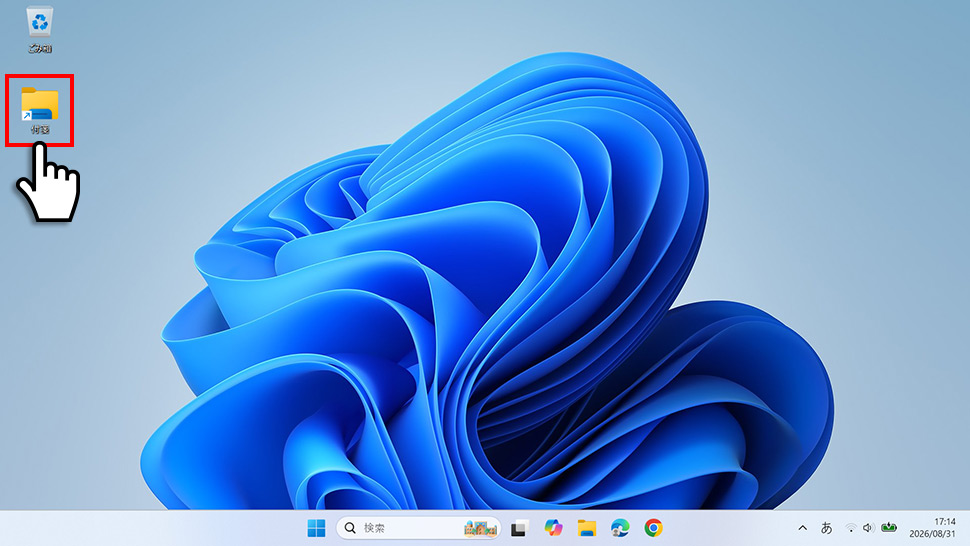
4デスクトップに付箋のショートカットアイコンが作成されます。ダブルクリックで起動できます。

合わせて確認しておきたいこと
付箋(Sticky Notes)はWindows 11で利用できますか?
Windows 11で利用できるMicrosoftのアプリですが、環境によってはインストールされていない場合があります。見つからない場合は、Microsoft Storeで「Microsoft Sticky Notes」を検索してインストールしてください。
スタートメニューのアプリ一覧に付箋が見当たりません。どうすればいいですか?
Windows 11 25H2以降の新しいスタートメニューでは、アプリ一覧の表示方法が変わり、付箋が見つけにくくなっています。タスクバーの検索ボックスに「付箋」と入力して起動するのが確実です。よく使う場合はタスクバーまたはスタートメニューのピン留め済みエリアに追加しておくと便利です。
「付箋」と「Sticky Notes」は別のアプリですか?
同じアプリです。日本語環境では「付箋」、英語名では「Sticky Notes」と表示されます。検索する際は「付箋」でも「Sticky Notes」でもどちらでも起動できます。
付箋を閉じるとメモが消えてしまいますか?
消えません。付箋ウィンドウの「×」ボタンで閉じても、メモの内容は保存されています。次回付箋を起動すると、閉じる前の状態で表示されます。メモを完全に削除するには、付箋右上の「…」→「メモの削除」を選択してください。
Windowsにサインインした後、付箋を自動で表示させることはできますか?
できます。付箋アプリのショートカットをスタートアップフォルダーに登録する方法が確実です。Win+Rキーで「ファイル名を指定して実行」を開き、「shell:startup」と入力してフォルダーを開き、作成した付箋のショートカットをそこにコピーします。次回Windowsにサインインしたとき、付箋が自動で起動します。
付箋の内容を別のパソコンでも見ることはできますか?
できます。付箋アプリでMicrosoftアカウントにサインインすると、同じアカウントで利用している別のWindowsパソコンや、対応するOneNoteアプリ、Outlook.comなどで付箋を表示できます。スマートフォンでもOneNoteなどの対応アプリを使用することで確認できます。付箋アプリの設定アイコンから「サインイン」を選択してください。
まとめ
今回はWindows 11の付箋の開き方として、2つの起動方法とショートカット作成手順を解説しました。
- すばやく開く方法 → タスクバーの検索ボックスに「付箋」と入力してクリック
- 次回の手間をなくす → タスクバーまたはスタートメニューにピン留め、またはデスクトップにショートカット作成
- アプリ一覧に見当たらない場合 → 25H2の新スタートメニューではUIが変更されているため、検索から起動するのが確実
頻繁に付箋を使う場合は、タスクバーへのピン留めが最も快適です。一度設定しておくと、以降はワンクリックで付箋を開けます。


