 ぱっと解決!!
- Ctrl+Shift+Esc でタスクマネージャーを開く
- 「エクスプローラー」を右クリック
- 「再起動」をクリック
この記事でわかること
- エクスプローラーが固まる・遅い時の対処法(軽い順)
- 改善しない時のシステム修復コマンド(SFC / DISM)
- 再発させないための根本原因と設定の見直し方
Windows 11でエクスプローラーが固まる・遅い・「応答なし」になる問題は、ファイルを開こうとするたびに止まる、タスクバーが反応しないなど、作業の妨げになるトラブルです。原因はエクスプローラー自体の一時的な不具合、Windowsのシステムファイルの問題、Windows Updateによる不具合、ネットワークドライブや外付けストレージへのアクセス、サードパーティ製ソフトやシェル拡張機能との競合など、複数の可能性があります。エクスプローラーの再起動・設定の見直し・システム修復の順に試します。 この記事では対処法を「軽い順」に並べて解説します。上から順に試してください。


まず試す:エクスプローラーを再起動する
エクスプローラーが固まった・遅くなったと感じたら、まずエクスプローラーを再起動します。一時的な処理の詰まりが原因であれば、PCを再起動せずに数秒で復旧できます。
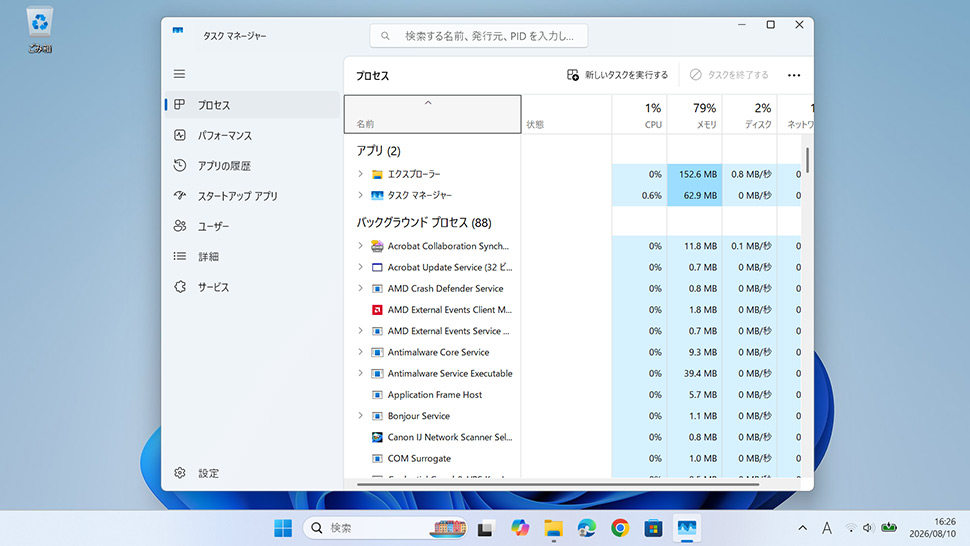
1キーボードのCtrl + Shift + Escを同時に押してタスクマネージャーを開きます。
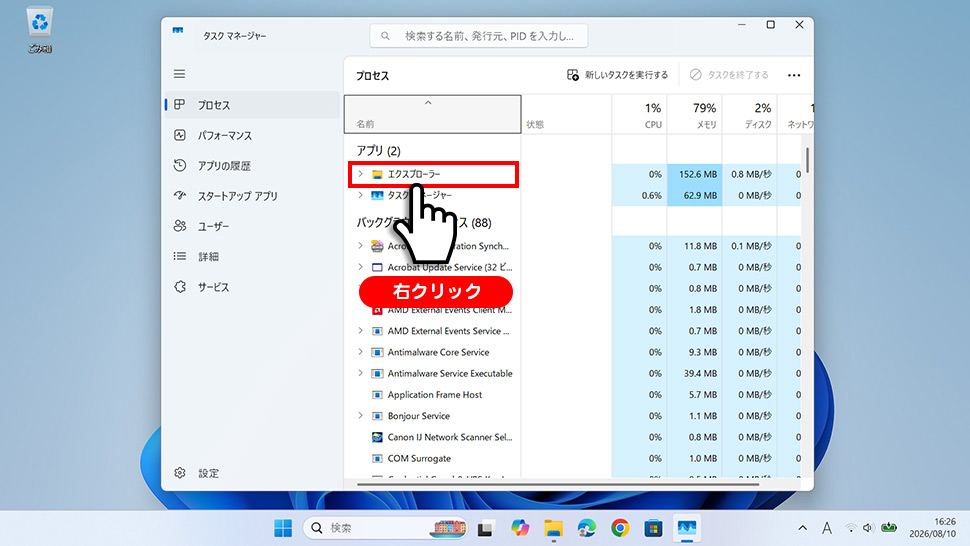
2プロセス一覧から「エクスプローラー」を右クリックします。
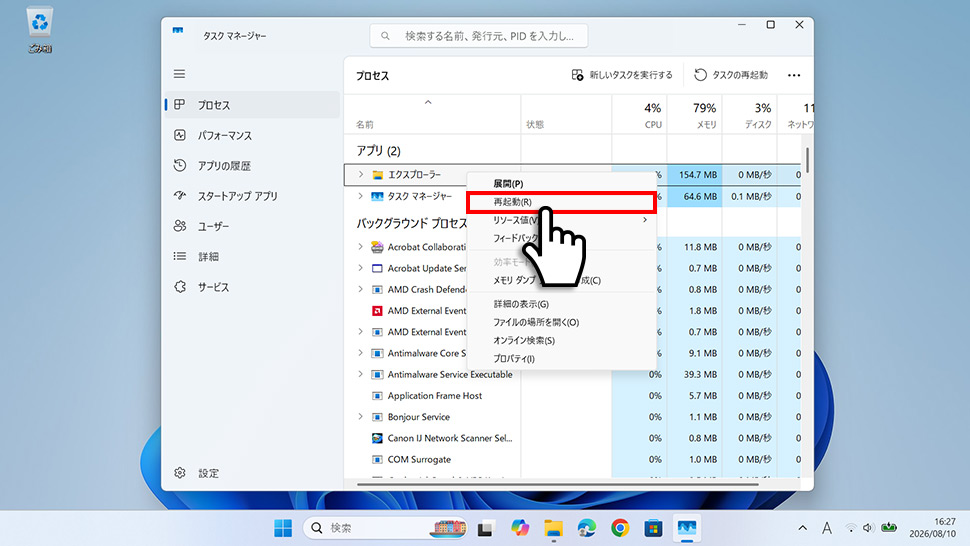
3表示されたメニューから「再起動」をクリックします。タスクバーが一瞬消えてすぐに復帰すれば完了です。
改善しない場合の対処法(設定・システム修復)
再起動で改善しないときは、設定の見直しやシステム修復を順に試します。以下を軽い順に試してください。
① エクスプローラーの履歴をクリアする
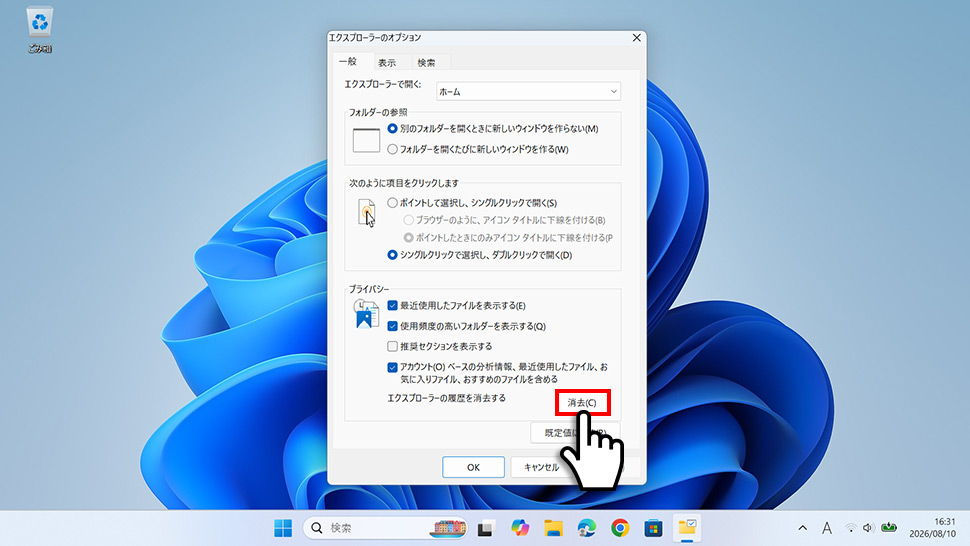
エクスプローラーの履歴やクイックアクセス周辺のデータが動作に影響している可能性もあるため、履歴を消去して改善するか確認します。「消去」で削除できるのは最近使用したファイル・フォルダーなどのエクスプローラー履歴です(サムネイルキャッシュは対象外)。
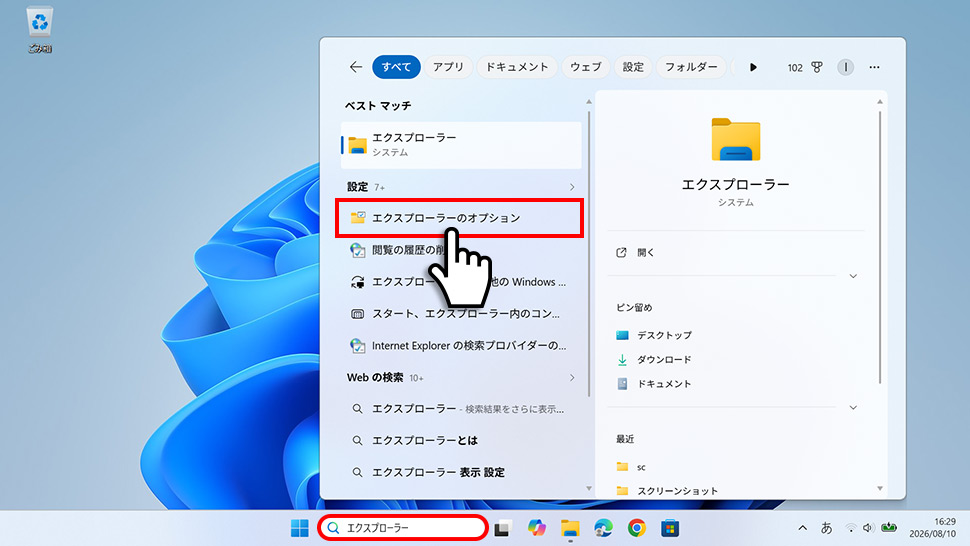
1タスクバーの検索から「エクスプローラーのオプション」(またはフォルダーオプション)を開きます。
2「全般」タブの「プライバシー」欄にある「消去」ボタンをクリックします。
② フォルダーを「別のプロセス」で開く設定にする
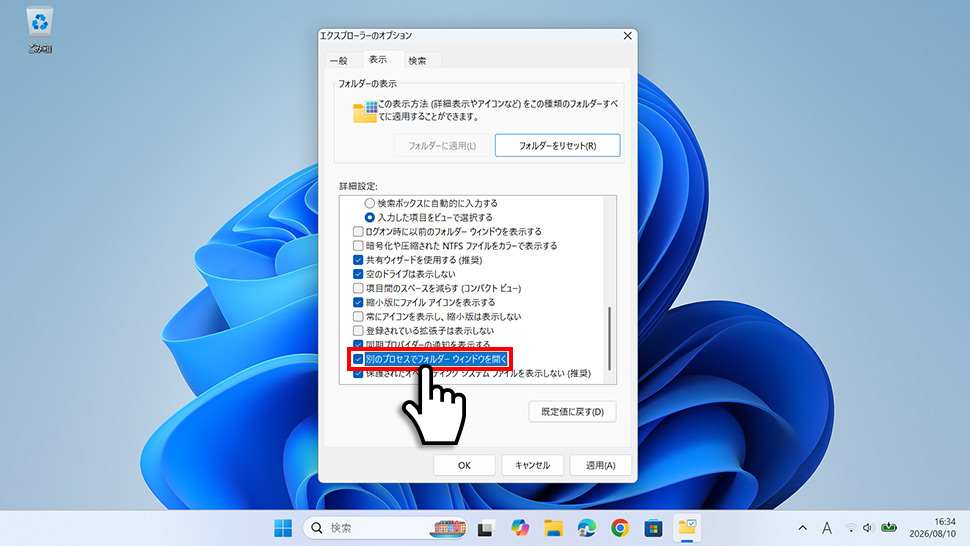
「別のプロセスでフォルダーウィンドウを開く」を有効にすると、フォルダーウィンドウを通常とは別のエクスプローラープロセスで動作させられます。フォルダーウィンドウ側で問題が発生した際に、影響を切り分ける方法の一つとして試せます。
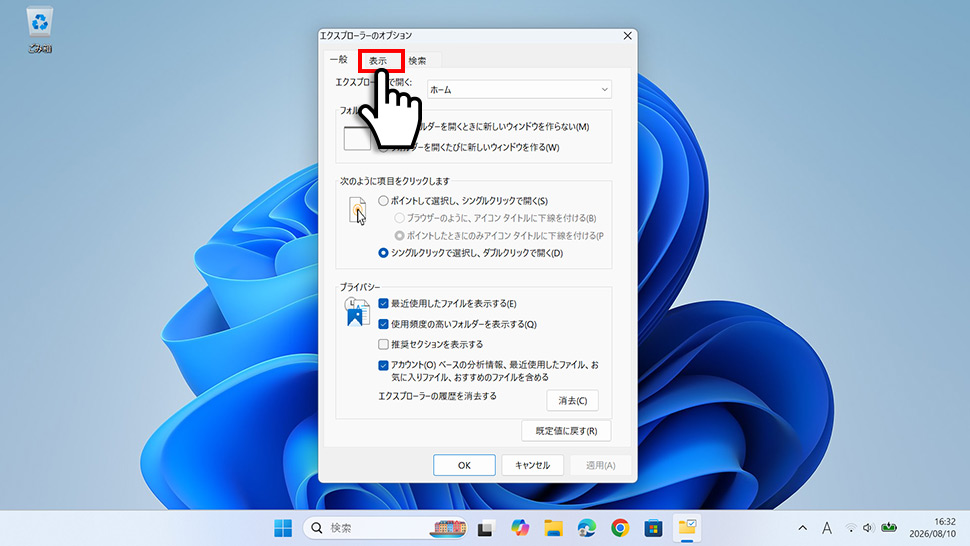
1先ほどの「エクスプローラーのオプション」を開き、「表示」タブをクリックします。
2詳細設定のリストから「別のプロセスでフォルダーウィンドウを開く」にチェックを入れて「OK」をクリックします。
③ Windows Updateを確認・適用する
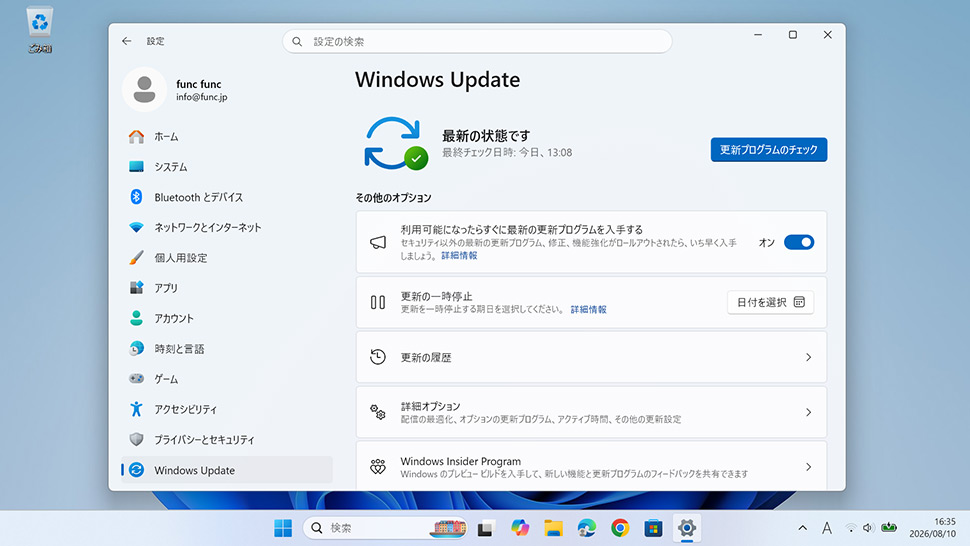
更新プログラムにエクスプローラー関連の修正が含まれる場合があります。設定 → Windows Updateから更新プログラムを確認し、保留中のものがあれば適用してください。
④ DISMとSFCでシステムファイルを修復する
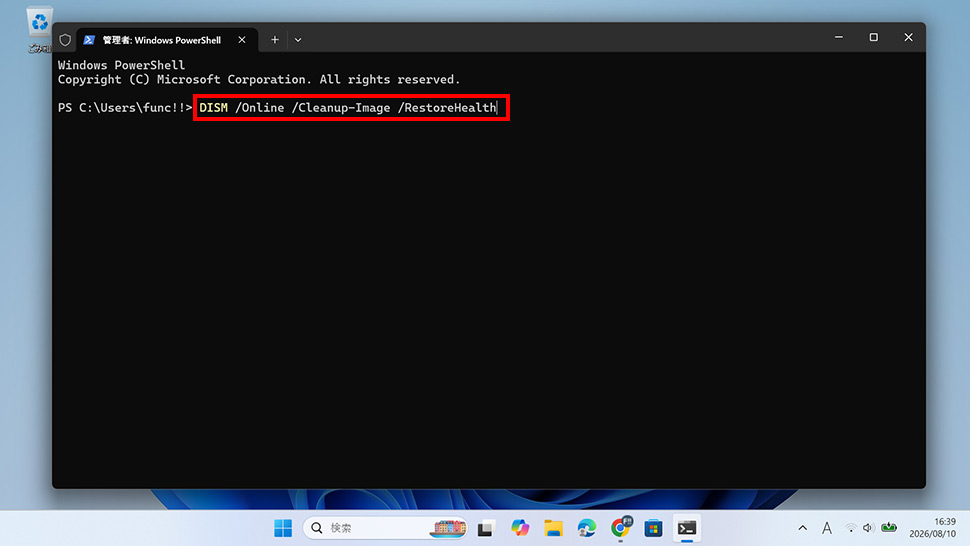
再起動や設定変更で改善しない場合は、Windowsのシステムファイルに問題がないかDISMとSFCで確認します。どちらも完了まで時間がかかる作業です。Microsoftの公式手順では、DISMでWindowsイメージを修復してからSFCを実行する順序が推奨されています。DISMがSFCの修復に必要なファイルを正常化するためです。
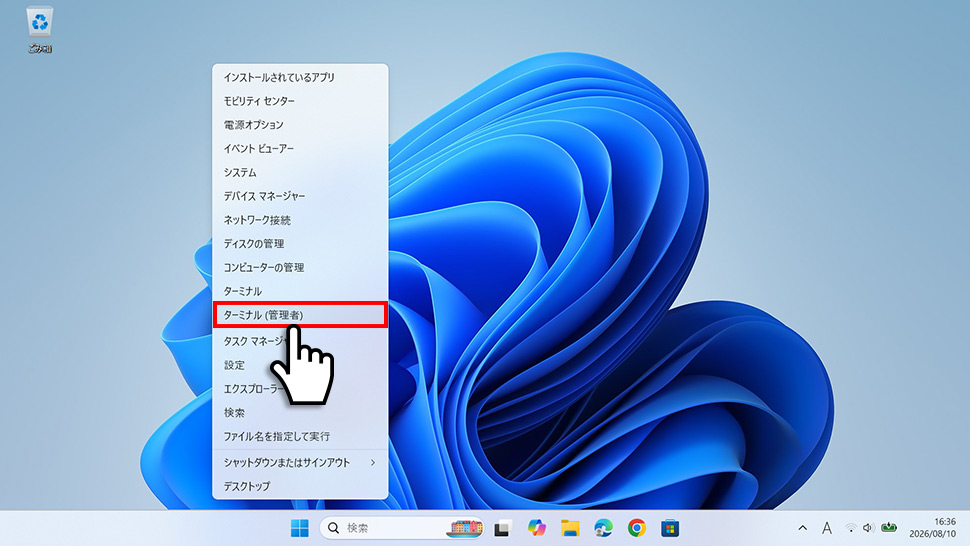
1スタートメニューを右クリックし、「ターミナル(管理者)」を開きます。
2まず以下のDISMコマンドを入力してEnterを押します。
3DISMが完了したら、続けて以下のSFCコマンドを実行します。
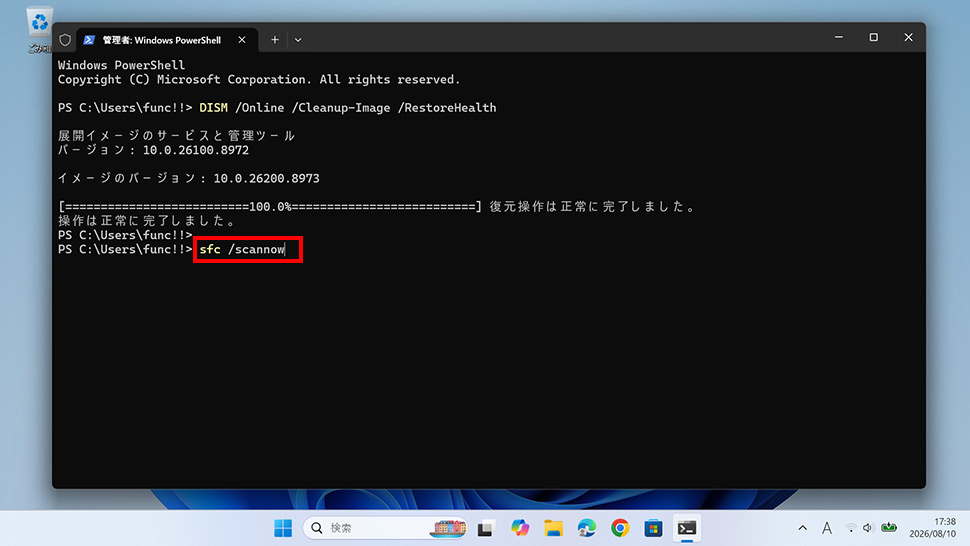
SFCで「Windows リソース保護により、整合性違反は検出されませんでした。」と表示されれば問題なし。修復が実行された場合はPC再起動後に改善を確認してください。
固まって操作できない時の対処法
エクスプローラーが完全にフリーズし、タスクバーもスタートメニューも一切反応しない場合は、マウスを使わずキーボードで操作できる以下の方法を試してください。
Win+Rからの1行コマンドでエクスプローラーを強制再起動する
1Win + Rキーを押して「ファイル名を指定して実行」を開きます。タスクバーが反応しない状態でも、Win + Rが開ける場合はこの方法でエクスプローラーを再起動できます。

2以下のコマンドを入力してEnterを押します。エクスプローラーの停止と再起動が自動で実行されます。
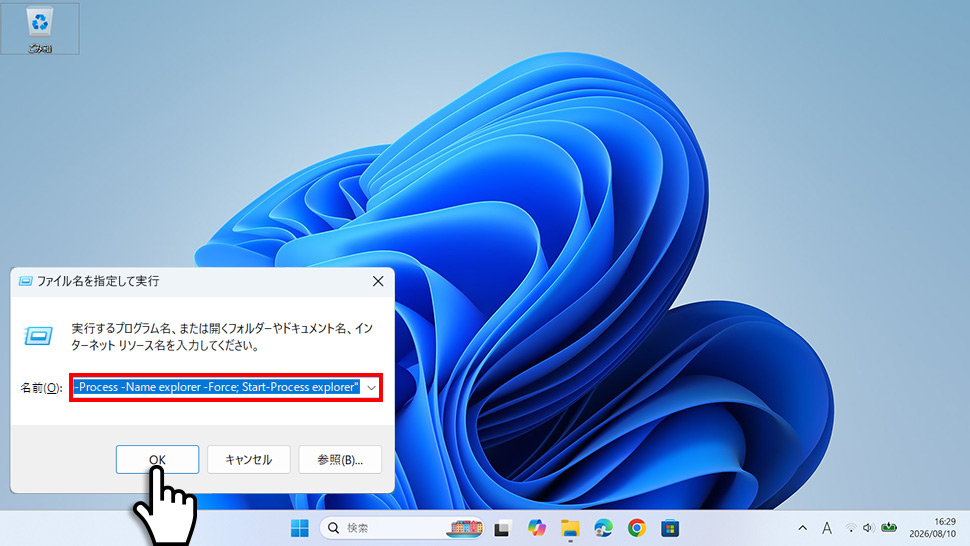
タスクバーが一瞬消えてから復帰すれば成功です。
Ctrl+Alt+Deleteからタスクマネージャーを開く
Ctrl + Alt + Deleteを押すとセキュリティ画面が表示されます。そこから「タスクマネージャー」を選んで起動してください。
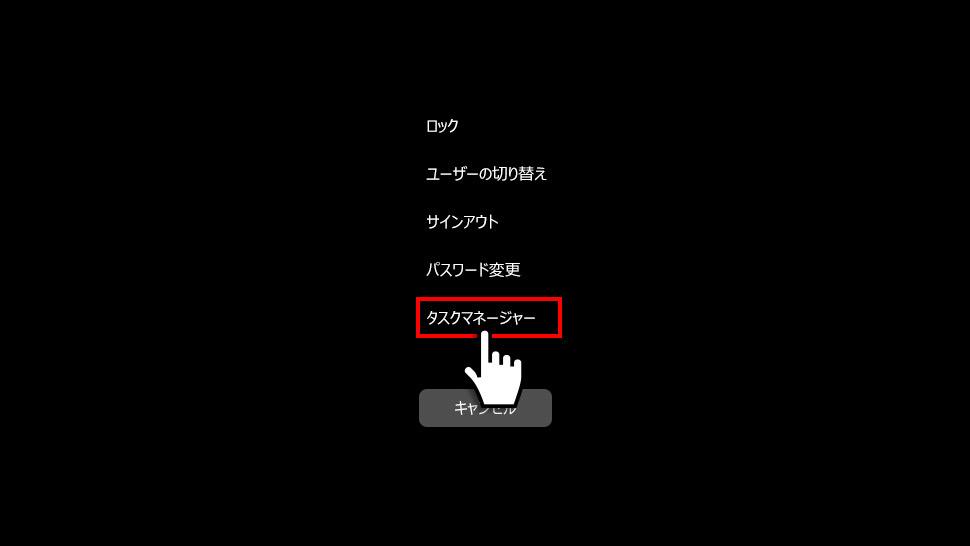
2プロセス一覧から「エクスプローラー」を右クリックし、「再起動」をクリックします。タスクバーが一瞬消えてすぐに復帰すれば完了です。
shutdown /r /t 0、またはCtrl+Alt+Delete → 電源ボタン → 再起動)で対処してください。

合わせて確認しておきたいこと
F5を押さないとエクスプローラーの表示が更新されない場合はどうすればいいですか?
ネットワークドライブや外付けストレージを使用している場合は、同期のタイムラグが原因のことがあります。まずエクスプローラーを再起動して改善するか確認し、解消しない場合はC02①の履歴クリアやC02④のDISM・SFCコマンドをお試しください。
エクスプローラーのタブだけが固まる場合はどうすればいいですか?
タブ機能はWindows 11 22H2から追加された比較的新しい機能で、特定のビルドで動作が不安定になるケースがあります。Windows Updateで最新ビルドに更新してから再確認してください。タブの使い方や設定については、エクスプローラーのタブ機能の使い方で詳しく解説しています。
エクスプローラーが開かない・起動しない場合はどうすればいいですか?
「固まる」ではなく「そもそも起動しない」場合は、対処法が異なります。Win+Eを押しても反応しない、タスクバーのフォルダーアイコンをクリックしても開かない場合は、エクスプローラーの開き方と起動しない時の対処法をご覧ください。
再起動ではなくエクスプローラーを完全に終了する方法はありますか?
あります。タスクマネージャーで「エクスプローラー」を右クリックし「タスクの終了」を選ぶと、実行中のエクスプローラープロセスを終了できます。再起動の手順も含めてコマンドでの操作方法は、エクスプローラーの再起動方法で詳しく解説しています。
まとめ
今回はWindows 11でエクスプローラーが固まる・遅い時の対処法を解説しました。
- まずはタスクマネージャーで再起動 → Ctrl+Shift+Esc → エクスプローラー右クリック →「再起動」で一時的な不調は復旧できる
- 再発する場合は設定・システムを見直す → 履歴クリア・別プロセス設定・DISM→SFCの順で対処
- タスクマネージャーを開けないときはCtrl+Alt+Deleteから試す → セキュリティ画面からタスクマネージャーを起動できる。Win+Rが開けるならPowerShellコマンド1行でエクスプローラーを強制再起動できる
PCの再起動なしで解決できる手順を軽い順に試してください。繰り返し起きる場合は、Windowsのシステムファイルに問題がないかDISM→SFCで確認してみてください。


