
Windows11にアップデートしてから「動作が重い」「起動が遅い」「フリーズする」といった悩みを抱えていませんか?実は、Windows11には初期設定のままだと動作が重くなる要因がいくつも潜んでいます。しかし、適切な設定変更を行うことで、劇的に動作速度を改善できます。
この記事では、Windows11が重い・遅いと感じる時の対処法を11個厳選してご紹介します。簡単な設定変更から効果的な最適化まで、初心者でもすぐに実践できる方法を順番に解説していきます。特に効果が高い方法から順に紹介しているので、上から順番に試してみてください。
すべての方法を実施すれば、PCの動作速度が大幅に向上し、快適なWindows 11ライフを取り戻せるはずです。それでは、最も効果的な対処法から見ていきましょう。
- Windows 11が重い主な原因
- 【対処法1】不要なスタートアップアプリを無効化
- 【対処法2】視覚効果を無効化してパフォーマンス優先
- 【対処法3】バックグラウンドアプリを無効化
- 【対処法4】ディスククリーンアップで不要ファイル削除
- 【対処法5】Windows Updateを最新に更新
- 【対処法6】ストレージセンサーで自動クリーンアップ
- 【対処法7】仮想メモリ(ページファイル)を最適化
- 【対処法8】電源プランを最適なパフォーマンスに変更
- 【対処法9】ウィジェット機能を無効化
- 【対処法10】ウイルススキャンとマルウェア除去
- 【対処法11】SSDへの換装を検討(ハードウェア改善)
- よくある質問(FAQ)
- 対処法の優先度と効果まとめ
Windows 11が重い主な原因
Windows 11の動作が重くなる原因は様々ですが、主に以下の要因が考えられます。対処法を実施する前に、まずは原因を理解しておきましょう。
Windows 11が重くなる主な原因
- スタートアップアプリの過剰起動 : PC起動時に多数のアプリが自動起動し、メモリとCPUリソースを消費
- 視覚効果による負荷 : アニメーション効果や透明効果がグラフィック性能を圧迫
- バックグラウンドアプリの常駐 : 見えないところで動作し続けるアプリがリソースを占有
- ウィジェット機能の常駐 : ニュースフィードや天気情報の自動更新がメモリとネットワークを消費
- ディスク容量不足 : 空き容量が少ないとシステムのパフォーマンスが低下
- Windows Updateの遅延 : 古いバージョンには最適化が不十分な場合がある
- マルウェア・ウイルス感染 : 悪意のあるソフトウェアがシステムリソースを使用
- HDDの老朽化 : 古いハードディスクは読み書き速度が遅い
まずは現在の状態を確認
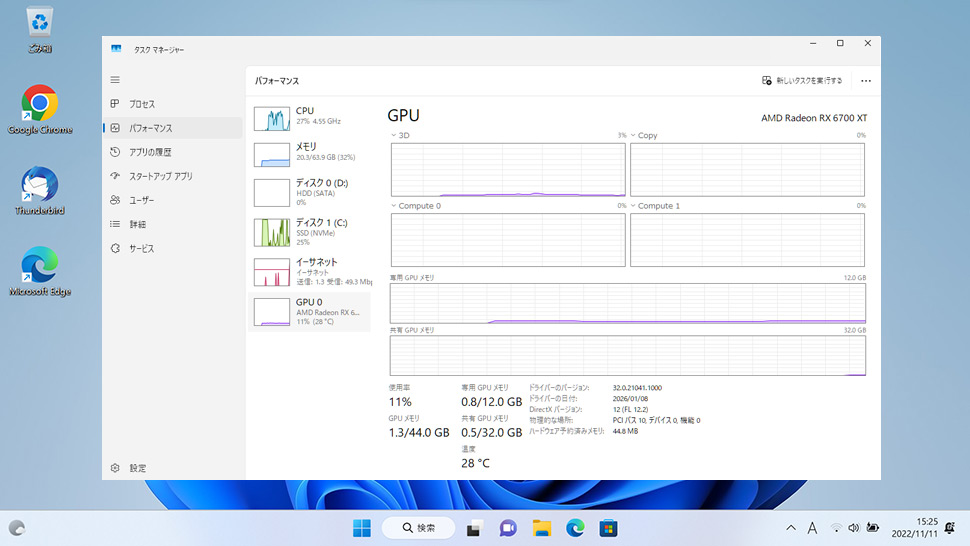
対処法を実施する前に、タスクマネージャーで現在のリソース使用状況を確認しましょう。Ctrl + Shift + Escでタスクマネージャーを開き、CPU、メモリ、ディスクの使用率をチェックします。
【対処法1】不要なスタートアップアプリを無効化
最も効果的な対処法は、PC起動時に自動起動するアプリを減らすことです。不要なスタートアップアプリが多いと、起動時間が長くなり、常にメモリとCPUを消費し続けます。
スタートアップアプリを無効化する手順
1Ctrl + Shift + Escでタスクマネージャーを開きます。
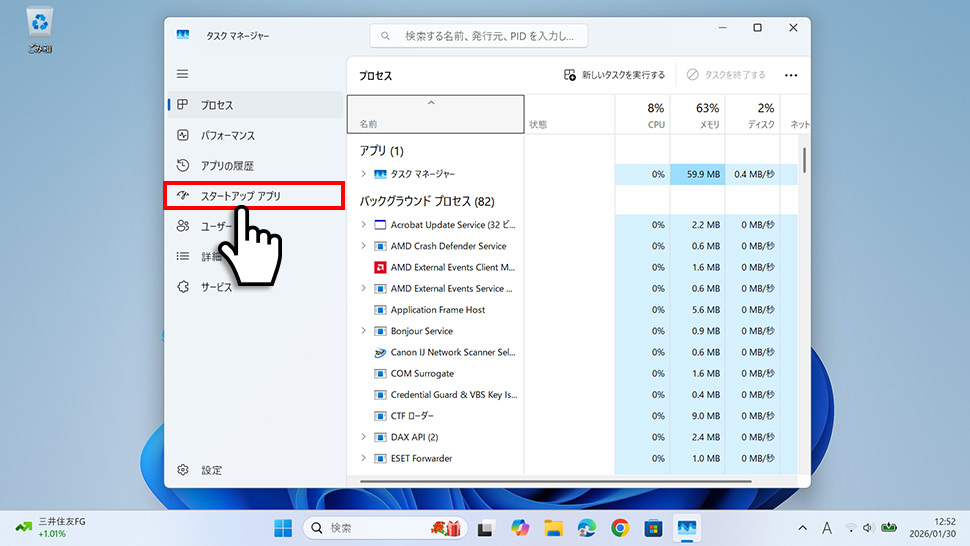
2左サイドメニューにある「スタートアップ アプリ」アイコンをクリックします。
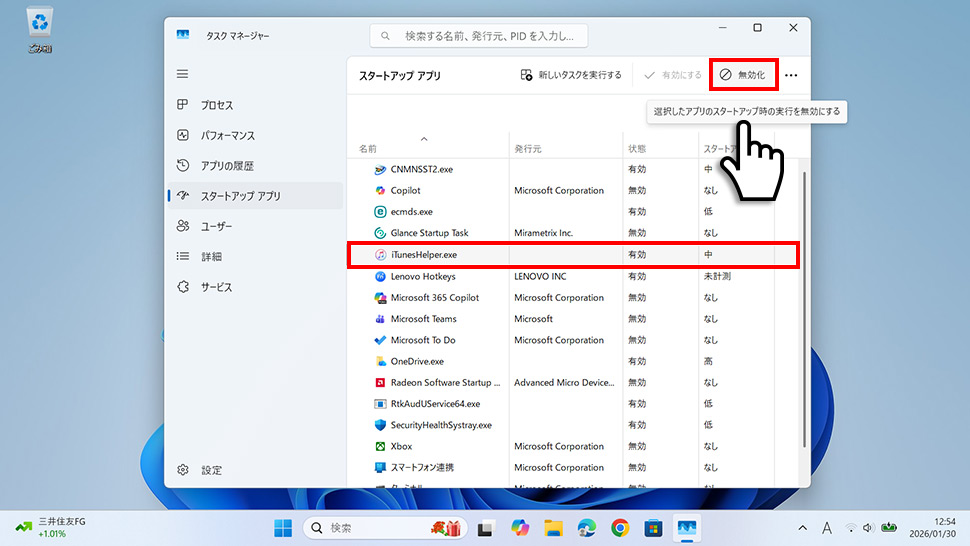
3無効化したいアプリを選択し、上部コマンドバーの「無効化」をクリックします。
無効化すべきアプリの見分け方
「スタートアップへの影響」を確認しましょう。「高」と表示されているアプリは起動時の負荷が大きいため、使用頻度が低いものは無効化することをおすすめします。
無効化しても問題ないアプリの例
- Spotify : 音楽アプリ(必要な時だけ手動起動)
- Skype : ビデオ通話アプリ(常駐不要)
- Adobe Creative Cloud : クリエイティブツール(使用時のみ起動)
- OneDrive : クラウドストレージ(必要に応じて)
- 各種メーカー製ユーティリティ : PC付属の不要ソフト
【対処法2】視覚効果を無効化してパフォーマンス優先
Windows 11の美しいアニメーション効果や透明効果は、グラフィック性能を消費します。視覚効果を無効化することで、特に古いPCや低スペックPCでは大幅な高速化が期待できます。
視覚効果をパフォーマンス優先に設定する手順
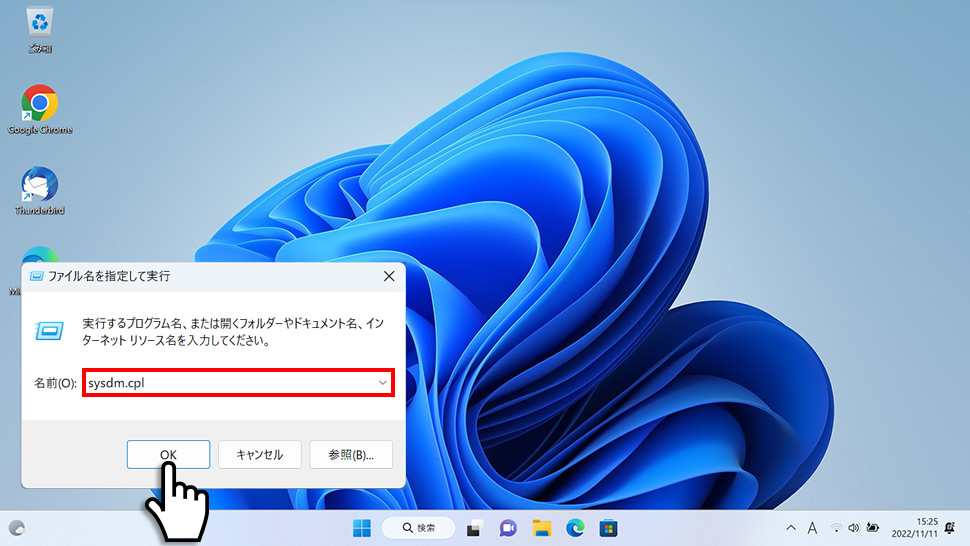
1Win + Rで「ファイル名を指定して実行」を開き、「sysdm.cpl」と入力して「OK」ボタンをクリックします。
2「詳細設定」タブをクリックし、パフォーマンスの「設定」ボタンをクリックします。
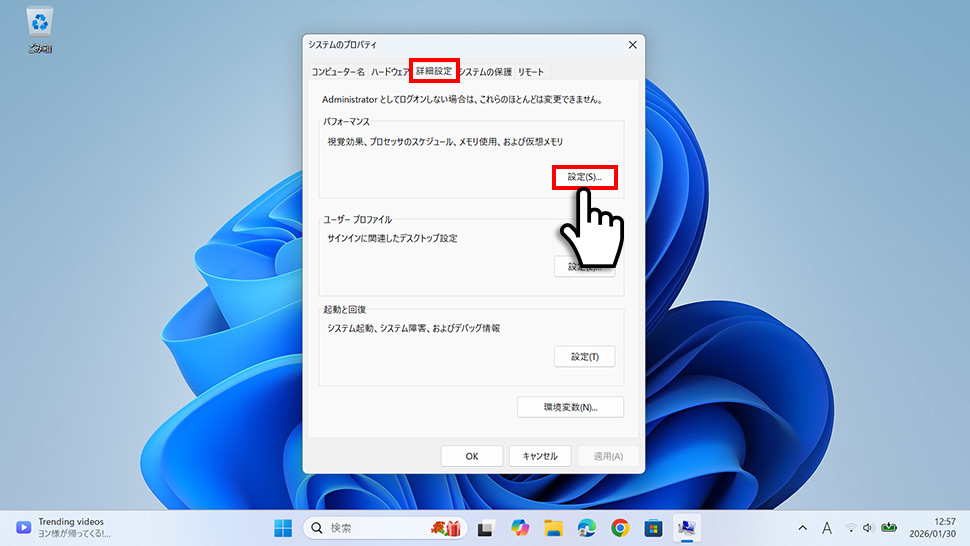
3「視覚効果」タブで「パフォーマンスを優先する」を選択し、「OK」をクリックします。
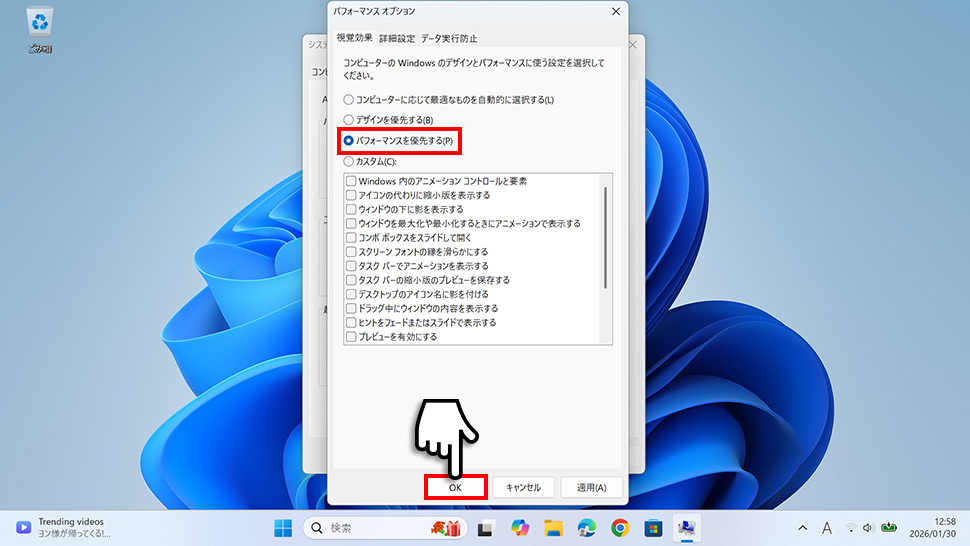
カスタム設定でバランスを取る
完全に視覚効果をオフにすると見た目が質素になりすぎる場合は、「カスタム」を選択して、以下の項目だけチェックを入れることをおすすめします。
- ウィンドウの下に影を表示する
- スクリーンフォントの縁を滑らかにする
- デスクトップのアイコンラベルに影を使う
【対処法3】バックグラウンドアプリを無効化
Windows 11では、多くのアプリがバックグラウンドで動作し続け、メモリとCPUリソースを消費しています。使用していないアプリのバックグラウンド動作を停止することで、パフォーマンスを改善できます。
バックグラウンドアプリを無効化する手順(推奨方法)
1Win + Iで設定を開き、「アプリ」→「インストールされているアプリ」をクリックします。
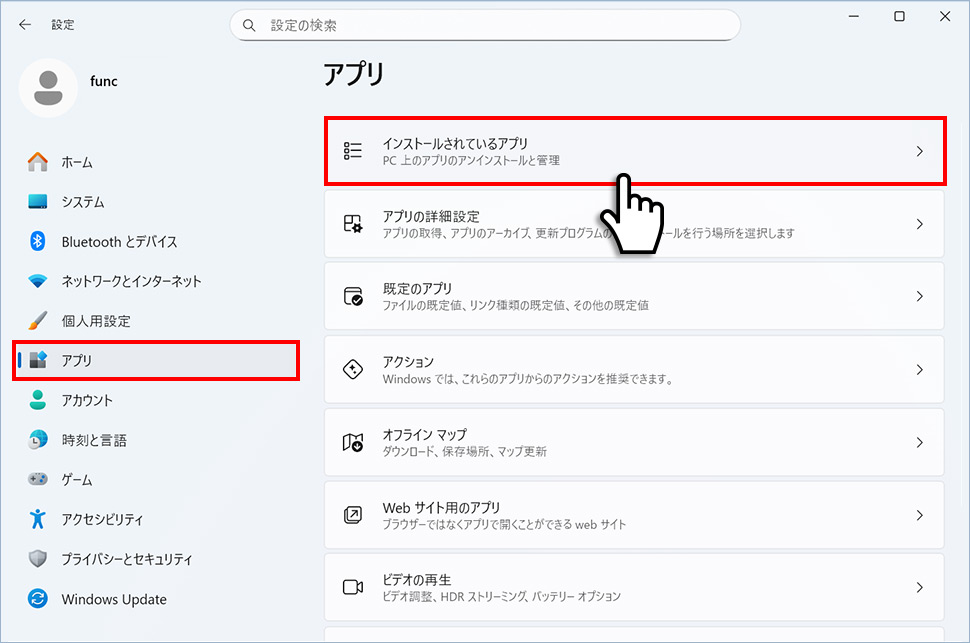
2バックグラウンド動作を停止したいアプリの右側にある「…」をクリックし「詳細オプション」をクリックします。
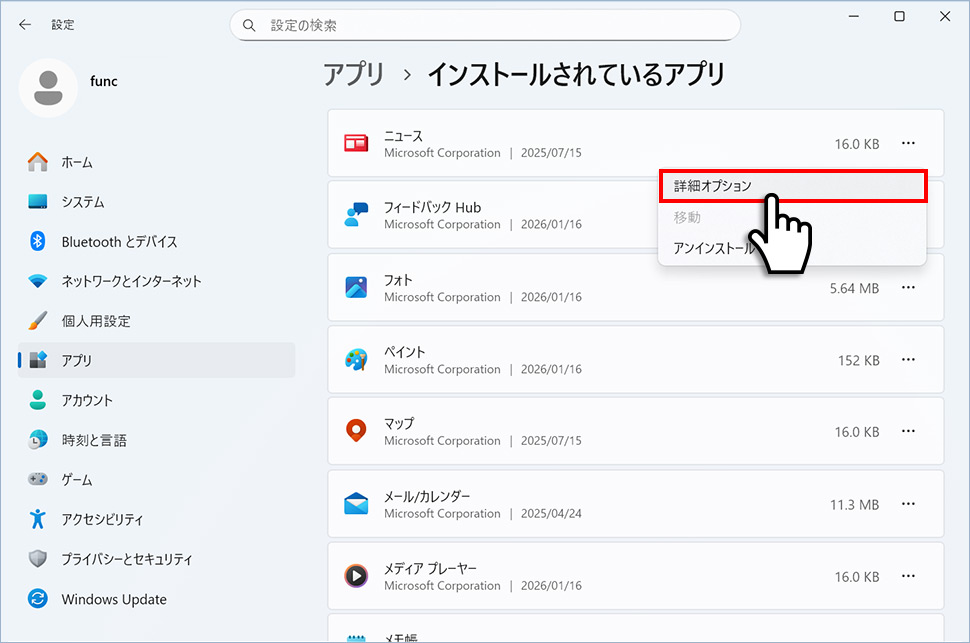
3「バックグラウンドアプリのアクセス許可」のプルダウンメニューより「常にオフ」を選択します。
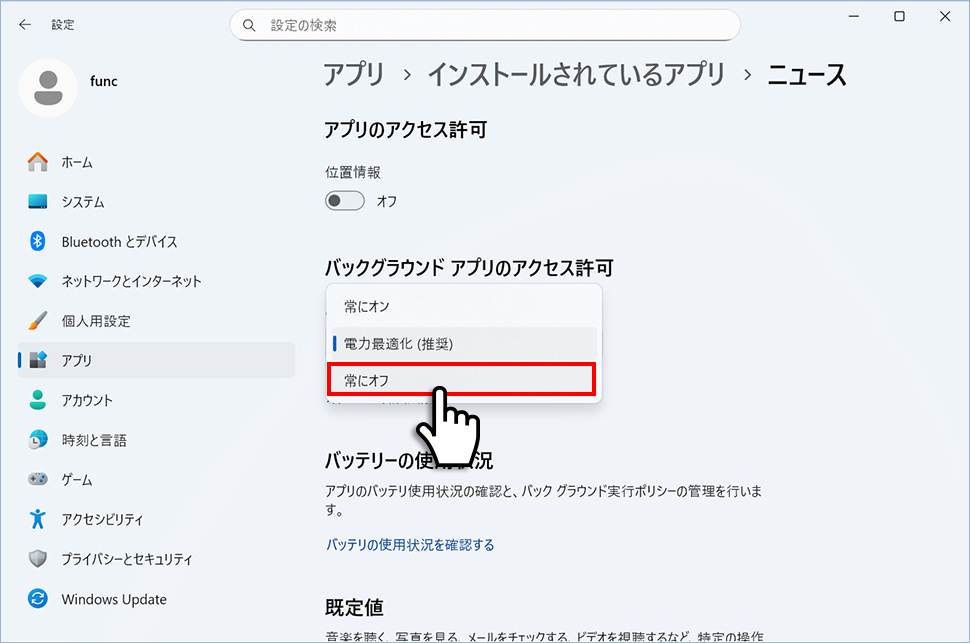
無効化すべきアプリの例
メールアプリ、カレンダー、天気、ニュースなど、常時起動している必要がないアプリは積極的に無効化しましょう。必要な時だけアプリを開けば十分です。
【対処法4】ディスククリーンアップで不要ファイル削除
ディスクの空き容量が不足すると、Windows 11の動作が著しく遅くなります。一時ファイルやゴミ箱、ダウンロードフォルダなどの不要なファイルを定期的に削除しましょう。
ディスククリーンアップを実行する手順
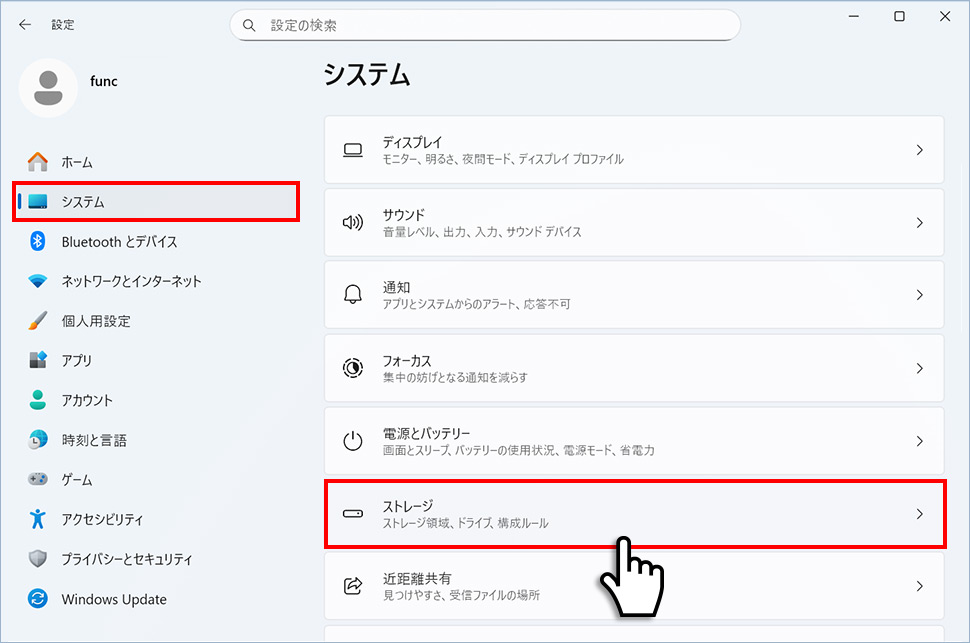
1Win + Iで設定を開き、「システム」→「ストレージ」をクリックします。
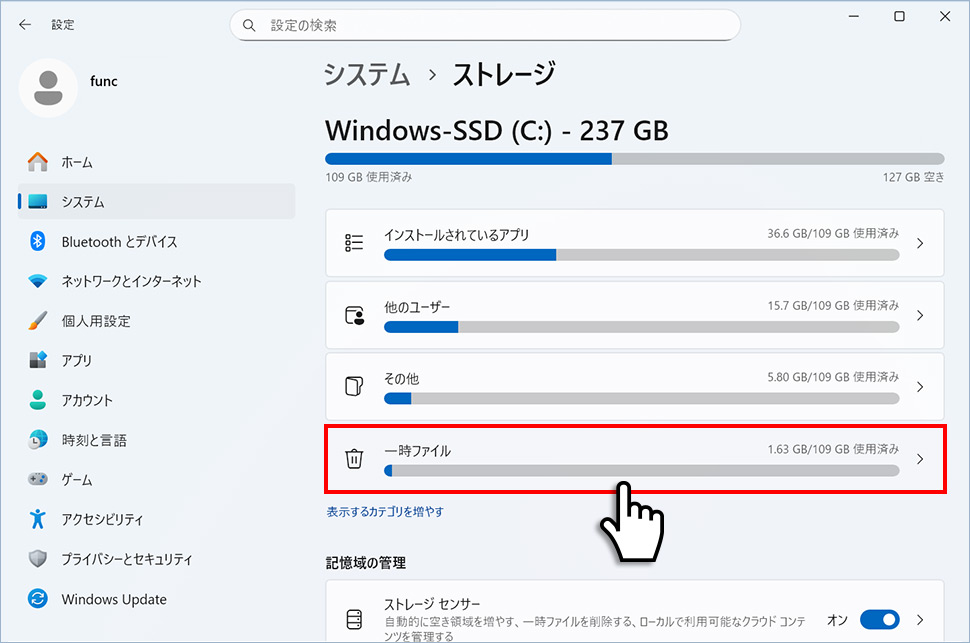
2「一時ファイル」をクリックします。
3削除したい項目にチェックを入れ、「ファイルの削除」をクリックします。
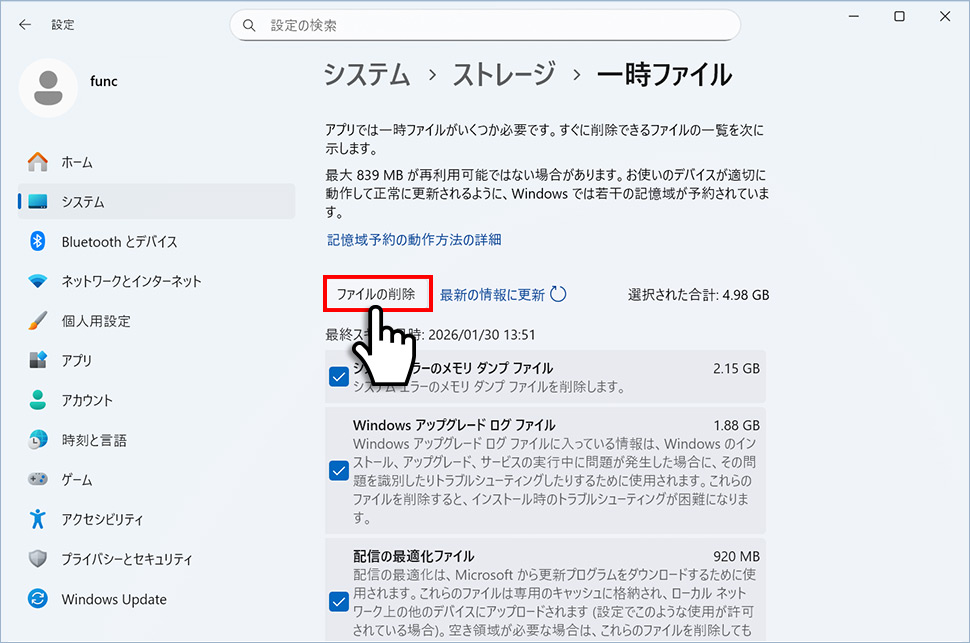
安全に削除できるファイル
- 一時ファイル : アプリが作成した不要な一時データ
- ダウンロード : ダウンロードフォルダ内のファイル(必要なものは事前に移動)
- ごみ箱 : 削除済みファイル
- 縮小表示 : 画像のサムネイルキャッシュ
- 配信の最適化ファイル : Windows Updateのキャッシュ
【対処法5】Windows Updateを最新に更新
意外に思えるかもしれませんが、Windows Updateを最新の状態にすることで、パフォーマンスが改善されることがあります。Microsoftは定期的にパフォーマンス改善やバグ修正を含むアップデートをリリースしています。
Windows Updateを実行する手順
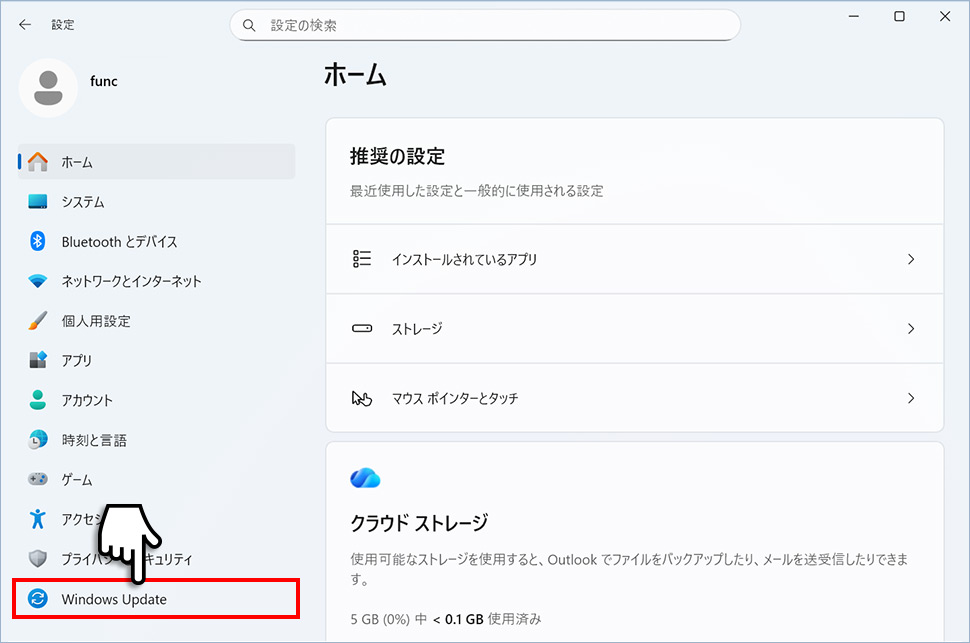
1Win + Iで設定を開き、「Windows Update」をクリックします。
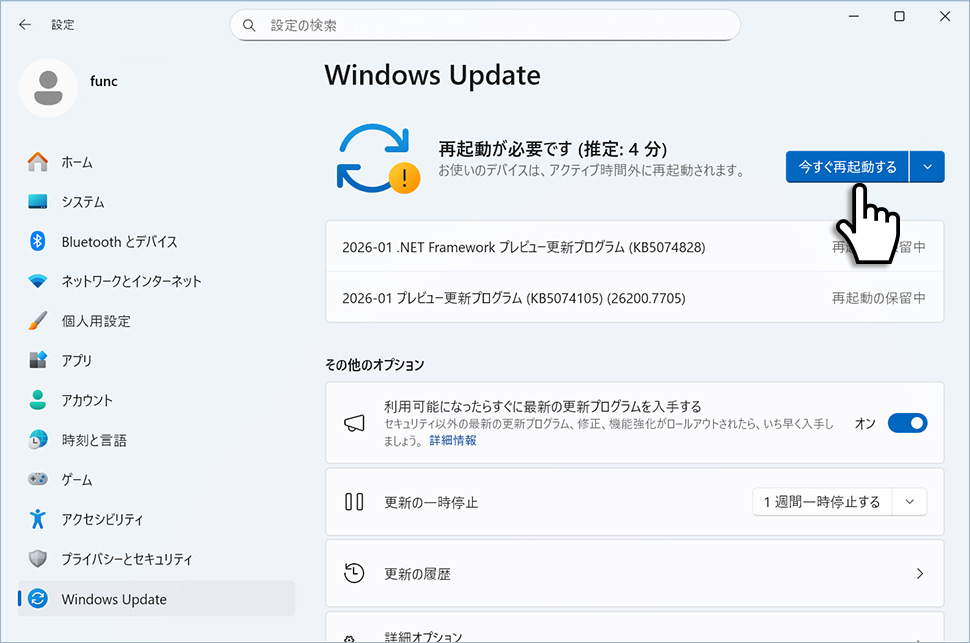
2「更新プログラムのチェック」をクリックします。利用可能な更新プログラムがあれば自動的にダウンロードが始まります。「すべてインストール」や「今すぐ再起動」というボタンが表示されている場合は、それをクリックします。インストール完了後、PCを再起動します。
オプション更新プログラムも確認
「詳細オプション」→「オプションの更新プログラム」にドライバー更新がある場合もあります。特にグラフィックドライバーやネットワークドライバーの更新は、パフォーマンス改善に効果的です。
【対処法6】ストレージセンサーで自動クリーンアップ
ストレージセンサーを有効にすると、不要なファイルを自動的に削除してくれます。一度設定すれば、以降は自動でディスク容量を確保してくれるため、手間がかかりません。
ストレージセンサーを有効化する手順
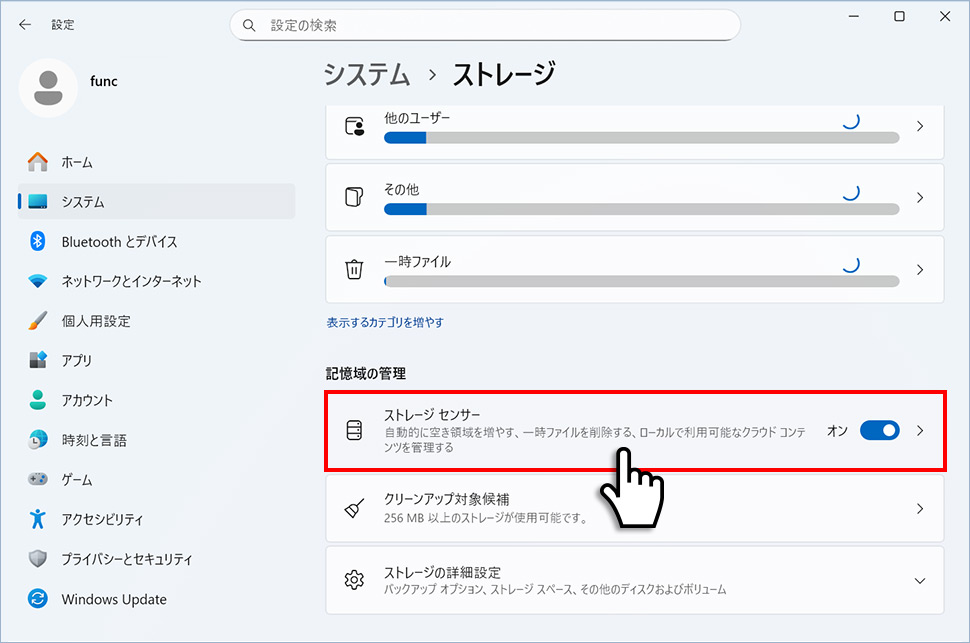
1Win + Iで設定を開き、「システム」→「ストレージ」をクリックします。
2「ストレージセンサー」をクリックします。
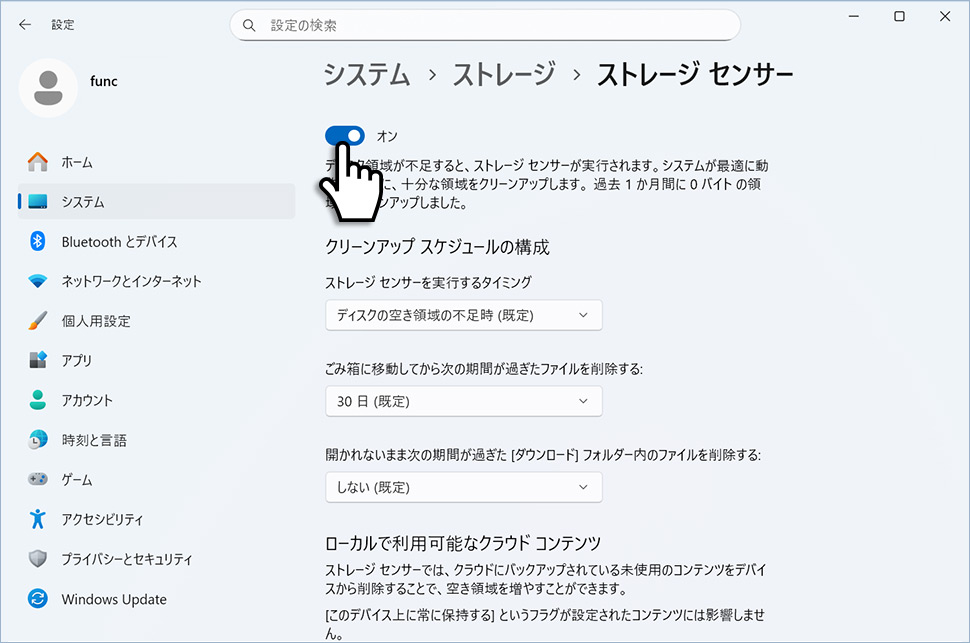
3「ストレージセンサー」をオンにして「クリーンアップ スケジュールの構成」から、クリーンアップの頻度を設定します。
おすすめの設定
- ストレージセンサーを実行するタイミング : 「毎週」または「ディスクの空き領域の不足時(既定)」
- ごみ箱のファイル削除 : 「30日間」
- ダウンロードフォルダのファイル削除 : 「60日間」
ダウンロードフォルダの自動削除は便利ですが、必要なファイルが消えてしまう可能性もあります。重要なファイルは別のフォルダに移動しておきましょう。
【対処法7】仮想メモリ(ページファイル)を最適化
仮想メモリは、物理メモリ(RAM)が不足した際にハードディスクをメモリの代わりに使用する機能です。適切に設定することで、メモリ不足によるパフォーマンス低下を防げます。
仮想メモリを設定する手順
1Win + Rで「ファイル名を指定して実行」を開き、「sysdm.cpl」と入力してEnterを押します。
2「詳細設定」タブのパフォーマンスの「設定」をクリックします。
3「詳細設定」タブの仮想メモリの「変更」をクリックします。
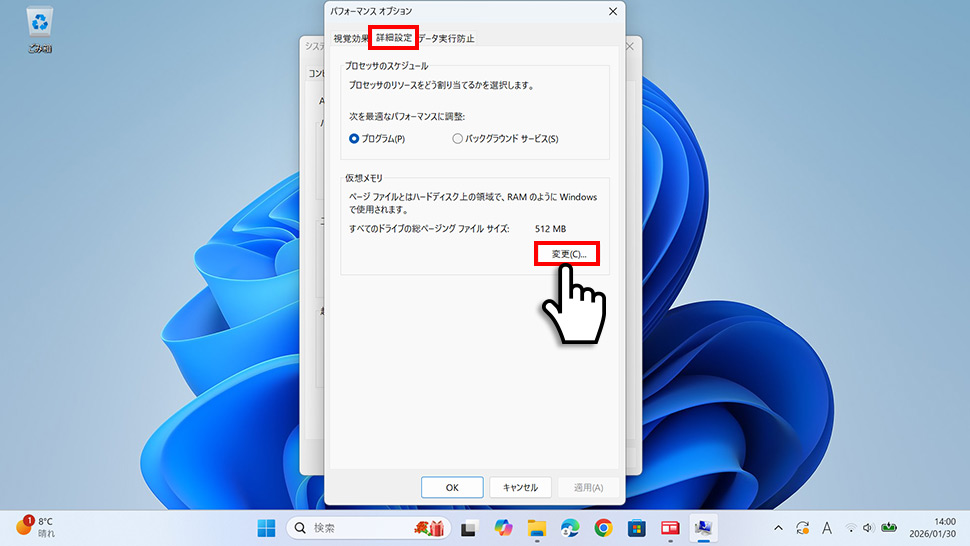
4「すべてのドライブのページングファイルのサイズを自動的に管理する」のチェックを外し「カスタムサイズ」を選択し、値を入力します。設定後「OK」をクリックし、PCを再起動します。
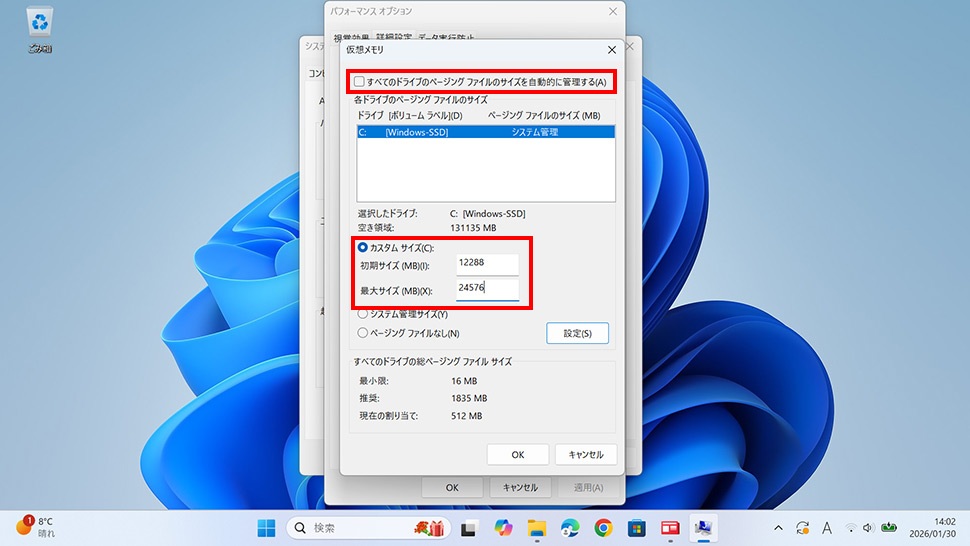
- 初期サイズ : 物理メモリ容量の1〜1.5倍(例:8GBなら8192〜12288MB)
- 最大サイズ : 物理メモリ容量の1.5〜2倍(例:8GBなら12288〜16384MB)
仮想メモリ設定の注意点(2026年版)
メモリが16GB以上搭載されている場合は、仮想メモリを手動で大きく設定する必要はありません。むしろ、システム管理サイズのまま(自動管理)にしておく方が、SSDへの不要な書き込み負荷を抑え、システム全体の安定性を高めることができます。
仮想メモリの手動設定が有効なのは、メモリが8GB以下で、かつメモリ不足のエラーが頻発する場合のみです。大容量メモリ搭載PCでは、「すべてのドライブのページングファイルのサイズを自動的に管理する」にチェックを入れたままにしておくことをおすすめします。
【対処法8】電源プランを最適なパフォーマンスに変更
ノートPCやバッテリー駆動のデバイスでは、省電力モードになっていることがあります。電源プランを「最適なパフォーマンス」に変更することで、CPU性能を最大限に引き出せます。
電源プランを変更する手順
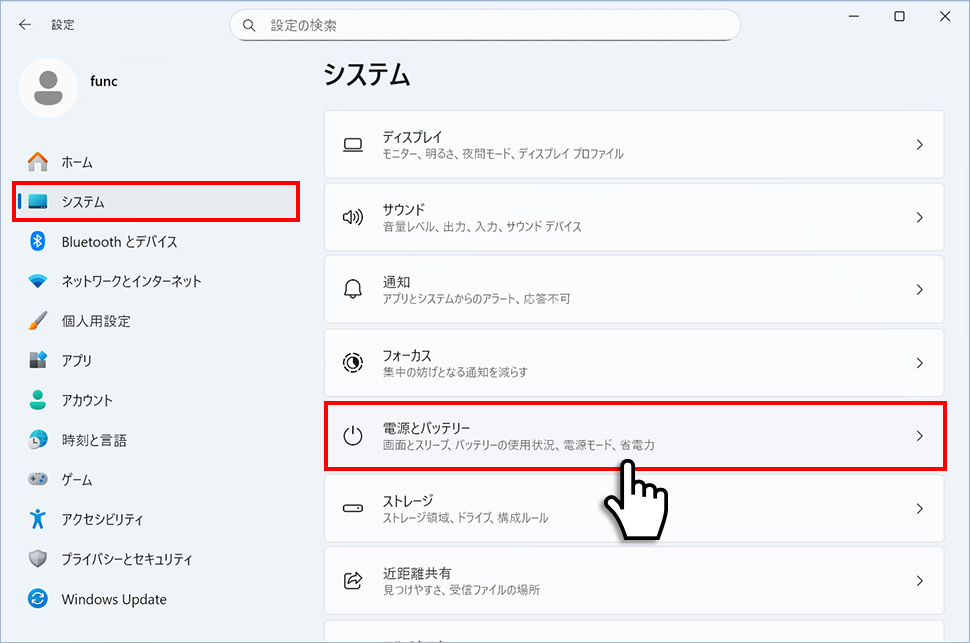
1Win + Iで設定を開き、「システム」→「電源とバッテリー」をクリックします。
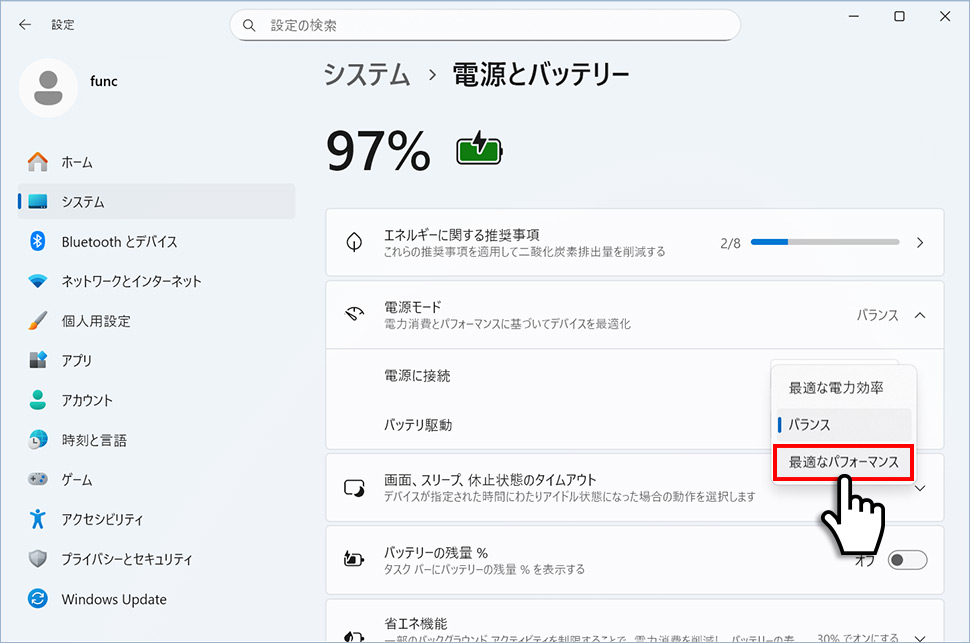
2「電源モード」で「最適なパフォーマンス」を選択します。
デスクトップPCの場合
デスクトップPCであれば、常に「最適なパフォーマンス」設定にしても問題ありません。電力消費は増えますが、最大限のパフォーマンスを発揮できます。
【対処法9】ウィジェット機能を無効化
Windows 11のウィジェット機能(ニュースと関心事項)は、バックグラウンドで常に動作し、天気情報やニュースフィードを更新し続けています。これにより、メモリとネットワーク帯域を継続的に消費するため、使用しない場合は無効化することでパフォーマンスを改善できます。
ウィジェットを無効化する手順
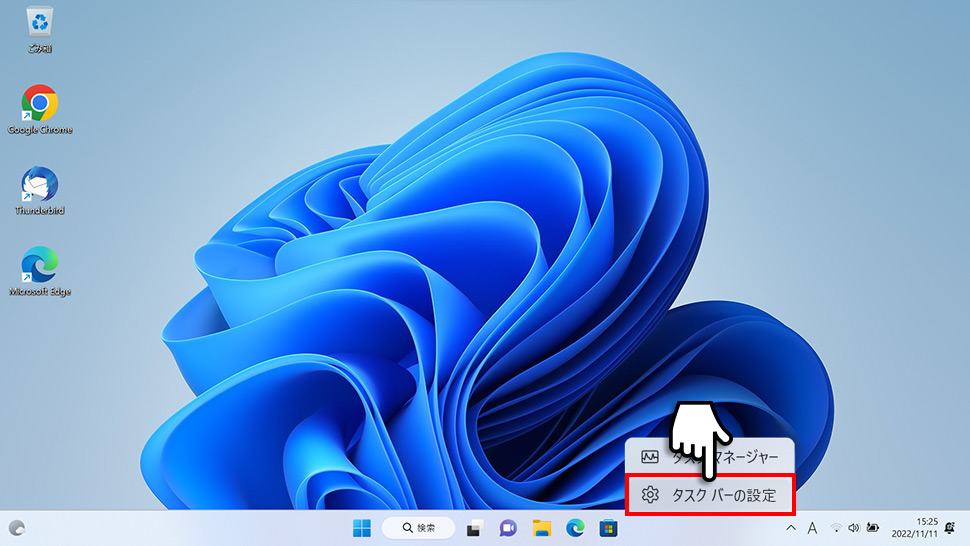
1タスクバーの何もない場所を右クリックし、「タスク バーの設定」をクリックします。
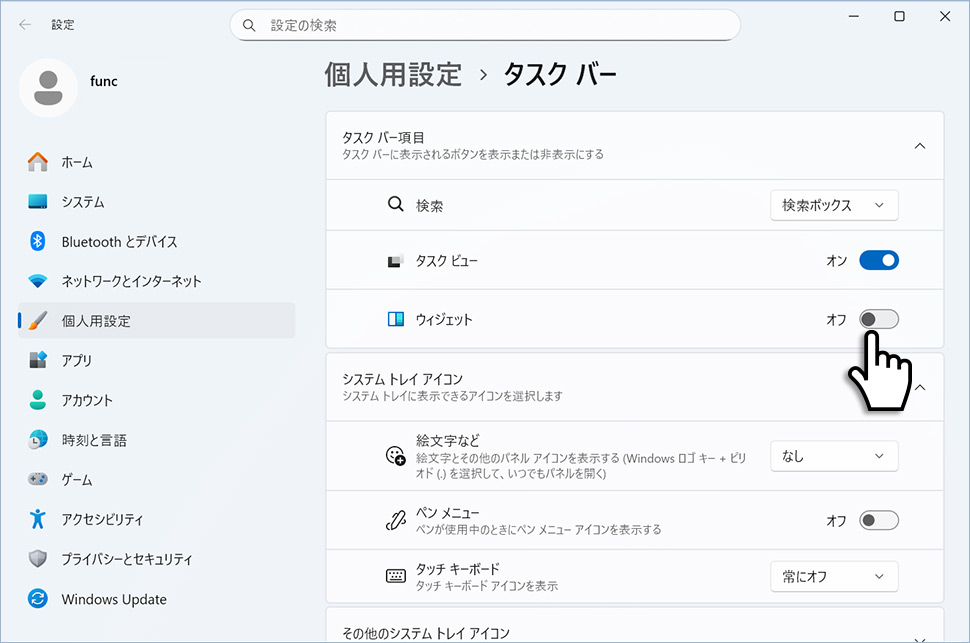
2「ウィジェット」のスイッチをオフにします。タスクバーからウィジェットアイコンが消え、バックグラウンドでの動作も停止します。
ウィジェット無効化の効果
ウィジェット機能は、以下のようなリソースをバックグラウンドで消費しています。
- メモリ使用量:状況に応じて数十MB〜最大200MB程度のメモリを消費
- CPU使用率:ニュースフィード更新時に定期的にCPUリソースを使用
- ネットワーク帯域:天気情報やニュース記事の自動取得で通信が発生
2026年のウィジェット事情
2026年現在、Windows 11のウィジェット機能は、天気予報、ニュースフィード、株価情報などを表示する便利な機能ですが、これらの情報を必要としないユーザーにとっては、単なるリソース消費の原因となっています。特に低スペックPCや古いPCでは、無効化することで明確なパフォーマンス改善が期待できます。
【対処法10】ウイルススキャンとマルウェア除去
ウイルスやマルウェアに感染していると、バックグラウンドで不正なプロセスが動作し、CPUやメモリを大量に消費します。特に以下のような症状がある場合は、マルウェア感染を疑う必要があります。
マルウェア感染の兆候
- タスクマネージャーで見慣れないプロセスが動作 : 身に覚えのないプログラム名でCPU使用率が高い
- 急激なパフォーマンス低下 : 特に何もしていないのに突然重くなった
- ブラウザの挙動がおかしい : 勝手に広告が開く、ホームページが変わる
- セキュリティソフトが無効化される : Windows セキュリティが勝手にオフになる
- 不審なポップアップ : 「ウイルスに感染しています」などの偽警告
Windows セキュリティでの基本的なスキャン
まずはWindows 11標準搭載の「Windows セキュリティ」でスキャンを実行しましょう。設定→プライバシーとセキュリティ→Windows セキュリティ→ウイルスと脅威の防止から、「スキャンのオプション」を開き、「フルスキャン」を選択します。
フルスキャンは1〜2時間かかる場合があります。時間のある時や就寝前など、PCを使わない時間帯に実行するのがおすすめです。
マカフィーやノートンなどの他社製ウイルス対策ソフトをインストールしている場合、Windows標準のスキャン機能は自動的にオフ(または制限)になります。その場合は、お使いのウイルス対策ソフトを起動し、そのソフト内のメニューから「フルスキャン」を実行してください。
ブラウザ拡張機能の確認
マルウェアの多くは、ブラウザの拡張機能として潜んでいます。Chrome、Edge、Firefoxなどのブラウザで、見覚えのない拡張機能がインストールされていないか確認しましょう。
- Chrome/Edge : 設定→拡張機能→拡張機能を管理
- Firefox : メニュー→アドオンとテーマ→拡張機能
身に覚えのない拡張機能、特に「広告ブロッカー」「動画ダウンローダー」などの名前で入っているものは、削除することをおすすめします。
スタートアップとタスクスケジューラの確認
一部のマルウェアは、Windowsのスタートアップやタスクスケジューラに自動実行タスクを登録しています。タスクマネージャーの「スタートアップ アプリ」タブで、不審なアプリが無効化されているか確認してください。
最終手段:クリーンインストール
何をしても改善せず、マルウェアの完全除去が困難な場合は、Windows 11のクリーンインストール(初期化)が最も確実な方法です。ただし、すべてのデータとアプリが削除されるため、必ず重要なファイルをバックアップしてから実行してください。
【対処法11】SSDへの換装を検討(ハードウェア改善)
ソフトウェア的な対処法をすべて試しても改善が見られない場合、ハードウェアのアップグレードを検討しましょう。特に古いHDD(ハードディスク)を使用している場合、SSDへの換装は劇的な効果があります。
SSD換装のメリット
SSDにするとこう変わる
- 起動時間の短縮 : Windows起動が2分→15秒程度に
- アプリ起動の高速化 : Excel、Chromeなどが瞬時に起動
- ファイル読み書き速度 : HDDの5〜10倍の速度
- 静音性 : 駆動音がほぼゼロ
- 耐衝撃性 : 物理的に壊れにくい
メモリ増設も効果的
メモリ(RAM)が4GB以下の場合は、8GB以上に増設することをおすすめします。複数のアプリを同時に使用する場合は、16GBあると快適です。
換装時の注意点
- データのバックアップを必ず取る
- クローンソフトを使えばWindowsの再インストール不要
- デスクトップPCは比較的簡単、ノートPCは機種による
- 保証が切れる可能性があるので確認する
よくある質問(FAQ)
Windows 11にアップデートしてから急に重くなったのはなぜ?
Windows 11はWindows 10よりも視覚効果が強化されており、グラフィック性能への要求が高くなっています。また、アップデート直後はバックグラウンドでインデックス作成やWindows Updateの処理が実行されるため、一時的に重くなります。数日経っても改善しない場合は、この記事で紹介した対処法を試してください。
タスクマネージャーでディスク使用率が100%になるのはなぜ?
ディスク使用率100%は、主に以下の原因が考えられます:(1)Windows Updateのバックグラウンド処理、(2)Windows Searchのインデックス作成、(3)ウイルススキャンの実行、(4)アプリの大量のディスクアクセス、(5)HDDの老朽化や故障。一時的なものであれば問題ありませんが、常に100%の場合はSSDへの換装を検討してください。
すべての対処法を試しても改善しない場合はどうすればいい?
ソフトウェア的な対処法で改善しない場合、ハードウェアの性能不足または故障の可能性があります。(1)SSDへの換装、(2)メモリの増設(8GB以上推奨)、(3)最終手段としてWindows 11の初期化(クリーンインストール)を検討してください。初期化する場合は必ずデータのバックアップを取ってから実行してください。
メモリ使用率が常に90%以上なのは異常?
メモリ使用率が高いこと自体は必ずしも異常ではありません。Windowsは利用可能なメモリを効率的に使用するため、ある程度高い使用率になるのは正常です。ただし、常に95%以上でアプリの起動が遅い、フリーズするなどの症状がある場合は、メモリ不足です。メモリを8GB以上に増設するか、バックグラウンドアプリを減らしてください。
Windows 10に戻せば軽くなる?
Windows 11アップデート後10日以内であれば、以前のバージョンに戻すことができます。Windows 10の方がシステムが軽量なため、低スペックPCでは改善する可能性があります。しかし、Windows 10は2025年10月に一般サポートが終了しており、現在はセキュリティ更新プログラムの提供が停止しています。更新が止まったOSを使い続けることは、ウイルス感染やデータ漏洩のリスクを放置することになり、非常に危険です。速度のために安全性を犠牲にすべきではありません。セキュリティの観点から、Windows 11を最適化して使い続けることを強く推奨します。
起動時は軽いのに、使っているうちにどんどん重くなるのはなぜ?
これは「メモリリーク」と呼ばれる現象の可能性があります。一部のアプリがメモリを正しく解放せず、使用し続けることで徐々にメモリ不足になります。タスクマネージャーでメモリ使用量が多いアプリを特定し、再起動するか、最新版にアップデートしてください。また、定期的にPCを再起動することで改善します。
ゲーム中だけ重くなるのはどう対処すればいい?
ゲーム中の重さは主にグラフィック性能不足が原因です。(1)ゲーム内のグラフィック設定を下げる、(2)ゲームモードをオンにする(設定→ゲーム→ゲームモード)、(3)グラフィックドライバーを最新版に更新、(4)バックグラウンドアプリをすべて終了、(5)電源プランを最適なパフォーマンスに設定、の順に試してください。根本的な解決にはグラフィックボードのアップグレードが必要な場合もあります。
対処法の優先度と効果まとめ
ここまで11の対処法をご紹介しましたが、すべてを一度に実施する必要はありません。「手軽さ」と「効果の大きさ」を基準に、優先度の高いものから順番に試していくことをおすすめします。
優先度【高】:まずはこれから試す
即効性が高く、簡単に実施できる対処法です。この3つだけで体感できるほどの改善効果が得られることが多いです。
| 対処法 | 手軽さ | 期待できる効果 | 向いている状況 |
|---|---|---|---|
| 対処法1:スタートアップの無効化 | ★★★★★ | 起動速度・常駐メモリの劇的改善 | PC起動時に時間がかかる、メモリ使用率が常に高い |
| 対処法2:視覚効果の無効化 | ★★★★☆ | 操作時のレスポンス向上 | ウィンドウ切り替えが遅い、アニメーションがカクつく |
| 対処法9:ウィジェット機能の無効化 | ★★★★★ | バックグラウンドでのメモリ・ネットワーク消費を削減 | ニュースや天気情報が不要、常時メモリ不足 |
優先度【中】:効果は高いが少し手間がかかる
設定変更が必要ですが、実施する価値のある効果的な対処法です。
| 対処法 | 手軽さ | 期待できる効果 | 向いている状況 |
|---|---|---|---|
| 対処法8:電源プランの変更 | ★★★★☆ | プロセッサ性能の最大化 | ノートPCで省電力モードになっている、CPUパワーが足りない |
| 対処法4:ディスククリーンアップ | ★★★☆☆ | 容量不足によるスローダウン解消 | ディスク空き容量が10GB以下、一時ファイルが大量 |
| 対処法3:バックグラウンドアプリの無効化 | ★★★☆☆ | メモリ・CPU使用率の削減 | 多数のアプリが常駐している、通知が不要 |
| 対処法5:Windows Updateを最新に | ★★★☆☆ | 最適化パッチの適用 | 長期間アップデートしていない、既知の不具合がある |
優先度【低】:状況に応じて実施
特定の状況でのみ効果的な対処法です。該当する場合に試してみましょう。
| 対処法 | 手軽さ | 期待できる効果 | 向いている状況 |
|---|---|---|---|
| 対処法6:ストレージセンサー | ★★★★☆ | 自動クリーンアップで手間削減 | 定期的なメンテナンスを自動化したい |
| 対処法7:仮想メモリの最適化 | ★★☆☆☆ | メモリ不足エラーの解消 | メモリが8GB以下でメモリ不足エラーが頻発 |
| 対処法10:ウイルススキャン | ★★★☆☆ | マルウェアによる負荷の除去 | 不審な動作、見慣れないプロセスの存在 |
最終手段:ハードウェアのアップグレード
費用はかかりますが、最も効果的な根本解決策です。
| 対処法 | 手軽さ | 期待できる効果 | 向いている状況 |
|---|---|---|---|
| 対処法11:SSDへの換装 | ★☆☆☆☆ | 根本的な速度向上(最大級の効果) | HDDを使用中、起動に2分以上かかる|コスト:1万円〜3万円 |
| メモリ増設(記事外) | ★★☆☆☆ | 8GB→16GBで快適度が劇的に向上 | メモリ使用率が常に90%以上|コスト:5千円〜1万円 |
効果的な実施順序
1まず優先度【高】の3つを実施(所要時間:10〜15分)
2改善が見られない場合、優先度【中】を順番に試す(所要時間:30分〜1時間)
3それでも重い場合、ハードウェアのアップグレードを検討
まとめ
今回は「Windows 11が重い・遅い」時の対処法を11個ご紹介しました。
- スタートアップアプリ無効化 → 起動時間短縮とメモリ節約に最も効果的
- 視覚効果の無効化 → 古いPCでも体感速度が大幅に向上
- バックグラウンドアプリ停止 → 常駐アプリによるリソース消費を削減
- ディスククリーンアップ → 空き容量確保でパフォーマンス改善
- SSD換装 → 最も効果的なハードウェアアップグレード
これらの対処法を上から順番に実施することで、ほとんどのケースで動作速度が改善されます。特に「スタートアップアプリの無効化」と「視覚効果の無効化」は、すぐに実践でき、効果も高いため、まずはこの2つから試してみてください。
それでも改善しない場合は、ハードウェアの性能不足や故障の可能性があります。SSDへの換装やメモリ増設を検討し、快適なWindows 11環境を手に入れましょう。他のWindows 11の設定方法については、Windows 11の使い方をご覧ください。
また、この記事の対処法をすべて試しても「1分以上のフリーズ」が頻発するようなら、PC自体の寿命(買い替え)を検討する時期かもしれません。2026年現在の最新PCは、省電力性能と処理能力が飛躍的に向上しています。


