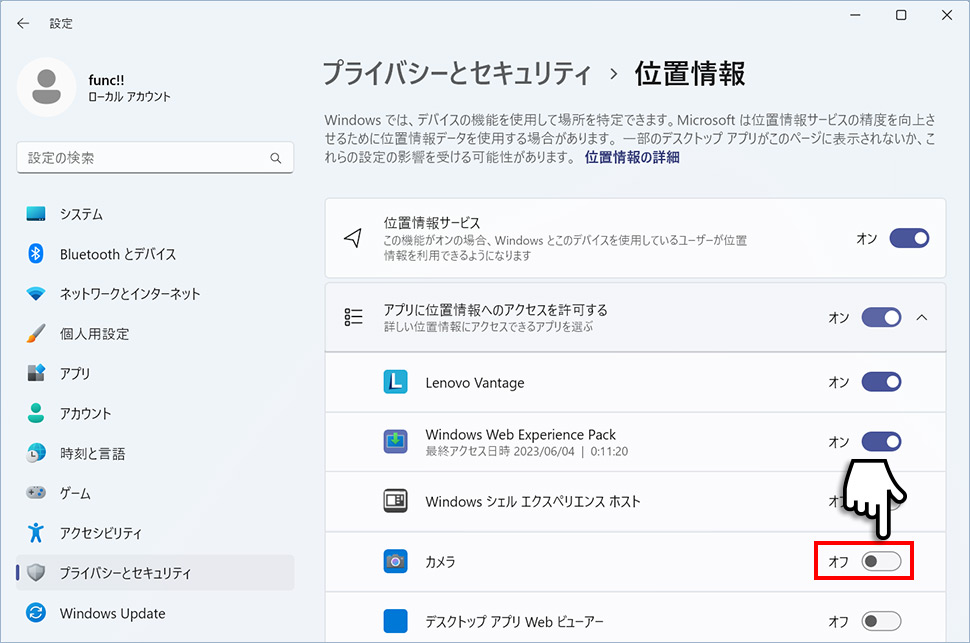
Windows11で位置情報サービスをオン/オフ(有効/無効)にする方法を解説します。設定の「プライバシーとセキュリティ」から位置情報サービスの設定をすることができます。
Windows 11の位置情報サービスは、デバイスの現在の位置情報を提供する機能です。特定のアプリやサービスが位置情報を使用して、ユーザーに合わせたローカルな機能や情報を提供することが可能になります。
1
位置情報サービスをオン/オフ(有効/無効)にする
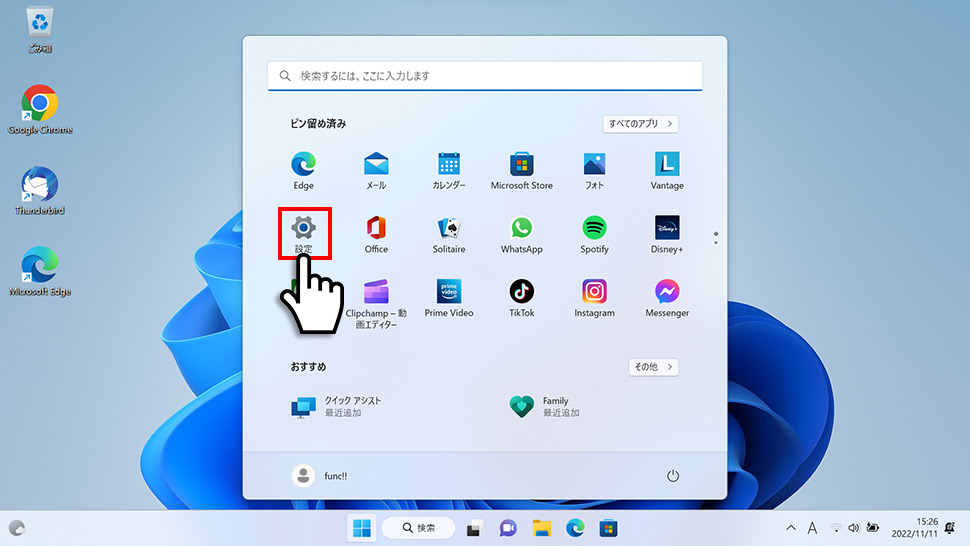
1画面下の スタートボタンをクリックして、スタートメニューから設定をクリックします。
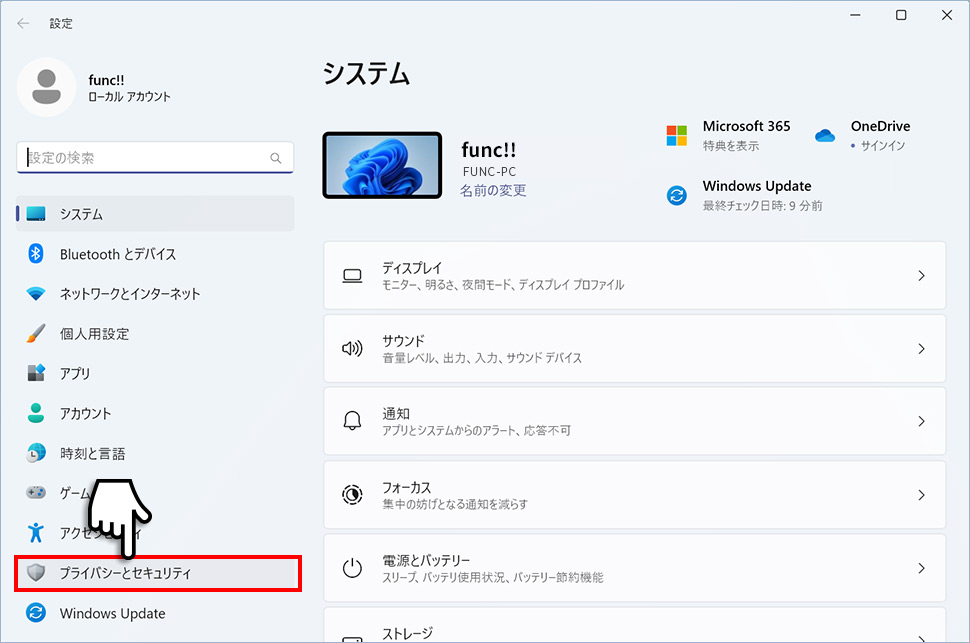
2設定から「プライバシーとセキュリティ」をクリックします。
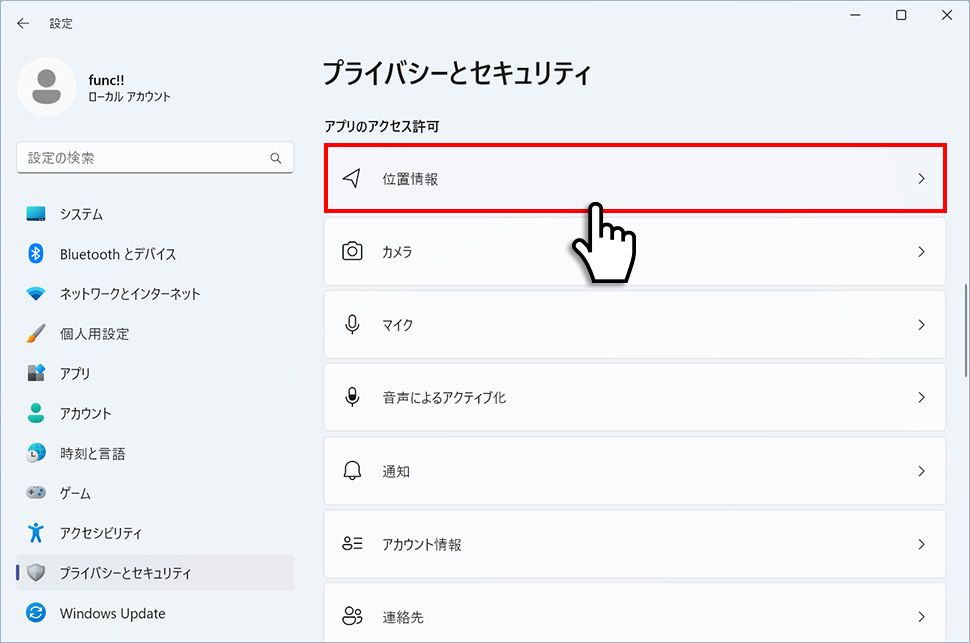
3プライバシーとセキュリティから「位置情報」のエリア(領域)をクリックします。
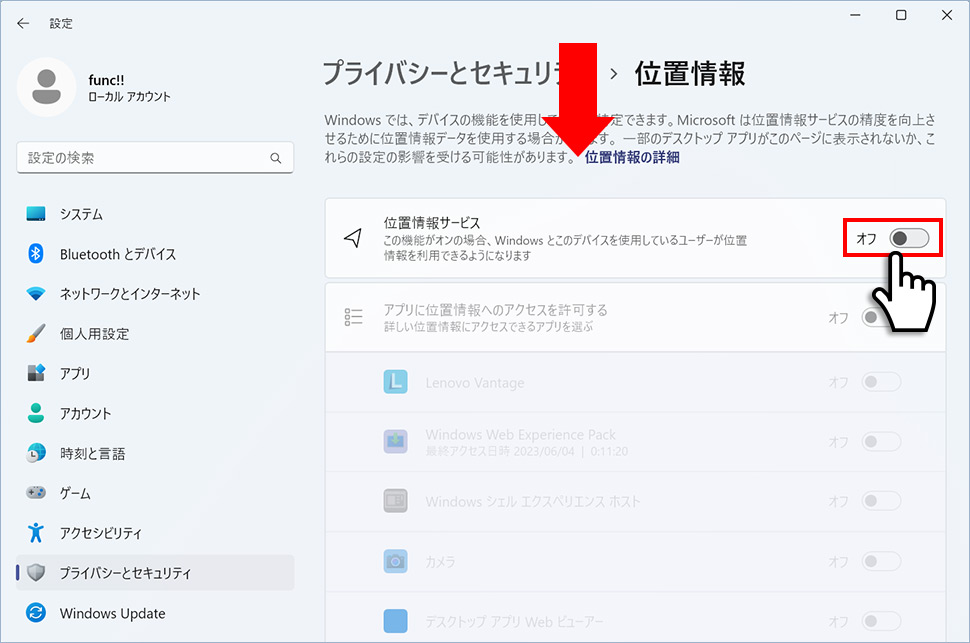
4位置情報から「位置情報サービス」の右側にあるスイッチを「オフ」すると位置情報がオフになります。
アプリの位置情報サービスのアクセス許可
1位置情報からアプリに位置情報へのアクセスを許可するの右側にあるスイッチを「オフ」すると全てのアプリの位置情報がオフになります。
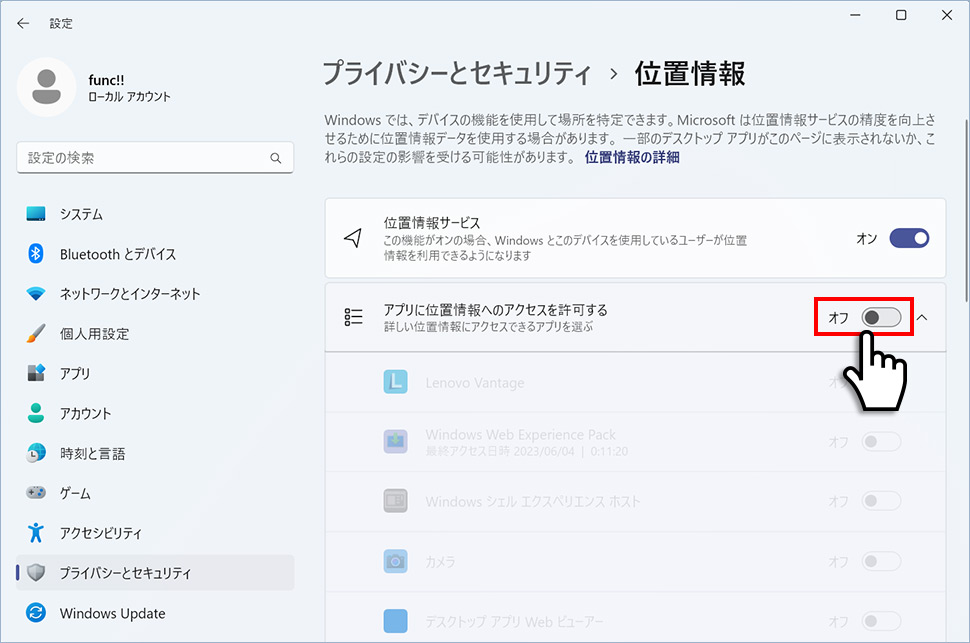
2また、個別アプリの位置情報をオン・オフで切り替えることもできます。