
Windows11では集中して作業したい時に、通知を非表示にさせる応答不可モードという機能があります。以前は集中モードという機能でしたが、バージョンアップされ応答不可モードに変更されました。
設定から応答不可モードを切り替える
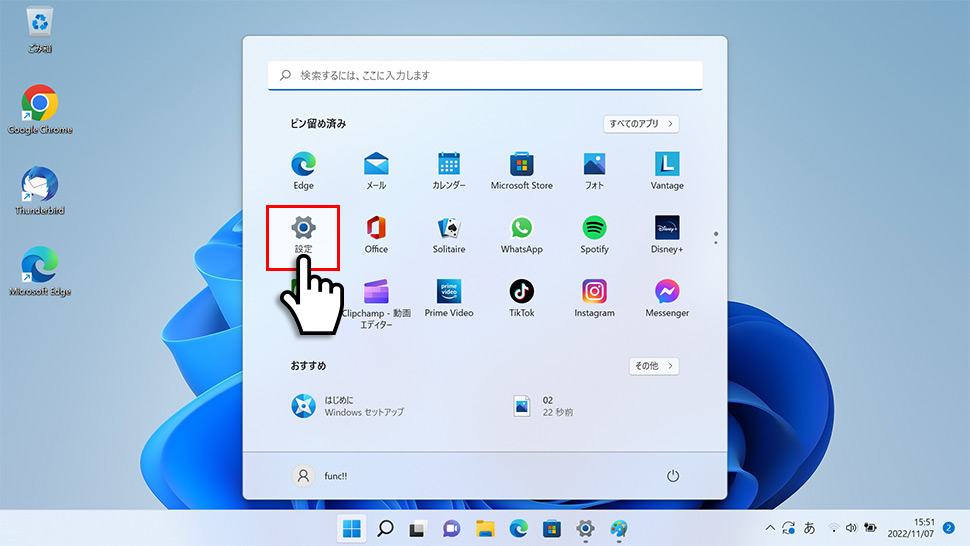
1画面下の スタートボタンをクリックして、スタートメニューから設定をクリックします。
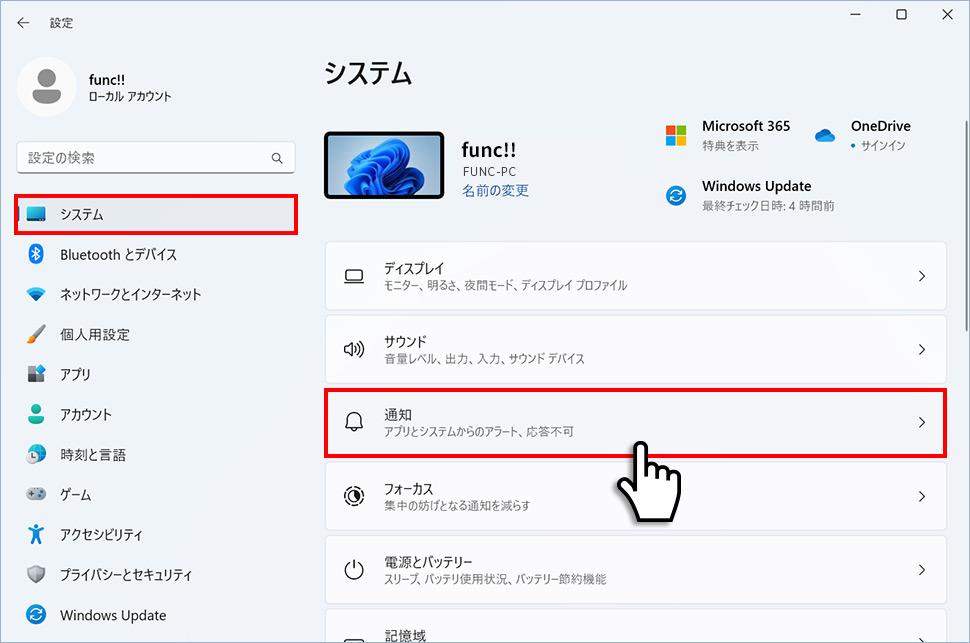
2Windows11の設定画面からシステムにある「通知」のエリア(領域)をクリックします。
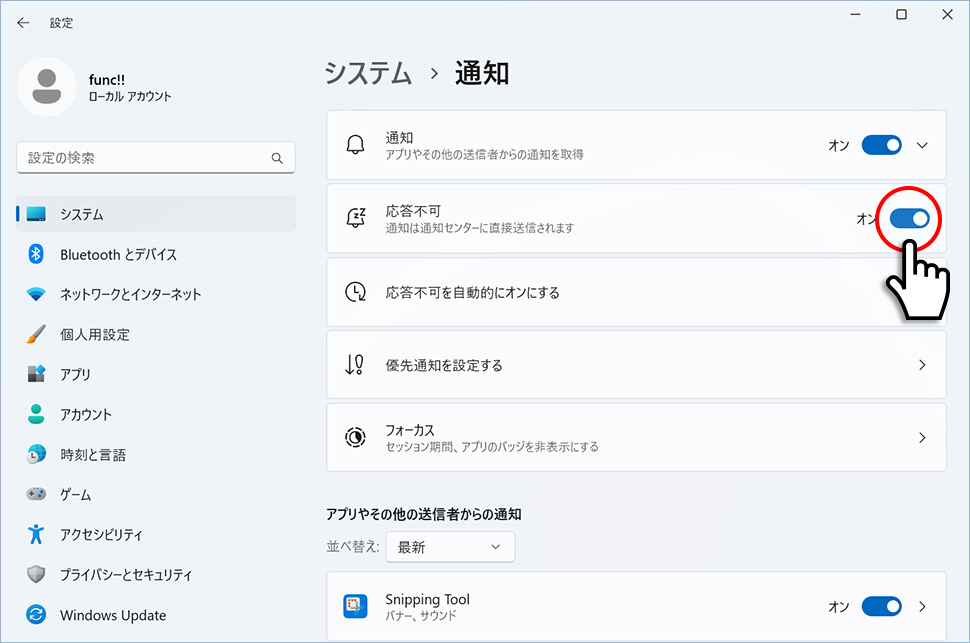
3通知から「応答不可」の右にあるスイッチを「オン」にすると応答不可モードが有効(オン)となり、通知は通知センターに直接送信されるようになります。
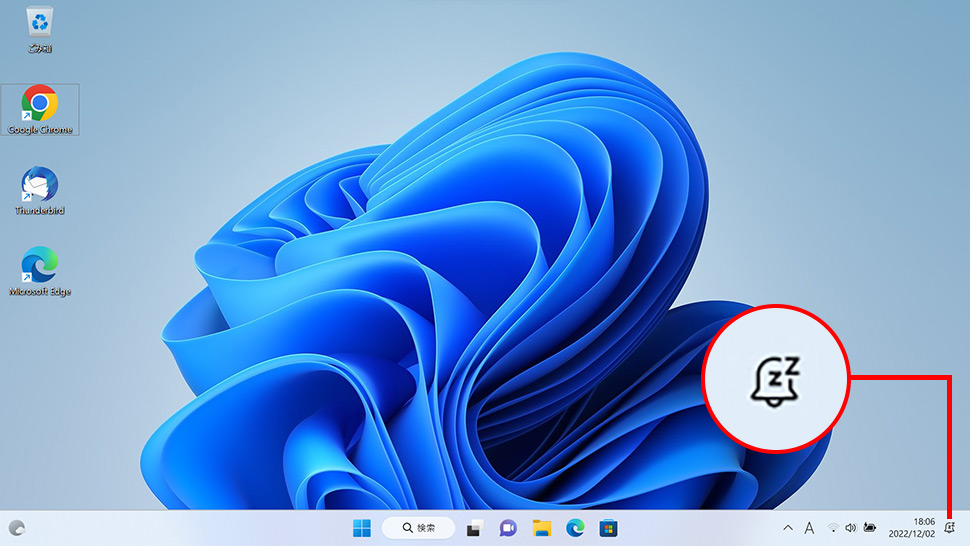
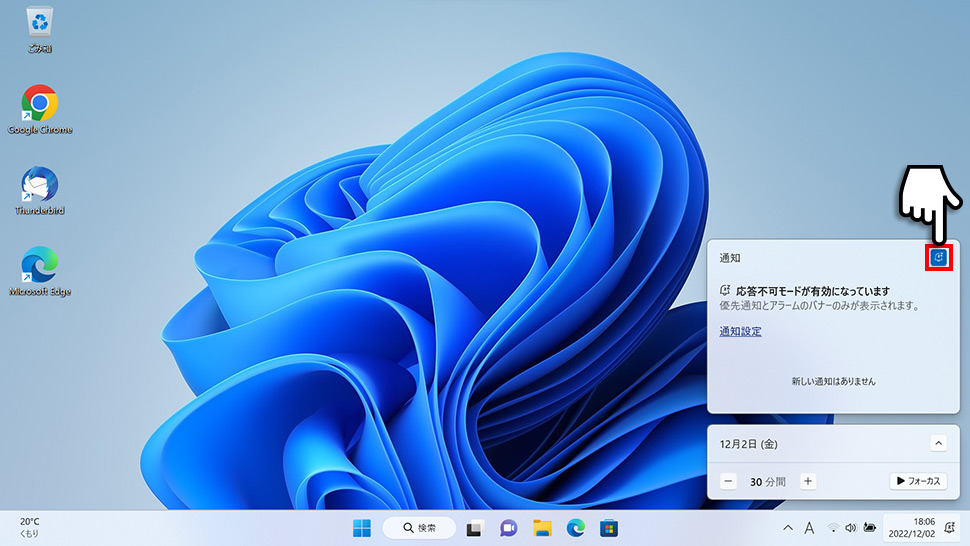
4応答不可モードが有効(オン)の場合、タスクバーの右側に  ベルアイコンが表示されます。「日付・時刻」のエリア(領域)をクリックすると通知センターに「応答不可モードが有効になっています」とメッセージが表示されます。
タスクバーから応答不可モードを切り替える
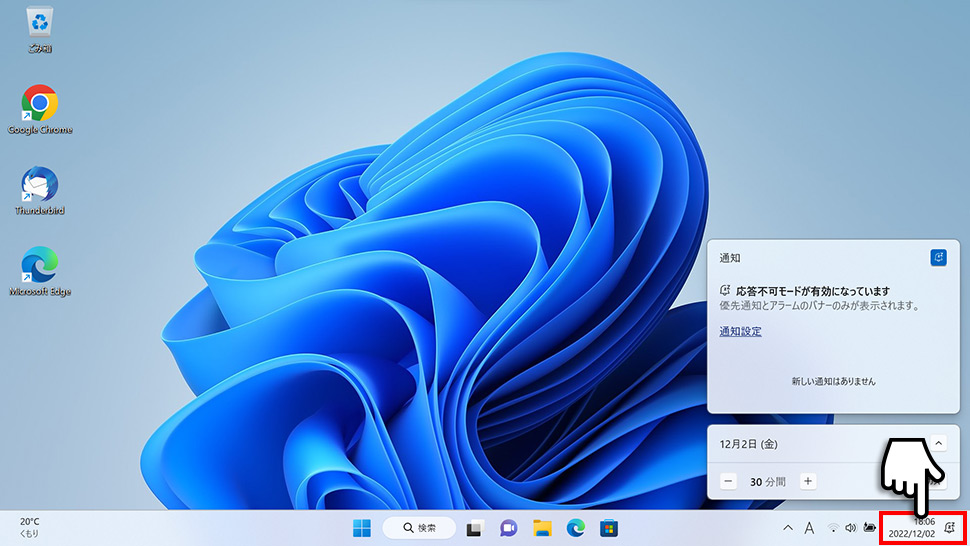
1タスクバー右側にある「日付・時刻」のエリア(領域)をクリックします。
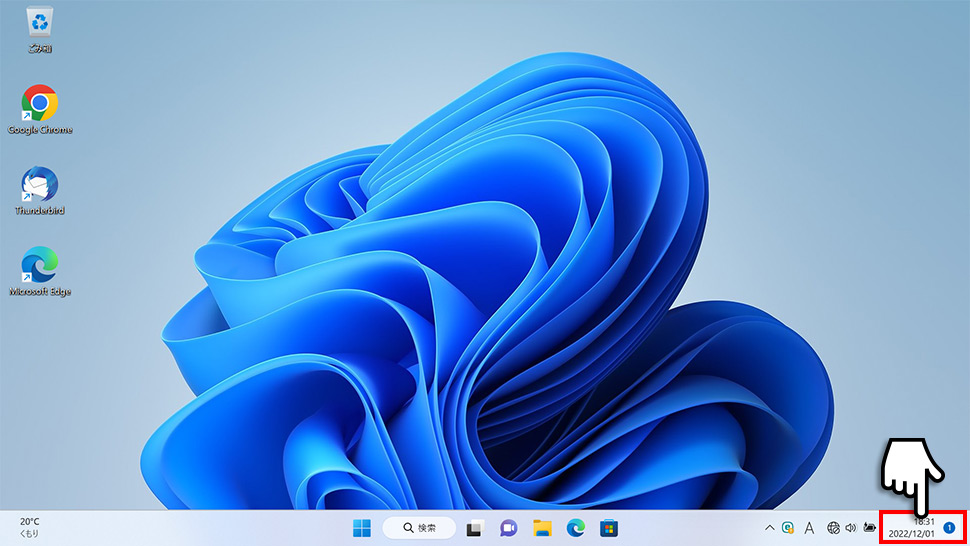
2通知センターの右上にある ベルアイコン をクリックすると応答不可モードが有効(オン)になります。
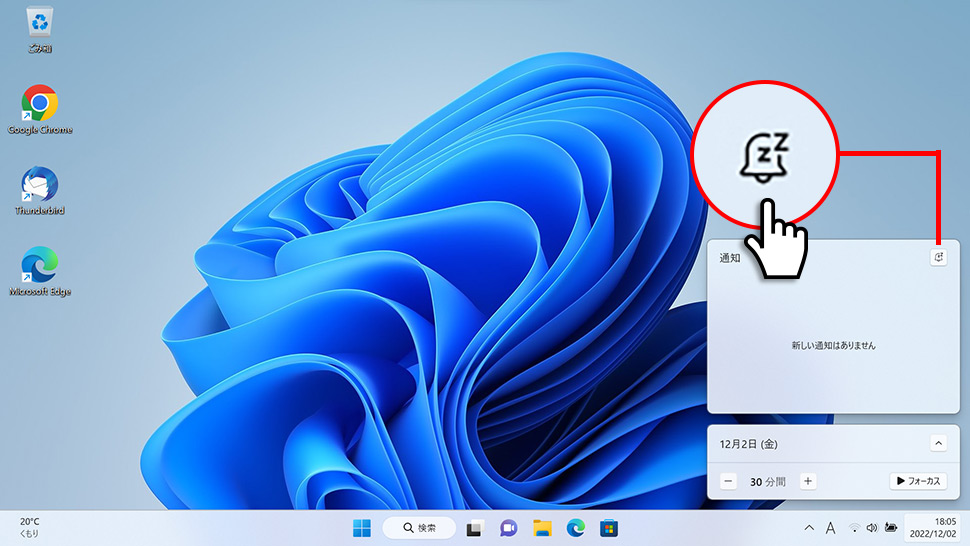
3同様に通知センターの右上のベルアイコン(青色)をクリックすると応答不可モードが無効(オフ)になります。
応答不可モードを自動的にオンにする
1画面下の スタートボタンをクリックして、スタートメニューから設定をクリックします。
2Windows11の設定画面からシステムにある「通知」のエリア(領域)をクリックします。
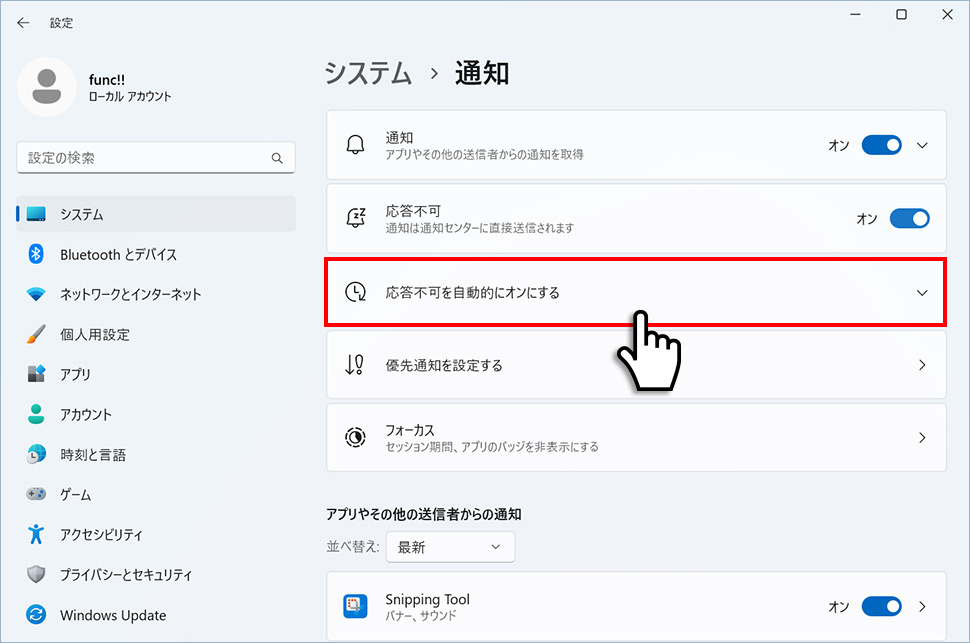
3通知から「応答不可を自動的にオンにする」のエリア(領域)をクリックします。
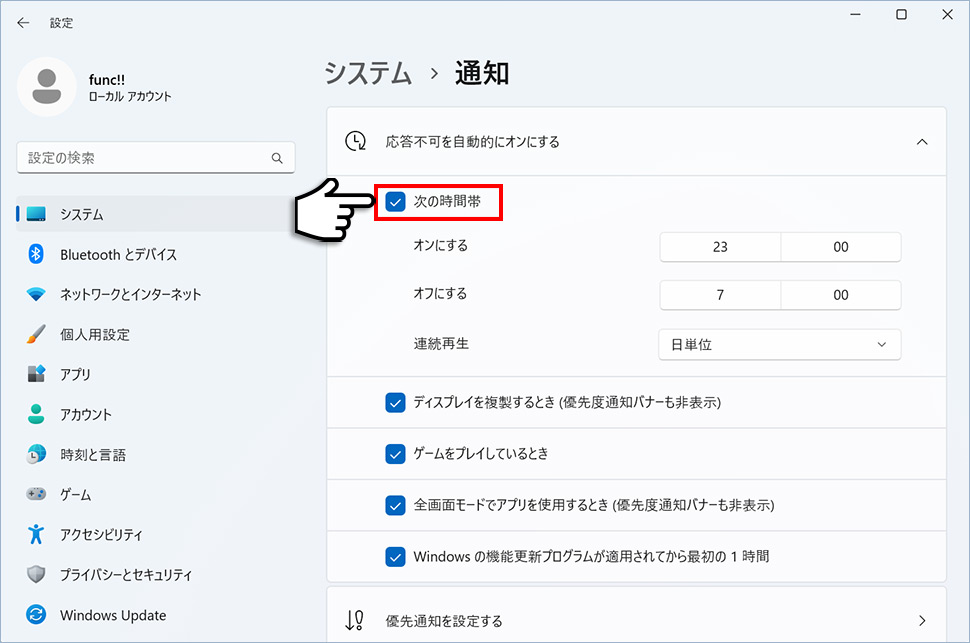
4カラムが展開するので「次の時間帯」にチェックを入れ、オンにする時刻とオフにする時刻を選択します。
5連続再生のプルダウンメニューから日単位・週末・平日を選択することで応答不可を自動的にオンにするスケジュールを組むことができます。
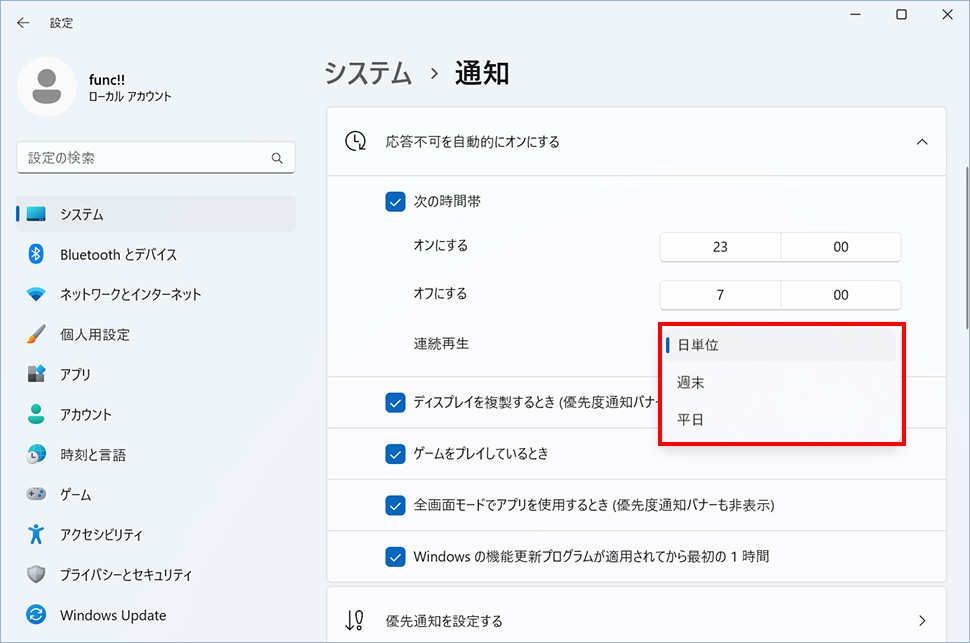
その他、ディスプレイを複製するとき(優先度通知バナーも非表示)・ゲームをプレイしているとき・全画面モードでアプリを使用するとき(優先度通知バナーも非表示)・Windowsの機能更新プログラムが適用されてから1時間の項目でオン/オフの設定ができます。


