【Windows11】 ワードパッドの場所と開く方法

【Windows11】 ワードパッドの場所と開く方法

ワードパッドを起動・開く方法
スタートメニュー(すべてのアプリ)から開く
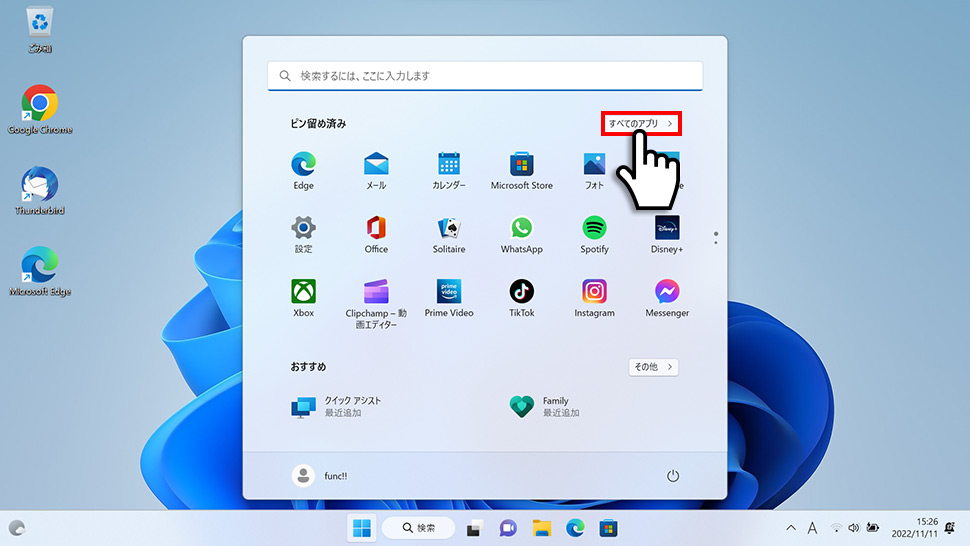
1画面下の スタートボタンをクリックして、スタートメニューから「すべてのアプリ」をクリックします。
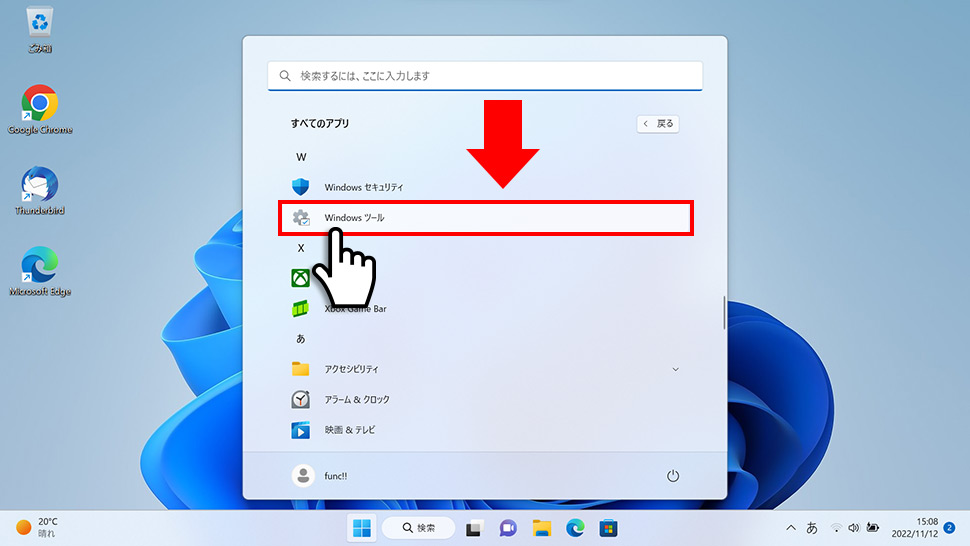
2すべてのアプリから、下にスクロールさせ「Windowsツール」をクリックします。
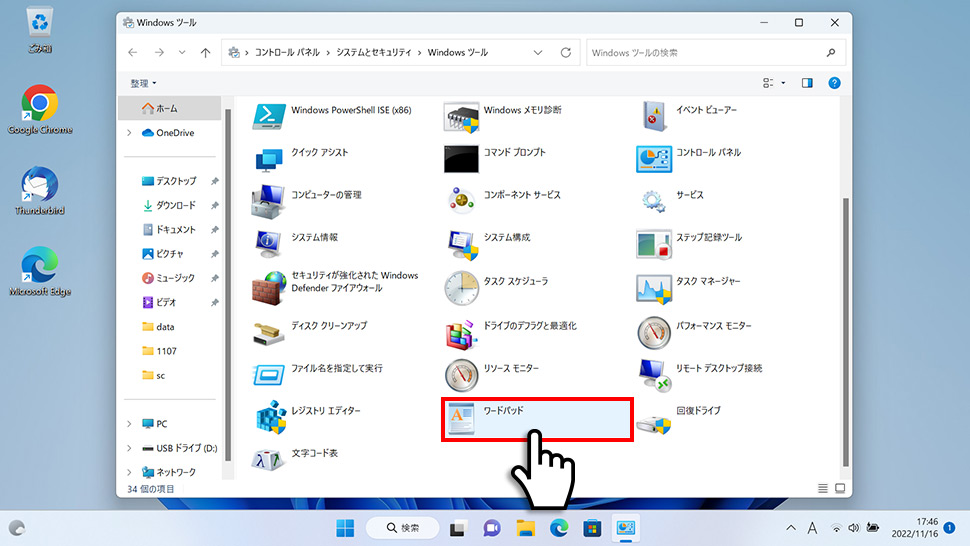
3Windowsツールから「ワードパッド」をダブルクリックします。
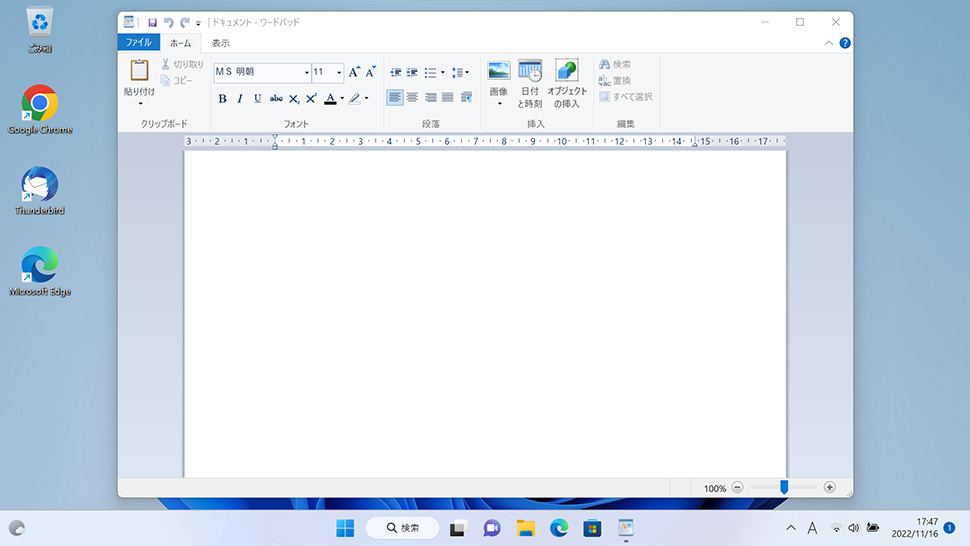
4ワードパッドが起動します。
検索から開く
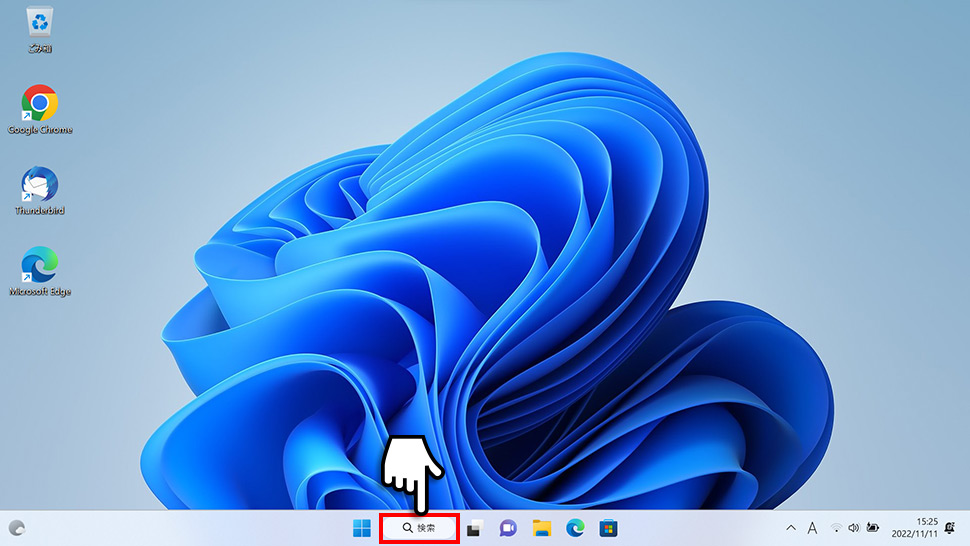
1画面下のタスクバーより「検索(ルーペ)」をクリックします。
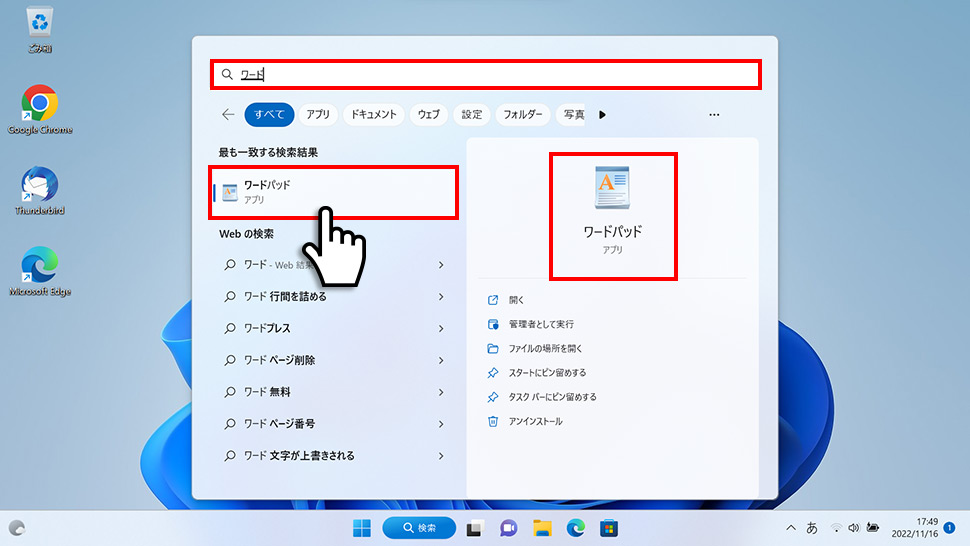
2検索ウィンドウが表示されますので、検索窓に「wordpad」または「ワード」と入力します。検索候補からワードパッドが表示されたら「ワードパッド」をクリックします。
3ワードパッドが起動します。
「ファイル名を指定して実行」から開く
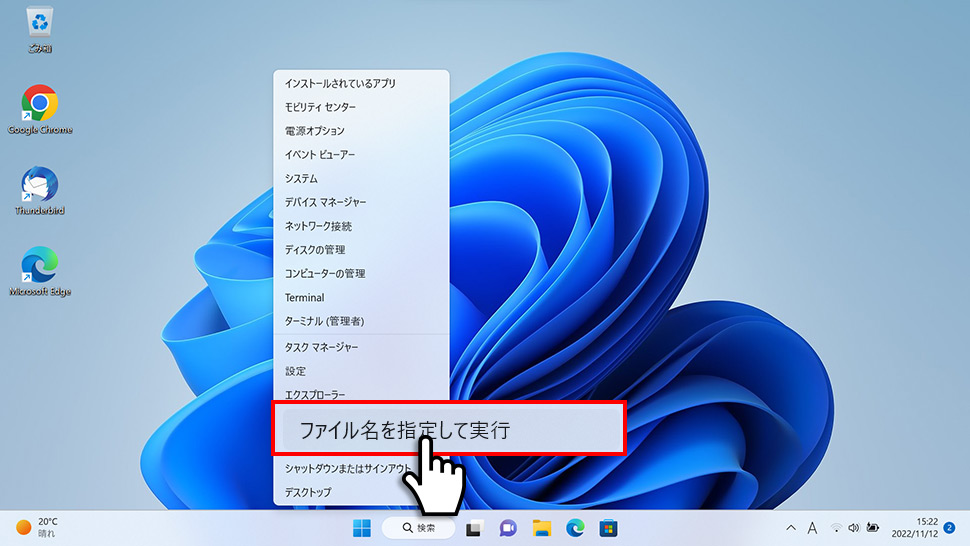
1画面下の スタートボタンを右クリックして表示されたメニューから「ファイル名を指定して実行」をクリックします。
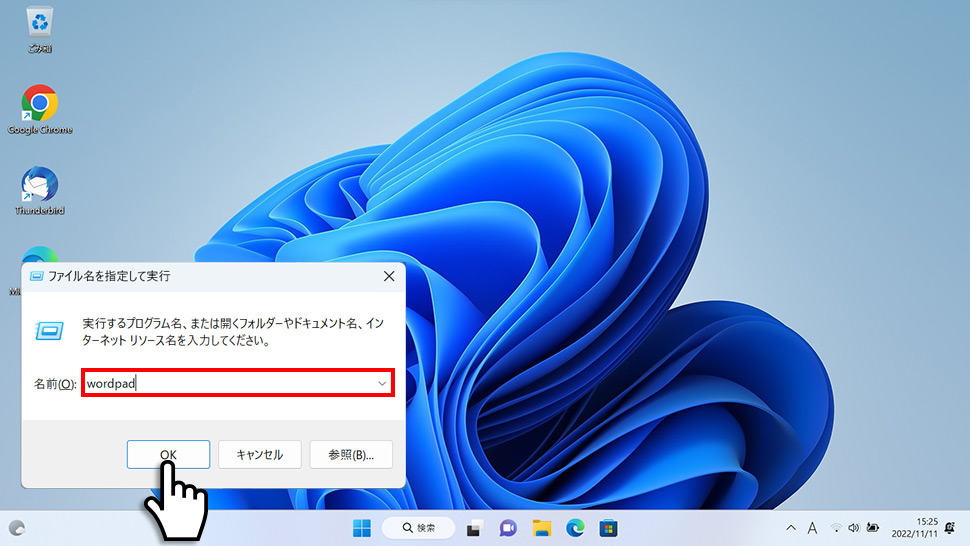
2「ファイル名を指定して実行」ウィンドウが表示されるの「wordpad」と入力して「OK」ボタンをクリックします。
3ワードパッドが起動します。
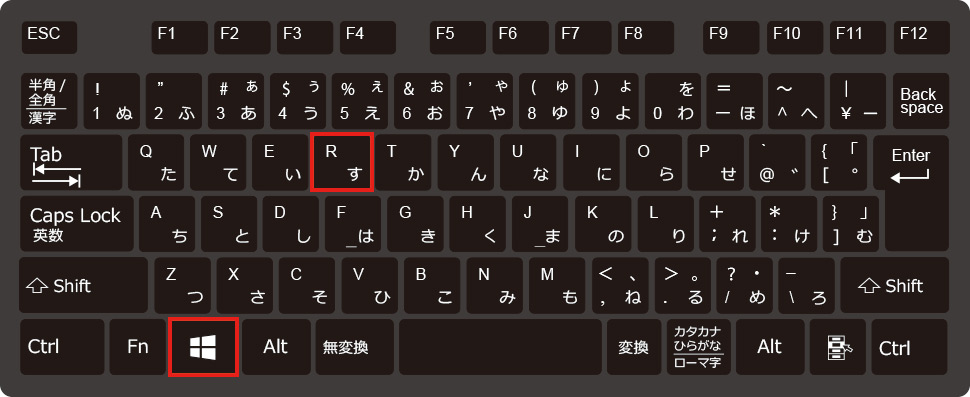
「ファイル名を指定して実行」ウィンドウはキーボードのWin + Rを同時に押すことで表示されることもできます。
スタートメニューのピン留め
ワードパッドをタスクバーにピン留めする方法を紹介します。ワードパッドはどこだっけ?となるケースも多い方はスタートメニューにピン留めすることをオススメします。
1画面下の スタートボタンをクリックして、スタートメニューから「すべてのアプリ」をクリックします。
2すべてのアプリから、下にスクロールさせ「Windowsツール」をクリックします。
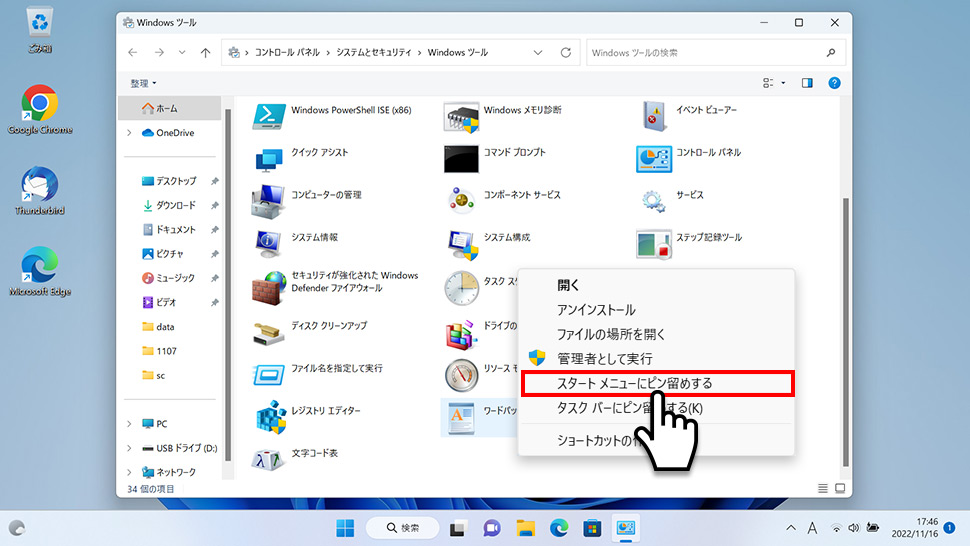
3Windowsツールからワードパッドのアイコンを右クリックして表示されたメニューから「スタートメニューにピン留めする」をクリックします。
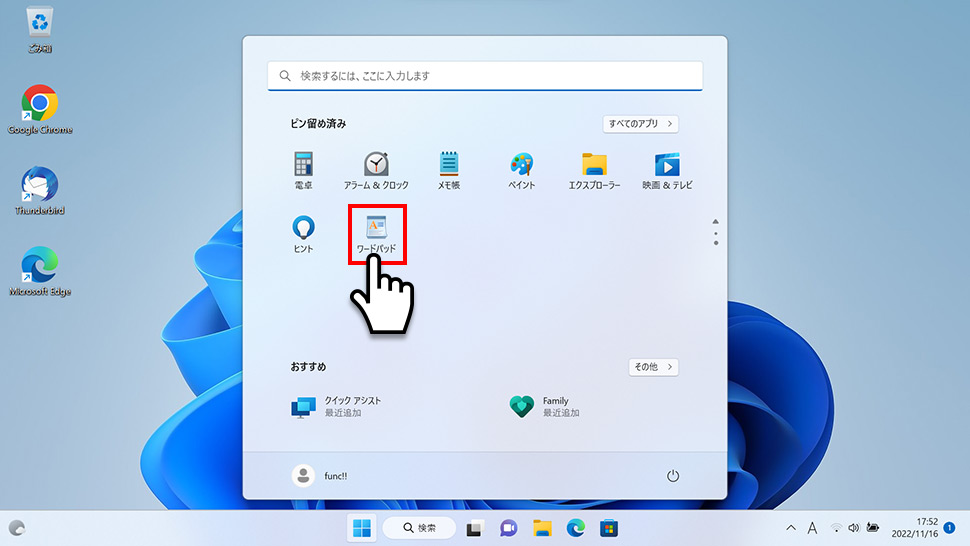
4画面下の スタートメニューのペン留め済みを下にスクロールさせると「ワードパッド」がピン留めされているのを確認できます。
タスクバーへのピン留め
ワードパッドをタスクバーにピン留めする方法を紹介します。
1画面下の スタートボタンをクリックして、スタートメニューから「すべてのアプリ」をクリックします。
2すべてのアプリから、下にスクロールさせ「Windowsツール」をクリックします。
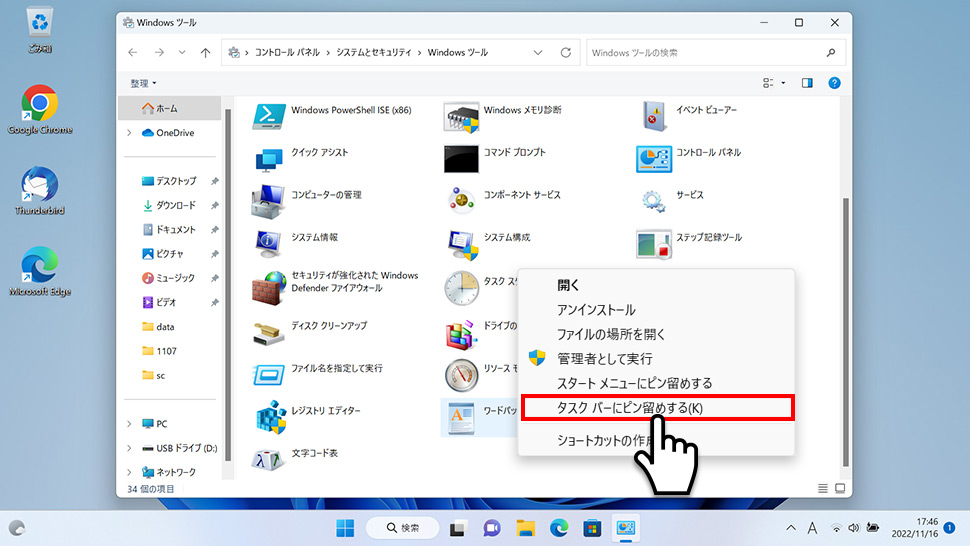
3Windowsツールからワードパッドのアイコンを右クリックして表示されたメニューから「タスクバーにピン留めする」をクリックします。
4タスクバーに「ワードパッド」アイコンがピン留めされました。
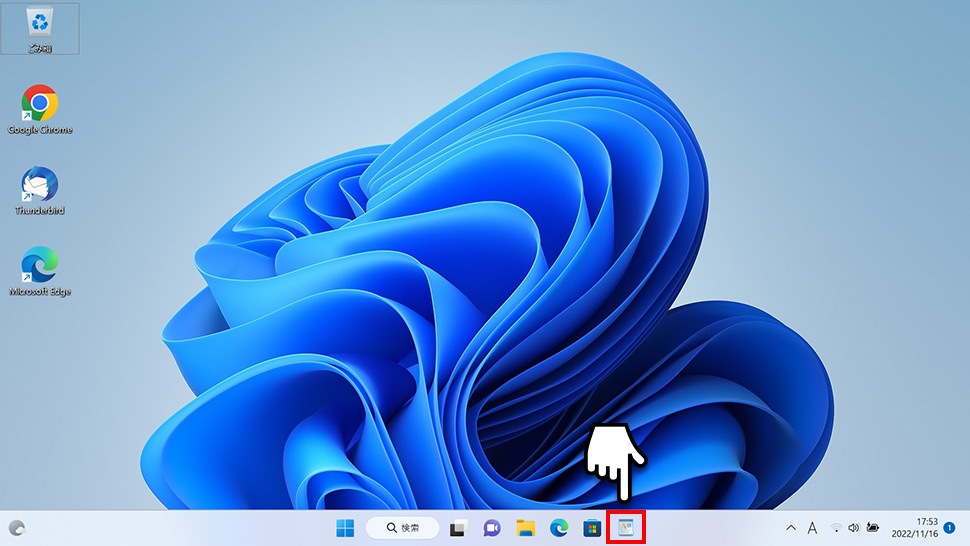
タスクバーのワードパッドのアイコンを右クリックしてメニューから「タスクバーからピン留めを外す」をクリックするとピン留めを外すことができます。
デスクトップにワードパッドアイコンを配置する
デスクトップにワードパッドのアイコンを配置することもできます。
1画面下の スタートボタンをクリックして、スタートメニューから「すべてのアプリ」をクリックします。
2すべてのアプリから、下にスクロールさせ「Windowsツール」をクリックします。
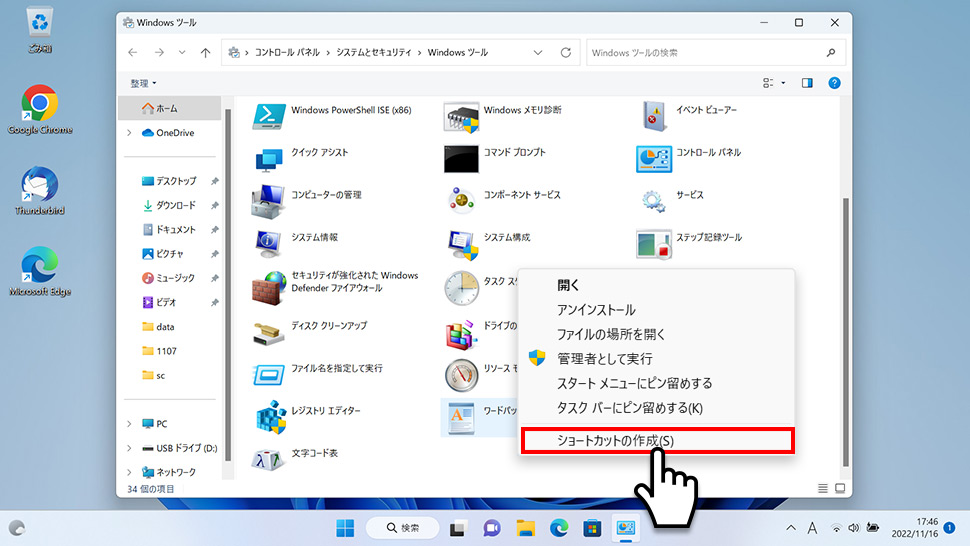
3Windowsツールからワードパッドのアイコンを右クリックして表示されたメニューから「ショートカットを作成」をクリックします。「ここにショートカットを作成することはできません。デスクトップ上に作成しますか?」とアラートが表示されるので「はい」をクリックします。
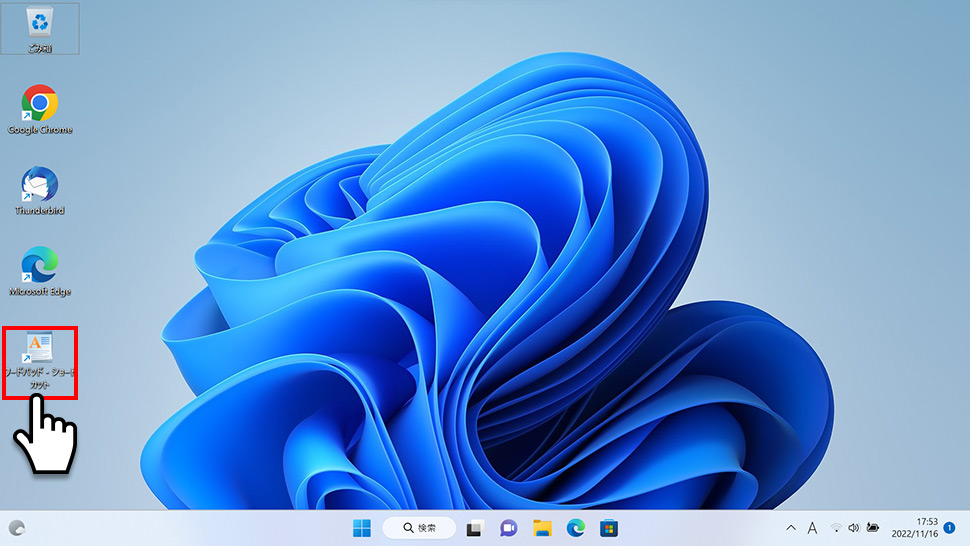
4デスクトップに「ワードパッド」のショートカットアイコンが配置されました。


- 【Windows11】 スタートメニューの「おすすめ」を非表示にする方法
- 【Windows11】 ネットワークの設定をリセットする方法
- 【Windows11】 既定のブラウザを変更する方法
- 【Windows11】 メモ帳の場所と起動する方法
- 【Windows11】 デスクトップアイコンの自動整列・等間隔に整列
- 【Windows11】 ワードパッドのアンインストールと再インストール
- 【Windows11】 PCを再起動する方法 (スタートボタン・ショートカットキー)
- 【Windows11】 Windowsメモリ診断の場所と実行方法
- 【Windows11】 コントロールパネルを起動・開く方法
- 【Windows11】 通知の表示時間を変更する方法