 ぱっと解決!!
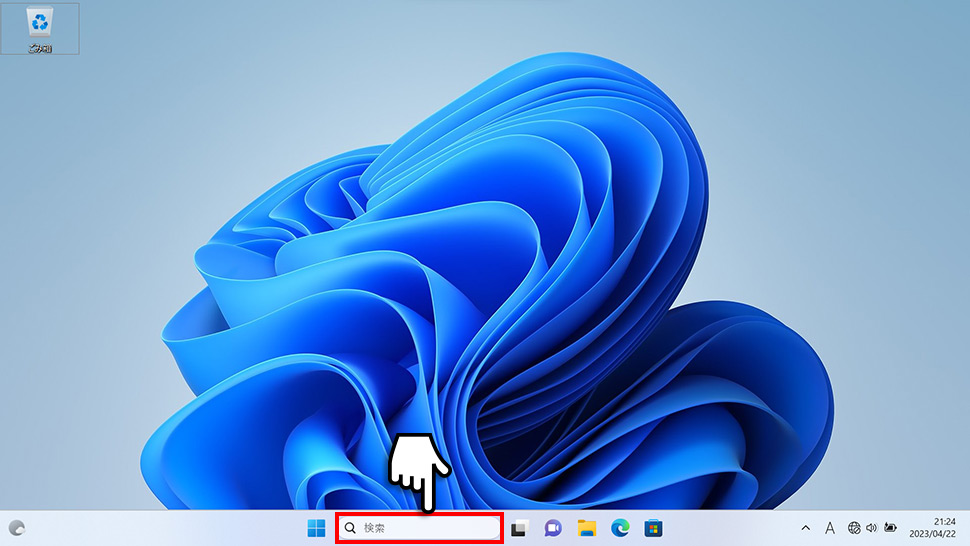
- タスクバーの検索ボックスをクリック(または Win キーを押す)
- 「メモ帳」と入力する
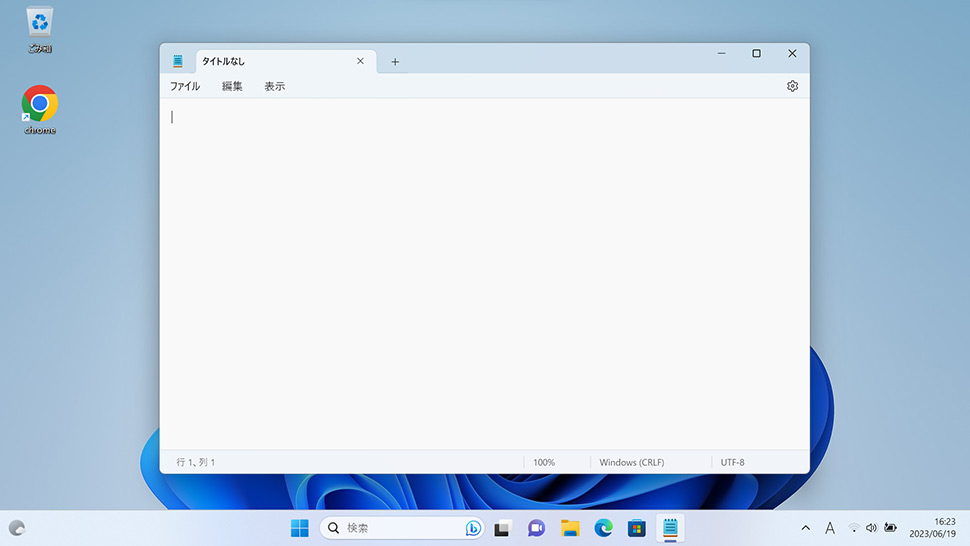
- 検索結果の「メモ帳」をクリックして起動
この記事でわかること
- メモ帳の場所と最速の開き方(検索・スタートメニュー・コマンドから選べる)
- メモ帳をタスクバーにピン留めする方法(次回から1クリックで起動)
- メモ帳が見つからない・ない場合の対処法(オプション機能から再インストールできる)
Windows 11 ではスタートメニューのデザインが一新されたため、Windows 10 までとはメモ帳の場所が変わっています。「メモ帳がどこにあるか分からない」「以前の場所にない」という場合でも、検索ボックスを使えばすぐに起動できます。
この記事では、メモ帳を最速で開く方法・タスクバーへのピン留め・見つからない場合の対処まで順番に解説します。
メモ帳を開く方法
メモ帳を開く方法は主に3通りあります。最も速いのは検索ボックスから開く方法で、どのバージョンのWindows 11でも使えます。
① 検索から開く(最速・おすすめ)
1タスクバーの検索ボックスをクリックするか、キーボードの Win キーを押します。
2「メモ帳」と入力します。
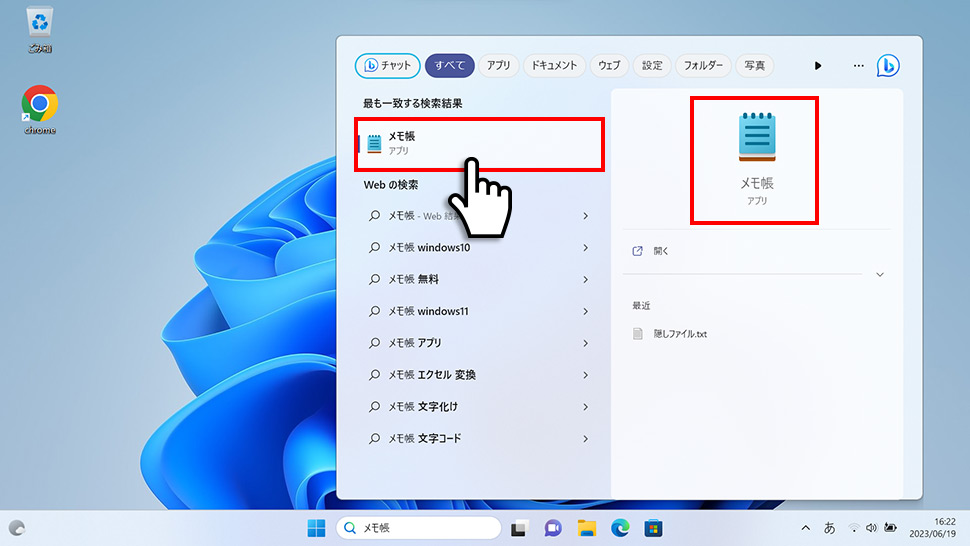
3検索結果に「メモ帳」が表示されたらクリックして起動します。
② スタートメニューから開く
1画面下の スタートボタンをクリックして、スタートメニューを開きます。
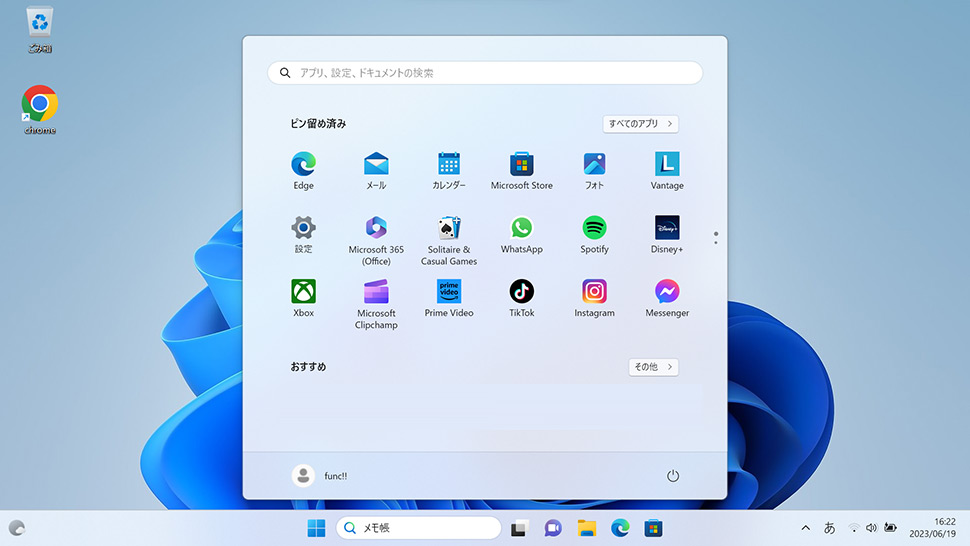
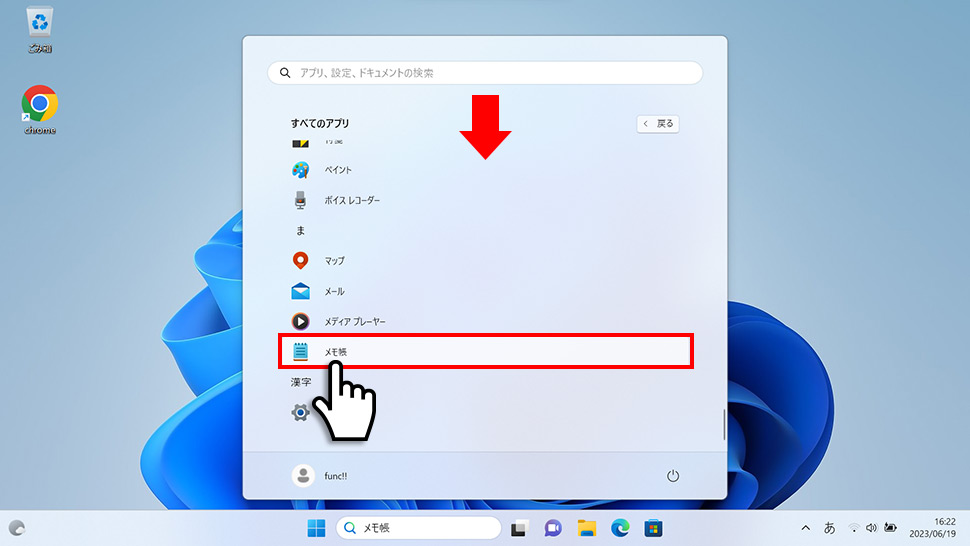
2右上の「すべてのアプリ」をクリックし、下にスクロールして「ま」の項目から「メモ帳」をクリックします。
③「ファイル名を指定して実行」から開く
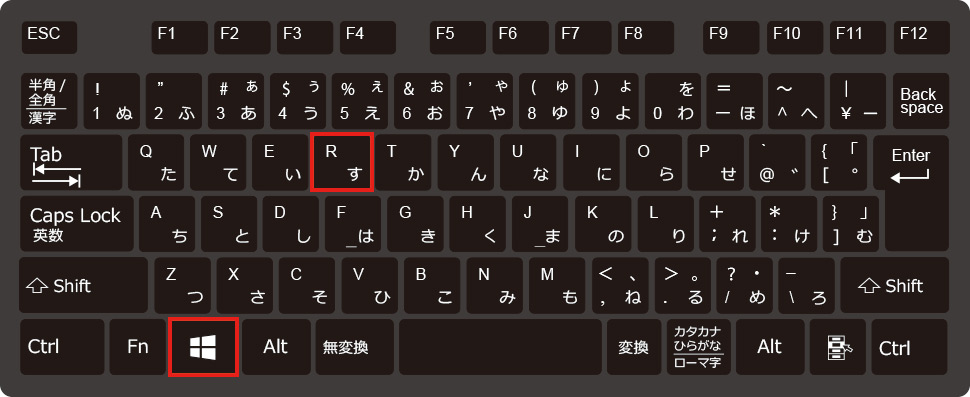
1キーボードの Win + R を押して「ファイル名を指定して実行」を開きます。
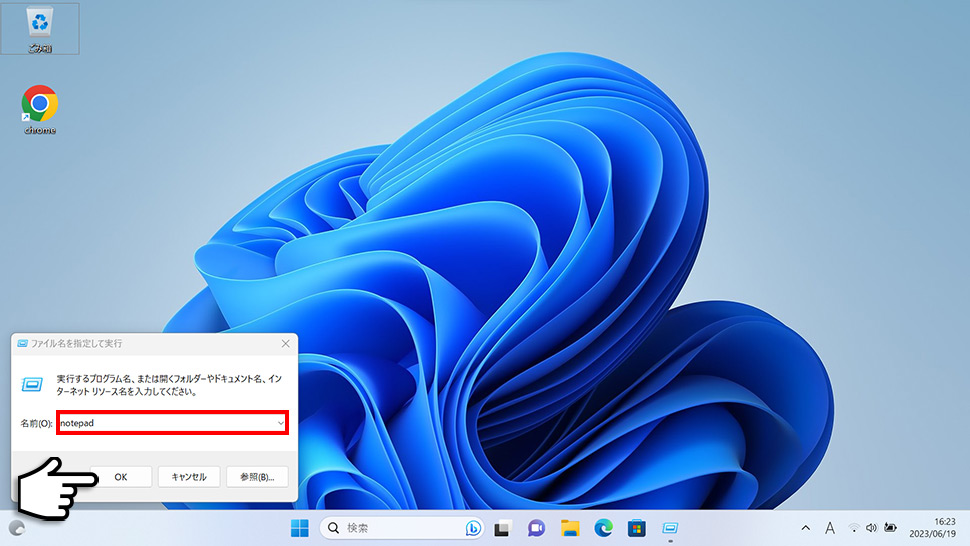
2「notepad」と入力して「OK」をクリックします。
メモ帳をタスクバーにピン留めする
メモ帳をタスクバーにピン留めすると、次回から1クリックで起動できます。
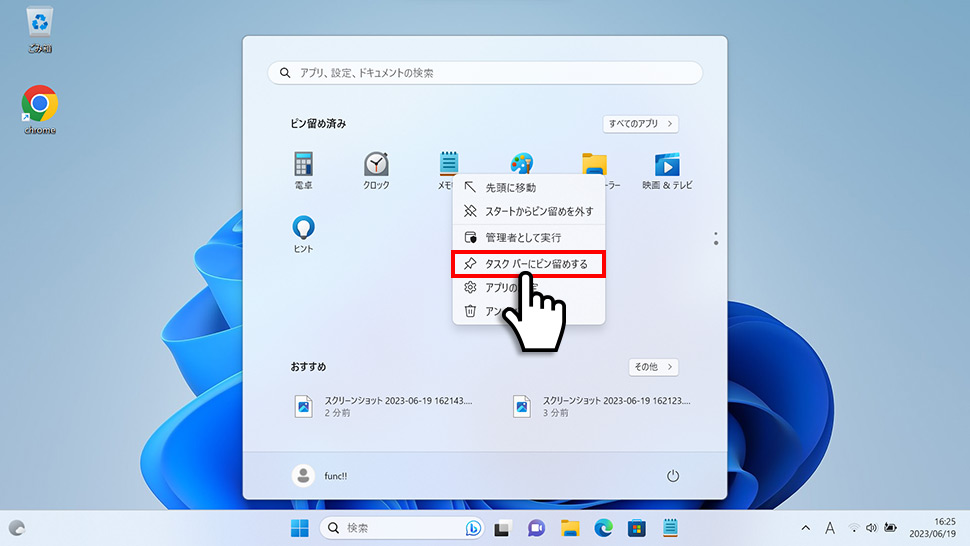
1スタートボタンをクリックし、右上の「すべてのアプリ」から「メモ帳」を右クリックします。
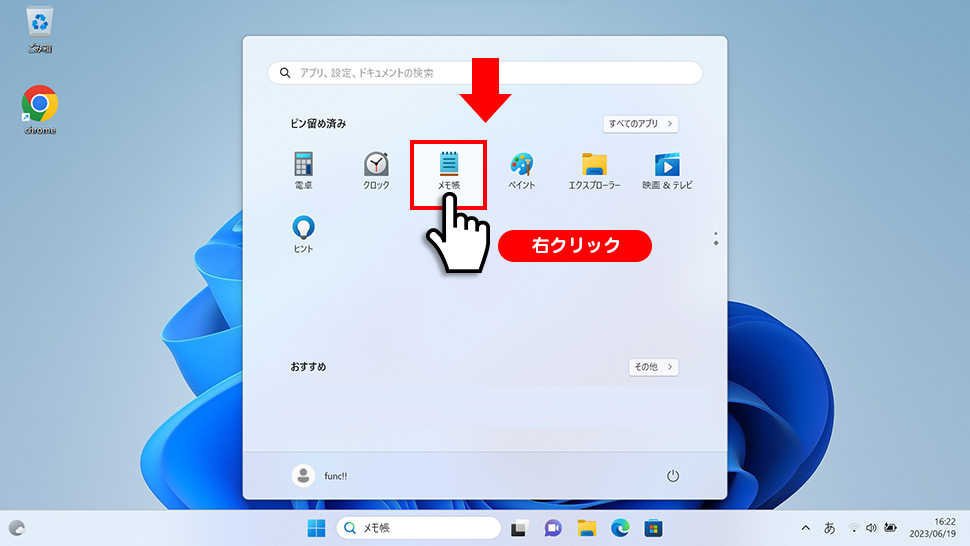
2表示されたメニューから「タスクバーにピン留めする」をクリックします。
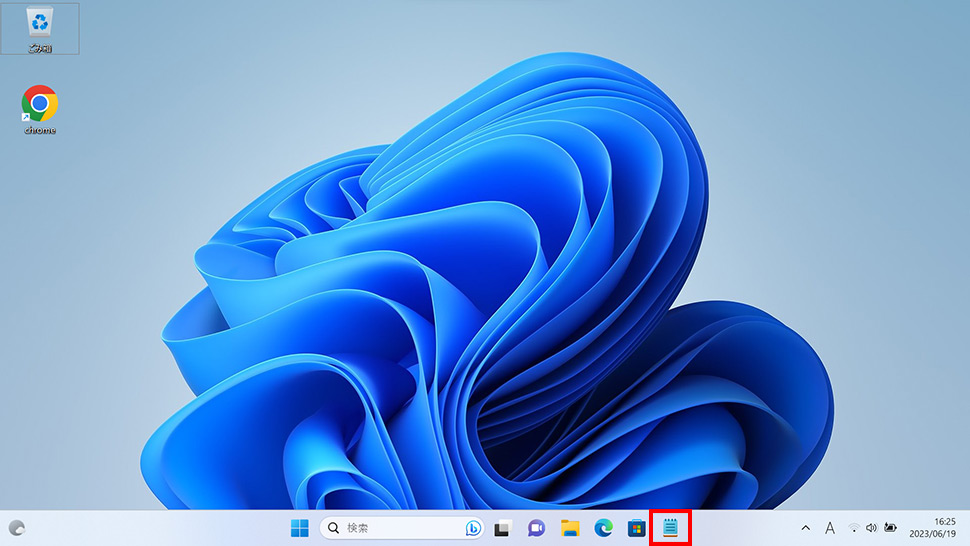
3タスクバーにメモ帳のアイコンが追加されます。以降はここをクリックするだけで起動できます。
メモ帳が見つからない・ない場合の対処法
Windows 11 ではメモ帳がオプション機能として管理されており、アンインストールされているとメモ帳が表示されません。検索しても「メモ帳」が出てこないときは、以下の手順で再インストールできます。
1スタートボタンをクリックし「設定」を開きます。
2左メニューから「アプリ」を選択し「オプション機能」をクリックします。
3ページ上部の「機能の追加」をクリックし、検索ボックスに「メモ帳」と入力します。
4「メモ帳(Windowsメモ帳)」にチェックを入れ、「インストール」をクリックします。
合わせて確認しておきたいこと
Windows 10でもメモ帳の場所は同じですか?
Windows 10では「スタートメニュー → Windowsアクセサリ → メモ帳」という場所にありました。Windows 11では「Windowsアクセサリ」フォルダが廃止され、「すべてのアプリ」の「ま」の項目に独立して表示されるようになっています。検索ボックスから開く手順はどちらのバージョンでも同じです。
メモ帳をデスクトップに表示(ショートカット作成)できますか?
できます。「すべてのアプリ」でメモ帳を右クリックし、「その他のオプションを確認」→「デスクトップにショートカットを作成」を選択するとデスクトップにアイコンが追加されます。
メモ帳のフォントを変更することはできますか?
できます。メモ帳を起動後、右上の「歯車(設定)」アイコンをクリックし、「フォント」からファミリ・スタイル・サイズを変更できます。設定はメモ帳全体に適用されます。詳しい手順は下の関連記事をご確認ください。
メモ帳がおかしい・動作がおかしい場合はどうすればいいですか?
まずPCを再起動してから再度試してください。それでも改善しない場合は、設定 → アプリ → インストールされているアプリ からメモ帳の「…」メニューを開き、「詳細オプション」→「修復」を実行してください。修復で直らない場合は「リセット」を試すと初期状態に戻せます。
まとめ
今回はWindows 11のメモ帳の場所と開き方として、以下のポイントを解説しました。
- 最速の開き方 → タスクバーの検索ボックスに「メモ帳」と入力するのが最短(約5秒)
- タスクバーへのピン留め → すべてのアプリからメモ帳を右クリック→「タスクバーにピン留めする」で次回から1クリック起動
- 見つからない・ない場合 → 設定 → アプリ → オプション機能から「メモ帳」を再インストールすれば解決
タスクバーへのピン留めをしておくと、次回以降は探す手間なく素早く起動できます。


