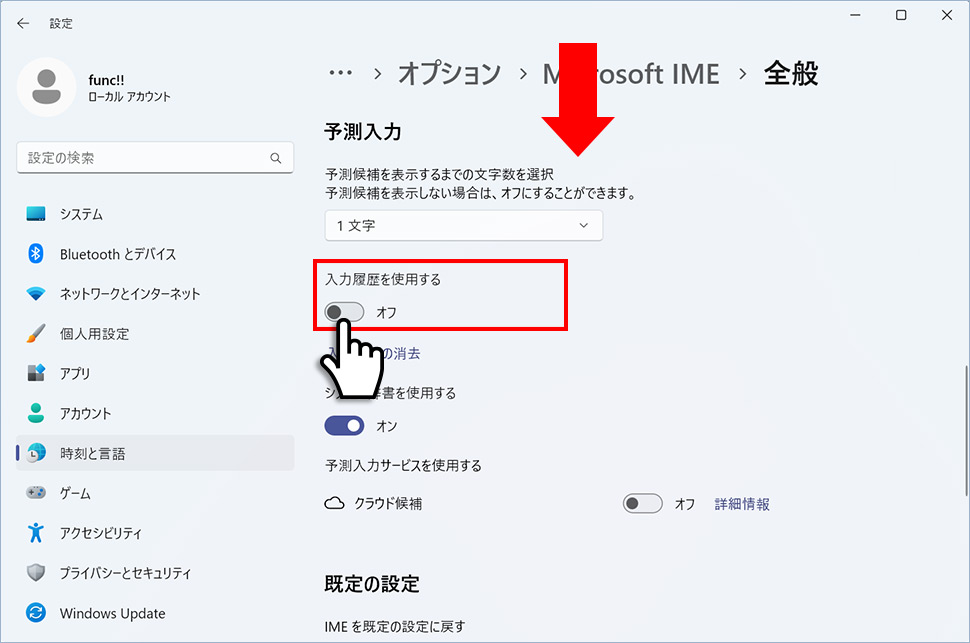
設定から入力履歴をオフにする
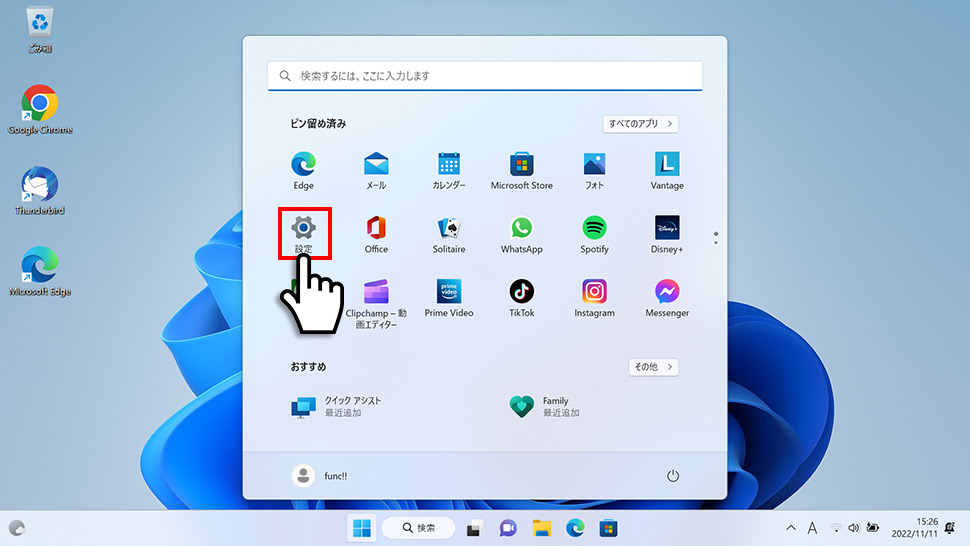
1画面下の スタートボタンをクリックして、スタートメニューから設定をクリックします。
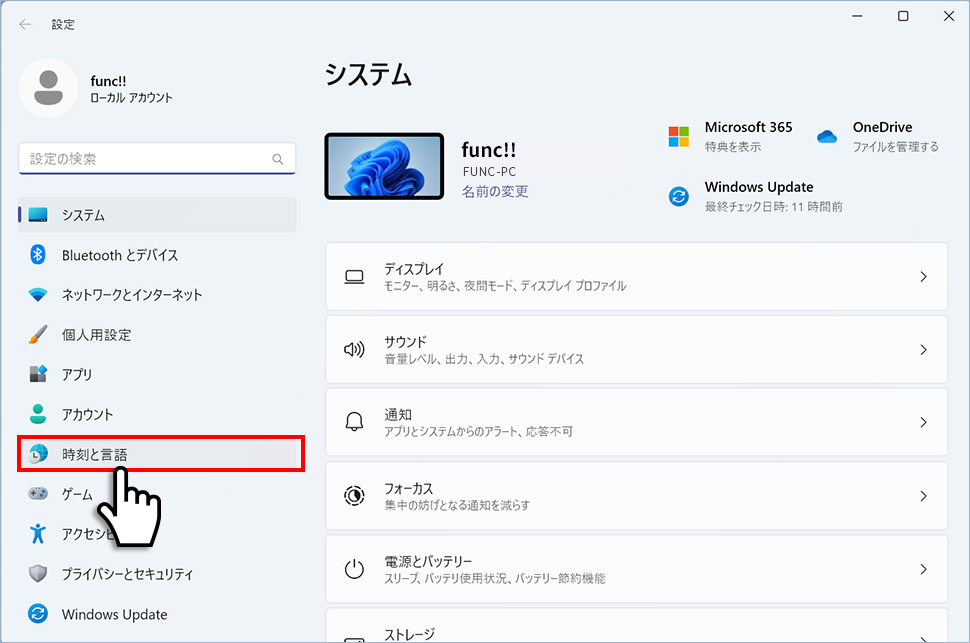
2設定から「時刻と言語」をクリックします。
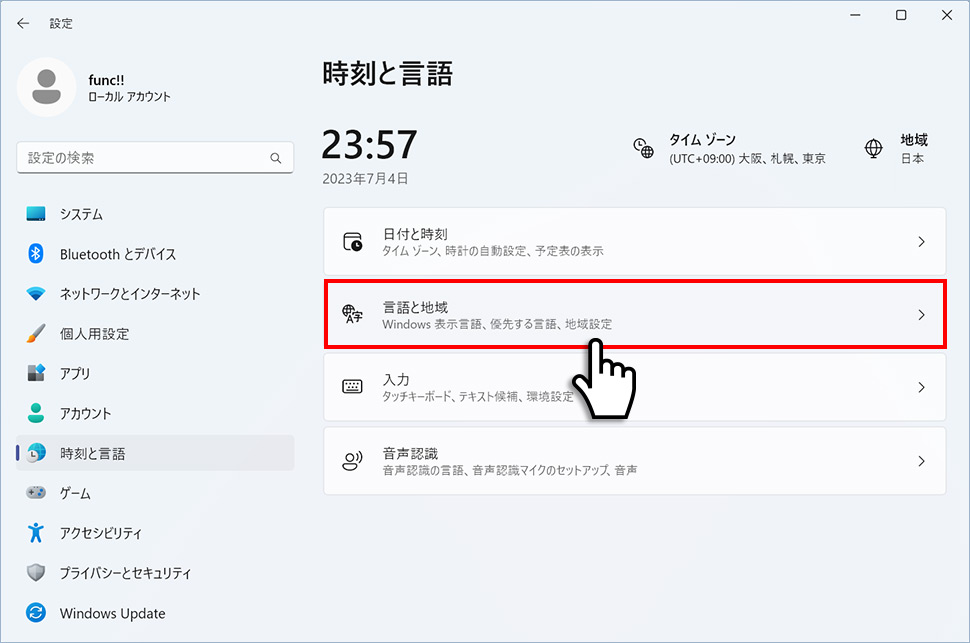
3時刻と言語から「言語と地域」のエリア(領域)をクリックします。
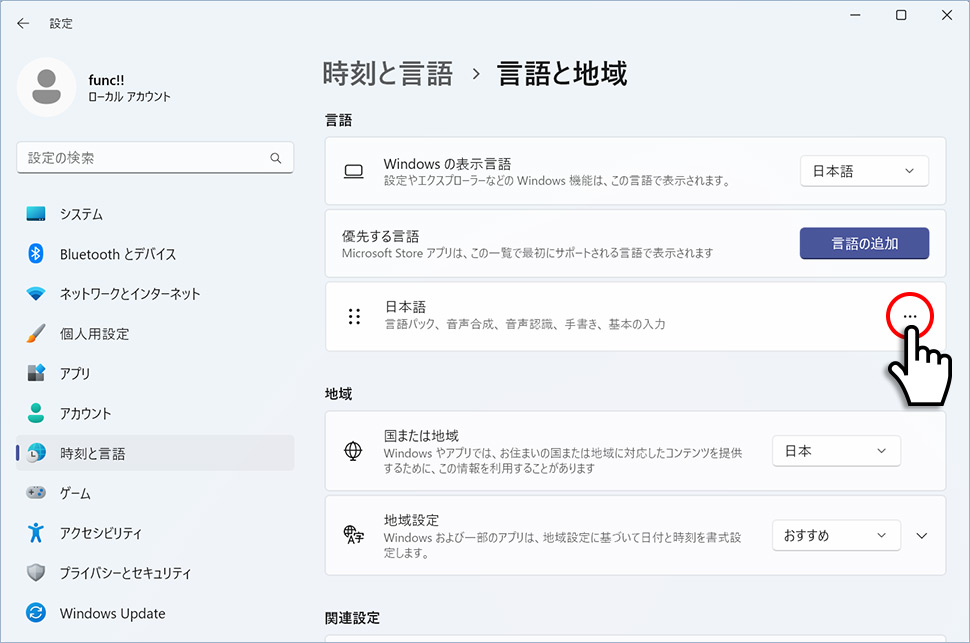
4言語と地域から「日本語」の右側にある「…(3点マーク)」をクリックします。
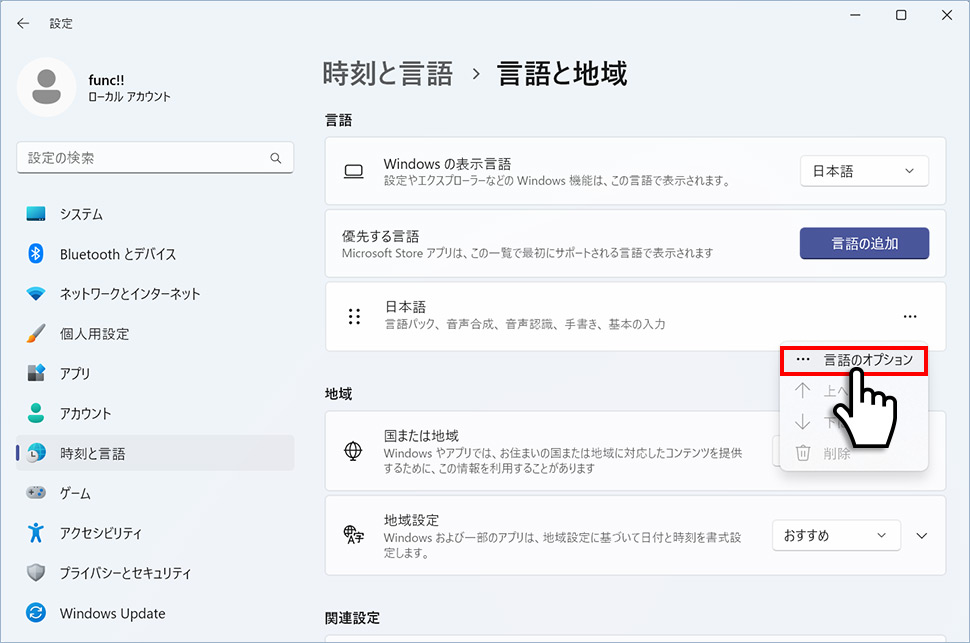
5表示されたメニューから「言語のオプション」をクリックします。
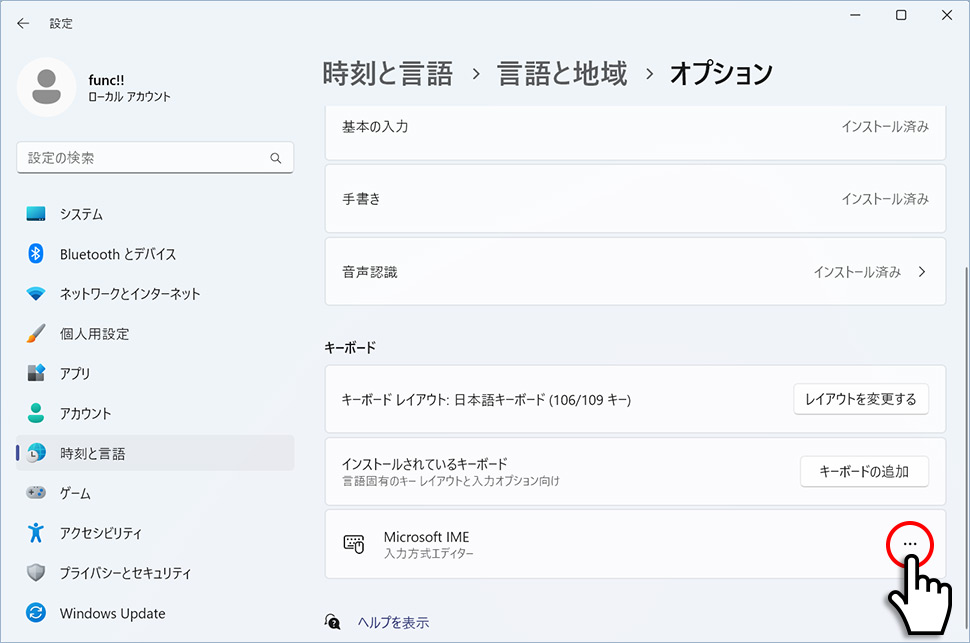
6オプションから「Microsoft IME」の右側にある「…(3点マーク)」をクリックします。
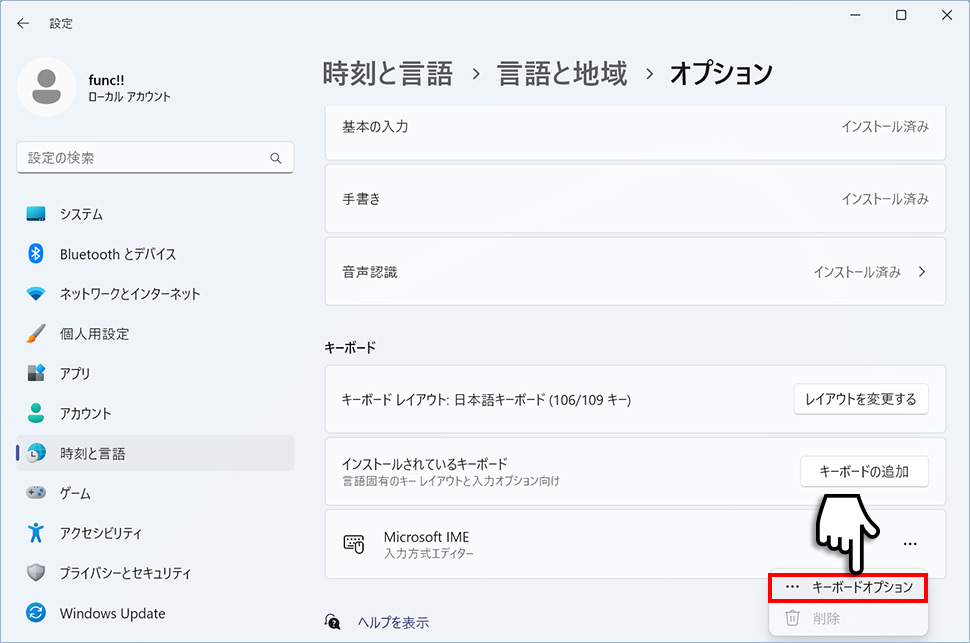
7表示されたメニューから「キーボードオプション」をクリックします。
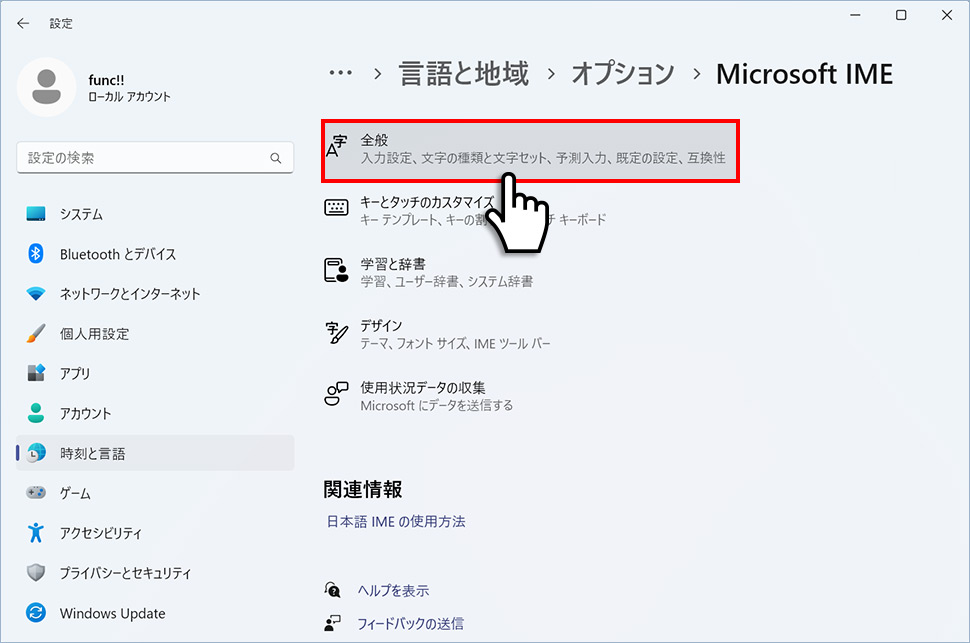
8Microsoft IMEから「全般」をクリックします。
9全般から下にスクロールさせて「入力履歴を使用する」のスイッチを「オフ」にして完了です。
設定から入力履歴を消去・削除する
1画面下の スタートボタンをクリックして、スタートメニューから設定をクリックします。
2設定から「時刻と言語」をクリックします。
3時刻と言語から「言語と地域」のエリア(領域)をクリックします。
4言語と地域から「日本語」の右側にある「…(3点マーク)」をクリックします。
5表示されたメニューから「言語のオプション」をクリックします。
6オプションから「Microsoft IME」の右側にある「…(3点マーク)」をクリックします。
7表示されたメニューから「キーボードオプション」をクリックします。
8Microsoft IMEから「全般」をクリックします。
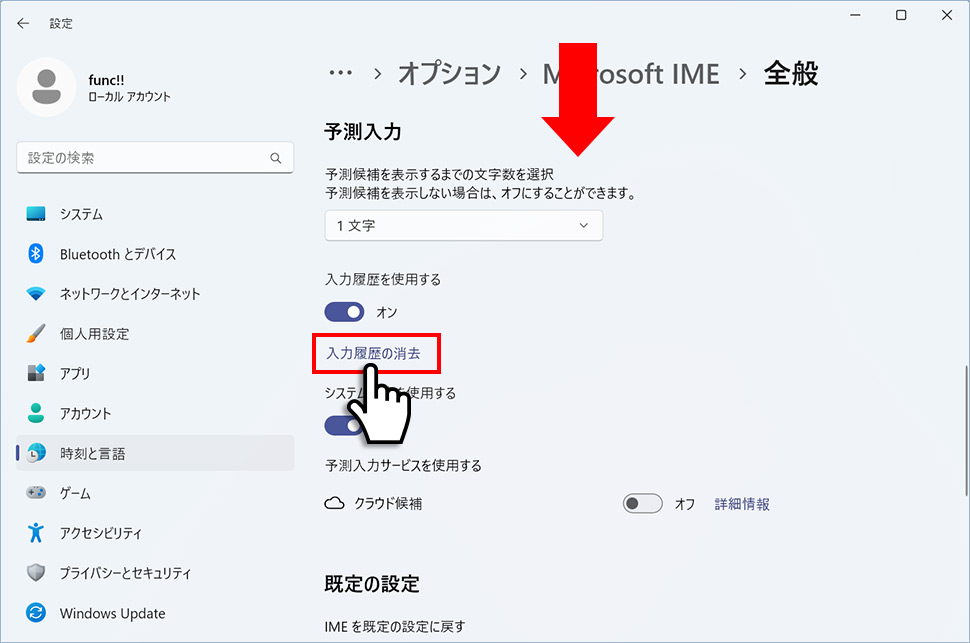
9全般から下にスクロールさせて「入力履歴の消去」をクリックします。
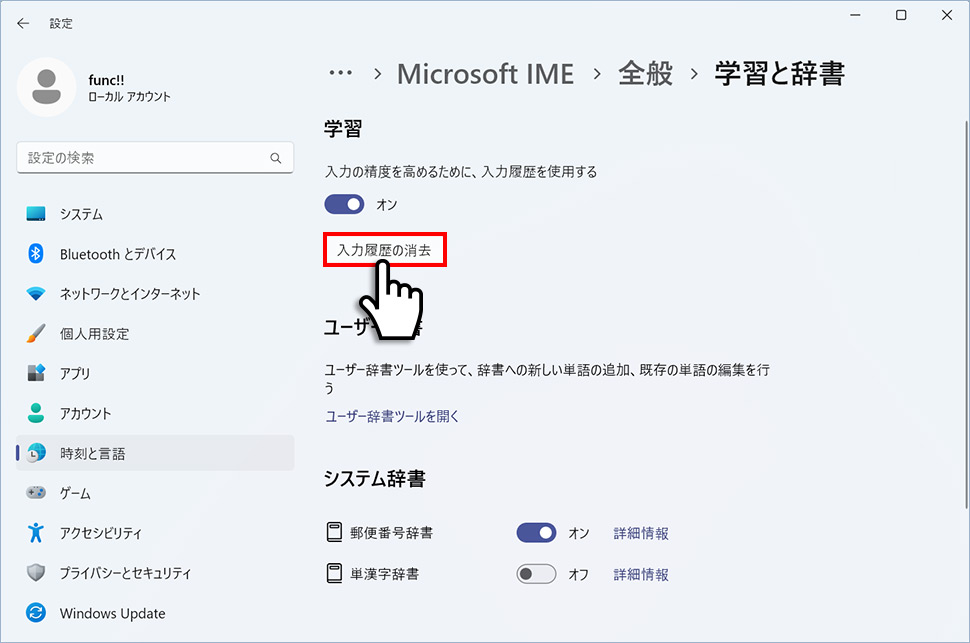
10学習と辞書から「入力履歴の消去」をクリックします。
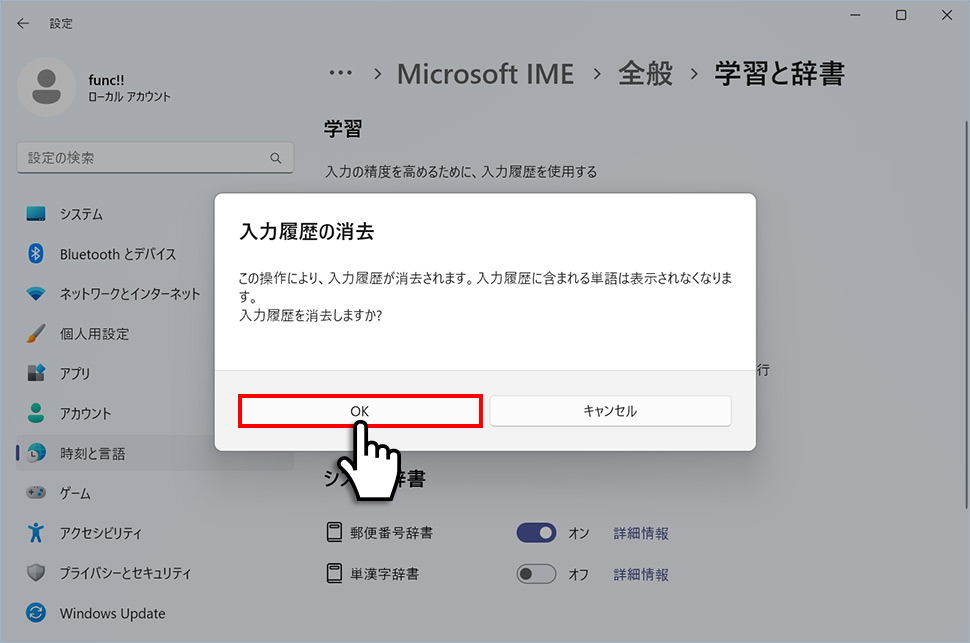
11入力履歴の消去とダイヤログが表示されるので「OK」ボタンをクリックして入力履歴を消去します。