 ぱっと解決!!
- 設定→システム→バージョン情報→システムの詳細設定
- パフォーマンス「設定」→詳細設定タブ→仮想メモリ「変更」
- 自動管理のチェックを外し、カスタムサイズを設定または無効化
- PC再起動で設定反映
仮想メモリを設定・無効化する方法
Windows11の仮想メモリ(ページングファイル)は、システムの詳細設定から変更できます。サイズのカスタム設定と無効化の両方に対応しています。
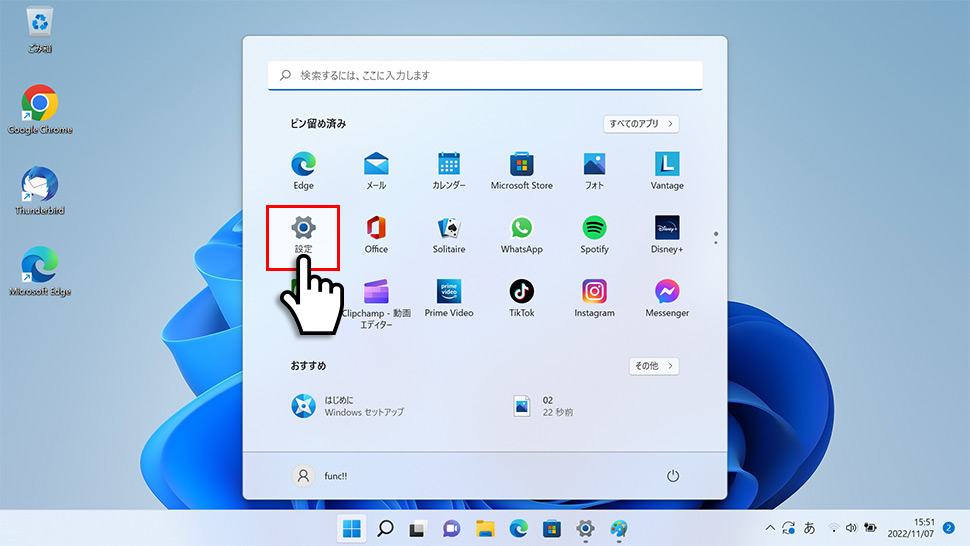
1画面下のスタートボタンをクリックし、スタートメニューから「設定」をクリックします。
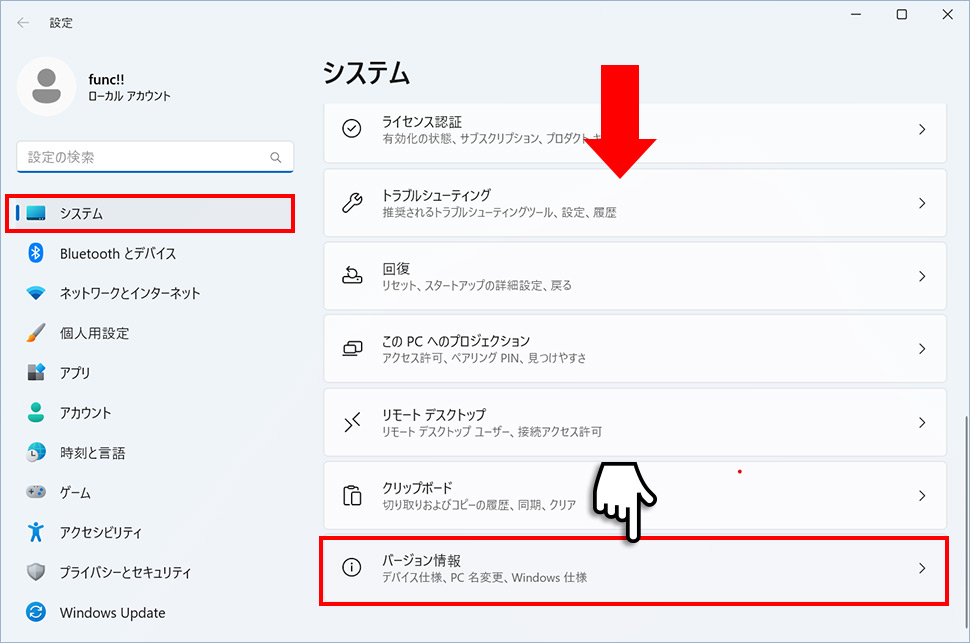
2設定画面の左側メニューから「システム」を選択し、下にスクロールして「バージョン情報」をクリックします。
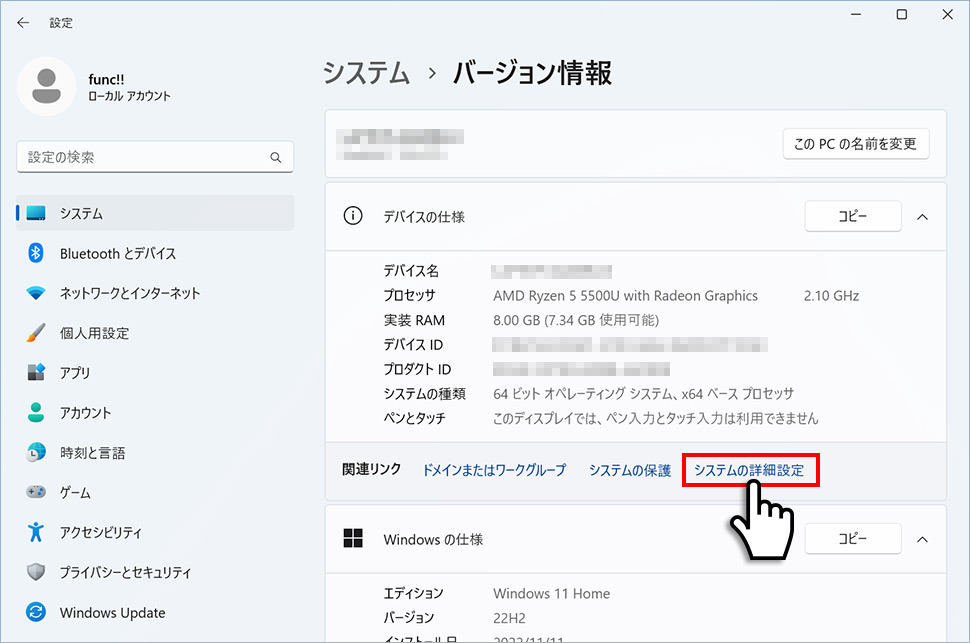
3バージョン情報の「デバイスの仕様」セクションから「システムの詳細設定」をクリックします。
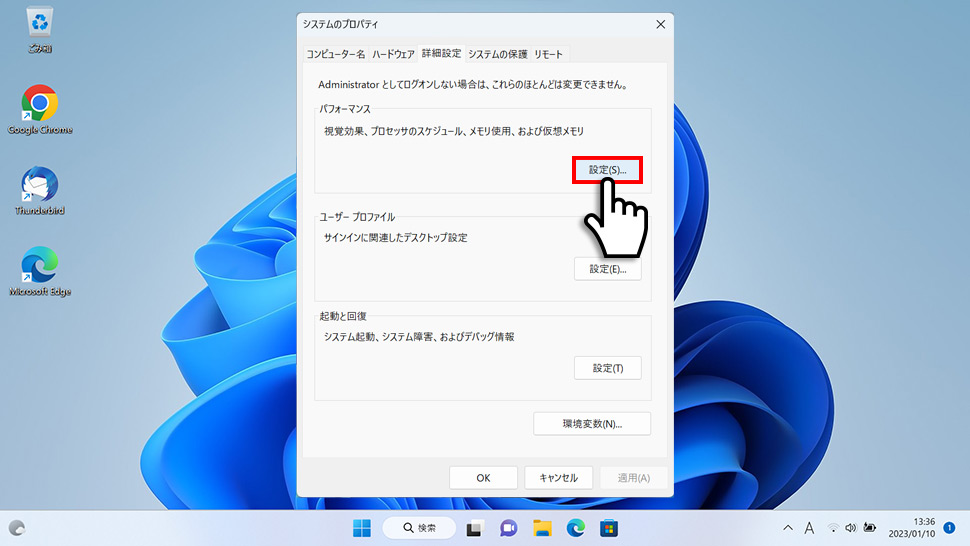
4システムのプロパティウィンドウが表示されたら、「パフォーマンス」の右側にある「設定」ボタンをクリックします。
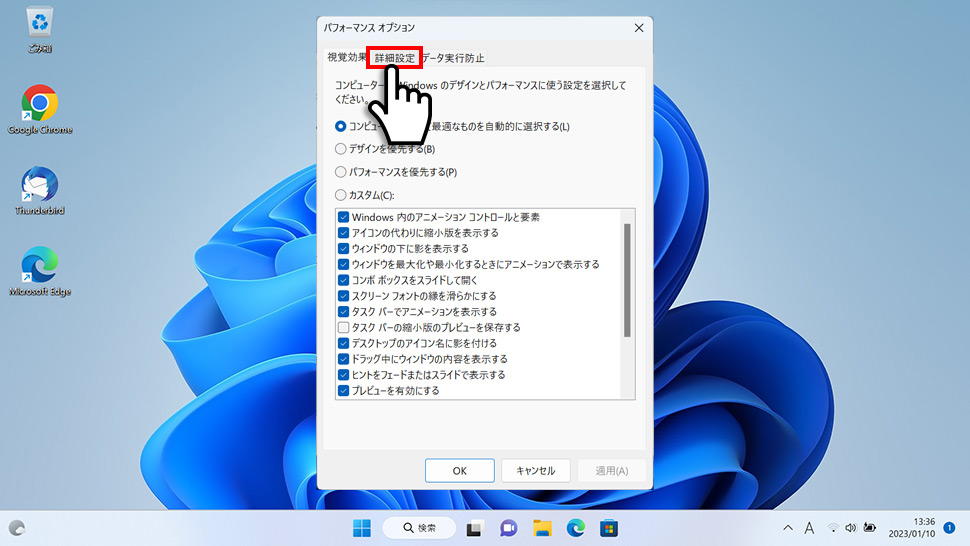
5パフォーマンスオプションウィンドウが表示されたら、上部タブの「詳細設定」をクリックします。
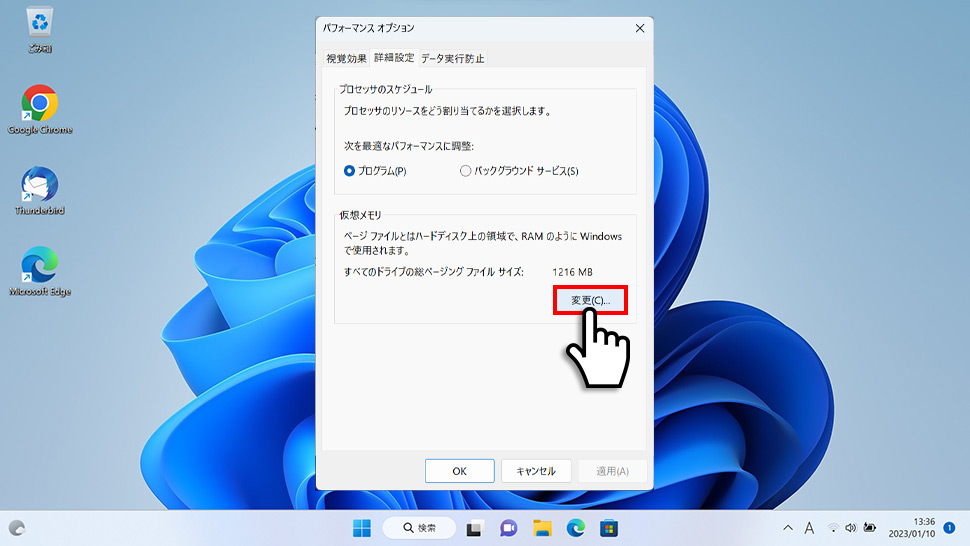
6「仮想メモリ」セクションの右下にある「変更」ボタンをクリックします。
仮想メモリのサイズをカスタム設定する
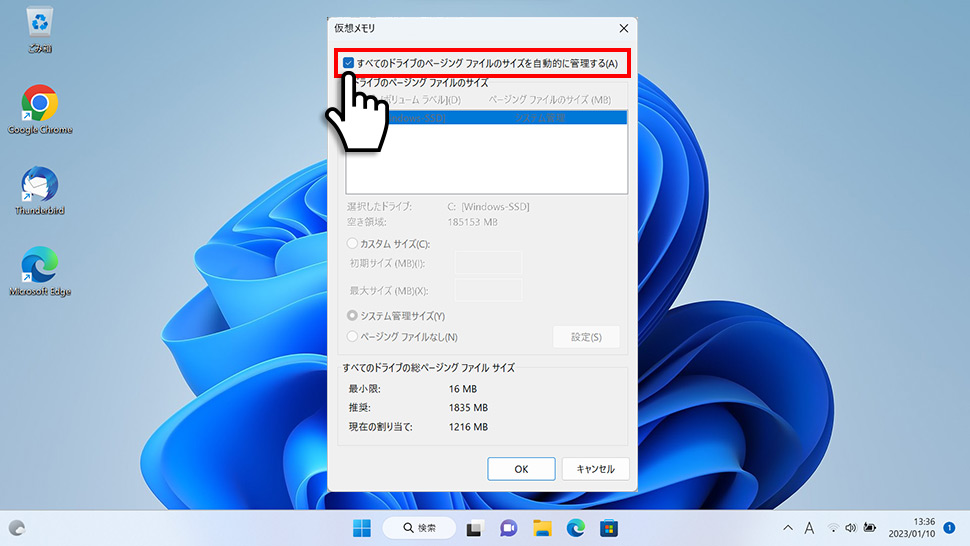
7仮想メモリウィンドウが表示されたら、「すべてのドライブのページングファイルのサイズを自動的に管理する」のチェックを外します。
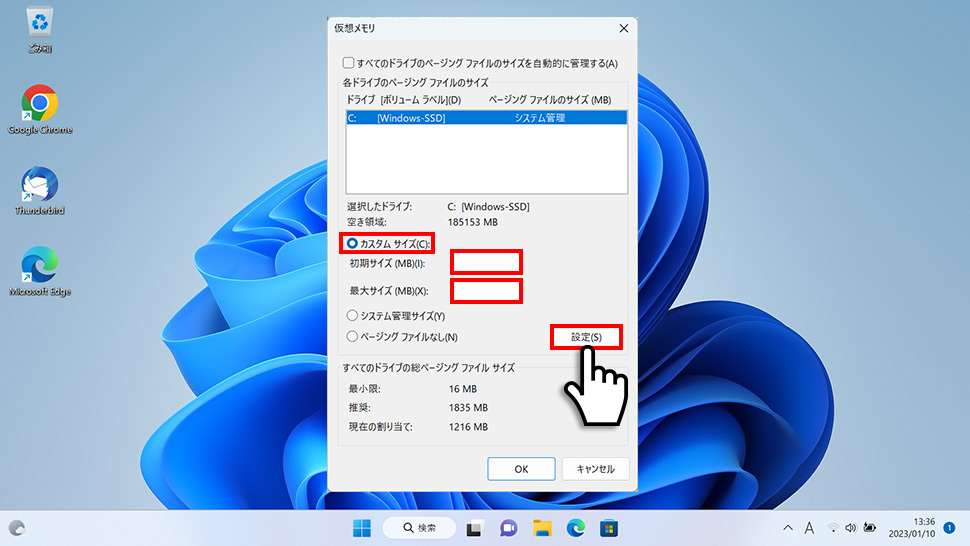
8「カスタムサイズ」を選択し、「初期サイズ」と「最大サイズ」をMB単位で入力して「設定」ボタンをクリックします。
仮想メモリを無効化する
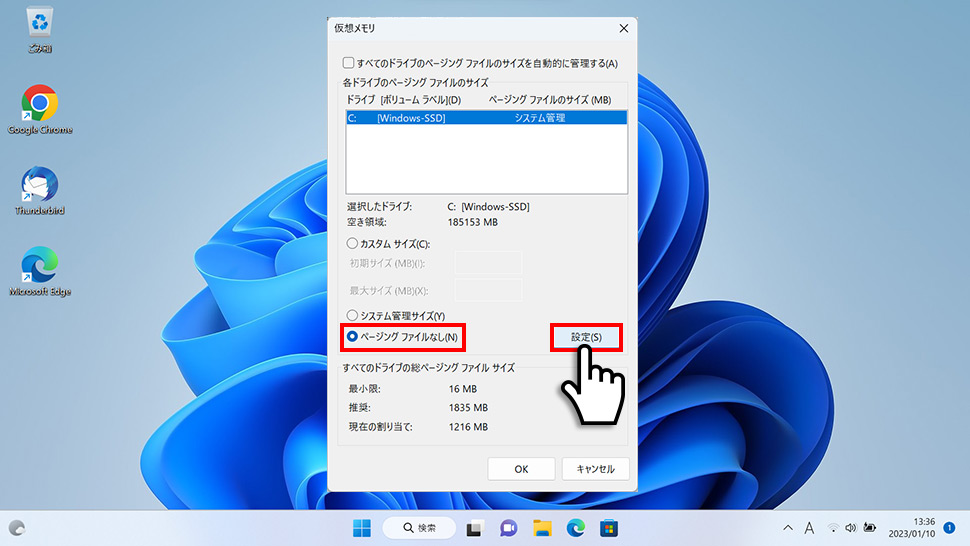
9同じ仮想メモリウィンドウで、「ページングファイルなし」を選択し、「設定」ボタンをクリックします。
仮想メモリの推奨サイズと計算方法
仮想メモリのサイズは、システムが推奨する値を基準に設定するのが一般的です。
推奨サイズの目安
- 初期サイズ: 仮想メモリウィンドウ下部に表示される「推奨」サイズ(例: 4096MB)
- 最大サイズ: 初期サイズの1.5〜3倍程度(例: 初期4096MB → 最大8192MB)
- 物理メモリ8GB以下: 初期サイズ = 物理メモリ×1.5倍、最大サイズ = 物理メモリ×3倍
- 物理メモリ16GB以上: 初期サイズ = 推奨値、最大サイズ = 初期×2倍(または無効化も選択肢)
物理メモリ別の設定例
| 1物理メモリ4GB | 初期: 6144MB、最大: 12288MB |
|---|---|
| 2物理メモリ8GB | 初期: 8192MB、最大: 16384MB |
| 3物理メモリ16GB | 初期: 4096MB、最大: 8192MB(または無効化) |
| 4物理メモリ32GB以上 | 初期: 4096MB、最大: 8192MB(または無効化を推奨) |
よくある質問(FAQ)
仮想メモリを無効化するデメリットは何ですか?
主なデメリットは3つです: (1)物理メモリが不足した際にアプリケーションが強制終了する、(2)複数のアプリを同時に使用できる数が減少する、(3)大容量メモリを必要とするアプリ(動画編集、3DCGなど)が起動できない可能性がある。メリットとしてはSSD/HDDへの書き込みが減少し寿命が延びる、わずかにパフォーマンスが向上する可能性がある点です。
ページングファイルとは何ですか?
ページングファイル(pagefile.sys)とは、仮想メモリとして使用されるハードディスクまたはSSD上のファイルです。物理メモリ(RAM)が不足した際に、使用頻度の低いデータを一時的にストレージに退避させることで、メモリ不足を回避します。Windowsが自動的に管理しており、通常は隠しファイルとして存在します。
自動管理と手動設定のどちらがおすすめですか?
一般的なユーザーには「自動管理」を推奨します。Windowsがシステムの使用状況に応じて最適なサイズを自動調整するため、設定ミスによるトラブルがありません。手動設定は、特定のアプリケーションで大量のメモリを使用する場合や、ストレージ容量を節約したい上級者向けです。
設定を変更しても反映されないのはなぜですか?
仮想メモリの設定変更はPC再起動後に反映されます。設定を変更した後、必ずPCを再起動してください。また、「設定」ボタンをクリックせずに「OK」だけをクリックした場合も変更は保存されません。カスタムサイズ入力後は必ず「設定」→「OK」の順でクリックしてください。
まとめ
Windows11で仮想メモリを設定・無効化する方法を解説しました。
- 設定方法 → システムの詳細設定→パフォーマンス設定→詳細設定→仮想メモリ変更(約2分)
- 推奨サイズ → 初期=推奨値、最大=初期×1.5〜3倍。物理メモリ量に応じて調整
- 無効化の注意 → 16GB以上のRAMがある場合のみ推奨。メモリ不足でアプリがクラッシュするリスクあり
仮想メモリの適切な設定により、システムの安定性とパフォーマンスを最適化できます。用途と環境に応じて使い分けてください。


