 ぱっと解決!!
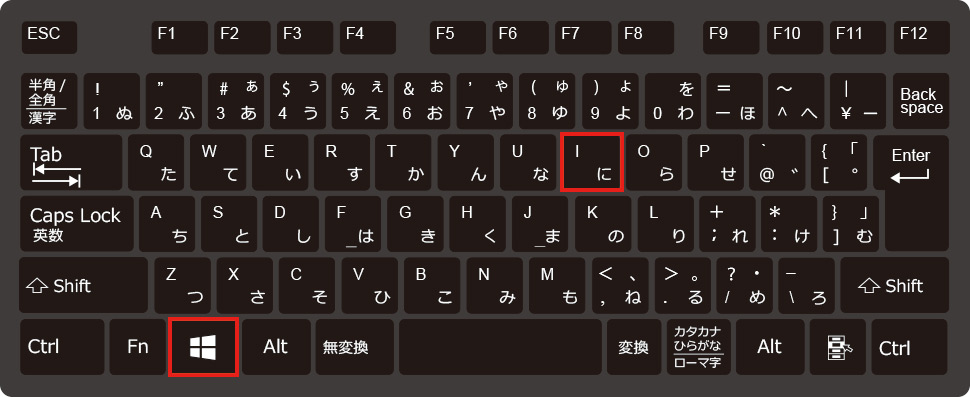
- Win + Iキーを押す
ショートカットキーで設定画面を開く【最速】
1キーボードでWin + Iキーを同時に押します。
2設定画面が即座に表示されます。
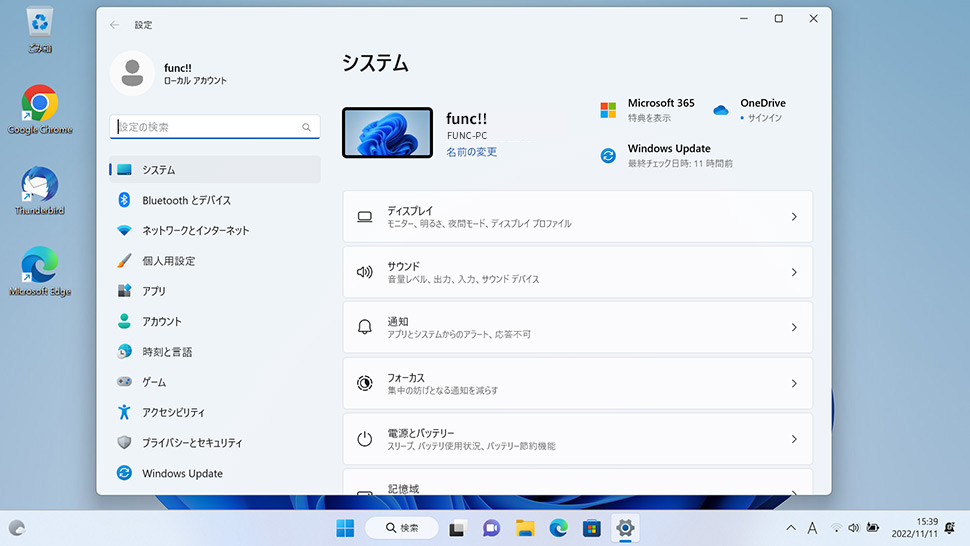
設定画面の主要カテゴリー
設定画面では、以下の11のカテゴリーからWindowsの各種設定を変更できます。
| 1システム | ディスプレイ・サウンド・通知・電源などの設定 |
|---|---|
| 2Bluetoothとデバイス | プリンター・マウス・カメラ・スマートフォン連携などの設定 |
| 3ネットワークとインターネット | Wi-Fi・イーサネット・VPNなどの設定 |
| 4個人用設定 | 背景・色・テーマ・スタートメニュー・タスクバーなどの設定 |
| 5アプリ | アプリの管理・スタートアップ・既定のアプリなどの設定 |
| 6アカウント | アカウント情報・サインインオプションなどの設定 |
| 7時刻と言語 | 日付と時刻・言語と地域・入力などの設定 |
| 8ゲーム | Xbox Game Bar・キャプチャ・ゲームモードの設定 |
| 9アクセシビリティ | テキストサイズ・視覚効果・マウスポインタなどの設定 |
| 10プライバシーとセキュリティ | Windows セキュリティ・アクセス許可などの設定 |
| 11Windows Update | 更新プログラムの確認とインストール |
スタートボタン右クリックで開く
1画面下のタスクバーにあるスタートボタンを右クリックし、表示されたメニューから「設定」をクリックします。
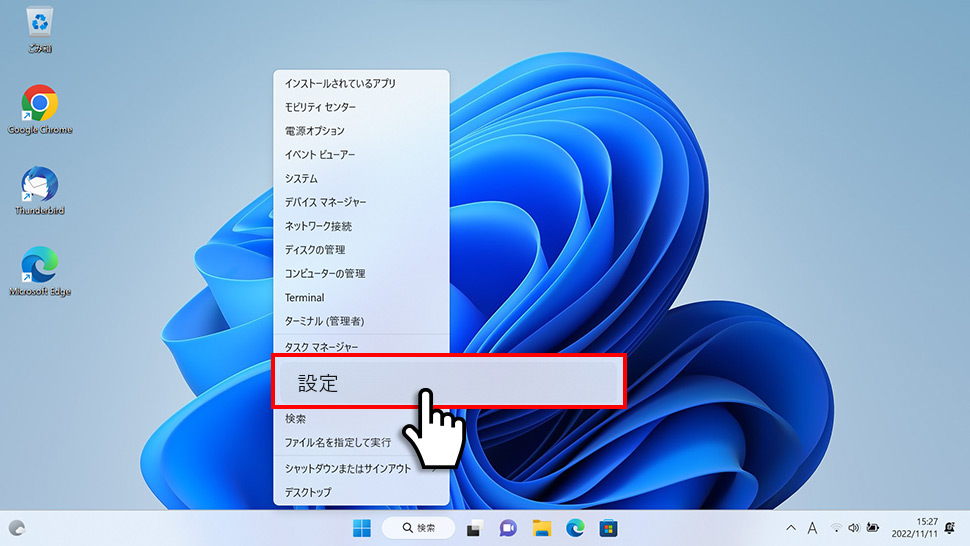
2設定画面が表示されます。
スタートメニューから開く
1画面下のタスクバーにあるスタートボタンをクリックし、スタートメニューのピン留め済みから「設定」をクリックします。
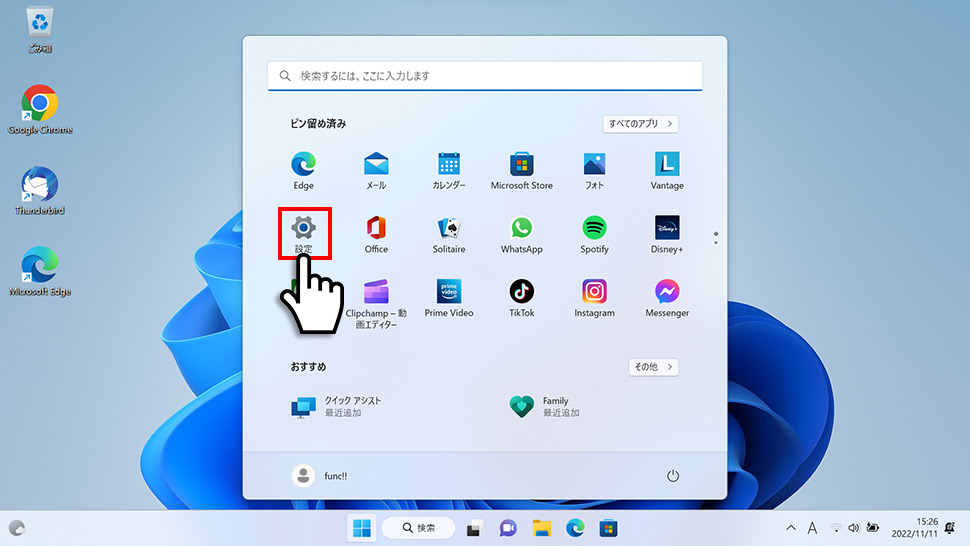
2設定画面が表示されます。
設定画面を便利に使う方法
設定画面を頻繁に使用する場合は、以下の方法でさらに便利にアクセスできます。
タスクバーにピン留めする
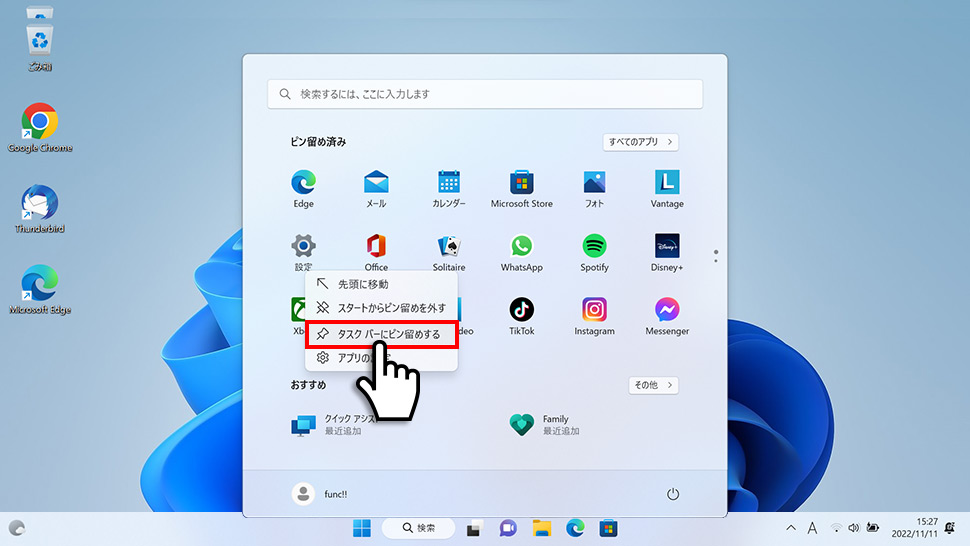
1スタートメニューから「設定」を開き、タスクバーに表示されている設定アイコンを右クリックして「タスクバーにピン留めする」をクリックします。
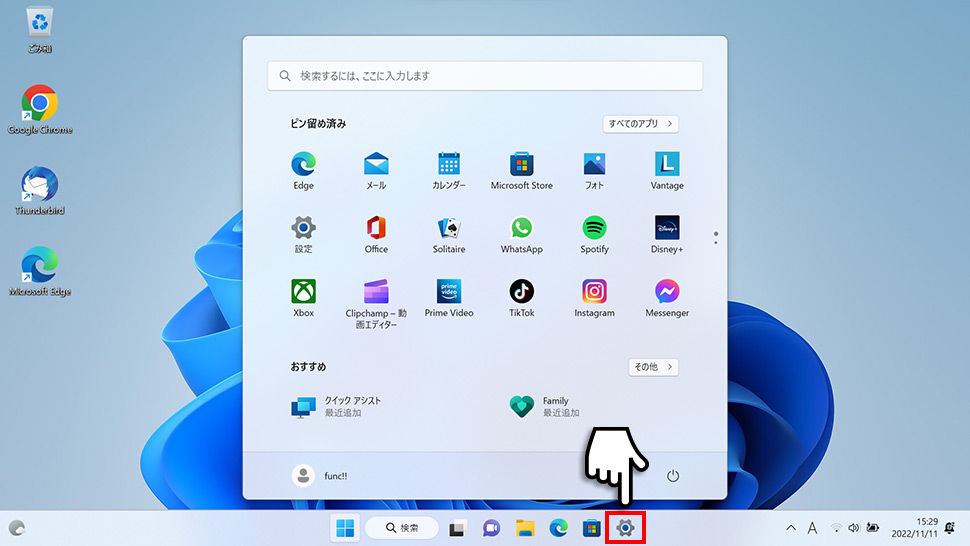
2タスクバーに「設定」アイコンがピン留めされました。
スタートメニューの電源アイコン横に表示する
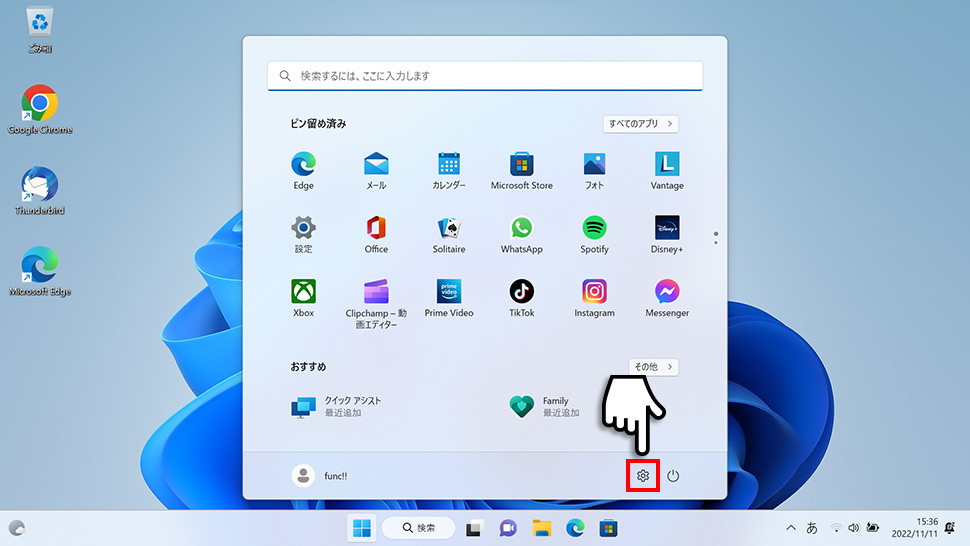
スタートメニュー右下の「電源」アイコンの横に設定ボタンを表示することもできます。
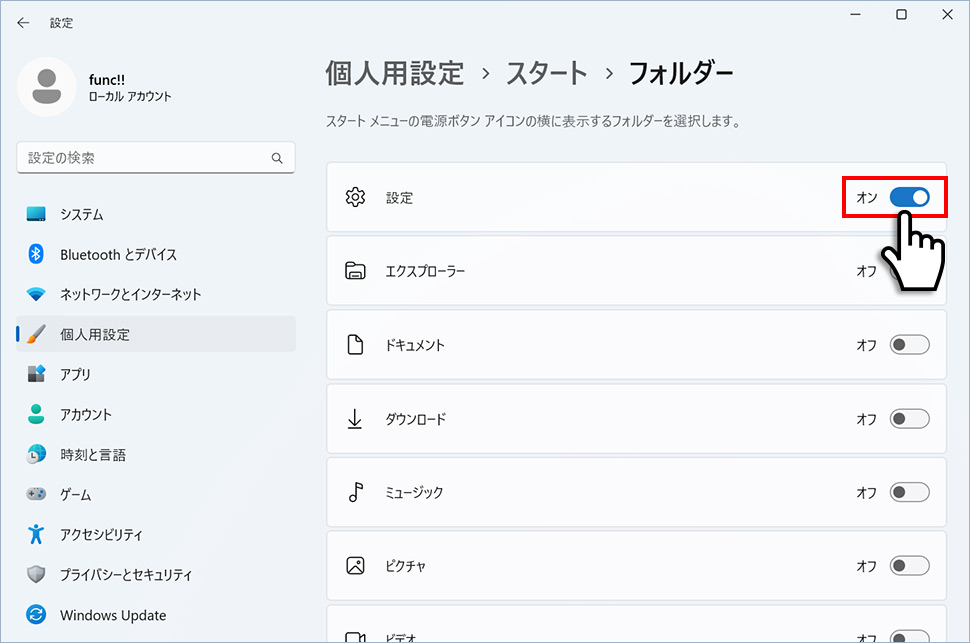
1設定 > 個人用設定 > スタート > フォルダーの順に開きます。「設定」の右側にあるスイッチを「オン」にします。
2スタートメニューの電源アイコンの横に「設定」アイコンが追加されます。
よくある質問(FAQ)
Windows11の設定画面では何ができますか?
システム設定、ネットワーク設定、アプリ管理、個人用設定(壁紙・テーマ)、アカウント管理、Windows Updateなど、Windowsのほぼすべての設定を一元管理できます。従来のコントロールパネルに代わり、Windows11では設定アプリが主要な設定変更ツールとなっています。
コントロールパネルと設定画面の違いは何ですか?
設定画面は、Windows11に最適化された新しいUIで、タッチ操作にも対応しています。コントロールパネルは従来のWindowsから引き継がれたツールで、一部の高度な設定は今でもコントロールパネルからのみアクセスできます。Windows11では基本的に設定アプリを使い、必要に応じてコントロールパネルを使用する形になります。
設定画面が開かない場合はどうすればいいですか?
以下の方法を試してください:
1. PCを再起動する
2. Windows Updateを実行して最新の状態にする
3. トラブルシューティングツールを実行する(設定 > システム > トラブルシューティング)
4. システムファイルチェッカーを実行する(コマンドプロンプトでsfc /scannowを実行)
Windows10との違いはありますか?
Windows11では、設定画面のデザインが大幅に刷新され、より見やすく整理されています。ショートカットキーWin+Iは同じですが、カテゴリーの配置や名称が一部変更されています。また、Windows11では個人用設定が充実し、テーマのカスタマイズがより簡単になりました。
設定画面をもっと素早く開く方法はありますか?
最速はWin+Iキーです。また、特定の設定ページに直接アクセスしたい場合は、タスクバーの検索で「ディスプレイ」「サウンド」「Bluetooth」など具体的な設定名を入力すると、該当ページに直接ジャンプできます。
まとめ
Windows11で設定画面を開く方法を解説しました。
- 最速起動はショートカットキー → Win+Iで3秒起動
- マウス操作派は右クリック → スタートボタン右クリックから選択
- 頻繁に使うならタスクバーピン留め → ワンクリックでアクセス可能
Windows11の設定画面は、システム全体の設定を一元管理する重要なツールです。ショートカットキーWin+Iを覚えておくと、今後も素早くアクセスできます。


