
1
ペイントを起動・開く方法
スタートメニューからペイントを開く
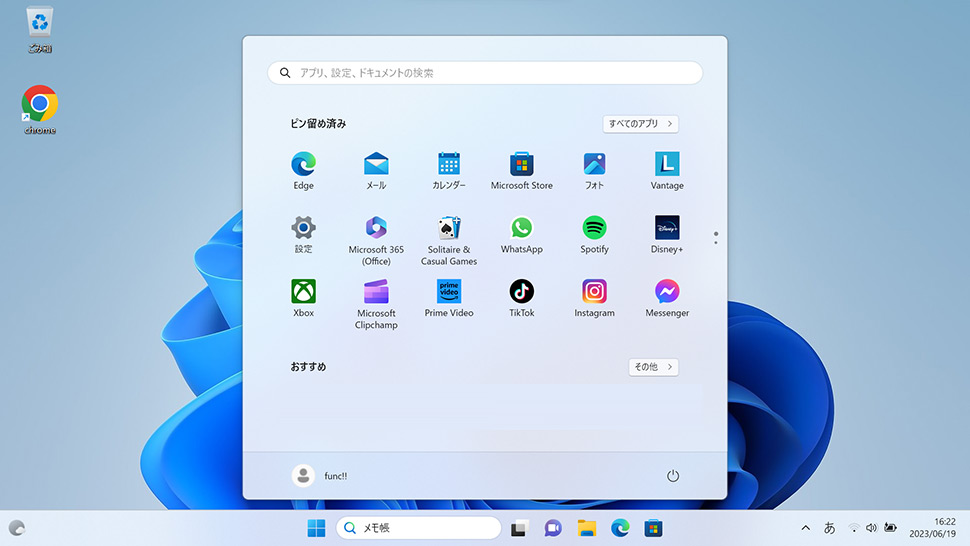
1画面下の スタートボタンをクリックして、スタートメニューを開きます。
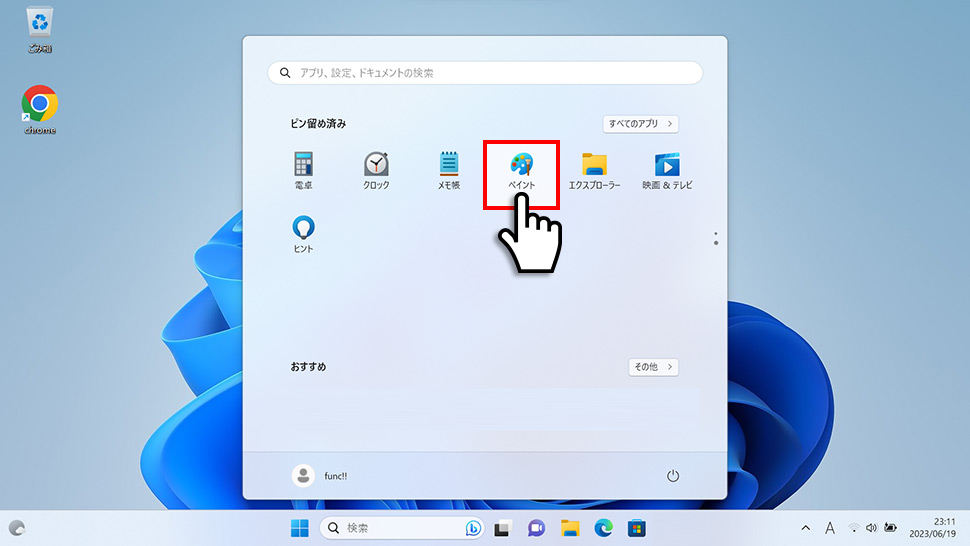
2スタートメニューから、ピン留め済みのエリアを下にスクロールさせ「ペイント」をクリックします。
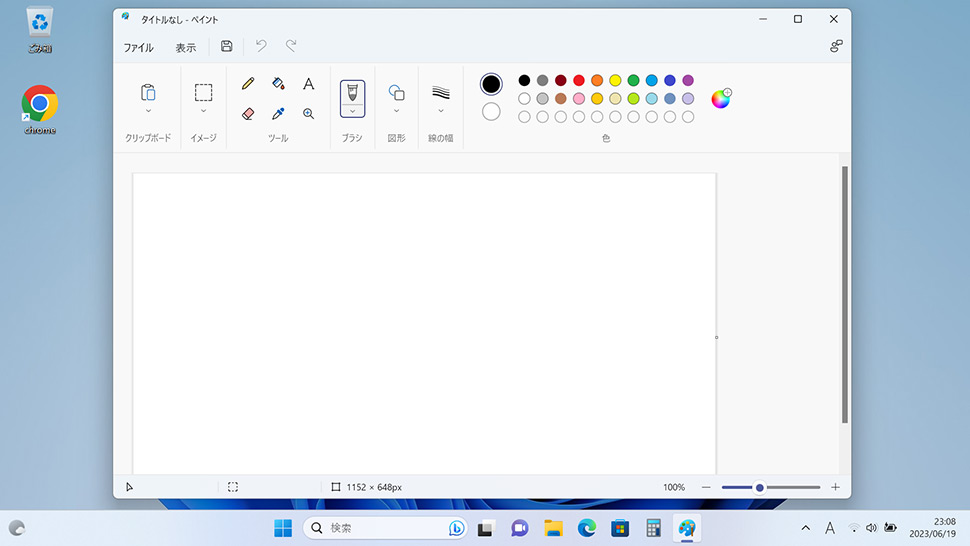
3ペイントが起動し表示されます。
スタートメニュー(すべてのアプリ)からペイントを開く
1画面下の スタートボタンをクリックして、スタートメニューの右上にあるすべてのアプリをクリックします。
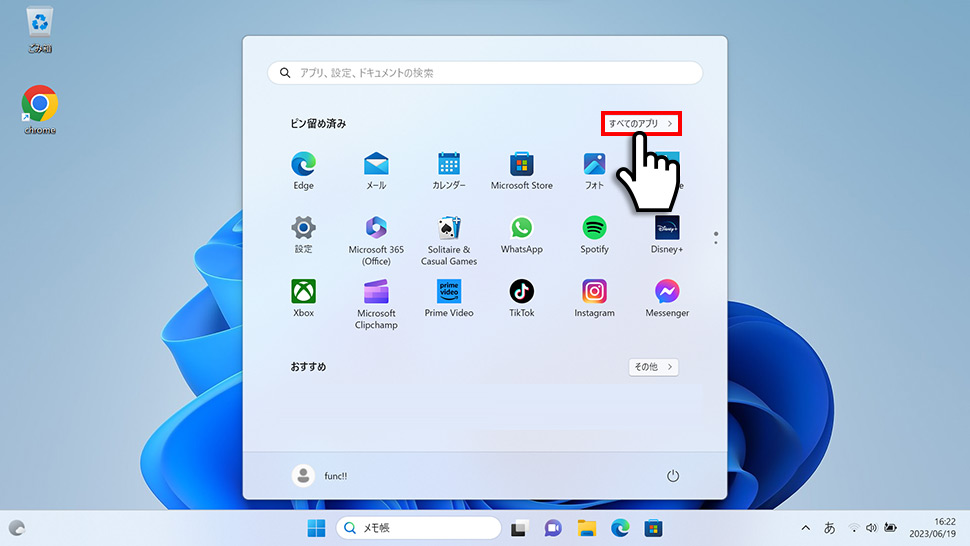
2下にスクロールさせ「ペイント」をクリックします。
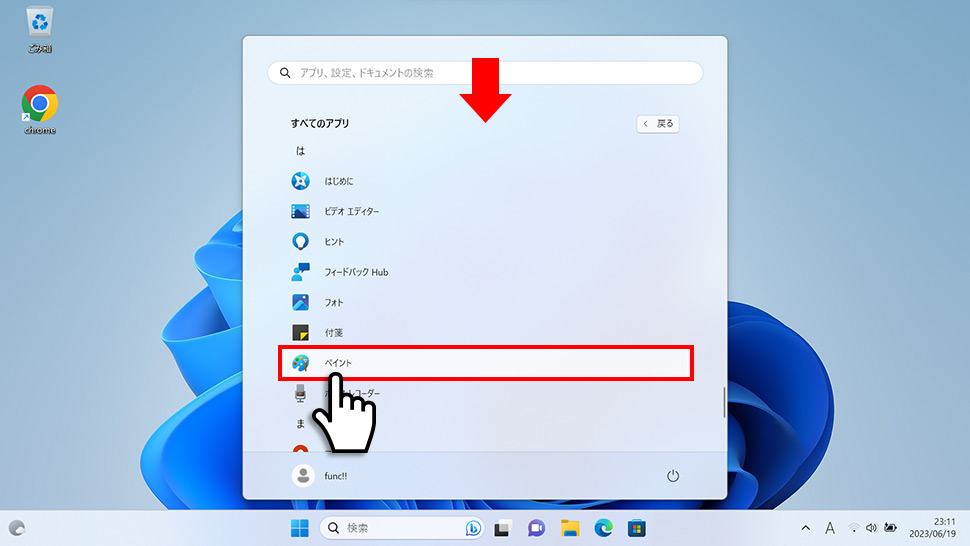
3ペイントが起動し表示されます。
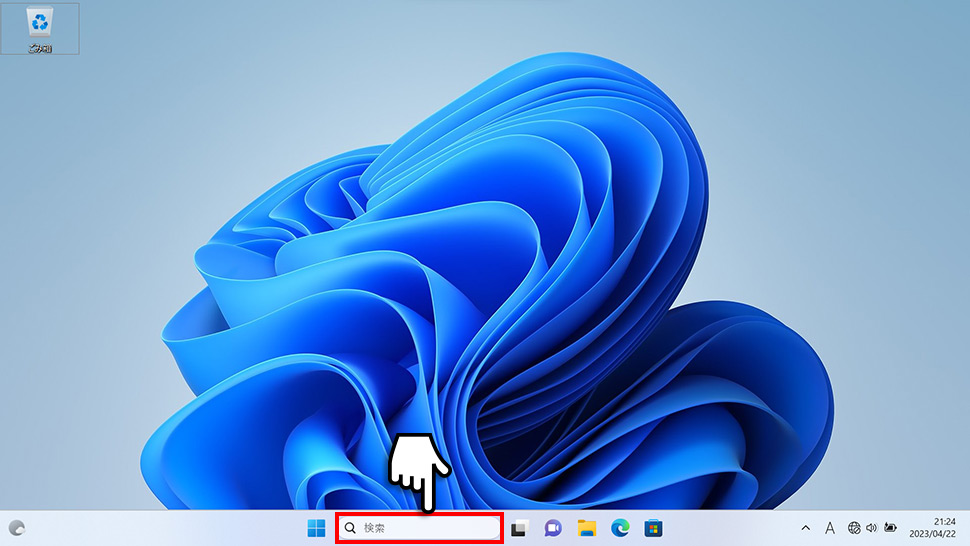
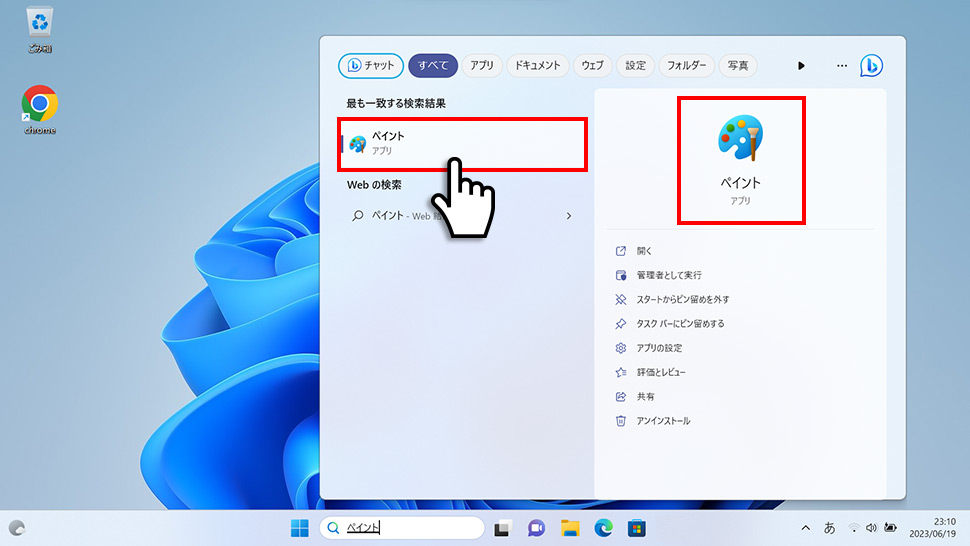
「ファイル名を指定して実行」からペイントを開く
1画面下の スタートボタンを右クリックして表示されたメニューから「ファイル名を指定して実行」をクリックします。
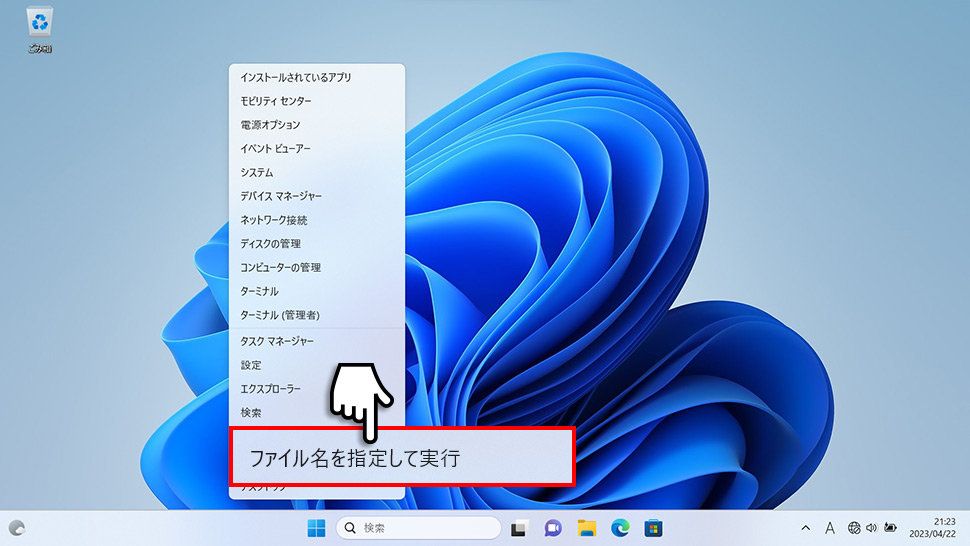
2「ファイル名を指定して実行」ウィンドウが表示されるの「mspaint」と入力して「OK」ボタンをクリックします。
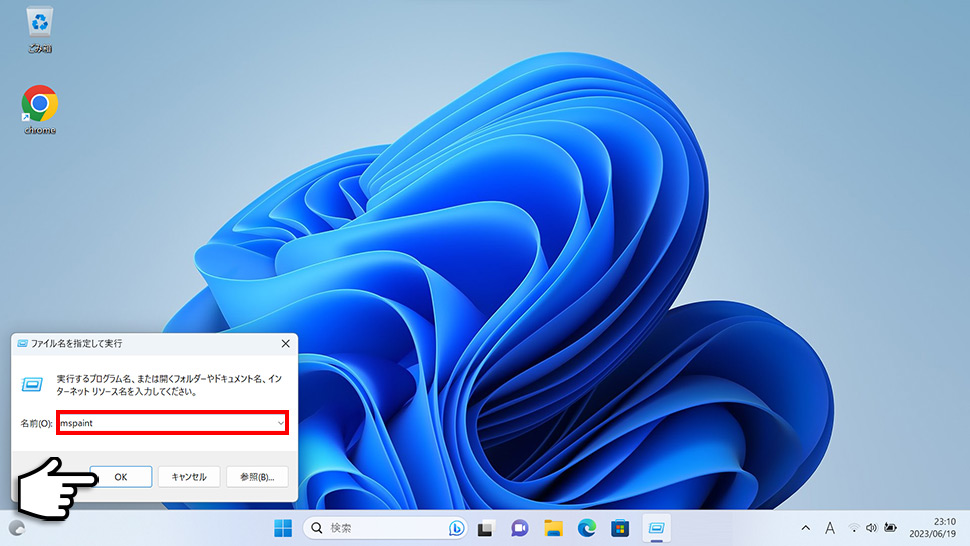
3ペイントが起動し表示されます。
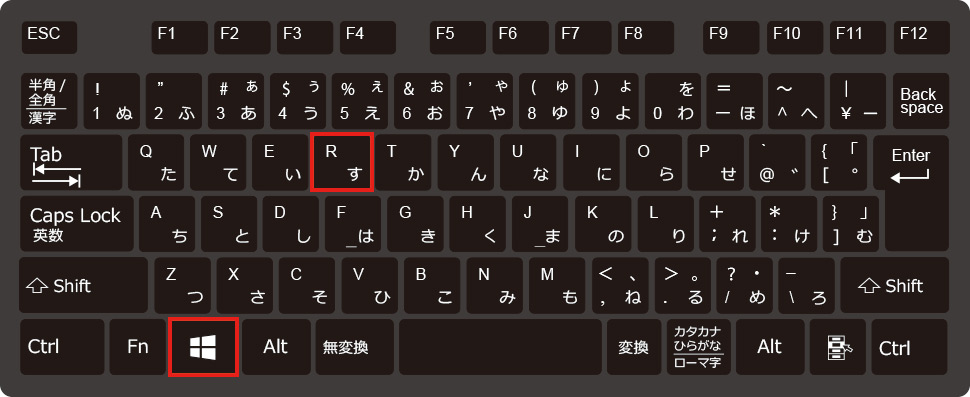
「ファイル名を指定して実行」ウィンドウはキーボードのWin + Rを同時に押すことで表示されることもできます。
2
ペイントをタスクバーにピン留めする
1画面下の スタートボタンをクリックして、スタートメニューを開きます。
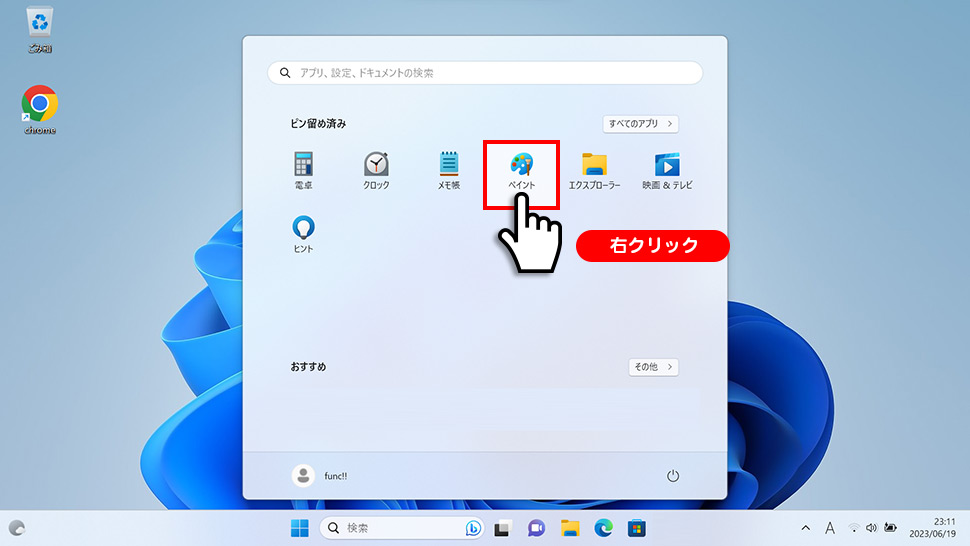
2すべてのアプリから、下にスクロールさせ「ペイント」を右クリックします。
3表示されたメニューから「タスクバーにピン留めする」をクリックします。
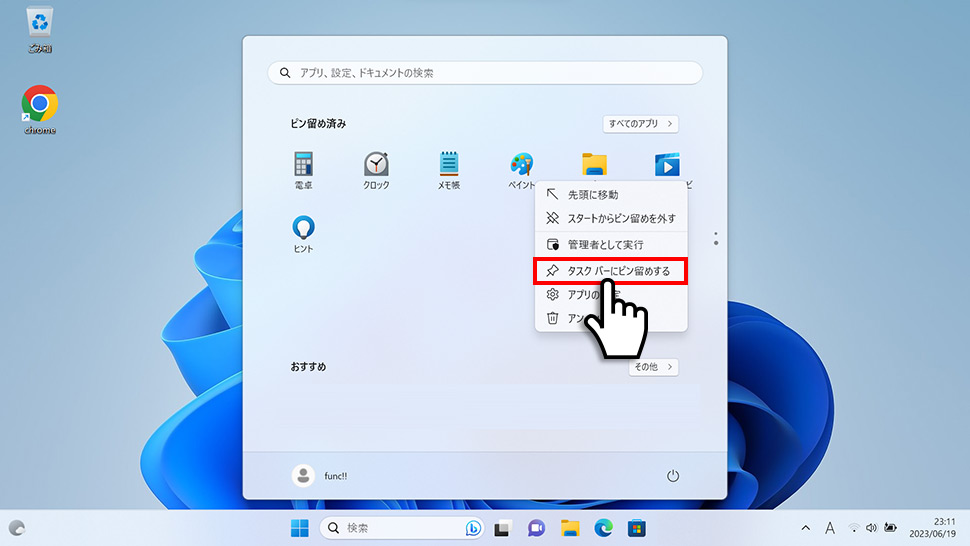
4タスクバーにペイントのアイコンがピン留めされます。
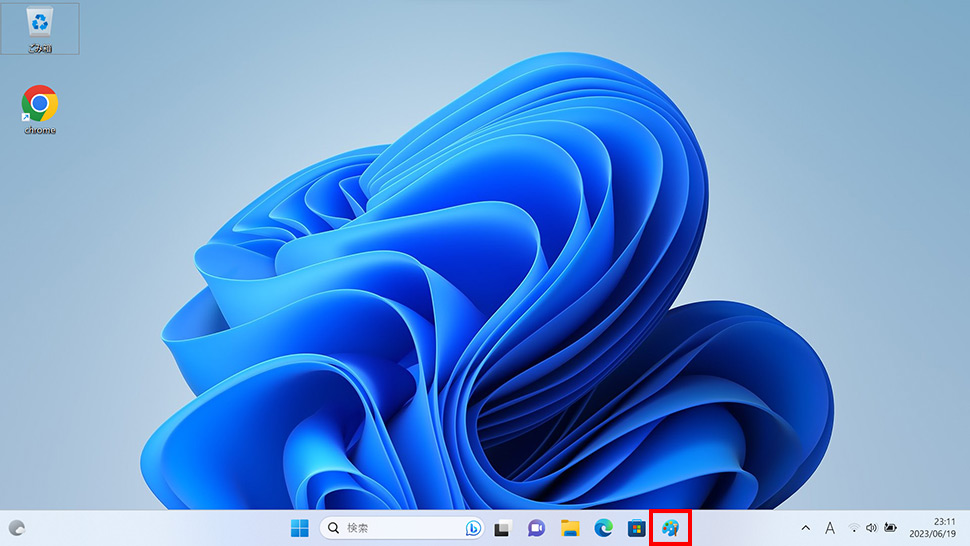
タスクバーのペイントのピン留めを外したい場合は、タスクバーのペイントアイコンを右クリックして「タスクバーからピン留めを外す」をクリックします。


