 ぱっと解決!!
- Win+Rキーを押す
- 「cmd」と入力してEnter
- コマンドプロンプトが即座に起動
この記事では、最速で開く方法から、スタートメニュー・検索・エクスプローラーを使った方法まで、5つの起動手順を紹介します。管理者権限での実行方法やピン留め方法も解説しているので、自分に合った方法を見つけてください。
コマンドプロンプトの場所と最速で開く方法
コマンドプロンプトの場所
Windows 11のコマンドプロンプトは、スタートメニュー > すべてのアプリ > Windowsツールの中にあります。ただし、毎回この手順で開くのは時間がかかるため、「ファイル名を指定して実行」や検索から直接起動する方法が便利です。
最速で開く方法: 「ファイル名を指定して実行」
1キーボードでWin+Rを同時に押します。
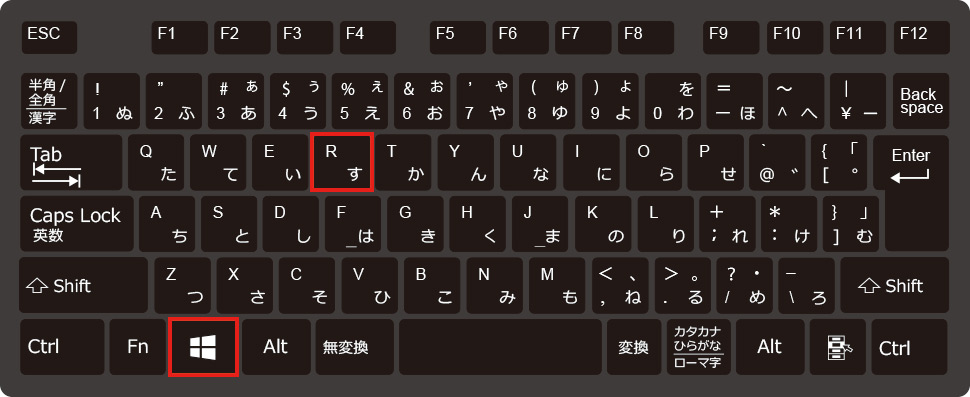
2「ファイル名を指定して実行」画面が表示されるので、「cmd」と入力して「OK」をクリックします(またはEnterキーを押します)。

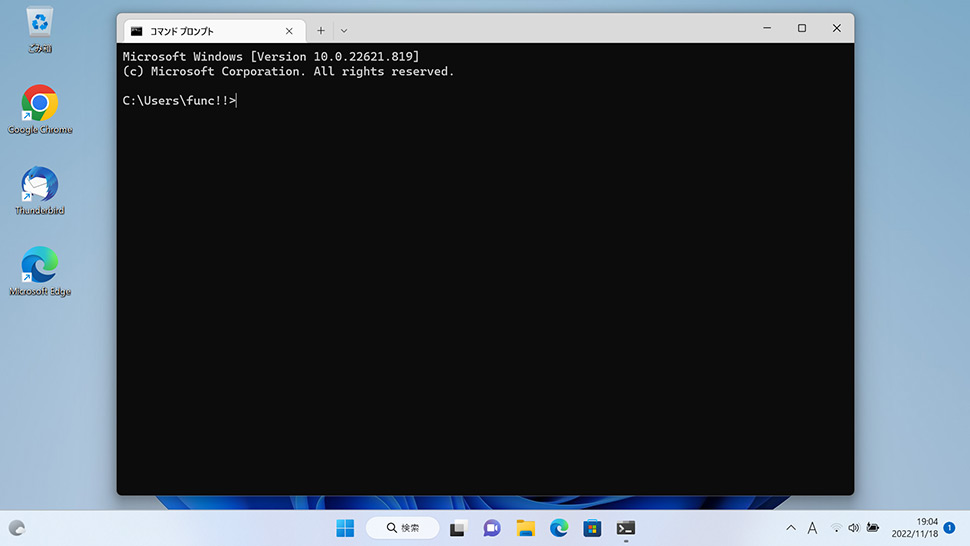
3コマンドプロンプトが即座に起動します。
検索から開く方法
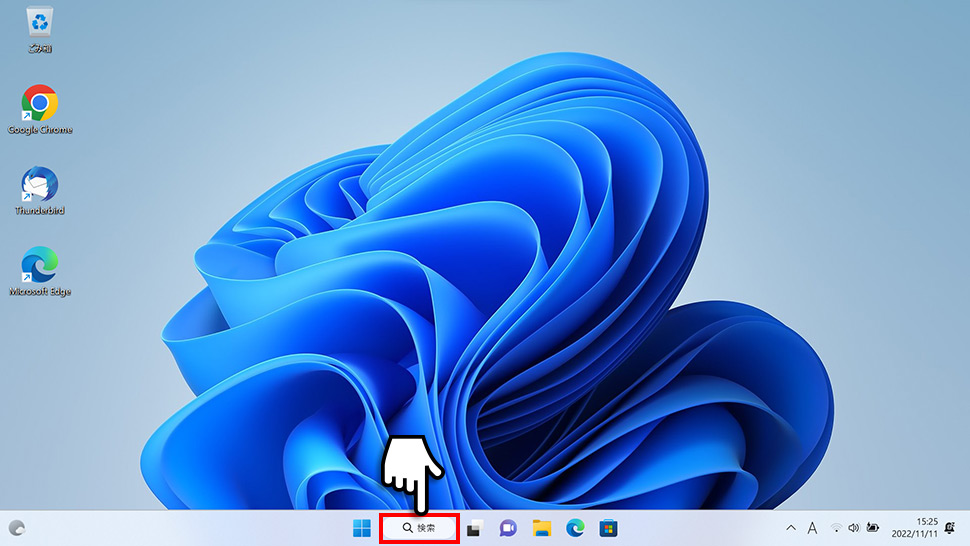
1タスクバーの検索アイコンをクリックします。
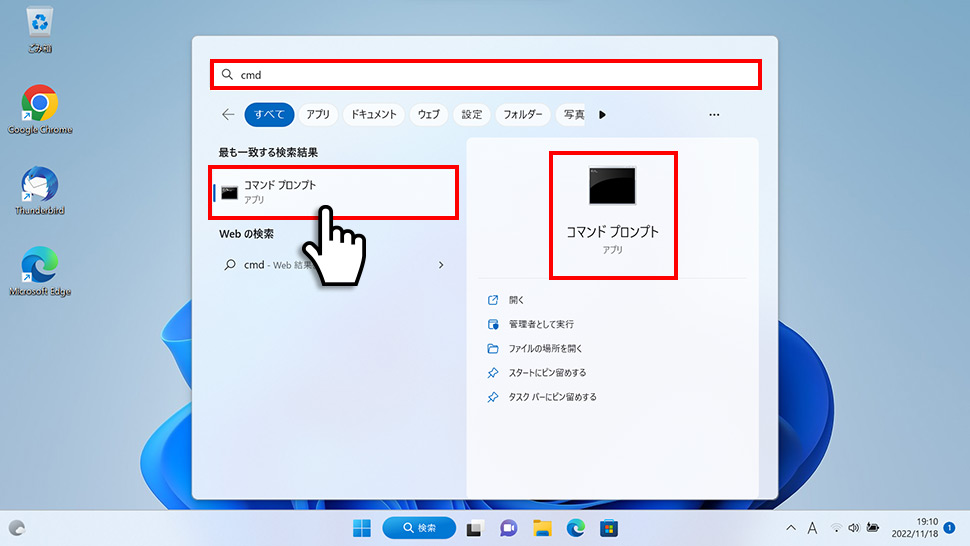
2検索窓に「cmd」と入力し、検索結果の「コマンドプロンプト」をクリックします。
3コマンドプロンプトが起動します。
コマンドプロンプトを開くその他の方法
「ファイル名を指定して実行」と検索以外にも、コマンドプロンプトを開く方法は複数あります。状況に応じて使い分けてください。
スタートメニュー(すべてのアプリ)から開く
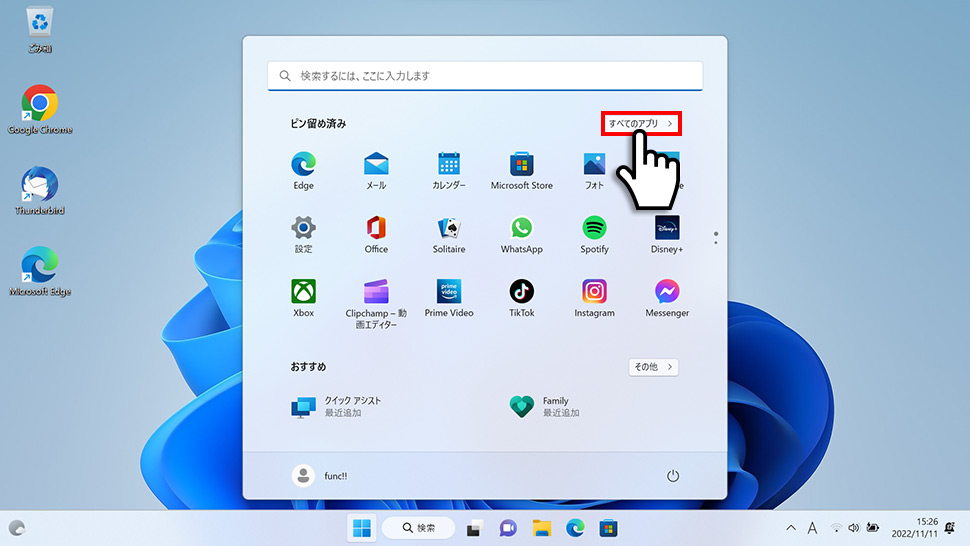
1スタートボタンをクリックして、「すべてのアプリ」をクリックします。
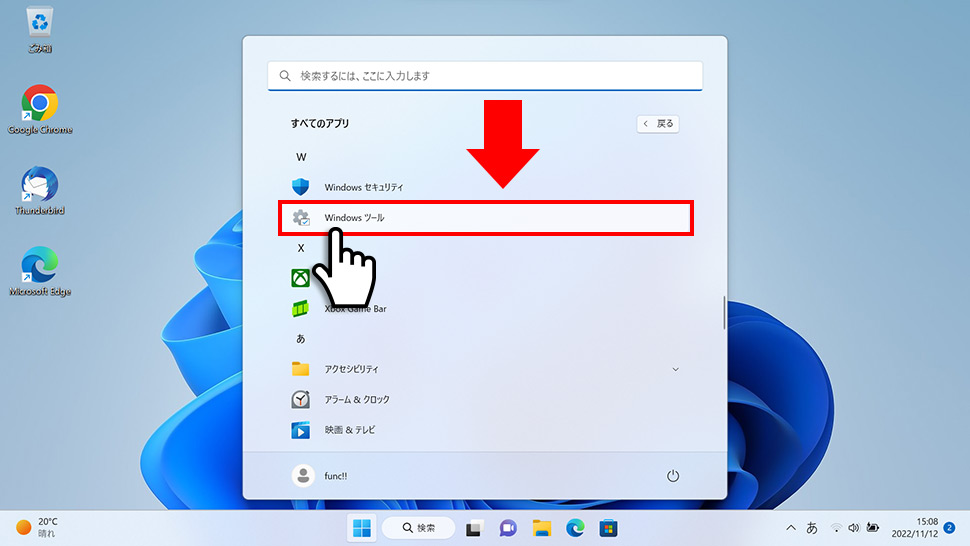
2下にスクロールして「Windowsツール」をクリックします。
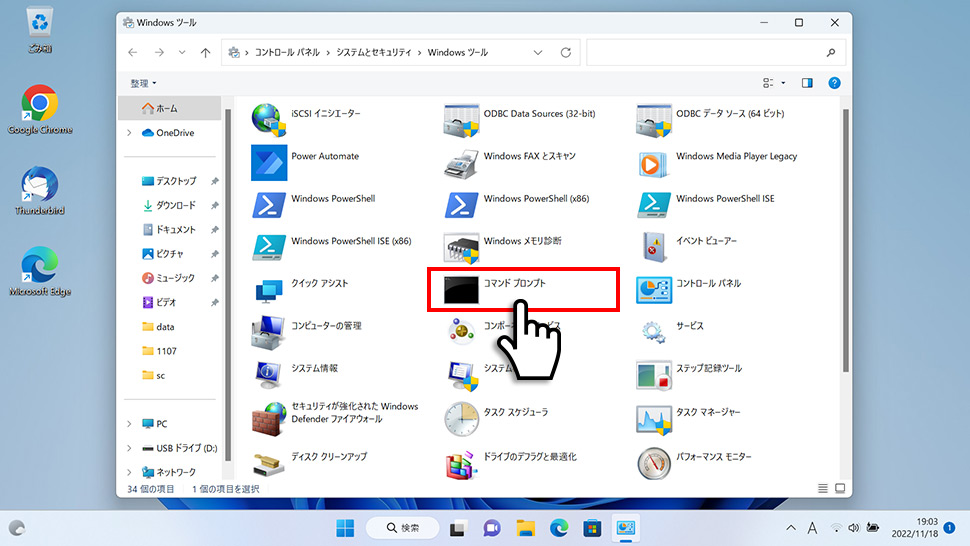
3Windowsツールの一覧から「コマンドプロンプト」をダブルクリックします。
4コマンドプロンプトが起動します。
エクスプローラーから開く
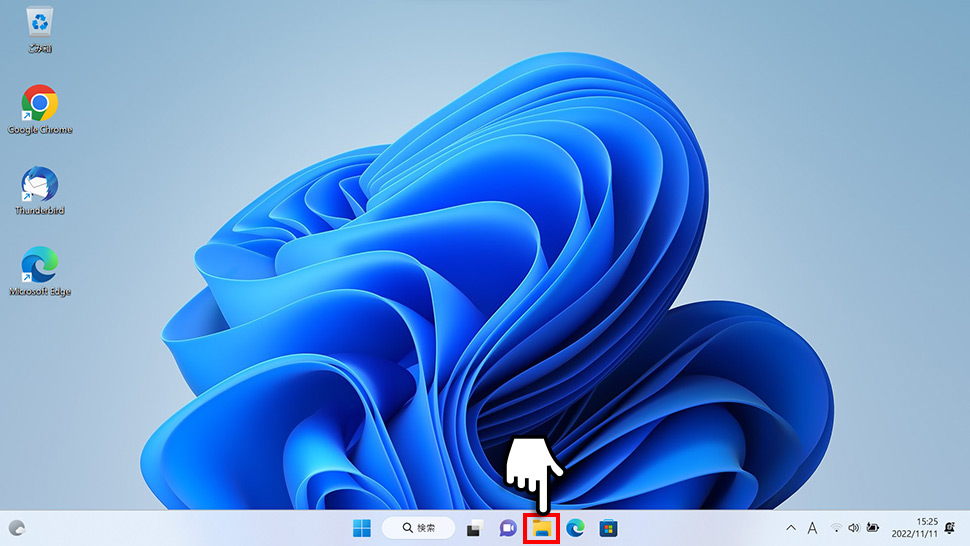
1タスクバーの「フォルダ」アイコンをクリックしてエクスプローラーを開きます。
2エクスプローラーの上部アドレスバーに「cmd」と入力してEnterキーを押します。
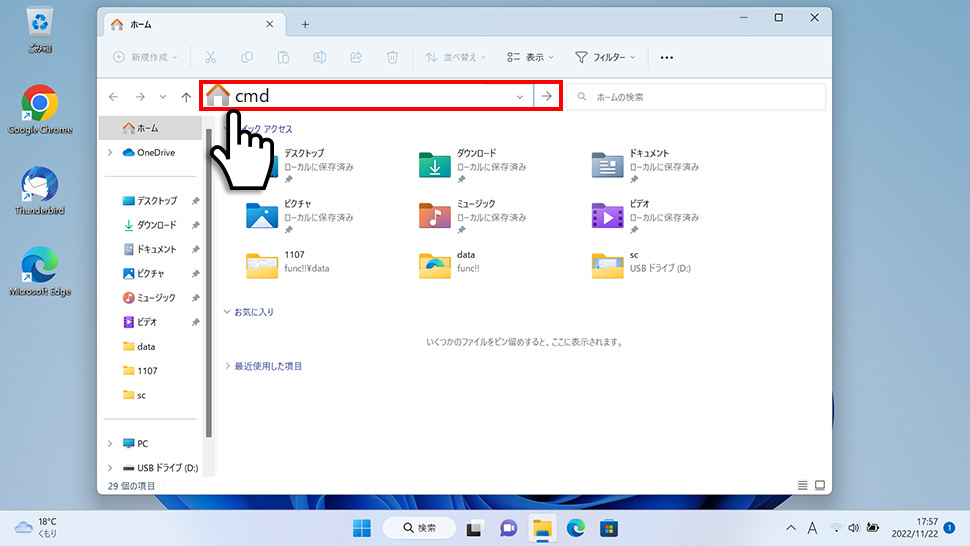
3現在開いているフォルダをカレントディレクトリとしてコマンドプロンプトが起動します。
方法3: Terminalから開く
1スタートボタンを右クリックして、「Terminal」をクリックします。
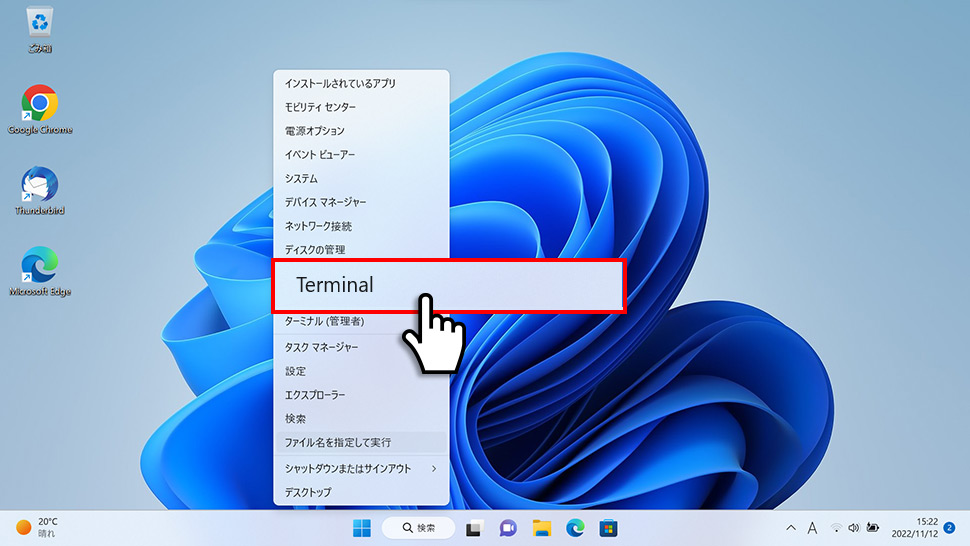
2Terminalが開いたら、上部タブの「↓(下矢印)」をクリックし、プルダウンメニューから「コマンドプロンプト」をクリックします。
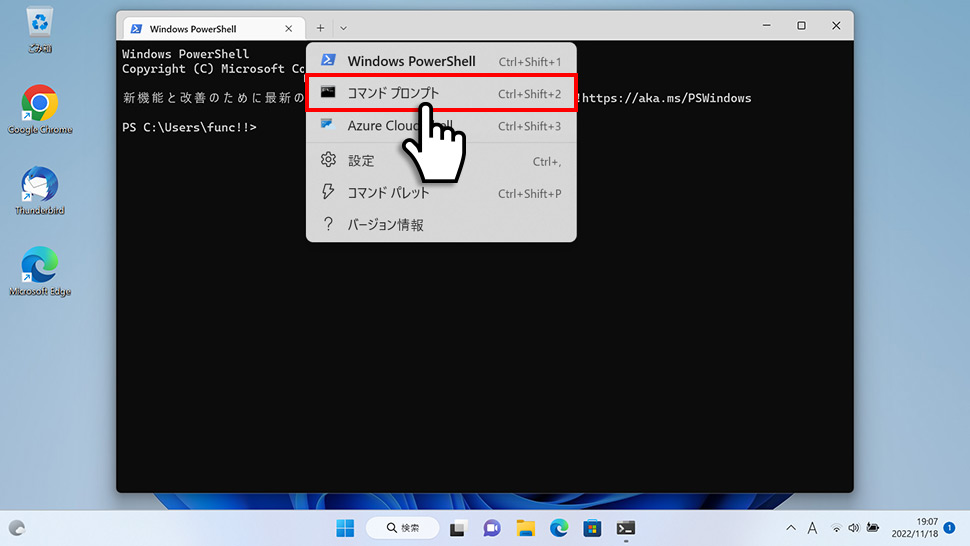
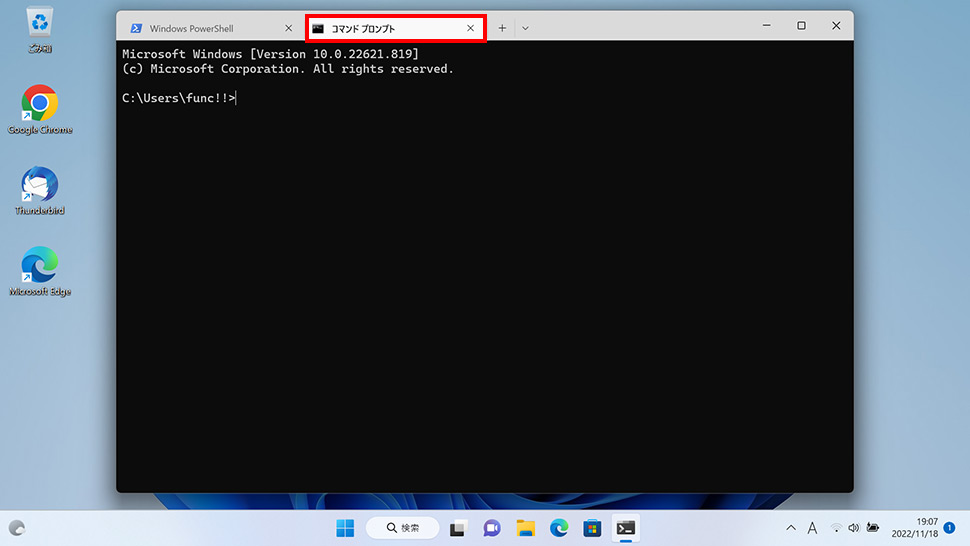
3コマンドプロンプトのタブが追加され、コマンドプロンプトが起動します。
コマンドプロンプトを開く方法の比較
| 1ファイル名を指定して実行 | 最速 – Win+Rで即起動、キーボードのみで操作可能 |
|---|---|
| 2検索 | 初心者向け – マウスで操作できる、「cmd」で即検索 |
| 3スタートメニュー | 正式な場所を確認したい時 – 手順が多い |
| 4エクスプローラー | 特定フォルダで作業したい時 – フォルダが作業ディレクトリに |
| 5Terminal | 複数シェルを使いたい時 – タブで切り替え可能 |
スタートメニュー・タスクバーへのピン留め
コマンドプロンプトを頻繁に使う方は、スタートメニューやタスクバーにピン留めすると便利です。
スタートメニューにピン留めする手順
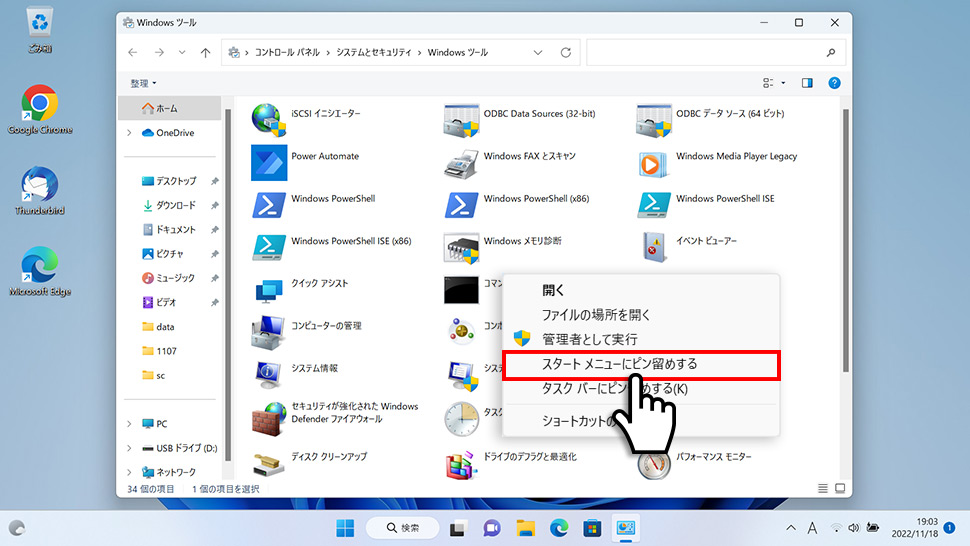
1スタートメニュー > すべてのアプリ > Windowsツールを開き、「コマンドプロンプト」を右クリックして「スタートメニューにピン留めする」をクリックします。
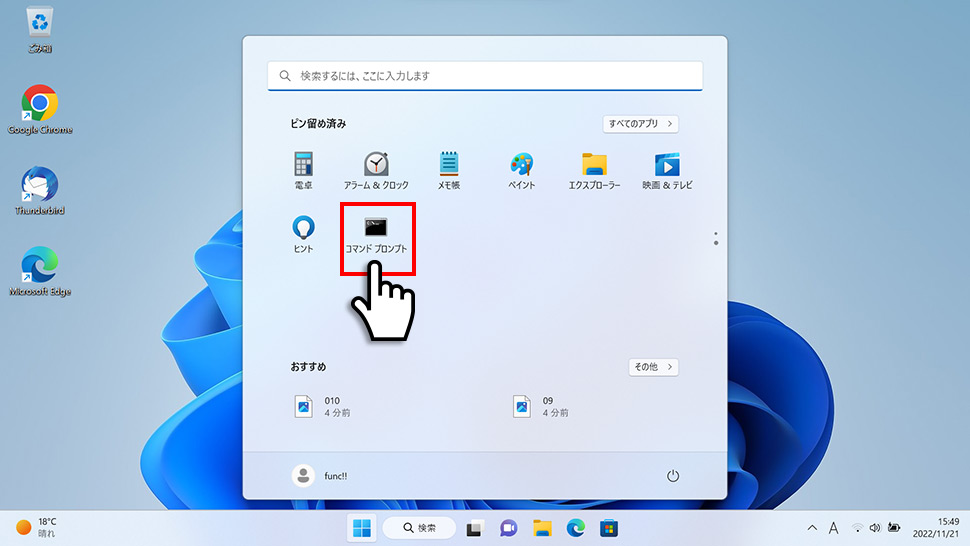
2スタートメニューの「ピン留め済み」にコマンドプロンプトが追加されます。
タスクバーにピン留めする手順
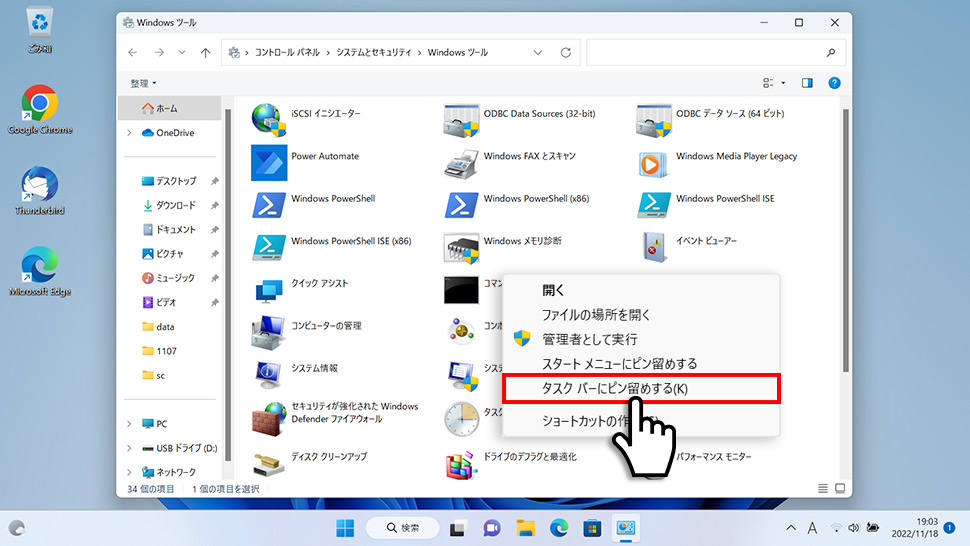
1スタートメニュー > すべてのアプリ > Windowsツールを開き、「コマンドプロンプト」を右クリックして「タスクバーにピン留めする」をクリックします。
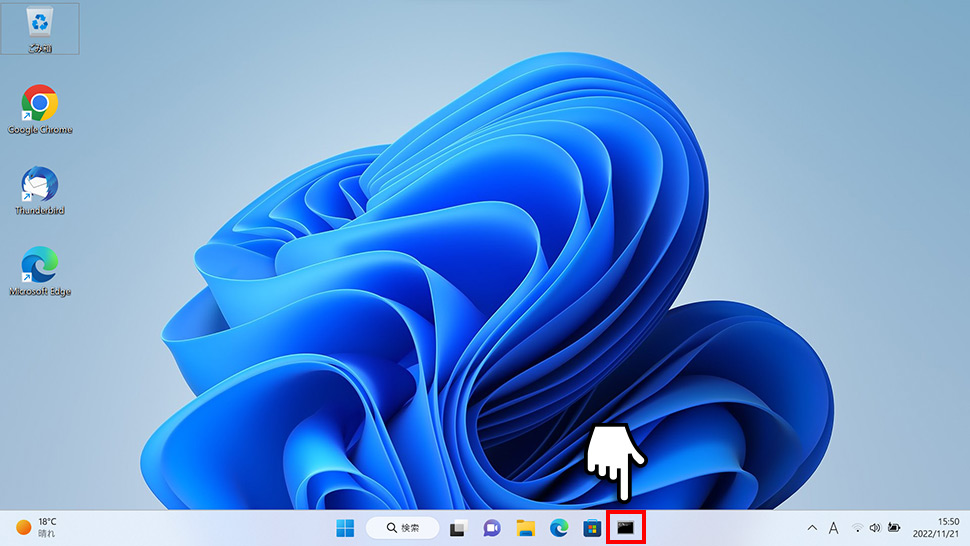
2タスクバーにコマンドプロンプトのアイコンが追加されます。
デスクトップにショートカットを作成する手順
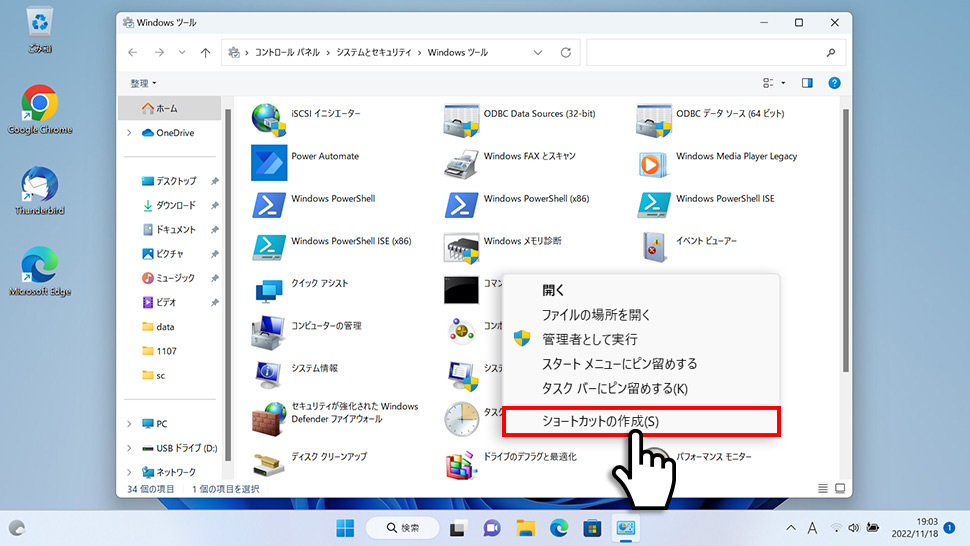
1スタートメニュー > すべてのアプリ > Windowsツールを開き、「コマンドプロンプト」を右クリックして「ショートカットを作成」をクリックします。「デスクトップ上に作成しますか?」と表示されるので、「はい」をクリックします。
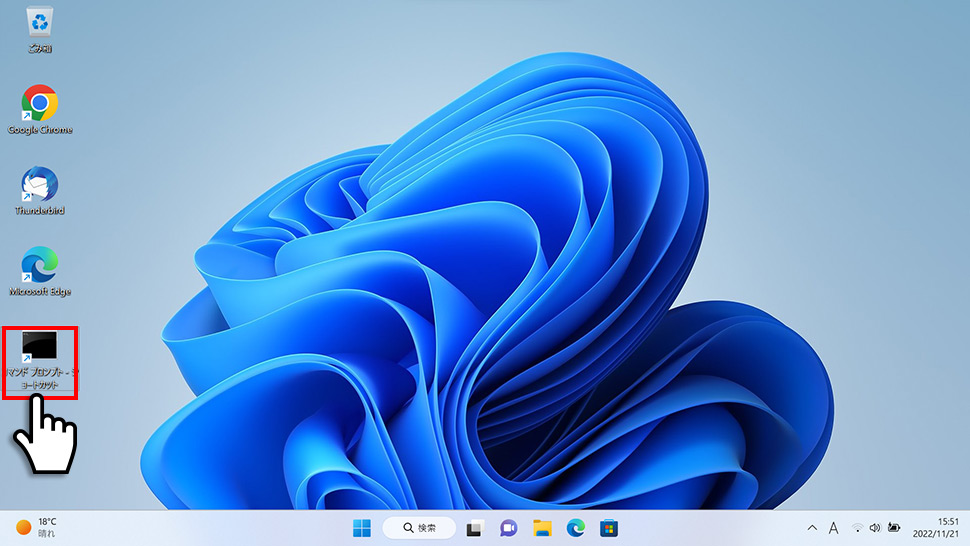
2デスクトップにコマンドプロンプトのショートカットアイコンが作成されます。
よくある質問(FAQ)
Windows 11のコマンドプロンプトはどこにある?
スタートメニュー > すべてのアプリ > Windowsツールの中にあります。ただし、Win+Rキーを押して「cmd」と入力する方法が最速で開けます。
「cmd」とは何ですか?
「cmd」は「Command」の略で、コマンドプロンプトを起動するための実行ファイル名です。「ファイル名を指定して実行」や検索窓に「cmd」と入力することで、コマンドプロンプトを素早く起動できます。
コマンドプロンプトを管理者権限で実行する方法は?
検索で「cmd」と入力し、検索結果の「コマンドプロンプト」を右クリックして「管理者として実行」を選択します。または、スタートボタンを右クリックして「ターミナル(管理者)」を選択し、Terminalから コマンドプロンプトタブを開く方法もあります。
コマンドプロンプトとPowerShellの違いは?
コマンドプロンプトは従来のWindowsコマンドラインツールで、基本的なコマンド操作に適しています。PowerShellはより高機能なシェルで、オブジェクト指向のコマンド実行やスクリプト作成が可能です。Windows 11では、Terminalのデフォルトとして PowerShellが設定されていますが、コマンドプロンプトも引き続き使用できます。
特定のフォルダでコマンドプロンプトを開く方法は?
エクスプローラーで目的のフォルダを開き、アドレスバーに「cmd」と入力してEnterキーを押します。開いているフォルダが作業ディレクトリとしてコマンドプロンプトが起動します。
まとめ
Windows 11のコマンドプロンプトの場所と開き方を紹介しました。
- 場所 → スタートメニュー > すべてのアプリ > Windowsツール内
- 最速で開くなら → Win+Rキーを押して「cmd」と入力
- 管理者権限で実行するなら → 検索結果やアイコンを右クリックして「管理者として実行」を選択
コマンドプロンプトは、Windowsの詳細設定やトラブルシューティングに欠かせないツールです。「cmd」コマンドとWin+Rキーを覚えておくと、いつでも素早く起動できます。


