 ぱっと解決!!
- タスクバーの時計を右クリック →「日時を調整する」をクリック
- 「時刻と言語」→「日付と時刻」を開き、「システムトレイに時刻と日付を表示する」を展開する
- 「システムトレイの時計に秒を表示する」をオンにする
この記事でわかること
- Windows 11タスクバーの時計に秒を表示する最速手順(24H2対応)
- 設定項目が見つからない・グレーアウトする原因と対処法
- バッテリーへの影響などよくある疑問への回答
「Windows 11の時計に秒を表示したいのに設定項目が見つからない」——その原因はほぼ確実にOSのバージョンです。秒表示はバージョン22H2以降から対応しており、さらに24H2で設定場所が「時刻と言語」に移動しました。古い手順では設定画面に到達できないケースがあります。この記事では最新の手順から、設定が出ない原因・対処法まで解説します。
Windows 11 24H2の実機で確認済みです(確認日:2026/03/13)。
時計に秒を表示する設定手順【2026年最新・実機確認済み】
設定は「時刻と言語」→「日付と時刻」内のトグル1つで完了します。再起動は不要で、オンにした瞬間に反映されます。
バージョン別・設定場所の違い
| 124H2以降 | 設定 →「時刻と言語」→「日付と時刻」→「システムトレイに時刻と日付を表示する」を展開 |
|---|---|
| 222H2 / 23H2 | 設定 →「個人用設定」→「タスクバー」→「タスクバーの動作」→「タスクバー時計に秒を表示する」 |
| 321H2以前 | ❌ 非対応。Windows Updateで22H2以降に更新が必要 |
1タスクバー右端の時計を右クリック →「日時を調整する」をクリック
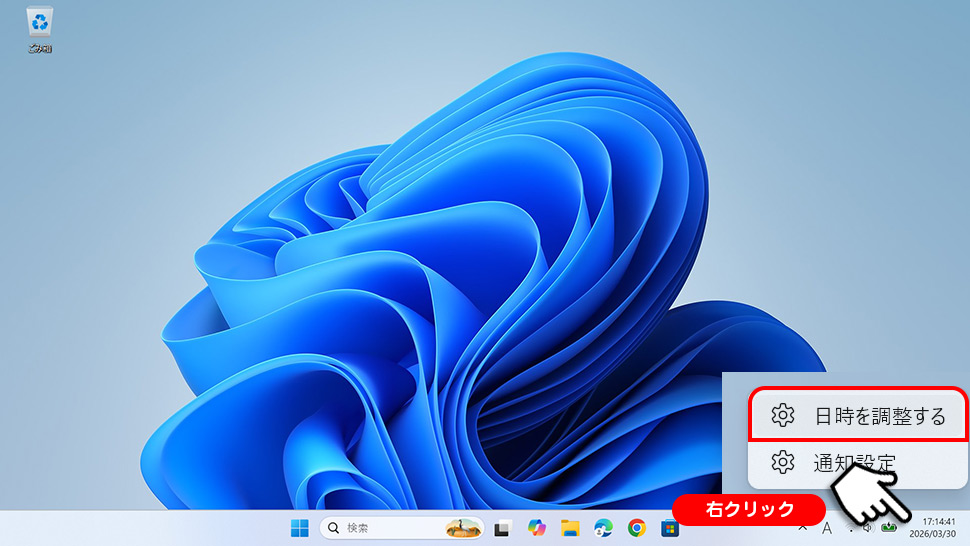
2「時刻と言語」→「日付と時刻」が開くので、下にスクロールし「システムトレイに時刻と日付を表示する」をクリックして展開する
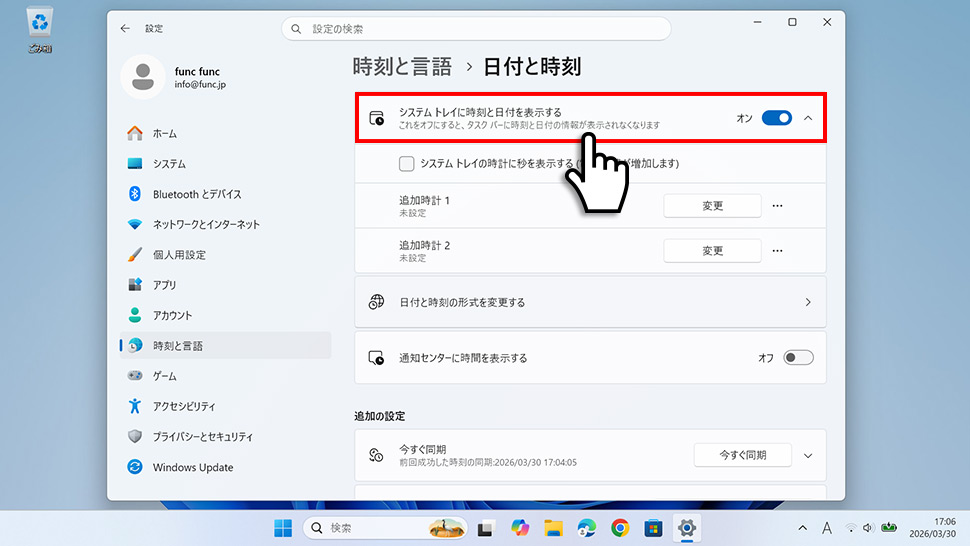
3「システムトレイの時計に秒を表示する」のトグルをオンにする
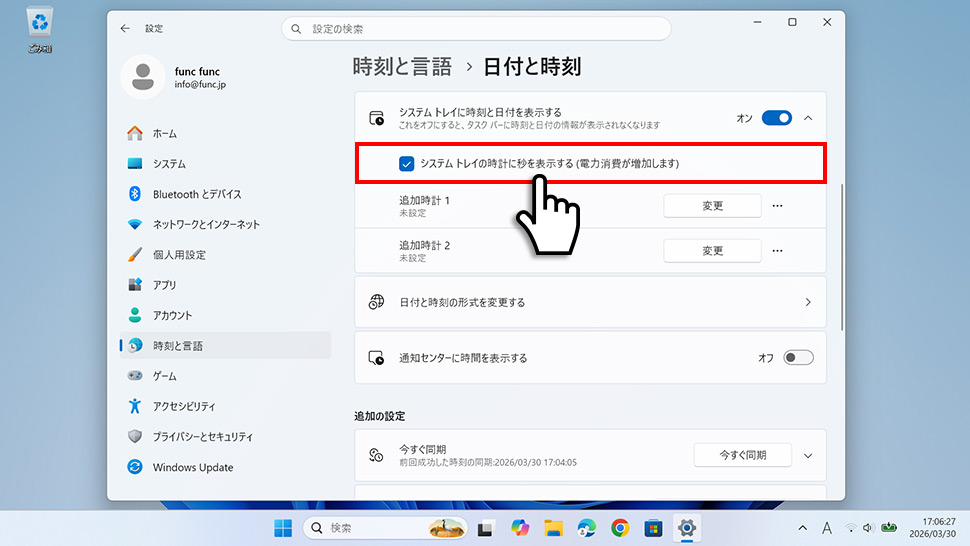
設定項目がない場合の原因と対処法
設定項目が見当たらない場合、原因のほぼすべてはOSのバージョンが古いことです。以下の手順でバージョンを確認してください。
1Win + R を押して「ファイル名を指定して実行」を開き、winver と入力して Enter
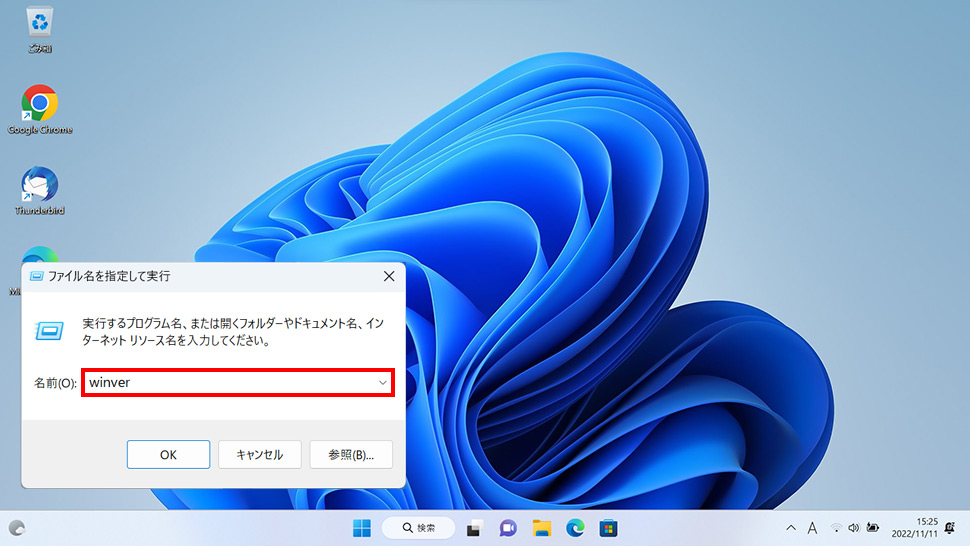
2表示されたバージョンを以下の表で照合する
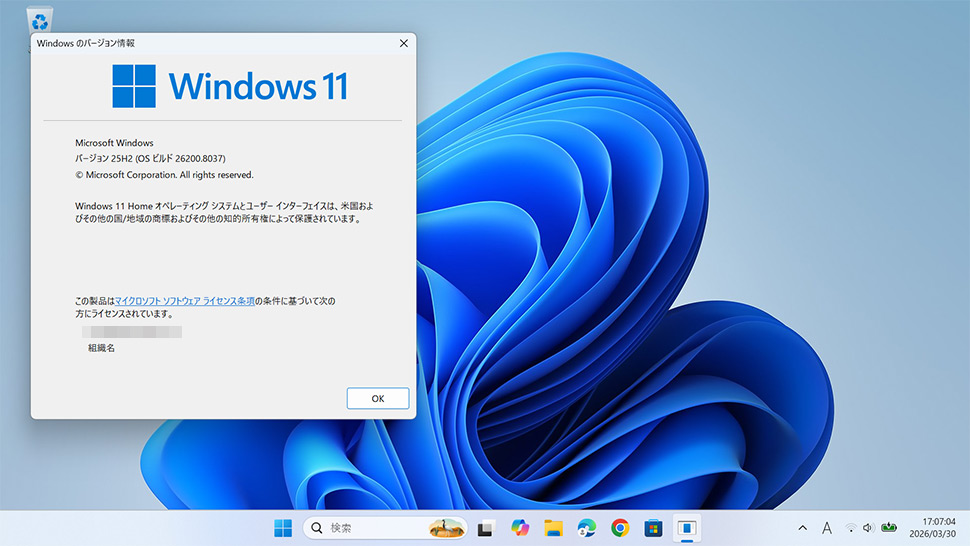
| バージョン | 秒表示 | 備考 |
|---|---|---|
| 24H2以降 | ✅ 対応 | 設定場所が「時刻と言語 → 日付と時刻」に変更 |
| 22H2 / 23H2 | ✅ 対応 | 設定場所:個人用設定 → タスクバー → タスクバーの動作 |
| 21H2以前 | ❌ 非対応 | Windows Updateで22H2以降にアップグレードが必要 |
| Windows 10 (全バージョン) |
❌ 標準機能では非対応 | レジストリ編集が必要(上級者向け) |
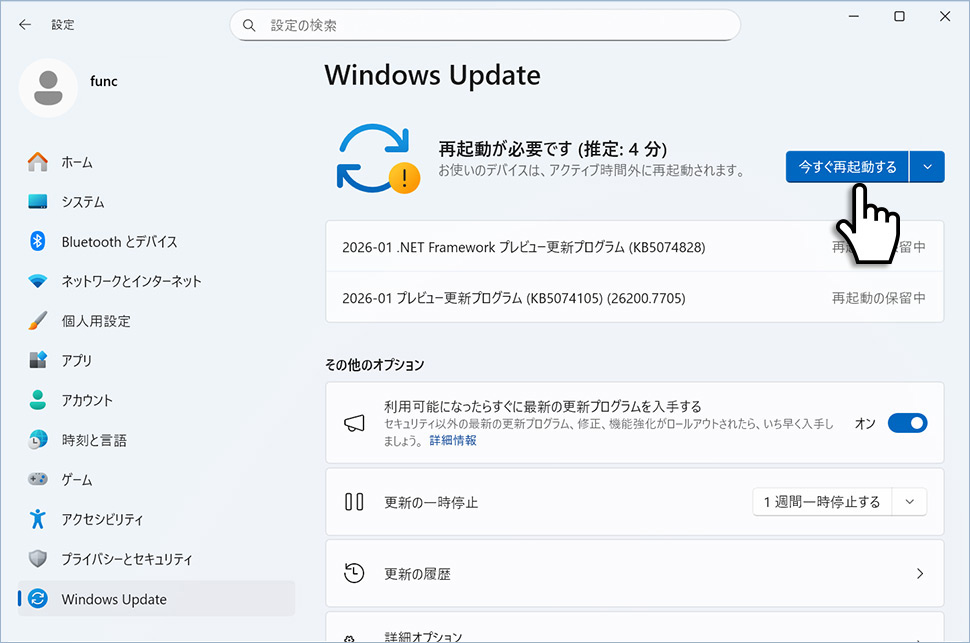
321H2以前の場合:スタート →「設定」→「Windows Update」→「更新プログラムの確認」をクリックして最新版に更新する
よくある質問(FAQ)
スマホ(Android・iPhone)のGoogle時計アプリでも秒は表示できますか?
この記事はWindows 11のタスクバー時計が対象です。Android・iPhoneのステータスバー時計への秒表示は、OSの標準機能では対応していません。Androidはウィジェットアプリで代替できる場合があります。
無料で設定できますか?
はい、完全無料です。Windows 11の標準設定アプリで完結するため、追加のソフトウェアや費用は一切かかりません。
秒表示はWindows 10でも使えますか?
Windows 10には標準の設定アプリに秒表示の項目がありません。レジストリエディターで「ShowSecondsInSystemClock」の値を変更する方法がありますが、上級者向けの操作です。
秒表示にするとバッテリーへの影響はありますか?
設定画面に「バッテリー寿命に影響する可能性があります」と表示されます。毎秒タスクバーが再描画されるためですが、現代のCPUでは処理負荷はごくわずかです。バッテリー駆動を重視するノートPCでは、必要なときだけオンにする使い方が現実的です。
秒を表示したら日付が消えてしまいました。直せますか?
縦解像度が低い画面(768px以下のノートPCなど)では、秒を追加した際に表示領域が足りず日付が非表示になることがあります。設定 → ディスプレイ → 解像度を上げるか、秒表示をオフにすると日付が戻ります。
秒表示をオフに戻すにはどうすればいいですか?
同じ「システムトレイの時計に秒を表示する」トグルをオフにするだけです。再起動不要で即座に反映されます。
マルチモニター環境でも両方の画面に秒が表示されますか?
はい、設定をオンにすると接続しているすべてのモニターのタスクバー時計に秒が表示されます。モニターごとに個別に切り替える機能は標準では用意されていません。
まとめ
今回はWindows 11のタスクバー時計に秒を表示する方法を解説しました。
- 22H2以降なら設定アプリで完了 → 24H2は「時刻と言語 → 日付と時刻」から。22H2/23H2は「個人用設定 → タスクバー → タスクバーの動作」から
- 設定項目がない原因はほぼOSが古い → winverでバージョン確認 → 21H2以前はWindows Updateで更新
- バッテリーへの影響は限定的 → 電源接続中なら常時オンで問題なし
オン・オフはいつでも即座に切り替えられます。まず試してみて、用途に合わせて使い分けてください。


