
Windows10のプロダクトキーを確認する方法を解説します。プロダクトキーは、Windows のライセンス認証に使う25文字のコードのことで、コマンドプロンプト・PowerShellなどから確認することができます。
1
コマンドプロンプトから確認する
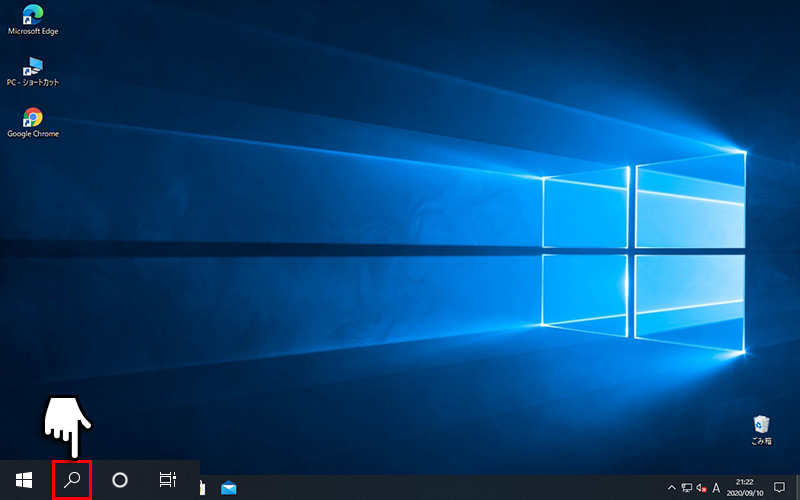
1タスクバー左側の アイコンをクリックします。
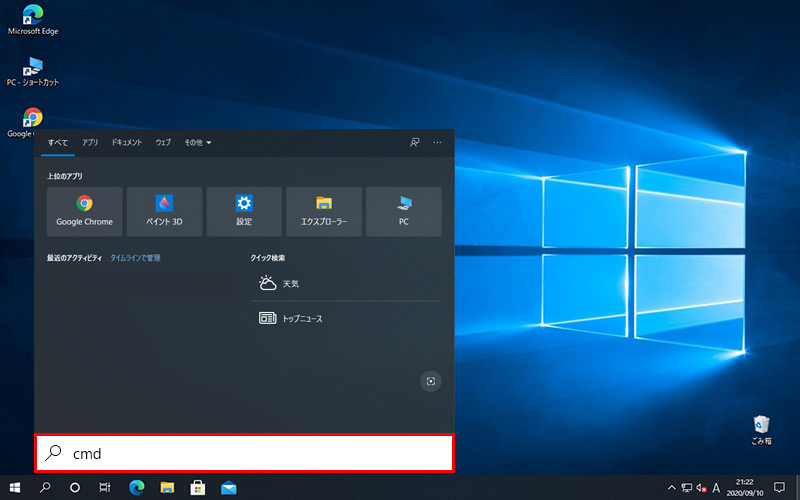
2検索フォームにcmdと入力します。
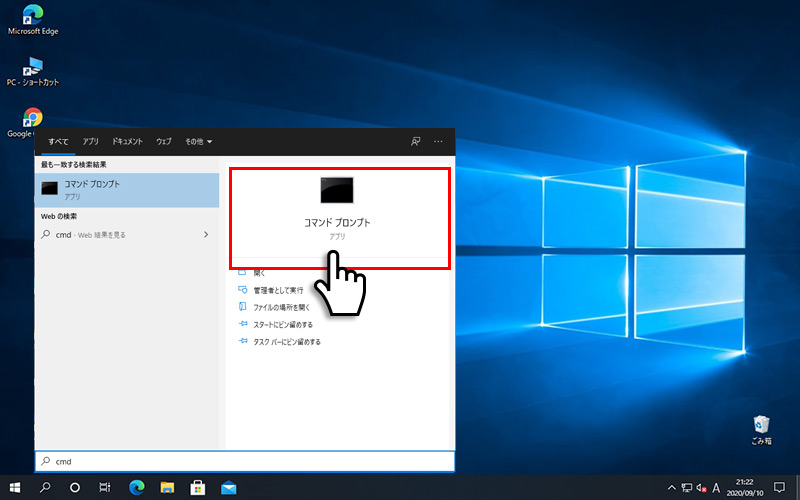
3コマンドプロンプトをクリックするとコマンドプロンプトが起動します。
4コマンドプロンプトにwmic path softwarelicensingservice get OA3xOriginalProductKeyと入力してEnterキーを押下します。プロダクトキーが存在すれば25文字のキー(XXXXX-XXXXX-XXXXX-XXXXX-XXXXX)が表示されます。
wmic path softwarelicensingservice get OA3xOriginalProductKey
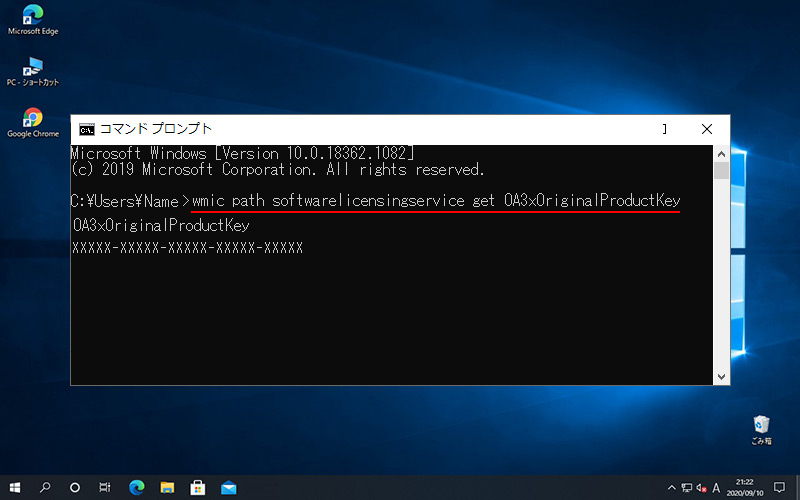
デジタルライセンスや、無料アップデートなど、環境によってはプロダクトキーは表示されません。
2
PowerShellから確認する
1タスクバー左側の アイコンをクリックします。
2検索フォームにpowershellと入力します。
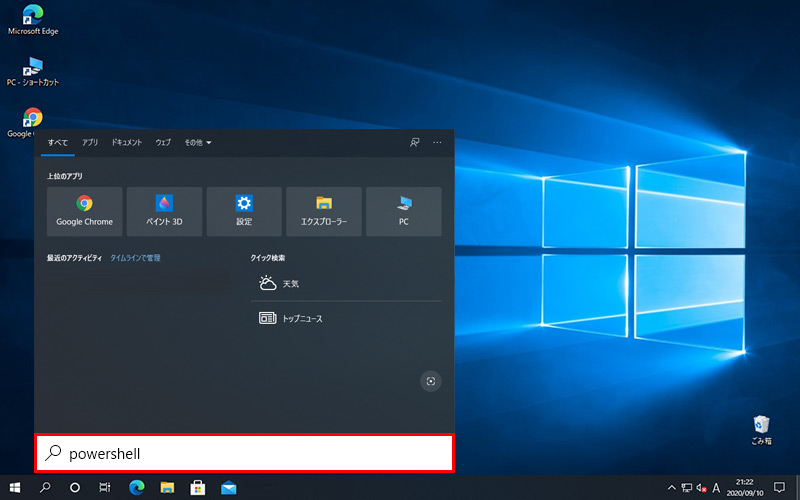
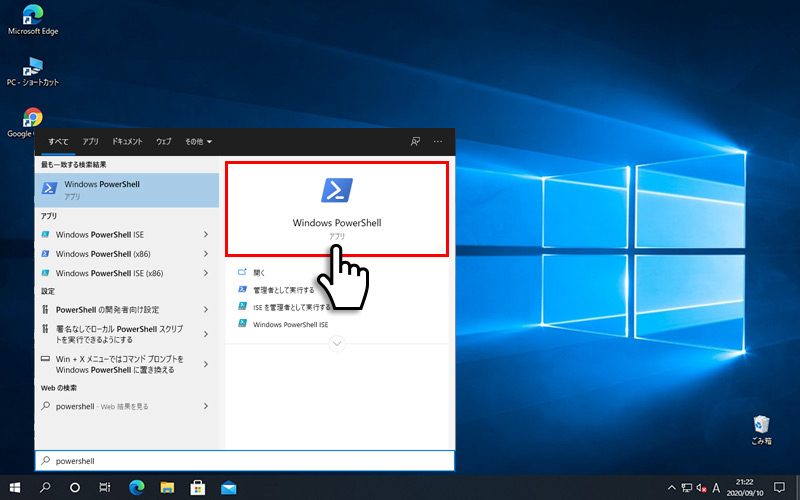
3PowerShellをクリックしますとPowerShellが起動します。
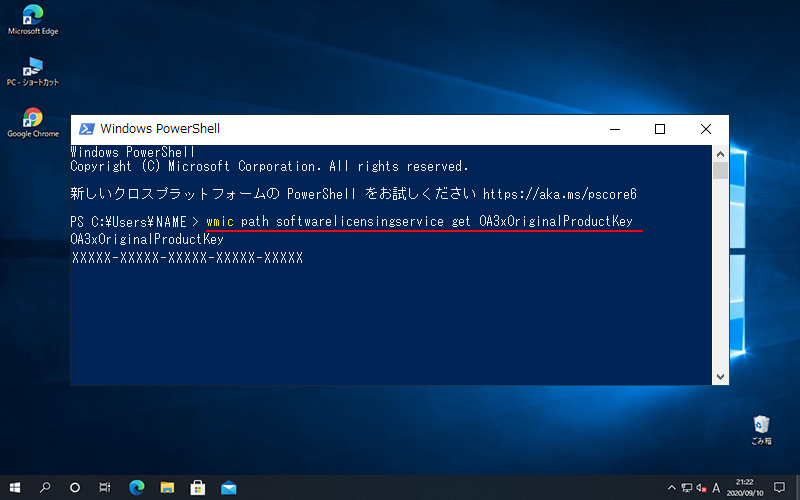
4PowerShellにwmic path softwarelicensingservice get OA3xOriginalProductKeyと入力してEnterキーを押下します。プロダクトキーが存在すれば25文字のキー(XXXXX-XXXXX-XXXXX-XXXXX-XXXXX)が表示されます。
wmic path softwarelicensingservice get OA3xOriginalProductKey
プロダクトキーとよく間違われるプロダクトIDですが、プロダクトIDはインストール時に割り当てられるIDでプロダクトキーとは違うものとなります。
バージョンアップや再インストールなど、プロダクトキーが必要に参考にしてみてください。以上、 Windows10のプロダクトキーを確認する方法でした。


