
Chromeを起動するたびに「なぜこんなに遅いんだろう」とストレスを感じていませんか?パソコンを起動してからブラウザが使えるまでに10秒・20秒とかかってしまうと、仕事や調べものの効率がガクッと落ちます。特に拡張機能を多数インストールしている方や、タブを大量に開きっぱなしにしている方は、起動の遅さが慢性化しているケースが少なくありません。
この記事では、Chrome起動が遅くなる根本的な原因を押さえたうえで、今日すぐ実践できる10の高速化設定を基本・中級・上級の3段階でご紹介します。設定変更だけで体感速度が大きく変わる方法を中心にまとめているので、難しい操作は一切不要です。
「どこから手をつければいいかわからない」という方は、まず基本の3設定(拡張機能の無効化・スタートアップページ変更・ハードウェアアクセラレーション確認)を試してみてください。これだけでも起動時間が半減するケースがあります。この記事では設定場所を画像つきで解説しているので、手順通りに進めるだけで対処完了です。
Chrome起動が遅くなる原因とは?
Chromeの起動が遅い原因は大きく4つに分けられます。「拡張機能の増加」「キャッシュ・Cookieの肥大化」「起動時の復元タブ枚数」「グラフィックアクセラレーションの設定ミス」です。これらが重なるほど起動時間は長くなり、古いパソコンや低スペックのPCではさらに顕著に現れます。逆に言えば、それぞれの原因に対処することで確実に速くなります。
Chrome起動が遅い主な原因
- 有効な拡張機能の増えすぎ : 有効(オン)になっている拡張機能の数と処理負荷が起動時間に直結する
- キャッシュ・Cookieの蓄積 : 大量のキャッシュが起動時の処理を重くする
- 前回のタブ復元 : 多数のタブを復元しようとして起動が長引く
- バックグラウンド動作 : 「閉じた後も動作を続ける」設定でリソースが残る
対処の前に:Chromeのバージョンを確認しよう
設定変更の前に、まずChromeが最新バージョンかどうか確認してください。古いバージョンのままでは既知のパフォーマンス問題が残っている場合があります。右上の「︙(メニュー)」→「ヘルプ」→「Google Chromeについて」でバージョンを確認し、更新があれば適用してください。バージョンアップだけで起動速度が改善するケースもあるため、他の設定よりも先に確認するのが最優先です。
対応環境・動作条件
この記事で紹介する設定はすべてGoogle Chrome(デスクトップ版)を対象としています。Windows 10・Windows 11、macOSいずれでも共通の手順で操作できます。スマートフォン版Chrome(iOS・Android)では一部の設定項目が存在しない場合があります。なお、各設定画面のUIはChromeのバージョンによって若干異なる場合があります。
【基本】誰でもできる高速化3選
まずは設定変更のリスクが低く、効果が出やすい3つの対処法から試してみましょう。特に拡張機能の整理は起動速度への影響が非常に大きく、多くの方に即効性があります。
① 不要な拡張機能を無効化・削除する
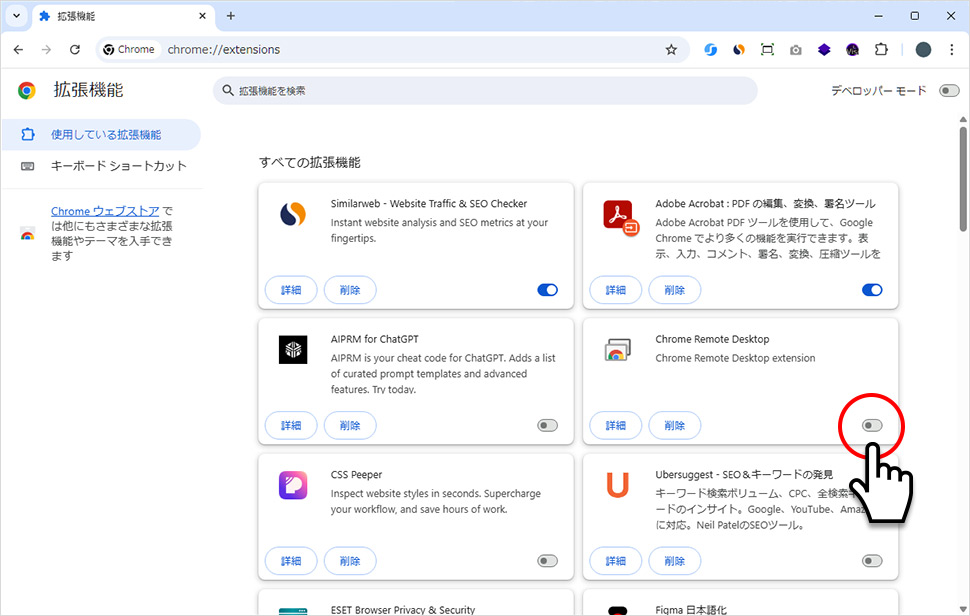
拡張機能は有効(オン)の状態でChromeの起動と同時に読み込まれます。インストール数の多さではなく、有効になっている拡張機能の数と各拡張の処理負荷が起動時間に直結します。拡張機能の整理は、起動高速化の中で最も効果が高く、最初に試すべき対処法です。アドレスバーに chrome://extensions/ と入力すると拡張機能の管理画面が開きます。日常的に使っていないものはまずトグルで「無効化」し、完全に不要なものは「削除」してください。
操作手順
1 アドレスバーに「chrome://extensions/」と入力してEnter2 一覧から使っていない拡張機能を探す
3 右下のトグルをクリックして「オフ」(グレー)にする
4 不要なものは「削除」ボタンで完全に除去する
② スタートアップページを「新しいタブページ」に変更する
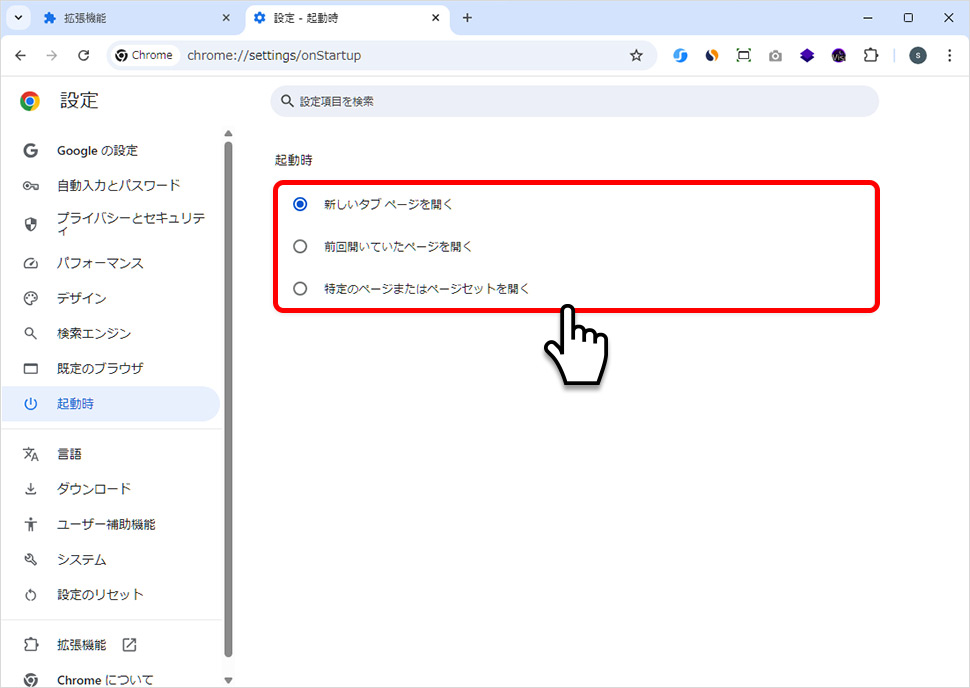
Chromeの起動時に「前回開いていたページを開く」設定になっていると、タブの枚数分だけページの読み込みが発生します。特に10枚・20枚のタブを開いたまま閉じている場合は、その分だけ起動が重くなります。起動時の設定を「新しいタブページ」または「特定のページ」に変更することで、余分な読み込みをゼロにできます。
操作手順:
1 右上「︙」→「設定」を開く2 左メニューから「起動時」をクリック
3「新しいタブページを開く」または「特定のページまたはページセットを開く」を選択する
③ キャッシュとCookieをクリアする
長期間使い続けると、Chromeのキャッシュフォルダが数GB規模に肥大化することがあります。起動速度への直接の影響は限定的ですが、Chrome全体の動作が不安定・特定のページ表示が崩れる・サイトが正しく表示されないといった症状の解消に有効です。3〜6ヶ月に1度の頻度でクリアしておくのが理想的です。Cookieを削除するとサイトへのログイン状態がリセットされるため、重要なサービスはパスワードを手元に控えてから実施してください。
操作手順
1 キーボードショートカット Ctrl + Shift + Delete(Macは ⌘ + Shift + Delete)を押す2 期間を「全期間」に設定する
3 「キャッシュされた画像とファイル」にチェックを入れる
4 「データを削除」をクリック
【中級】さらに効果的な高速化4選
基本の3設定を試した後は、Chromeの内部設定を調整してさらに起動速度を改善しましょう。Chromeのパフォーマンス設定やバックグラウンド動作の制御は、知っているかどうかで大きな差が出るポイントです。
④ グラフィック アクセラレーションを確認・調整する
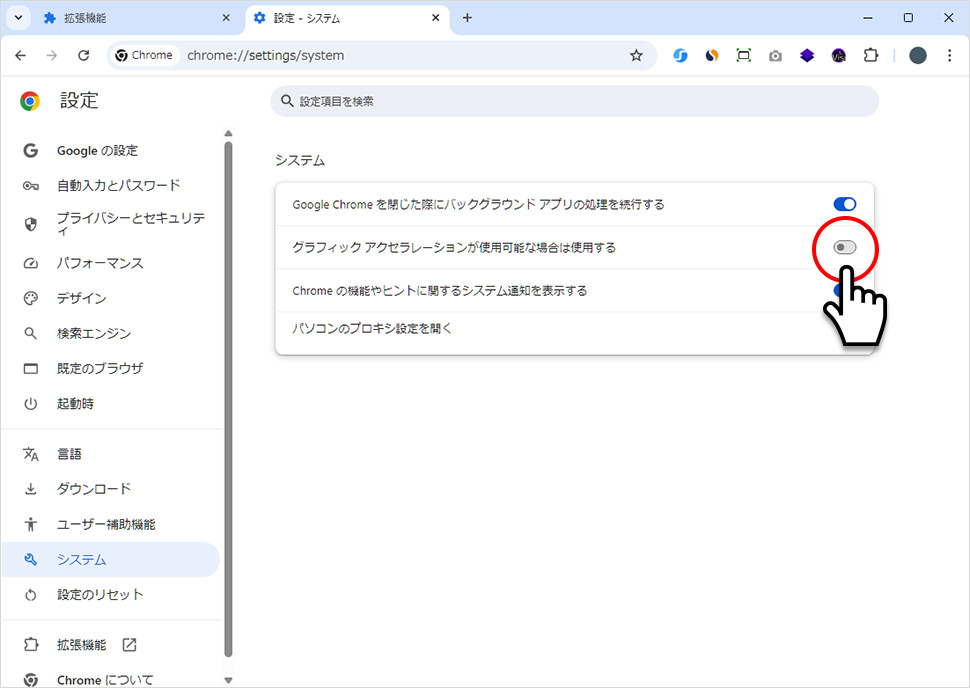
グラフィック アクセラレーションの設定は、PCの構成によって「オン」が最適な場合と「オフ」が最適な場合に分かれるため、両方試して速い方を選ぶのが正解です。この機能はGPUを使ってChromeの描画処理を行うものですが、古いGPUドライバや一部の環境では逆に動作が不安定になることがあります。起動が遅い・ページがカクつく場合は、まずオフにして改善するか確認してみてください。
操作手順
1 右上「︙」→「設定」を開く2 左メニューから「システム」をクリック
3「グラフィック アクセラレーションが使用可能な場合は使用する」をオフ
4Chromeを再起動する
⑤ 「バックグラウンドでアプリを実行し続ける」をオフにする
Chromeには「ブラウザウィンドウを閉じた後も、バックグラウンドでアプリを実行し続ける」という設定があります。この設定がオンの場合、Chromeを閉じてもプロセスがメモリに残り続けるため、次回起動時のリソース争奪が起きやすくなります。特にRAMが少ないPCでは、この設定をオフにするだけで次回起動がスムーズになることがあります。
操作手順
1 右上「︙」→「設定」→「システム」2 「Google Chromeを閉じた後もバックグラウンドアプリの実行を続ける」をオフにする
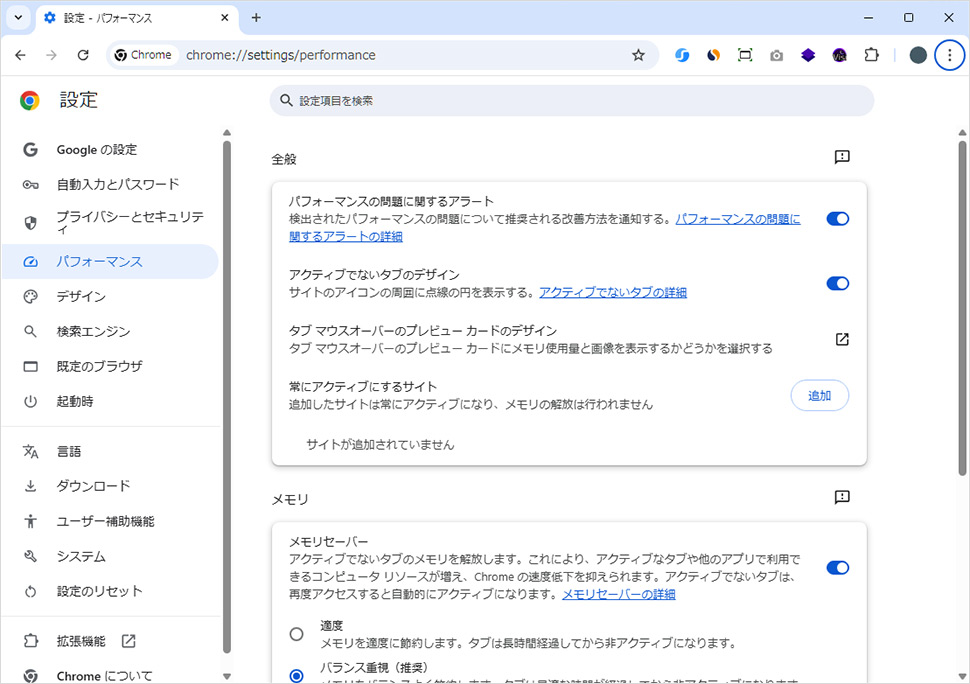
⑥ メモリセーバー(省メモリモード)を有効にする
Chrome 108以降に追加されたメモリセーバー(省メモリモード)は、しばらく使っていないタブを自動的に休止状態にしてメモリを解放する機能です。タブを多数開いたまま作業する方に特に効果的で、アクティブなタブへのリソース集中がChrome全体の動作速度の改善に直結します。2026年時点ではデフォルトが「オン(バランス重視)」になっていますが、念のため設定を確認してください。また、最新のChromeでは強度を「バランス重視」と「最大」から選べるようになっており、起動やメモリを最優先したい場合は「最大」に変更するとより効果的です。
操作手順
1 右上「︙」→「設定」→「パフォーマンス」2 「メモリセーバー」がオンになっていることを確認
3 強度を「バランス重視」または「最大」から選択(速度を最優先する場合は「最大」を推奨)
4 よく使うサイトは「常にアクティブなサイト」に追加して休止の対象から除外する
⑦ Chromeのプロファイルを整理する
複数のGoogleアカウントでChromeを使っている場合、プロファイルが増えるにつれて起動時の同期処理が重くなります。現在使っていないプロファイルは削除するか、オフラインで使うプロファイルに変更することで起動の負荷を減らすことができます。
操作手順
1 右上のアカウントアイコンをクリック2 「他のプロファイル」→削除したいプロファイルの「…」→「削除」
3 確認ダイアログで「このパソコンからプロファイルを削除する」を選択
【上級】徹底的に速くする3選
基本・中級の設定を試してもまだ起動が遅い場合は、より踏み込んだ対処法を試してみましょう。Windowsのスタートアップ設定や、Chromeプロファイルのリセット、DNS設定の変更など、パソコン全体の設定にも踏み込む内容です。
⑧ Windowsのスタートアップ起動をオフにする
Windows起動時にChromeが自動起動する設定になっている場合、Windowsの立ち上がり自体が重くなり、その後のChrome操作全体に影響します。「Chromeを毎回手動で起動する」ほうがトータルの体感速度が上がるケースも多いです。また、Chrome以外のスタートアップアプリが多い場合も同様に整理が有効です。
| 1タスクマネージャーを開く | Ctrl + Shift + Esc を押してタスクマネージャーを開く |
|---|---|
| 2スタートアップタブを確認 | タスクマネージャーの「スタートアップ アプリ」タブを開く(Windows 10・11共通) |
| 3Chromeを無効化 | 「Google Chrome」を右クリック→「無効化」を選択 |
⑨ セキュアDNS(DoH)を有効にして高速DNSに切り替える
ChromeはDNSプリフェッチ機能によってリンク先のIPアドレスを事前に解決していますが、ISPのDNSサーバーが遅い環境ではページ表示全体のレスポンスが低下します。ChromeのセキュアDNS(DNS over HTTPS / DoH)設定を有効にしてGoogleやCloudflareなどの高速DNSを指定することで、Windows側のDNS設定を変更しなくてもChrome内だけで完結して高速なDNSを利用できます。この設定は起動速度そのものよりもページロード全体のレスポンス改善が主な効果であり、DNSの暗号化によるセキュリティ強化も同時に得られます。
ChromeのセキュアDNS設定手順
1 「設定」→「プライバシーとセキュリティ」→「セキュリティ」を開く2 「セキュア DNS を使用する」をオンにする
3 「プロバイダーを選択」から「Cloudflare(1.1.1.1)」または「Google(8.8.8.8)」を選択する
⑩ Chromeのプロファイルをリセットする(最終手段)
上記のすべての対処法を試してもChromeの起動が改善しない場合、プロファイルデータが破損しているか、長年の蓄積データが肥大化している可能性があります。この場合の最終手段はプロファイルデータのリセットです。設定からリセットするか、プロファイルフォルダを直接削除(またはリネーム)することで、Chromeを初期状態に戻せます。
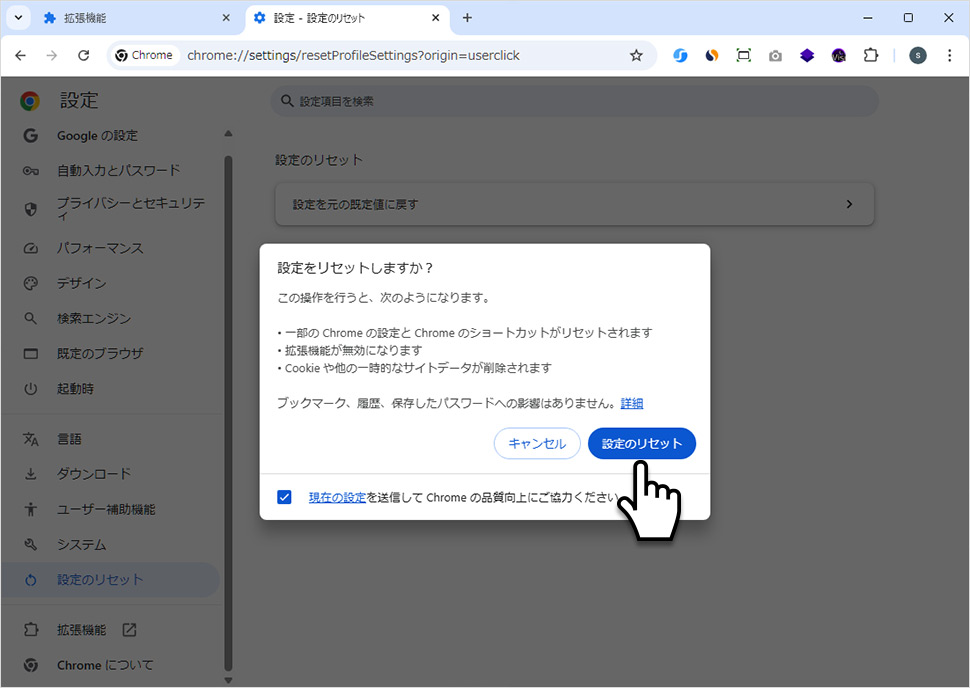
設定からリセットする手順
1 「設定」→左下「設定をリセットし」2 「設定を元の既定値に戻す」をクリック
3 内容を確認して「設定のリセット」をクリック
クイック・チェックリスト:症状別おすすめ設定
| 症状・状況 | まず試す設定 |
|---|---|
| 拡張機能をたくさん入れている | ①拡張機能の無効化・削除 |
| 毎回大量のタブが復元される | ②スタートアップページ変更 |
| 長期間キャッシュを削除していない | ③キャッシュのクリア |
| ページがカクつく・描画が遅い | ④グラフィック アクセラレーション確認 |
| PCを閉じても処理が重い | ⑤バックグラウンドアプリをオフ |
| タブを常時20枚以上開いている | ⑥メモリセーバーをオン |
| 複数アカウントでChromeを使っている | ⑦プロファイルの整理 |
| Windows起動自体が重い | ⑧スタートアップからChromeを外す |
| ページ表示が全体的にもっさりしている | ⑨セキュアDNSに変更 |
| どれを試しても改善しない | ⑩プロファイルのリセット |
よくある質問(FAQ)
設定を変えても起動速度が改善しません。他に原因はありますか?
Chromeの設定以外に、パソコン側の要因が大きく影響することがあります。主な原因として、Windowsのスタートアップアプリが多すぎてPCリソース自体が圧迫されているケース、HDDが搭載されているPCでSSDに換装していないケース、RAM容量が4GB以下のケースが挙げられます。Chromeの設定変更だけでは限界があるため、PC自体のスペック確認・アップグレードも検討してみてください。
キャッシュを削除するとどんな影響がありますか?
キャッシュのみを削除した場合、各サイトの画像やスタイルシートなどが再ダウンロードされるため、削除直後はページの初回表示が一時的に遅くなることがあります。ただしこれは1〜2日程度で解消され、その後はスムーズになります。Cookieを同時に削除した場合は、各サービスへのログイン状態がリセットされるため、再ログインが必要になります。パスワードはChromeに保存してある場合は自動入力されます。
拡張機能を「無効化」と「削除」ではどちらがいいですか?
速度改善の効果は「削除」のほうが高いですが、また使う可能性がある場合は「無効化」が安全です。無効化した拡張機能は再びトグルをオンにするだけで復活します。完全に使わないと判断したもの、信頼できないと感じるものは削除を選んでください。特にセキュリティ系・広告ブロック系の拡張機能は削除せず無効化で管理することをおすすめします。
メモリセーバーを有効にすると、タブの内容は失われますか?
タブの内容(URL・タイトル)はそのまま保持されます。休止状態になったタブをクリックすると自動的に再読み込みされるため、内容が完全に消えることはありません。ただし、フォームに入力した内容や動画の再生位置などは失われることがあります。常に最新状態が必要なサイト(ネットバンキング・オンラインゲームなど)は「常にアクティブなサイト」に登録しておくと安心です。
Chromeをアンインストールして再インストールすれば速くなりますか?
アンインストール・再インストールによって速くなるケースはあります。ただし、通常のアンインストールではユーザープロファイルデータ(ブックマーク・設定・拡張機能)がPCに残ったままになります。完全にリセットするには「設定をリセット」機能の利用、またはプロファイルフォルダを手動で削除する方法が確実です。再インストール前に⑩のリセット手順を試すことをおすすめします。
MacでもWindowsと同じ設定で高速化できますか?
拡張機能の整理・キャッシュのクリア・メモリセーバー・ハードウェアアクセラレーションなど、Chrome内部の設定はmacOSでも同様に適用できます。ただしWindowsのスタートアップ設定(⑧)はmacOSでは「システム設定」→「一般」→「ログイン項目」から管理します。操作場所が異なるだけで考え方は同じです。
スマートフォンのChromeが遅い場合も同じ対処法で改善しますか?
スマートフォン版Chromeの場合、拡張機能がないため①の対処法は不要です。キャッシュのクリア・タブの整理(不要なタブを閉じる)・Chromeアプリのアップデートが主な対処法になります。Androidの場合はアプリのキャッシュを「設定」→「アプリ」→「Chrome」→「ストレージ」からクリアすることも効果的です。iOSの場合は一度アプリを削除して再インストールすることでリセットできます。
Chromeではなく別のブラウザに乗り換えるべきですか?
この記事の設定をすべて試してもChrome が重い場合は、ブラウザの乗り換えも有効な選択肢です。Microsoft Edge(ChromiumベースでWindowsに最適化)やMozilla Firefox(メモリ管理が優秀)は、低スペックPCで軽快に動作することがあります。GoogleアカウントとのシームレスなサービスはChromeの強みですが、拡張機能やブックマークは他ブラウザにインポートできるため、移行のハードルは低くなっています。


