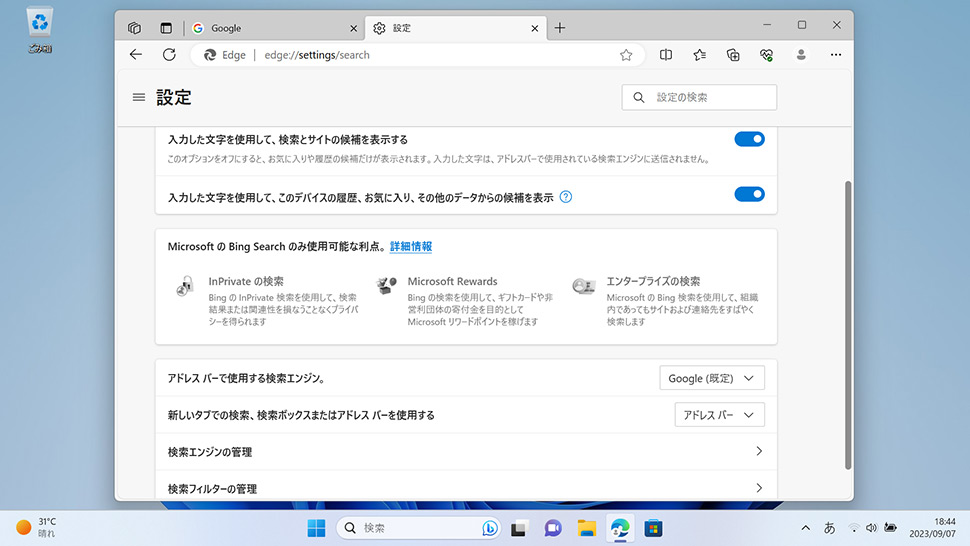
Microsoft Edgeでデフォルトの検索エンジンをGoogleに変更する方法を解説します。 アドレスバーから検索した場合、Microsoft EdgeのデフォルトではBingの検索結果が表示されますが、設定から検索エンジンをGoogleに変更することができます。
1
デフォルトの検索エンジンを Google に変更する
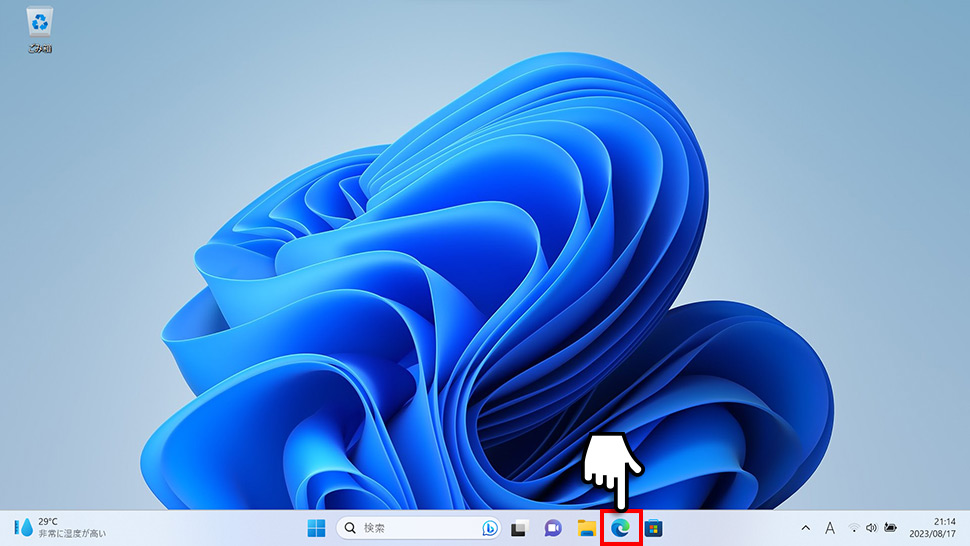
1画面下の Microsoft Edgeをクリックしてブラウザを起動します。
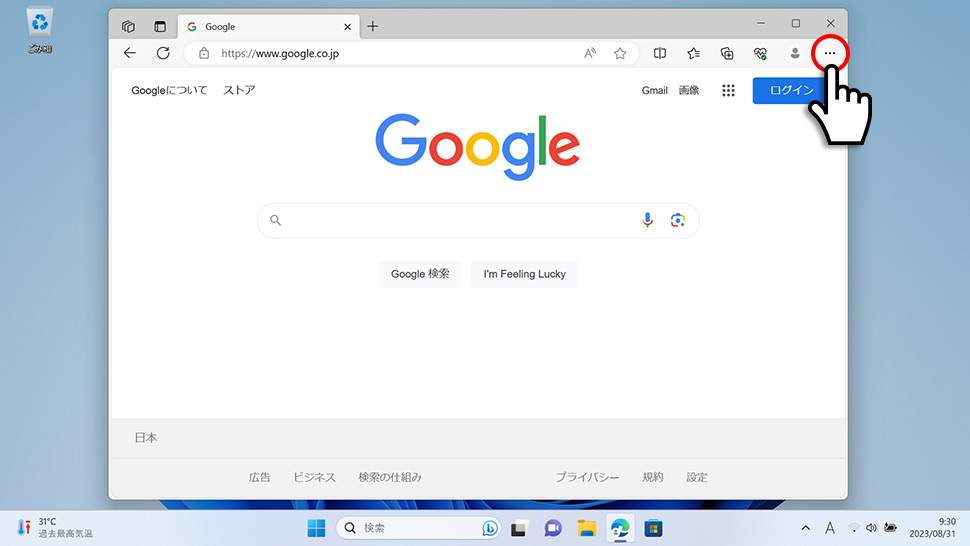
2Microsoft Edgeの右上にある「…(3点マーク)」をクリックします。
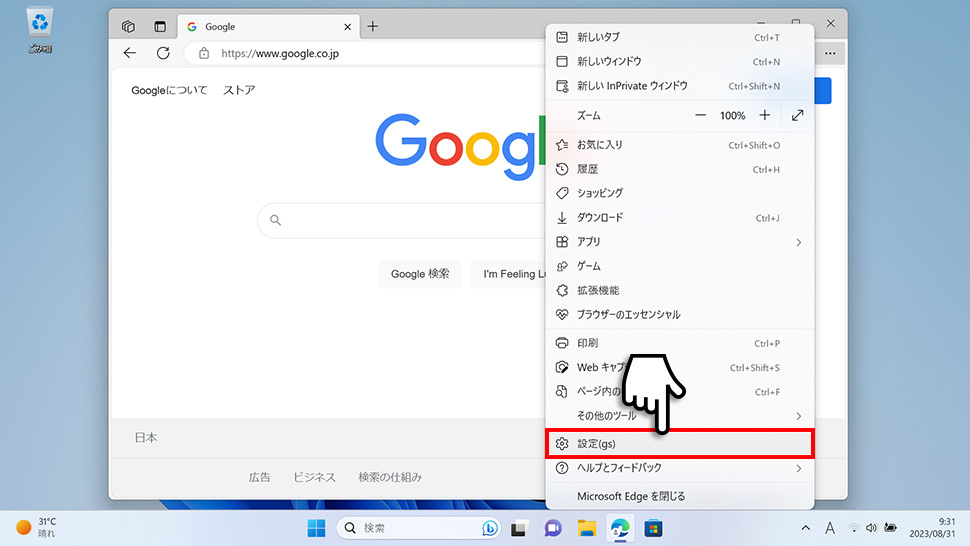
3表示されたメニューから「設定」をクリックします。
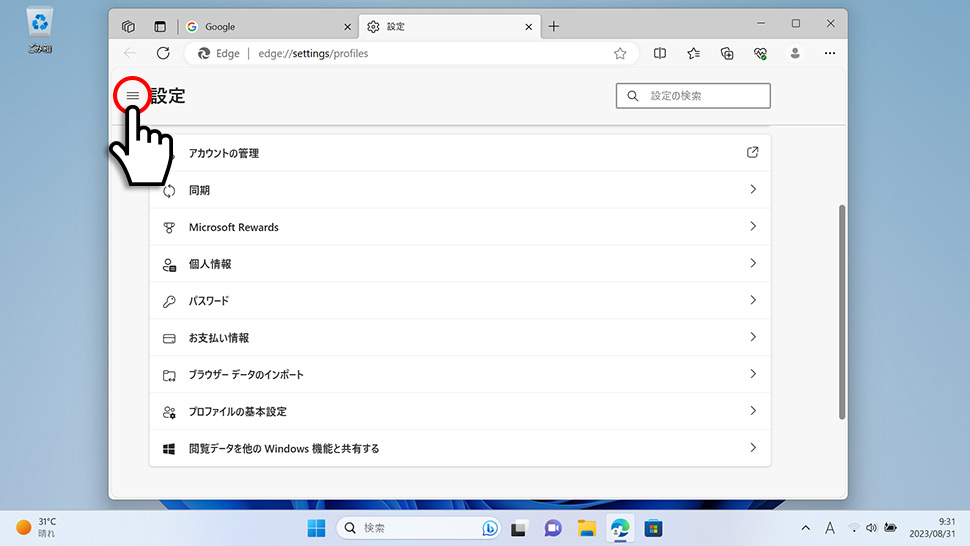
4Microsoft Edgeの設定画面が表示されます。設定の項目(設定メニュー)が表示されていない場合は、左上の「メニューアイコン」をクリックします。
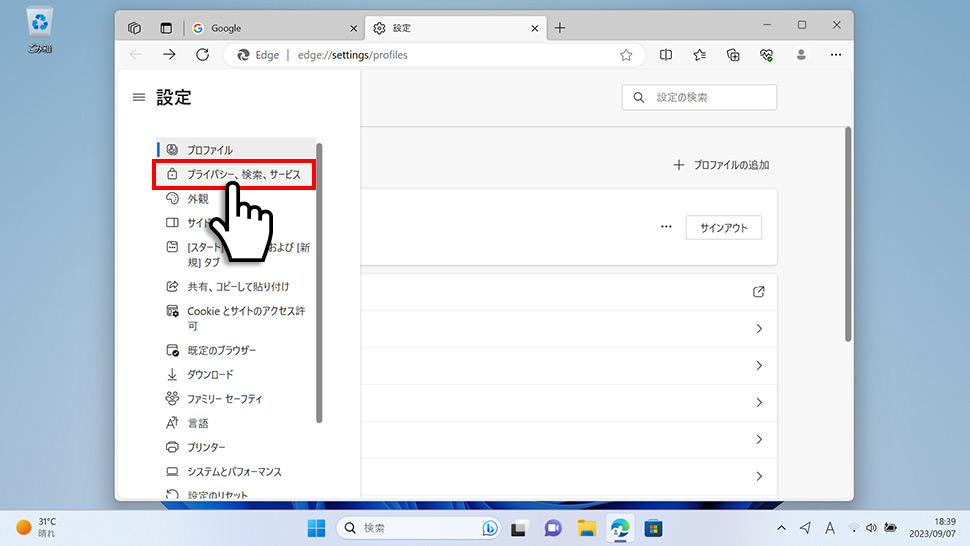
5左メニューから「プライバシー、検索、サービス」をクリックします。
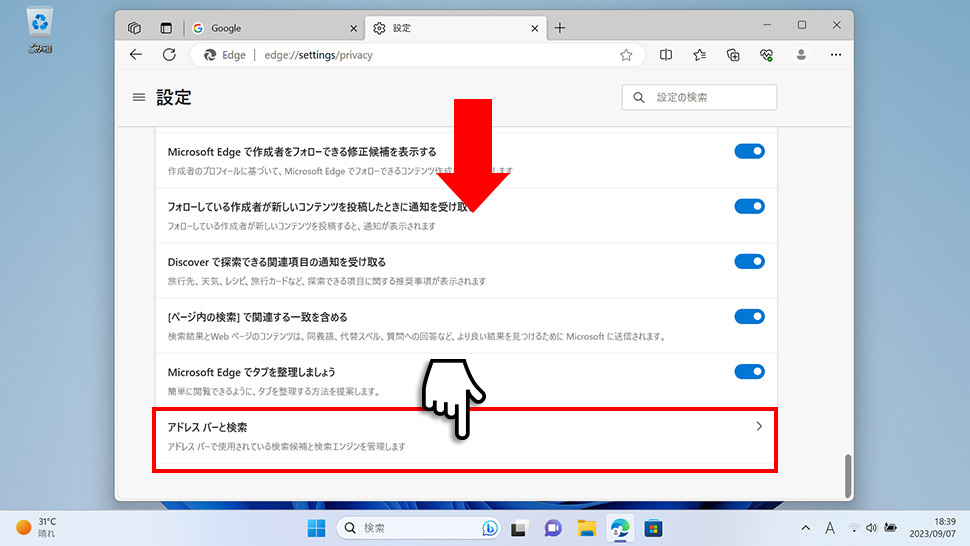
6下にスクロールさせて「アドレスバーと検索」のエリア(領域)をクリックします。
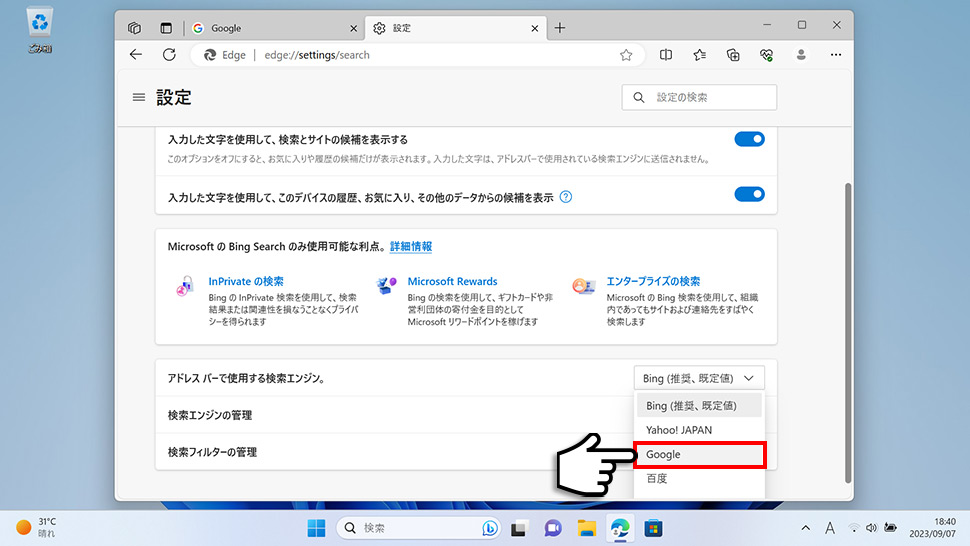
7アドレスバーを使用する検索エンジンの右側にあるプルダウンメニューから「Google」を選択します。
8続いて新しいタブでの検索、検索オックスまたはアドレスバーを使用するの右側にあるプルダウンメニューから「アドレスバー」を選択します。
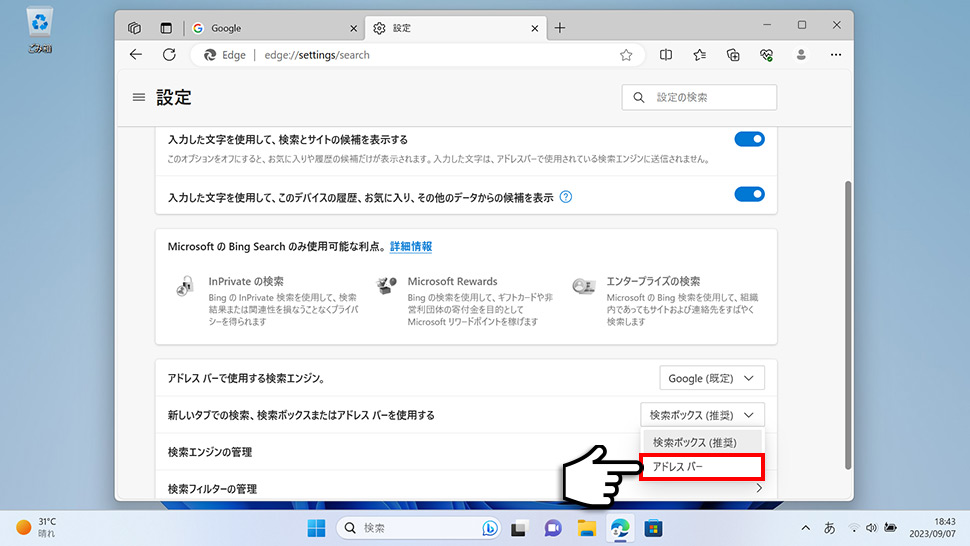
9この設定により、新しいタブでのアドレスバー・検索ボックスからの検索結果がGoogleの検索結果で表示されるようになります。