
「昔ここにあったお店、いつまで営業してたっけ?」「再開発前の街並みをもう一度見たい」——そんなとき役立つのが、Googleストリートビューの過去画像表示(タイムマシン)機能です。撮影済みのデータがある場所なら、数年前〜十数年前の風景に切り替えられます。
スマホアプリ(Android・iPhone)でも過去画像の閲覧が可能になっています。また、PC版のUIも「他の日付を見る」テキストリンクが使われており、古い情報とは手順が異なる場合があります。
この記事では、スマホ・PCそれぞれの最新手順と、「他の日付を見る」が表示されない時の原因と対処法を解説します。
タイムマシン機能とは?できること
Googleストリートビューのタイムマシン機能とは、同じ場所で過去に撮影された複数のストリートビュー画像を切り替えて閲覧できる機能です。同じ場所で複数回撮影されたデータがある場合、過去の景色を参照できます。日本国内の主要な道路では、早い場所で2008年頃まで遡れるデータが残っています。
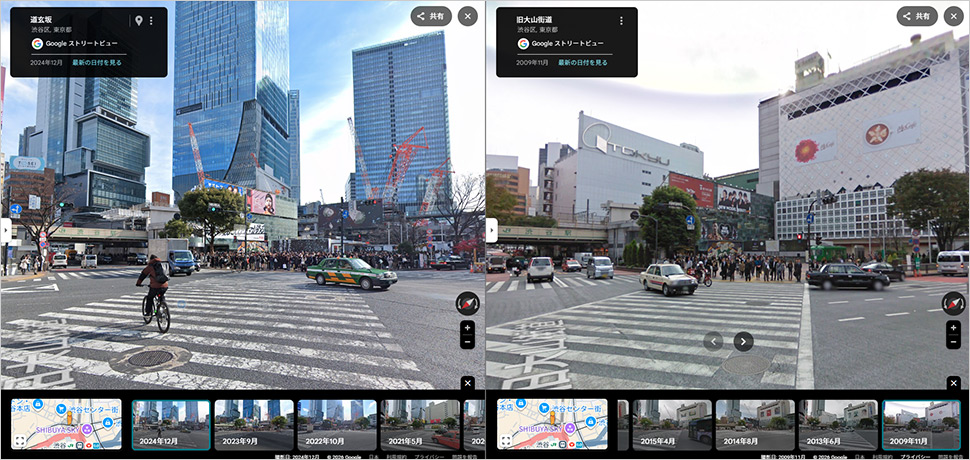
タイムマシン機能でできること
- 閉店したお店・建物 : 再開発前や閉業前の様子を確認できる
- 街の変化を比較 : 工事前後・震災前後など時代の変化を追える
- 昔の自宅・学校 : 引っ越し前や学生時代の風景を振り返れる
- 施設の新旧確認 : スタジアム・駅・商業施設の建設過程を確認できる
対応環境
スマホアプリ(Android・iPhone)およびPCブラウザ版のGoogleマップで利用できます。ただし、過去画像が存在するかどうかは場所によって異なり、撮影頻度の低い地域や私道・離島などは過去データがない場合があります。また、年ごとに連続したデータがあるわけではなく「2012年 → 2016年 → 2021年」のように飛び飛びになるケースが一般的です。
スマホ(Android・iPhone)で過去を見る手順
Googleマップアプリを使って、スマホから過去のストリートビューを表示する手順を解説します。Android・iPhoneどちらも操作はほぼ共通です。
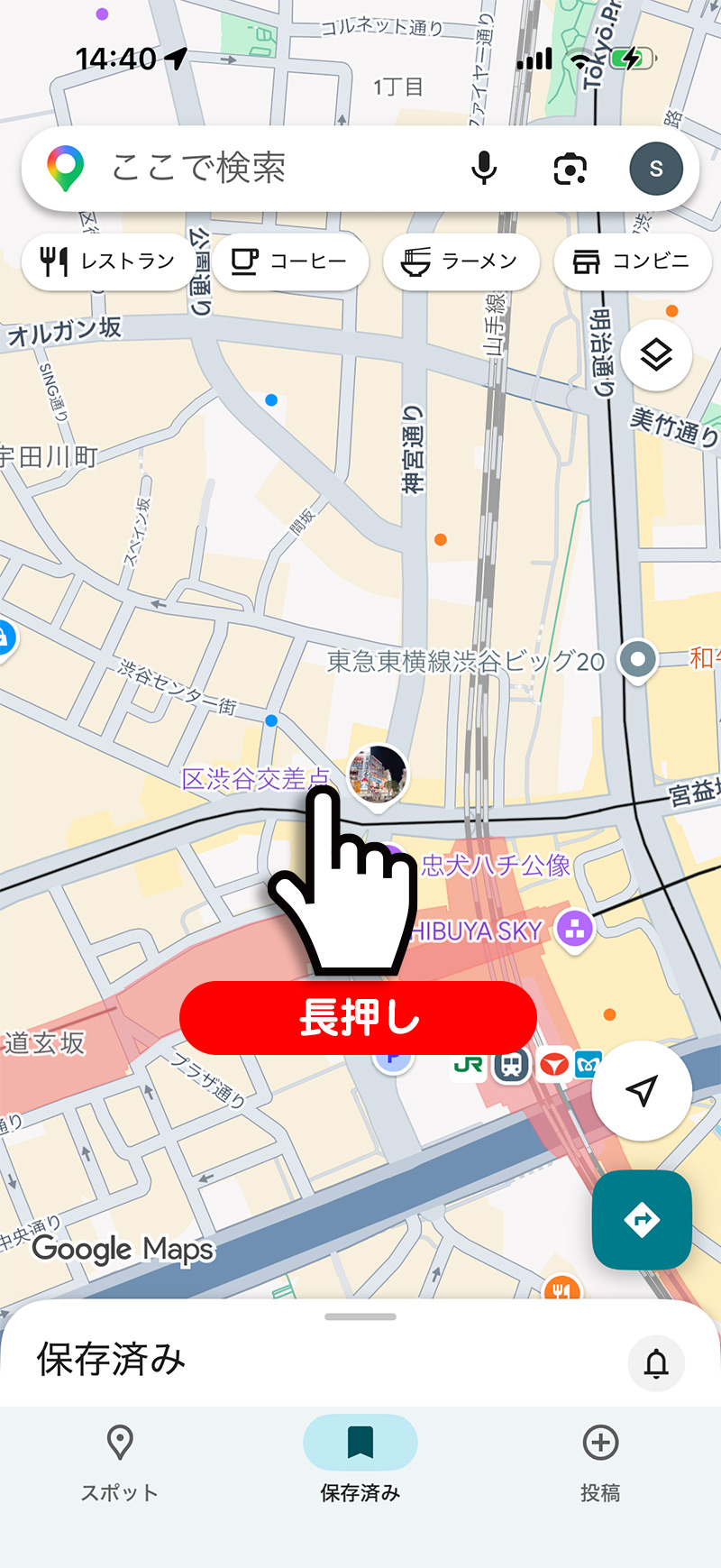
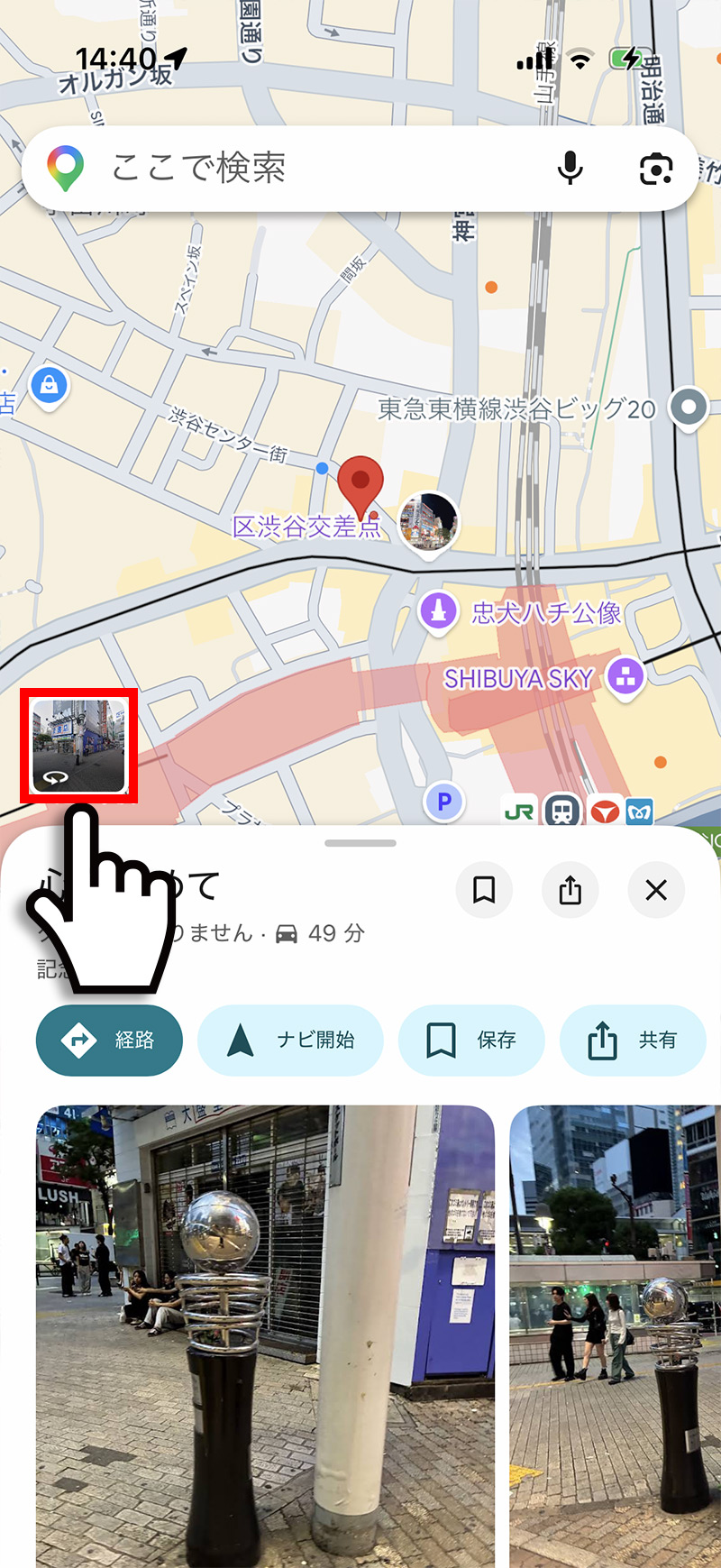
1Googleマップアプリを開き、過去の画像を見たい場所を地図上で長押しします。画面左下にストリートビューのサムネイル(360°アイコン付き)が表示されます。これをタップするとストリートビューが開きます。
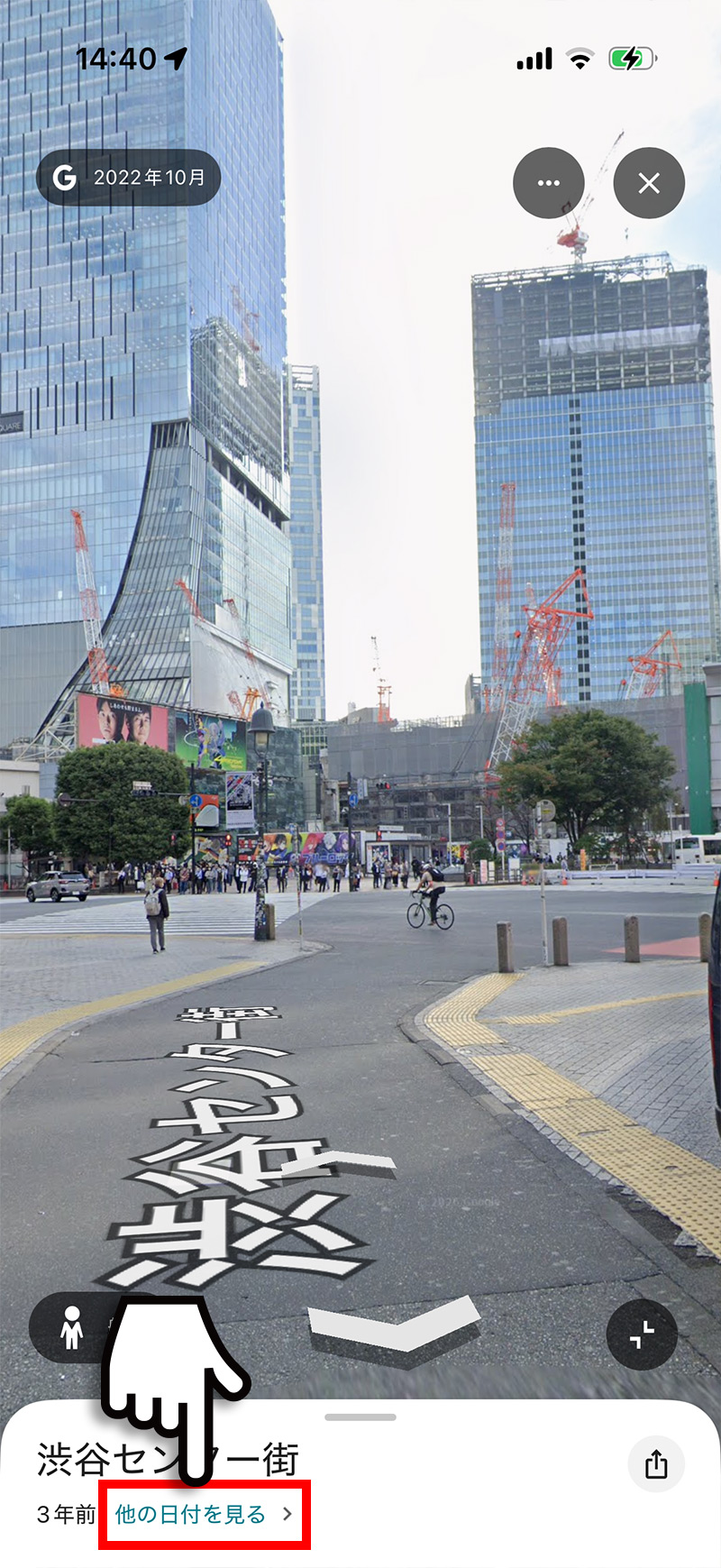
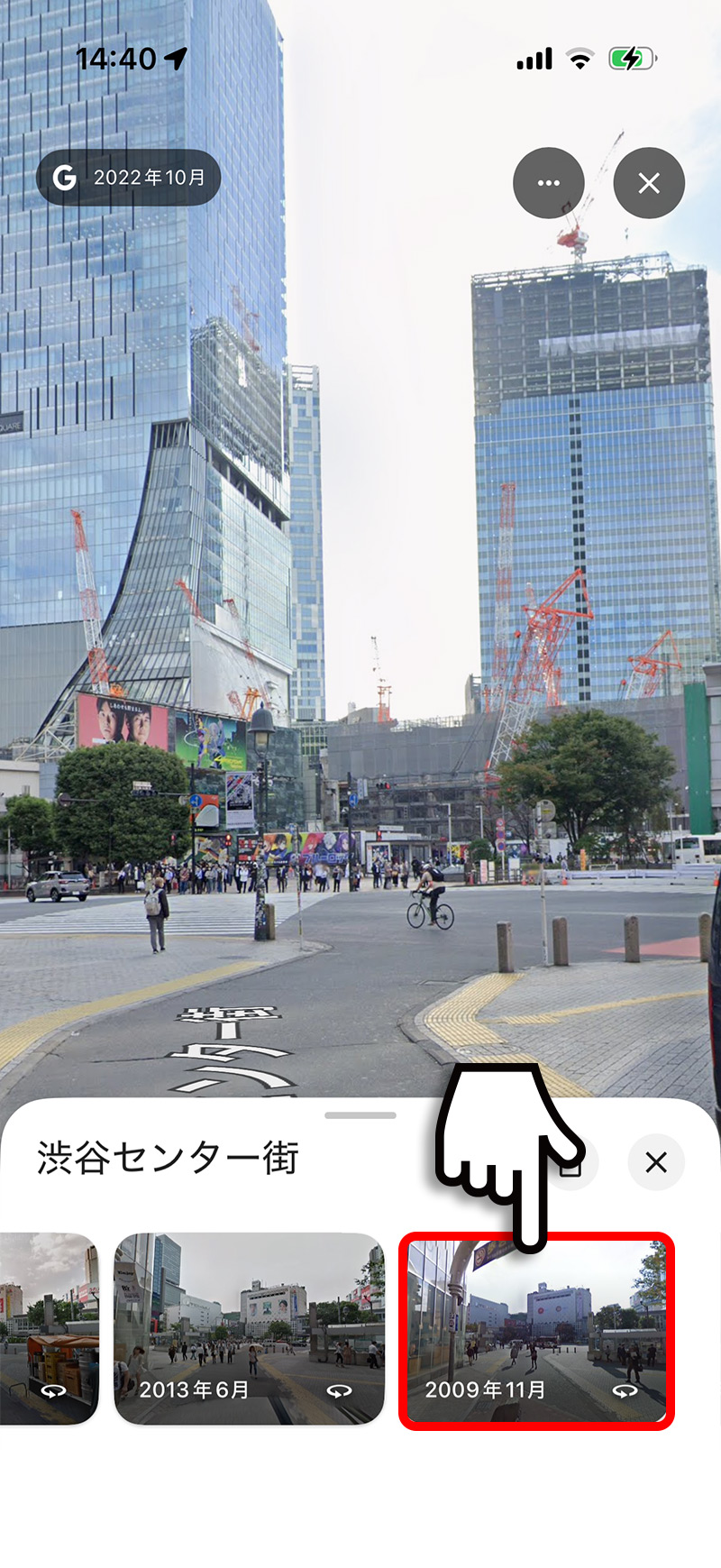
2ストリートビューが開くと、画面下部のパネルに撮影時期と「他の日付を見る」が表示されます。タップすると下部パネルに過去の撮影日付一覧が表示されます。
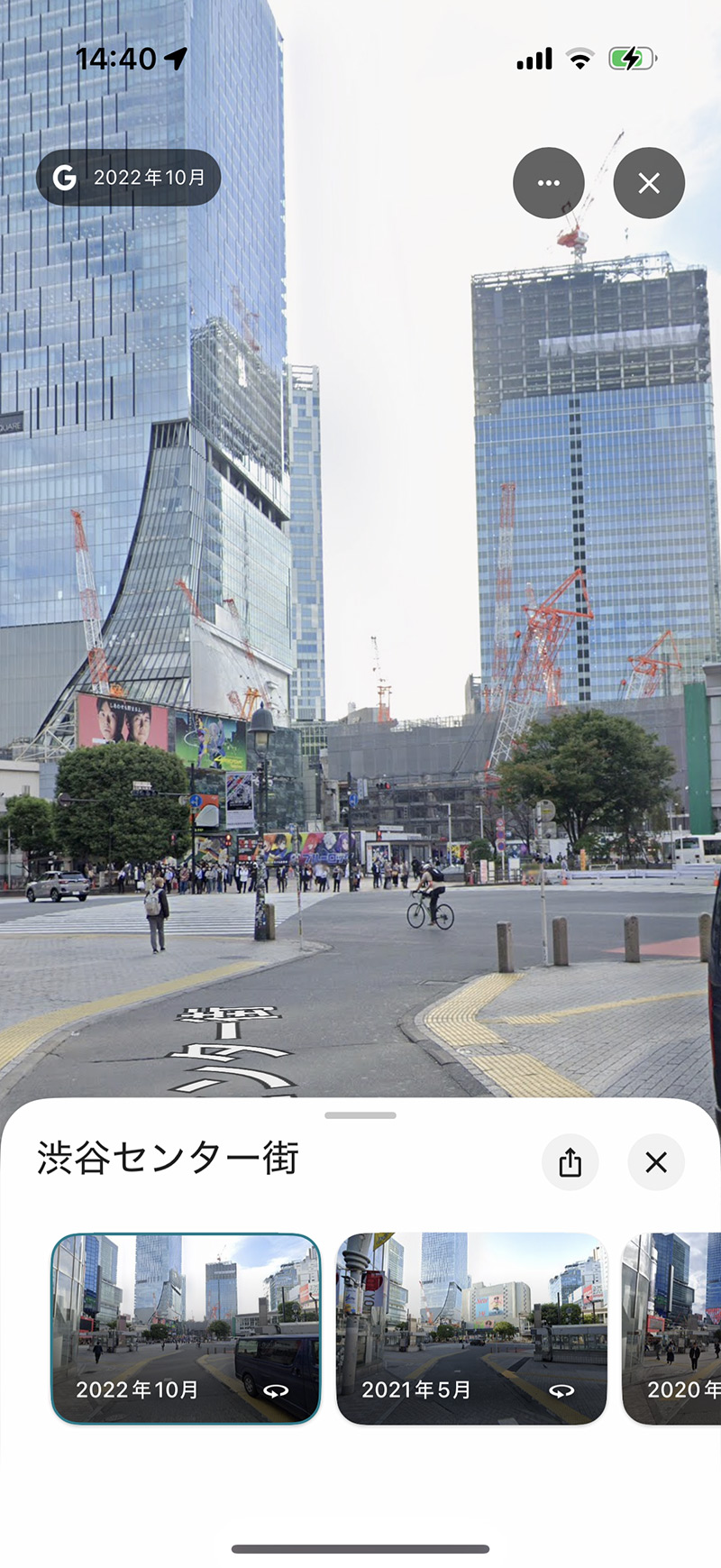
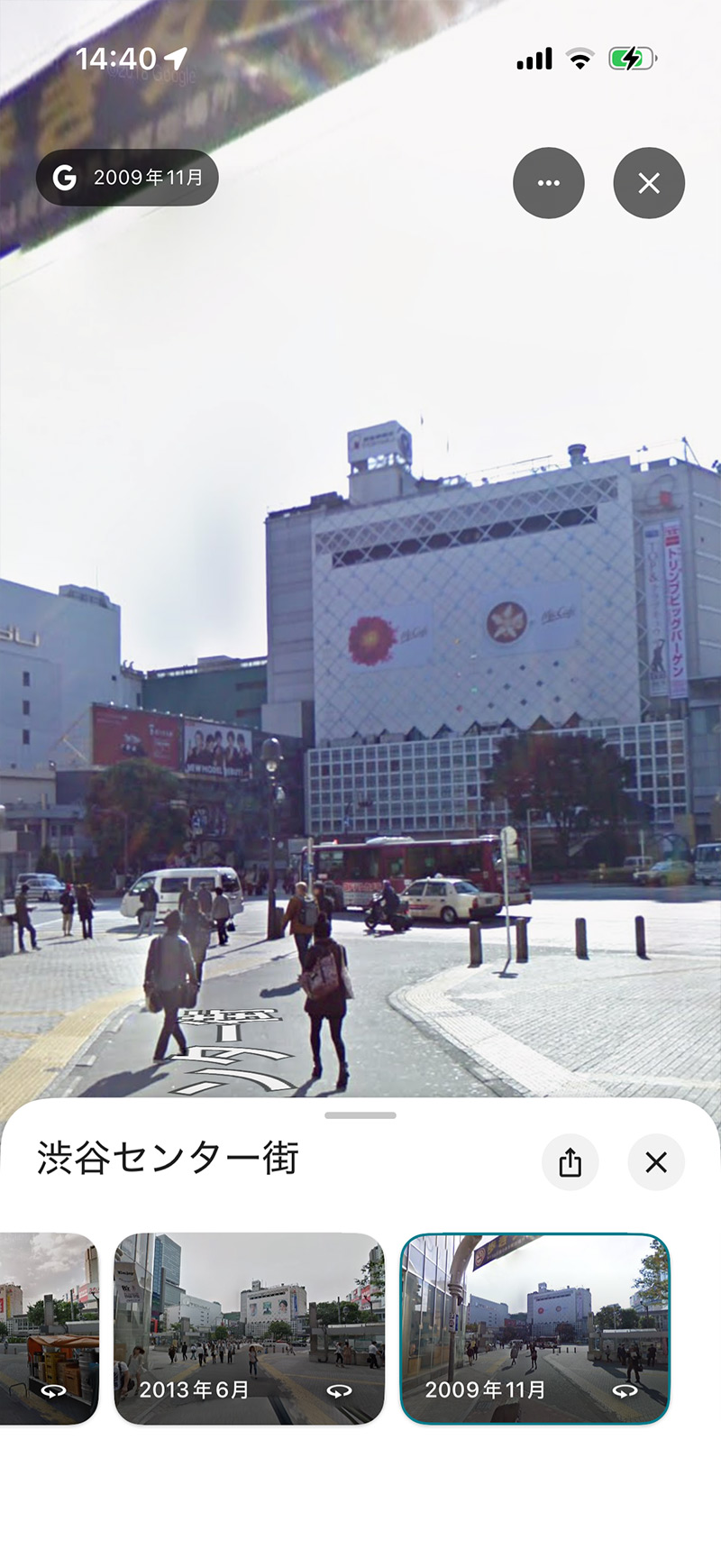
3下部パネルに過去の撮影日付一覧が表示されます。見たい年月のサムネイルをタップすると画像が切り替わります。
PC版ブラウザで過去を見る手順
PCのブラウザからGoogleマップにアクセスして操作します。スマホより画面が広く、過去画像の比較がしやすいのが特徴です。
1Googleマップ(maps.google.com)を開き、見たい場所を検索または地図上でクリックしてピンを立てます。画面右下の黄色い人型アイコン(ペグマン)をクリックしたまま、ストリートビュー対応の道路(青い線)の上にドロップします。
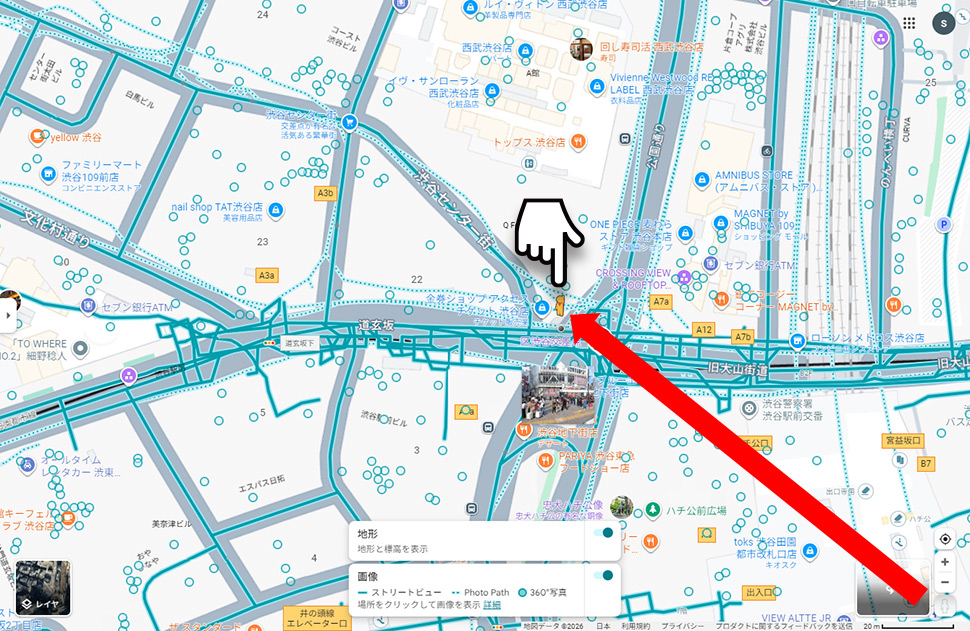
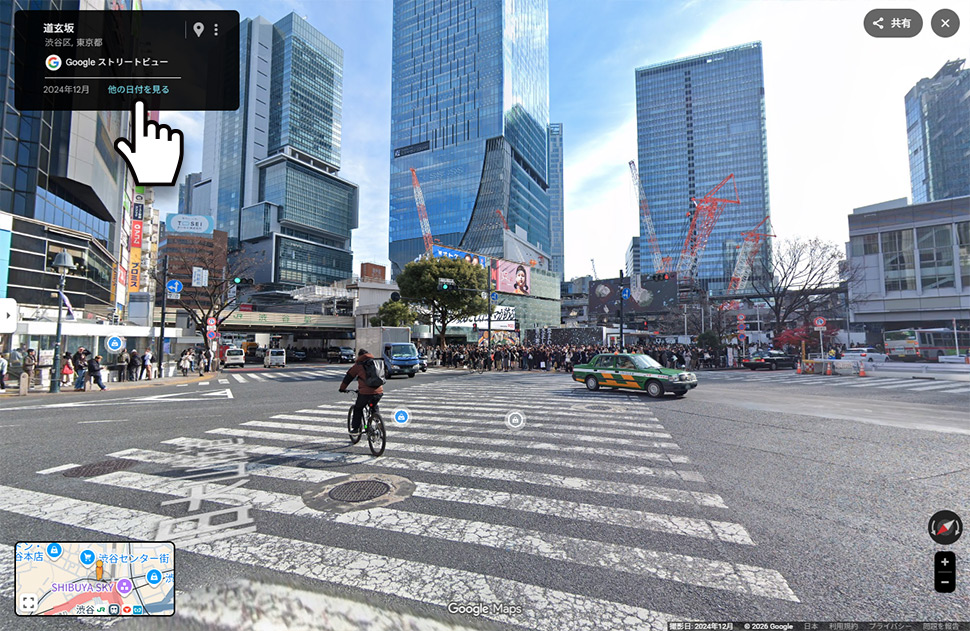
2ストリートビューが表示されると、画面左上に撮影年月(例:「2023年8月」)が表示されます。その横にある「他の日付を見る」をクリックします。
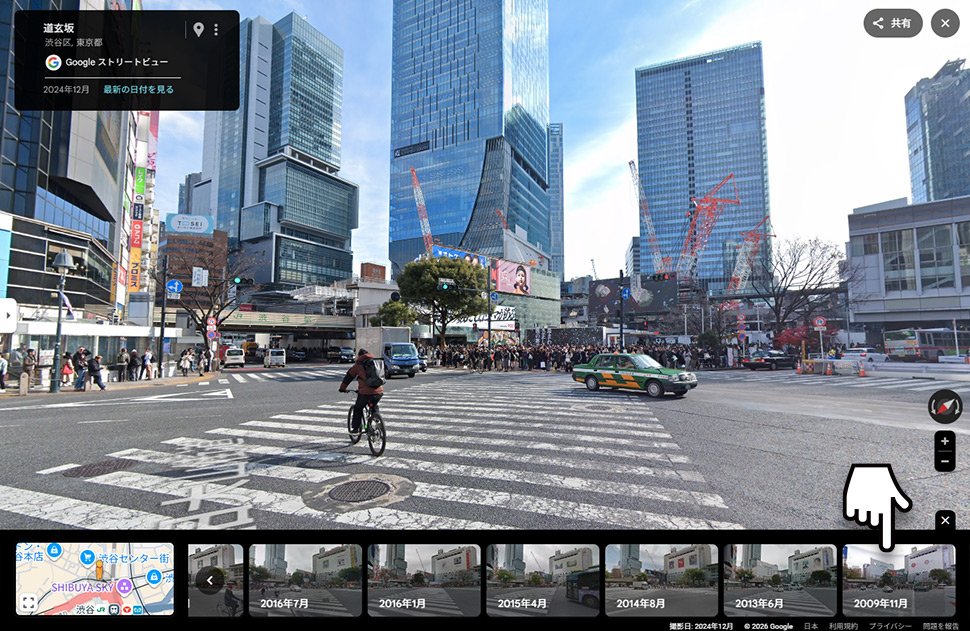
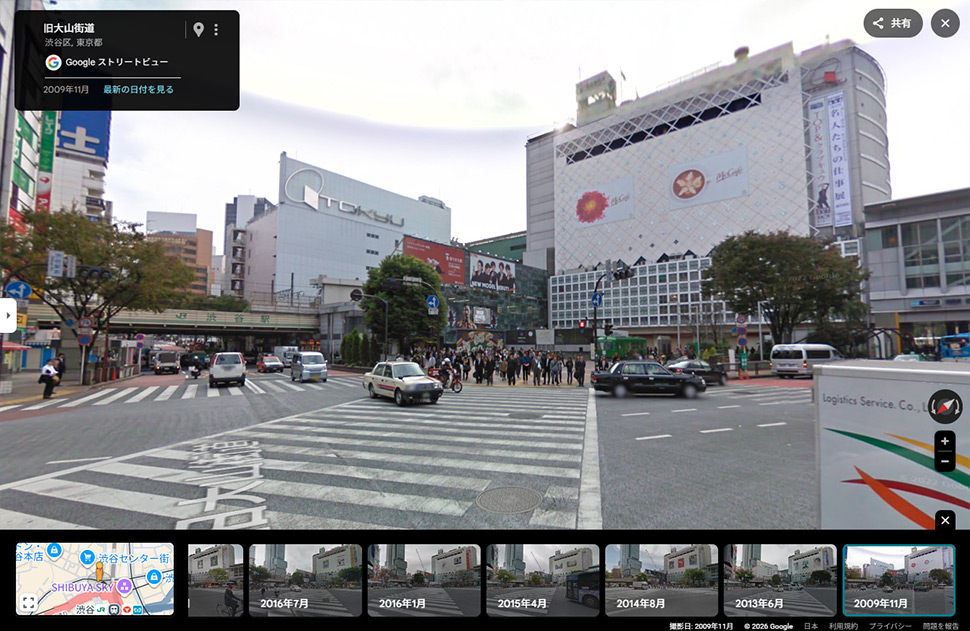
3画面下部に過去の撮影日付一覧が表示されます。見たい年月のサムネイルをクリックすると過去の画像に切り替わります。左上の表示が「最新の日付を見る」に変わっていれば、過去画像を表示中です。
PC版UIの変遷(時計アイコンについて)
古い解説記事では「左上の時計アイコンをクリック」と説明されていることがあります。これは以前のUIの名残で、現在は「他の日付を見る」が使われることが多いです。時計アイコンを探しても見当たらない場合は、UIが変わっている可能性があります。
「他の日付を見る」が出ない時の原因と対処
「他の日付を見る」が表示されない場合は、以下のいずれかが原因です。状況に合わせて対処してください。
① その場所に過去データが存在しない
最も多い原因です。Googleのストリートビューカーが一度しか撮影していない場所や、撮影自体が行われていない場所では、比較できる過去データがないため「他の日付を見る」は表示されません。撮影頻度が高い都市部の幹線道路ほど過去データが豊富で、住宅街・私道・離島・山間部では少ない傾向があります。
② ストリートビューの種類が「ユーザー投稿写真」になっている
Googleマップには、Googleが撮影した公式ストリートビューのほかに、一般ユーザーが投稿した360度写真も混在しています。ユーザー投稿の写真には過去データ機能が対応していません。「他の日付を見る」が出ない場合は、表示中の画像がユーザー投稿の可能性があります。場所を少しずらして公式撮影の道路(青い線)を選ぶと改善することがあります。
③ スマホのアプリが古いバージョンになっている
スマホアプリのタイムマシン機能は後から追加されました。アプリが古いバージョンのままだと表示されない場合があります。App Store(iPhone)またはGoogle Play(Android)からGoogleマップアプリを最新版にアップデートしてください。
④ PCブラウザでキャッシュの影響がある
PCブラウザで「他の日付を見る」が突然表示されなくなった場合は、ブラウザのキャッシュをクリアするか、別のブラウザで試してみてください。
状況別・原因と対処の早見表
| 状況 | 主な原因 | 対処法 |
|---|---|---|
| どの場所でも表示されない(スマホ) | アプリが古いバージョン | アプリをアップデートする |
| 特定の場所だけ表示されない | その場所に過去データなし | 近隣の幹線道路で試す |
| ユーザー投稿写真を表示中 | 公式撮影データではない | 青い線(公式ルート)を選ぶ |
| PC版で急に表示されなくなった | キャッシュの影響 | キャッシュクリアまたは別ブラウザで試す |
| 時計アイコンが見つからない | 現在は「他の日付を見る」が使われることが多い | 左上のテキストリンクを使う |
まとめ
今回はGoogleストリートビューで過去の画像を見る方法として、スマホ・PC別の手順と「他の日付を見る」が出ない時の対処法を解説しました。
- スマホ対応 → スマホアプリ(Android・iPhone)でも利用可能。「他の日付を見る」をタップして日付を選ぶ
- PC版の手順 → ペグマンをドロップしてストリートビューを表示 → 左上の「他の日付を見る」をクリック
- 時計アイコンについて → 現在は「他の日付を見る」が使われることが多く、時計アイコンが見当たらない場合はUIが変わっている
- 表示されない場合 → その場所に過去データがないか、公式ストリートビュー以外を表示している可能性がある
過去データがある場所なら、都市部では2008年頃まで遡れることもあります。懐かしい場所の昔の姿をぜひ探してみてください。


