 ぱっと解決!!
- プロフィールアイコンをタップ → 設定
- 「位置情報とプライバシー」をタップ
- 「タイムラインのデータをすべて削除」をタップ
- 確認画面で削除を実行
Googleマップのタイムラインには、GPSで記録された実際の移動ルートや訪問場所の履歴が蓄積されていきます。プライバシーが気になる場合や、スマホの容量を整理したい場合に削除しておきたい機能です。
この記事では、移動履歴の全削除・期間指定削除・自動削除設定の手順と、削除できない時の対処法を解説します。
タイムラインとは?何が記録されるか
Googleマップのタイムラインは、スマホのGPS情報をもとに移動ルートや訪問場所を自動で記録する機能です。「いつ、どこへ行ったか」が日付ごとに記録され、プロフィールアイコン → タイムラインから確認できます。
タイムラインに記録される主な情報
- 移動ルート : 徒歩・電車・車などの移動経路
- 訪問場所 : 立ち寄ったスポット・施設名
- 滞在時間 : 各場所での滞在時間の記録
- 移動手段 : 徒歩・自転車・電車・車などの推定手段
タイムラインの保存場所
タイムラインはスマホのGoogleマップアプリで管理されます。バックアップ設定によってはGoogleのサーバーにも暗号化されたコピーが保存されます。タイムラインの記録はGoogleアカウントの位置情報設定がオンの場合のみ行われます。オフの場合は記録されません。
移動履歴を削除する手順
タイムラインの削除方法は「1日分を削除する」と「全削除・期間指定削除する」で操作経路が異なります。
① 1日分の移動履歴を削除する(タイムラインから)
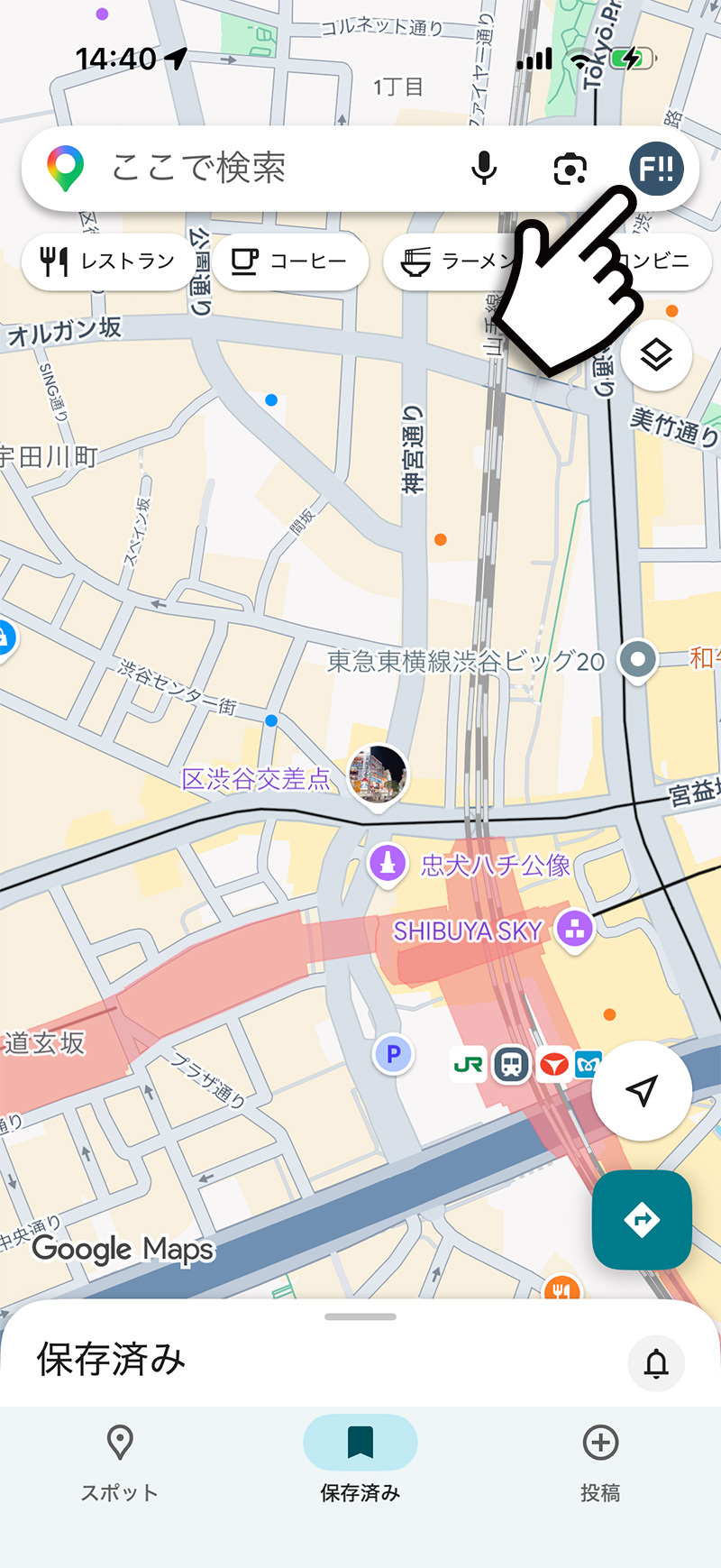
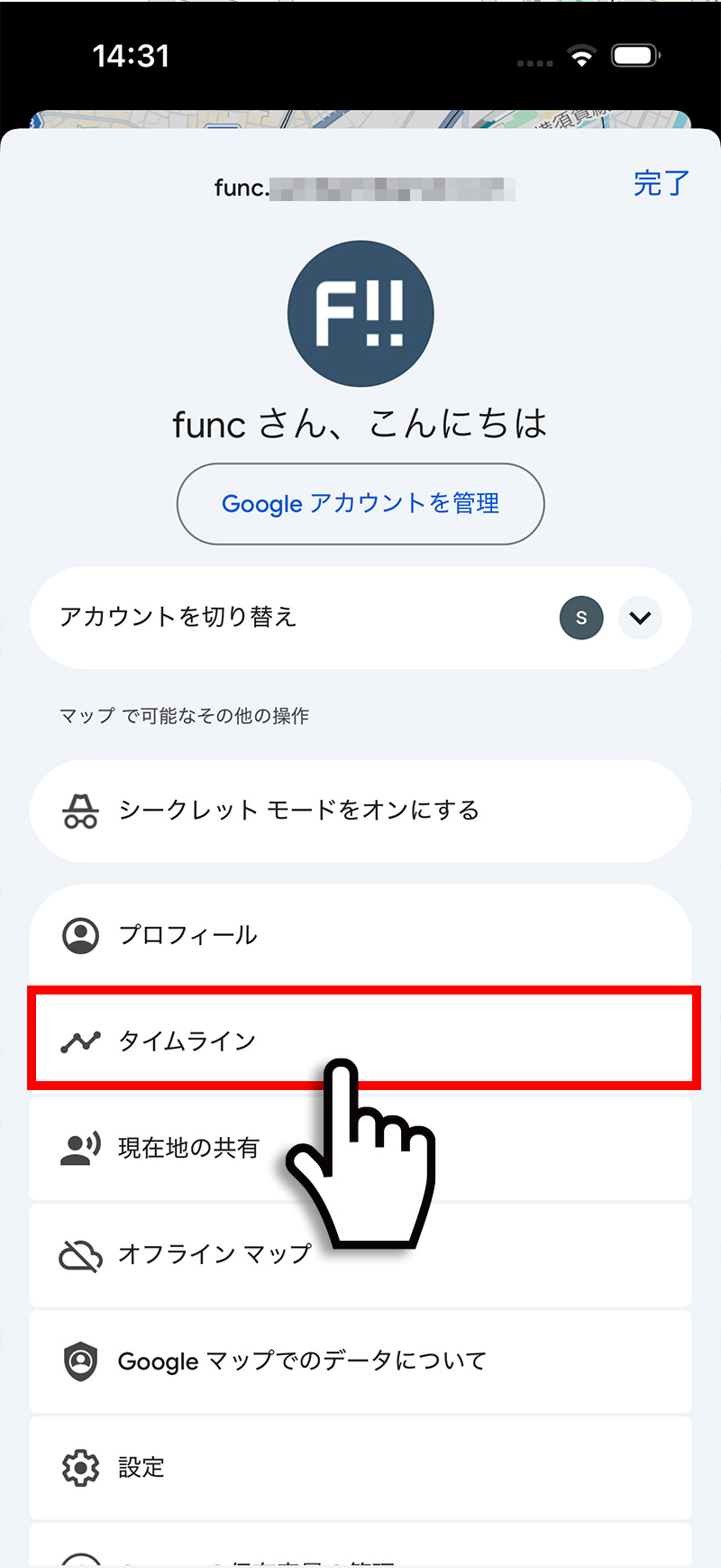
1右上のプロフィールアイコンをタップして表示されたメニューからタイムラインをタップします。
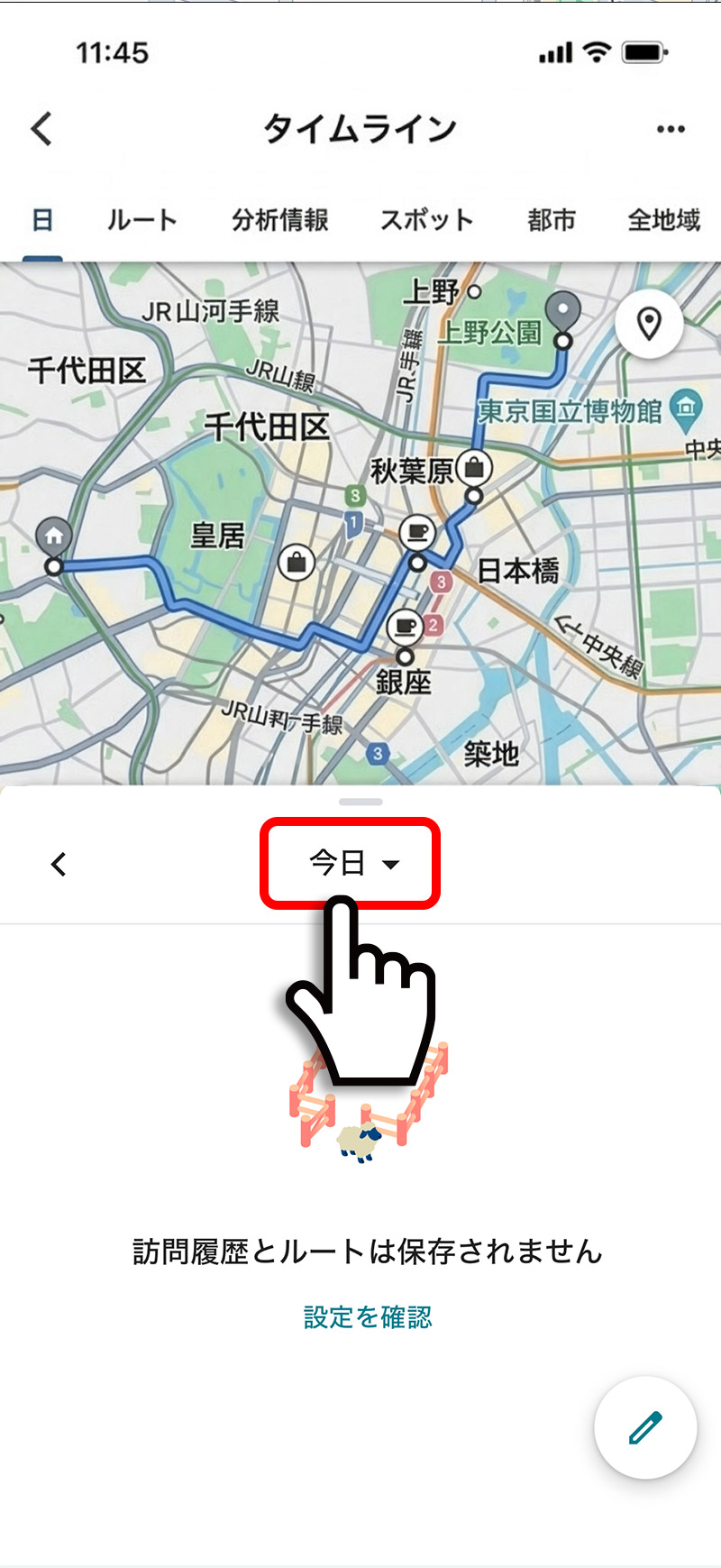
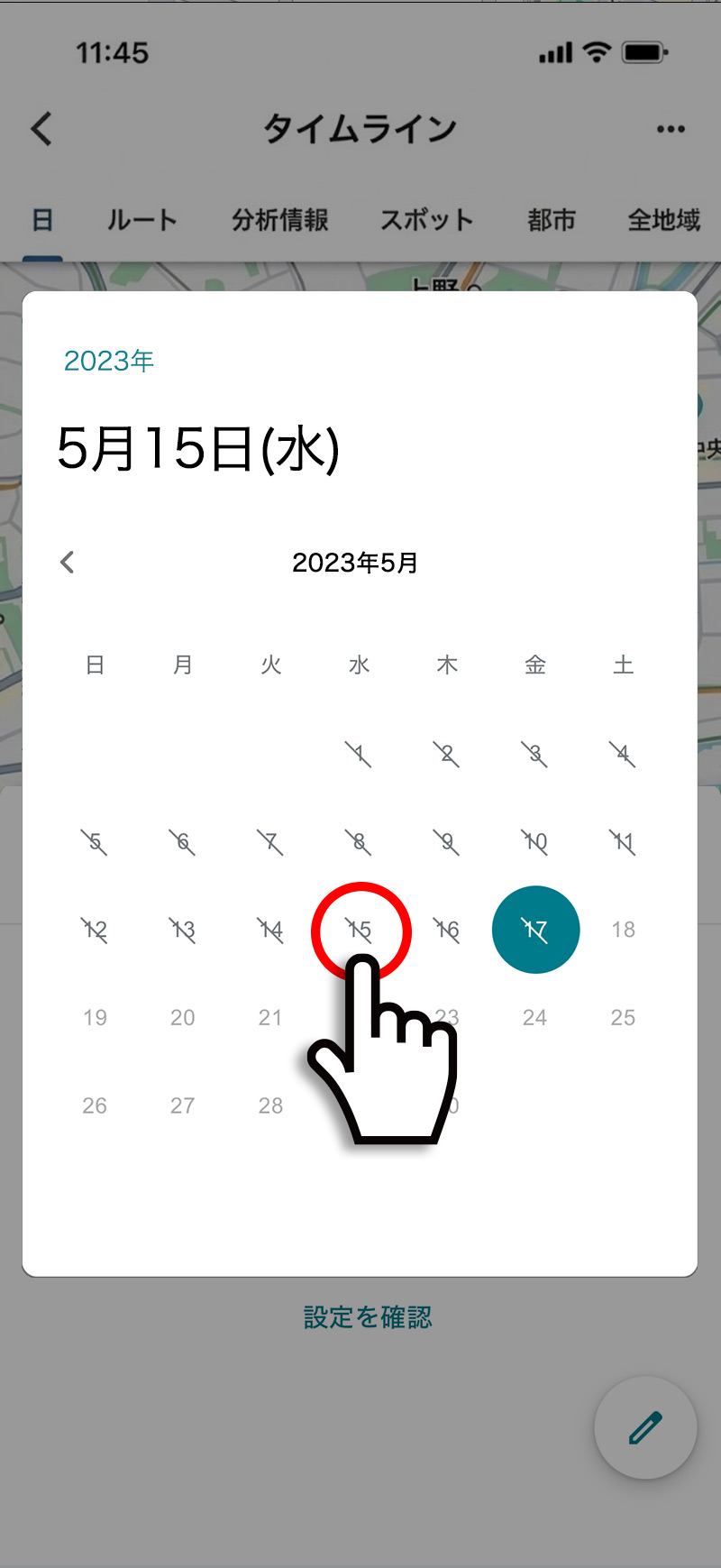
2タイムライン画面が開きます。日付を「今日 ▼」をタップしてカレンダーを表示し、削除したい日付を選択します。
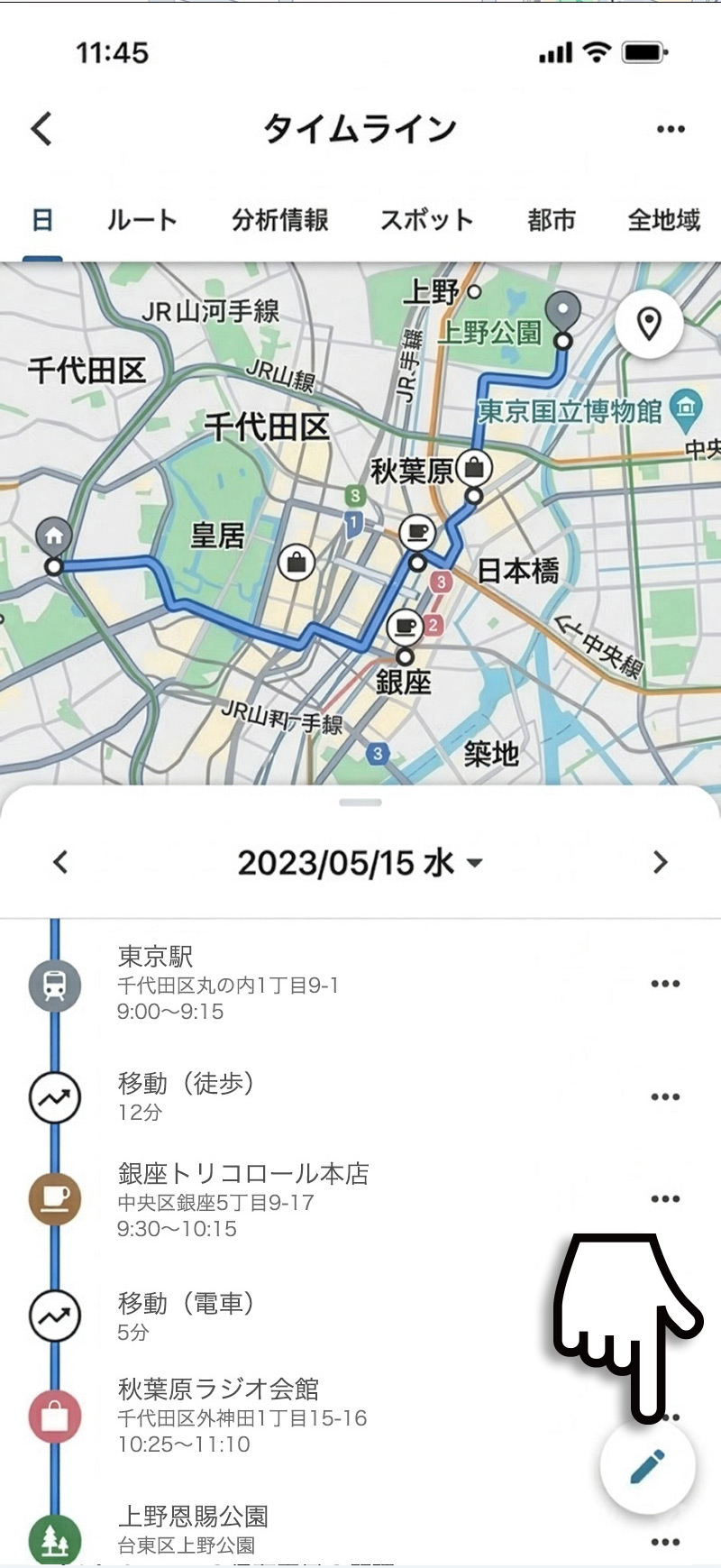
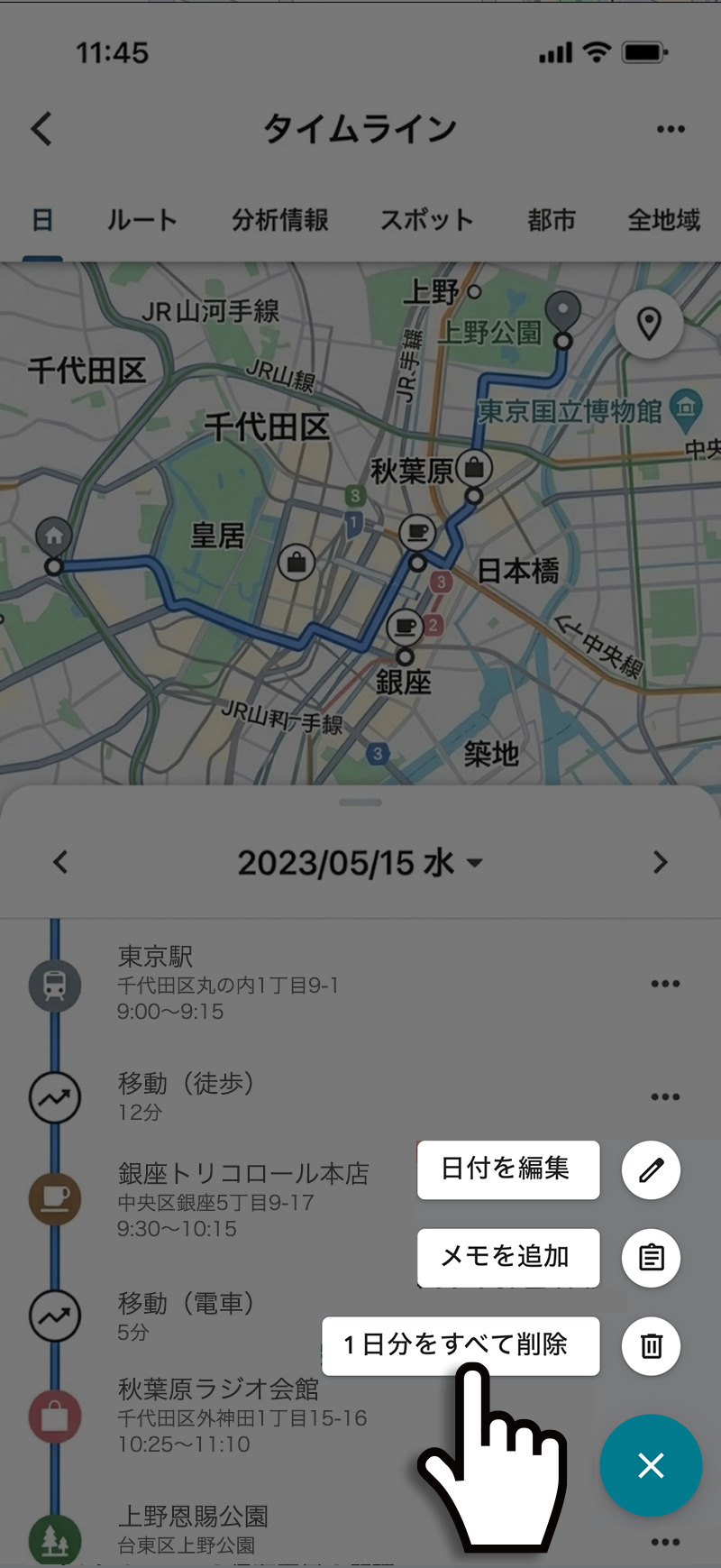
3右下の「鉛筆アイコン」をタップして編集モードに切り替えます。メニューから「1日分をすべて削除」をタップして削除します。
② 全削除・期間指定削除する(設定から)
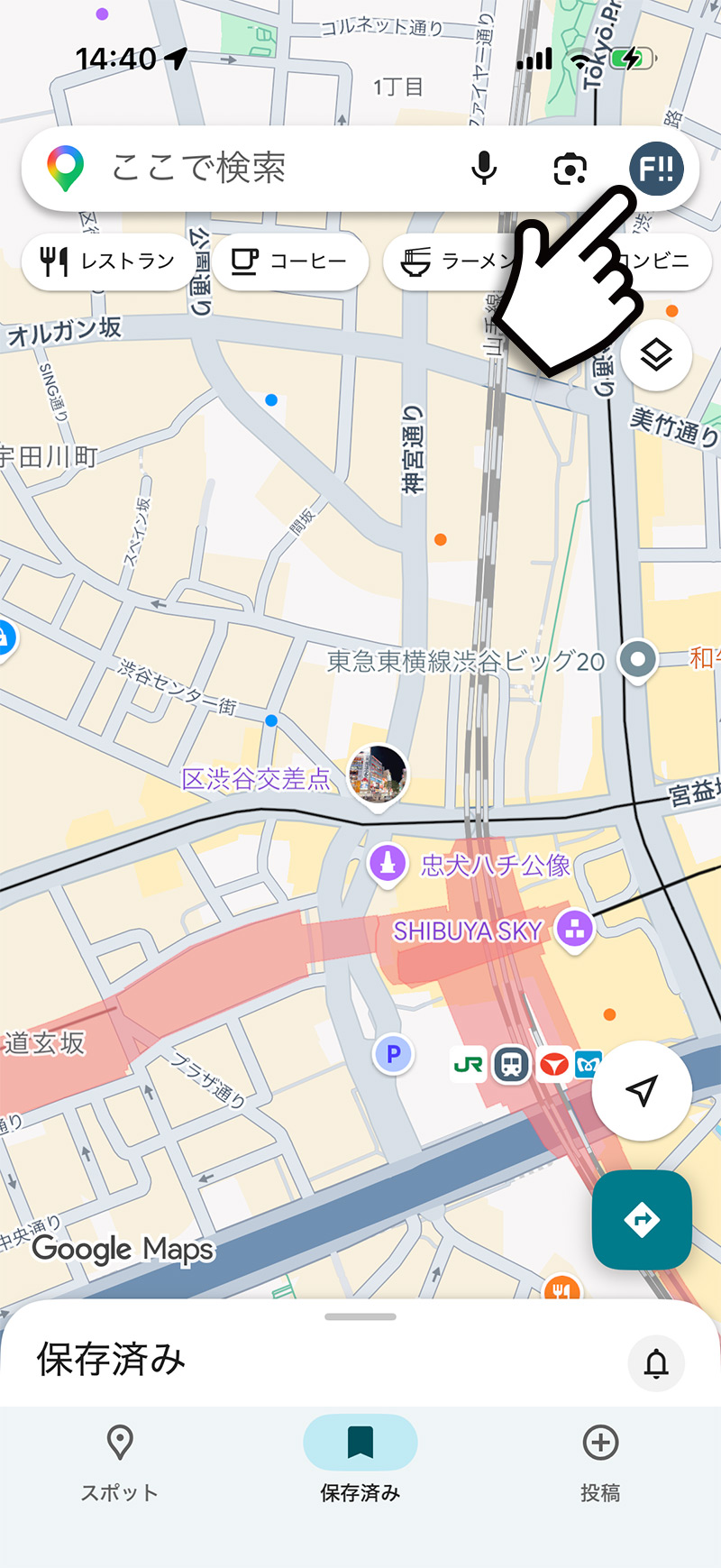
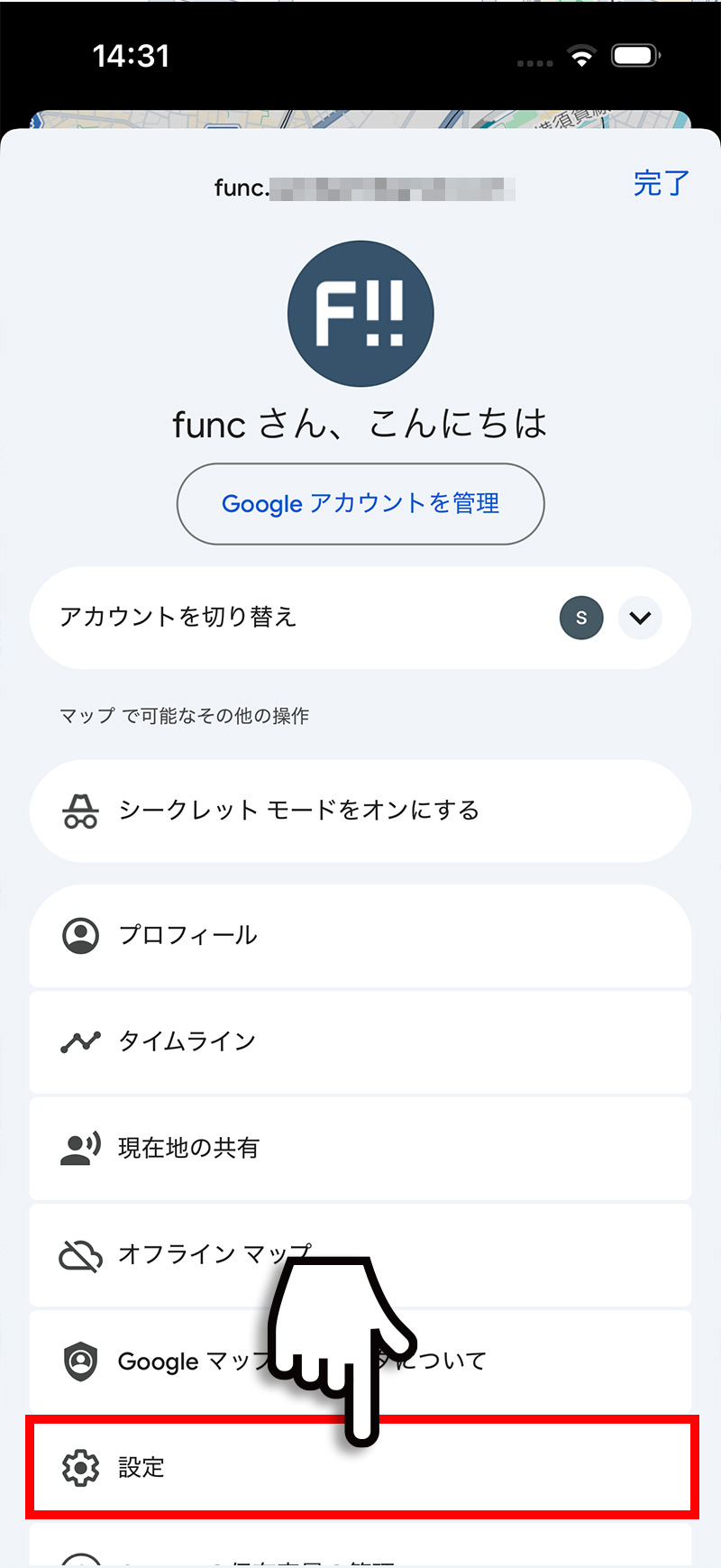
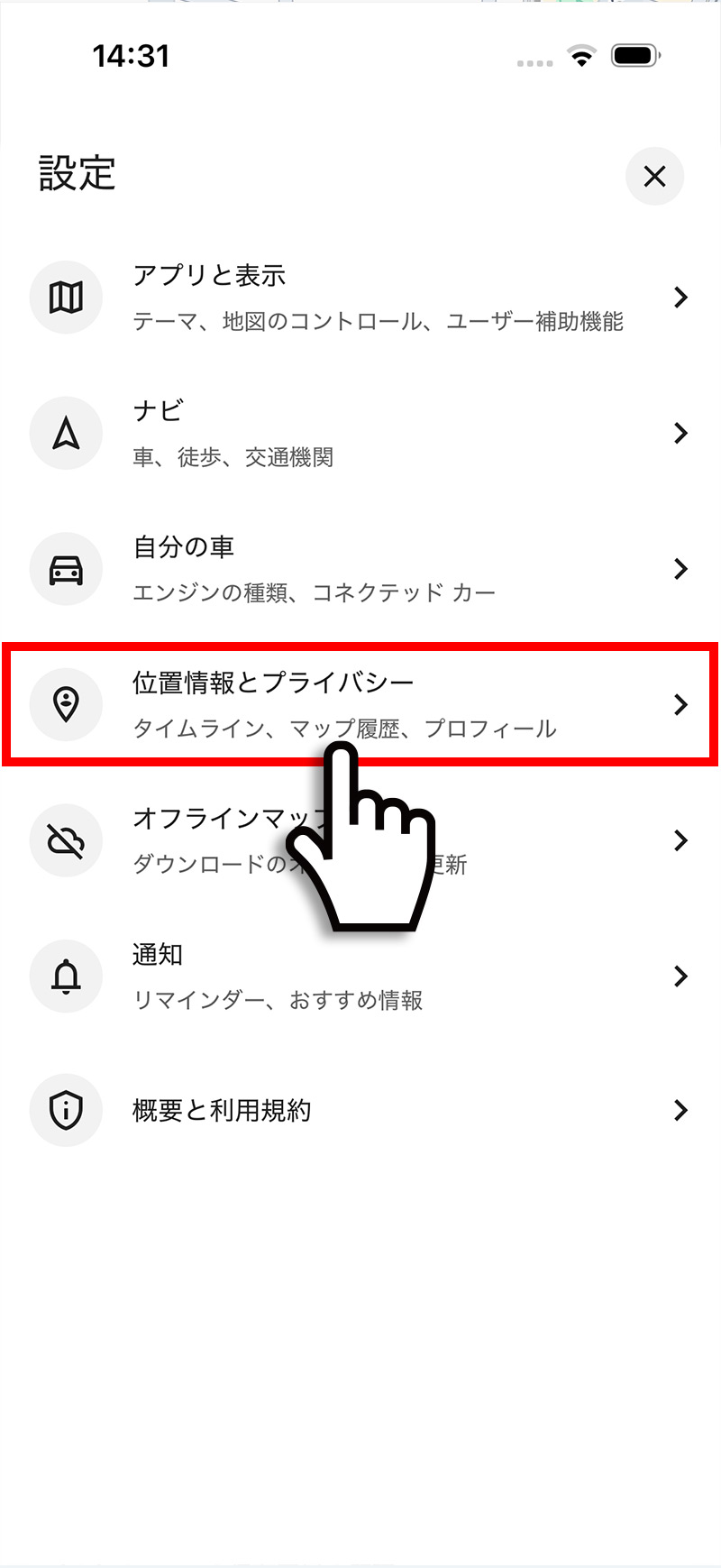
1右上のプロフィールアイコンをタップして表示されたメニューから設定をタップします。
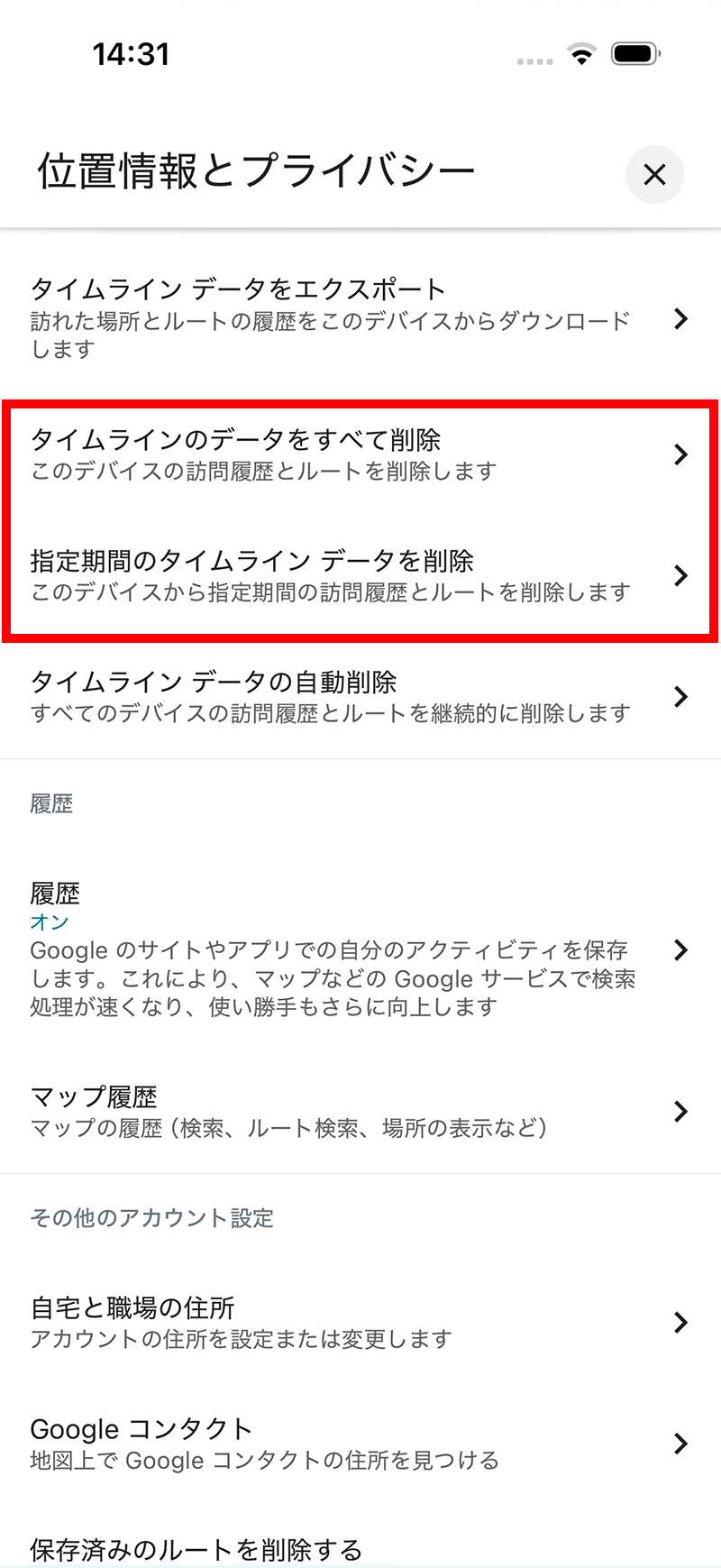
2設定画面から「位置情報とプライバシー」タップして「タイムラインのデータをすべて削除」または「指定期間のタイムライン データを削除」をタップします。確認画面が表示されます。内容を確認して削除を実行します。削除後は復元できなくなります。
削除の選択肢
- タイムラインのデータをすべて削除 : このデバイスの訪問履歴とルートをすべて削除
- 指定期間のタイムライン データを削除 : 開始日・終了日を指定して削除
自動削除を設定する
定期的に手動で削除する手間を省くには、自動削除を設定しておくのが便利です。プロフィールアイコン → 設定 → 位置情報とプライバシー → 「タイムライン データの自動削除」から設定できます。
自動削除をオンにすると、設定した期間を過ぎた移動履歴が継続的に削除されます。「すべてのデバイスの訪問履歴とルートを継続的に削除します」と表示されているとおり、同じアカウントの複数デバイスに反映されます。
削除できない・タイムラインが見つからない時の対処法
手順通りに操作しても設定項目が見当たらない場合は、以下を順番に確認してみてください。
① タイムラインの記録がオフになっている
もともとタイムラインの記録設定がオフになっていた場合は、データが存在しないため削除項目が表示されないことがあります。タイムライン画面を開いたときに「訪問履歴が保存されていません」と表示された場合は、タイムラインがオフになっているサインです。削除したいデータがすでに存在しない状態のため、操作は不要です。
② アプリが最新バージョンでない
GoogleマップアプリはUIが定期的に更新されます。古いバージョンでは設定項目の場所が異なる場合があります。App Store(iPhone)またはGoogle Play(Android)からアプリを最新バージョンにアップデートしてから再度試してください。
③ 組織・学校のGoogleアカウントを使用している
Google Workspaceや学校のGoogleアカウントでは、管理者の設定によってタイムライン機能が制限されていることがあります。この場合は個人のGoogleアカウントでの操作が必要です。
④ 最初からタイムラインを記録しない設定にする
削除の手間を省くには、「位置情報とプライバシー」画面の「履歴」をタップしてオフにする方法があります。オフにすると以降の移動履歴が記録されなくなります。
まとめ
今回はGoogleマップのタイムライン削除方法として、全削除・期間指定削除・自動削除設定の手順を解説しました。
- 全削除 → プロフィール → 設定 → 位置情報とプライバシー → 「タイムラインのデータをすべて削除」
- 期間指定削除 → 同画面の「指定期間のタイムライン データを削除」から開始日・終了日を指定
- 自動削除 → 「タイムライン データの自動削除」をオンにすると古い履歴を継続的に削除できる
削除後は復元できないため、必要なデータがある場合は事前に「タイムライン データをエクスポート」でバックアップを取っておくことをおすすめします。


