 ぱっと解決!!
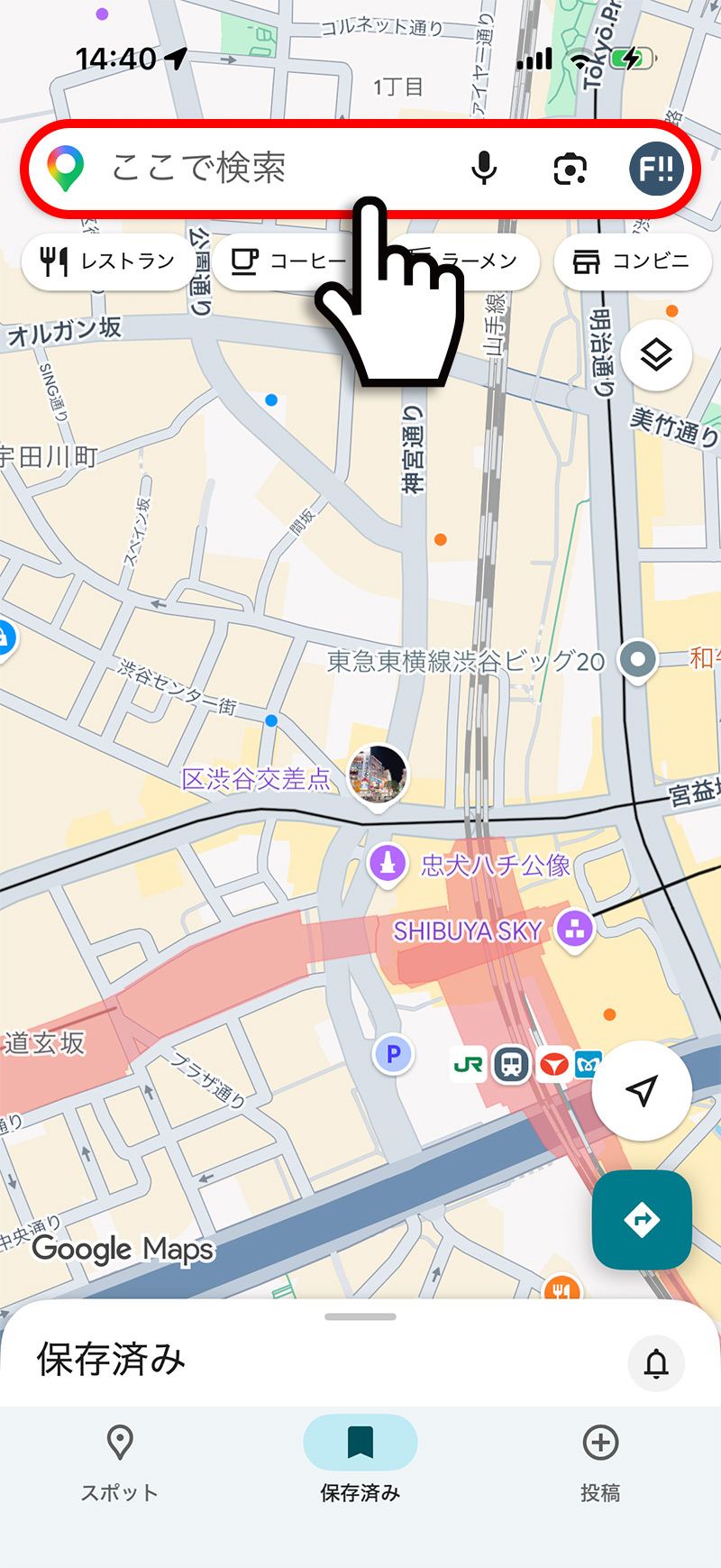
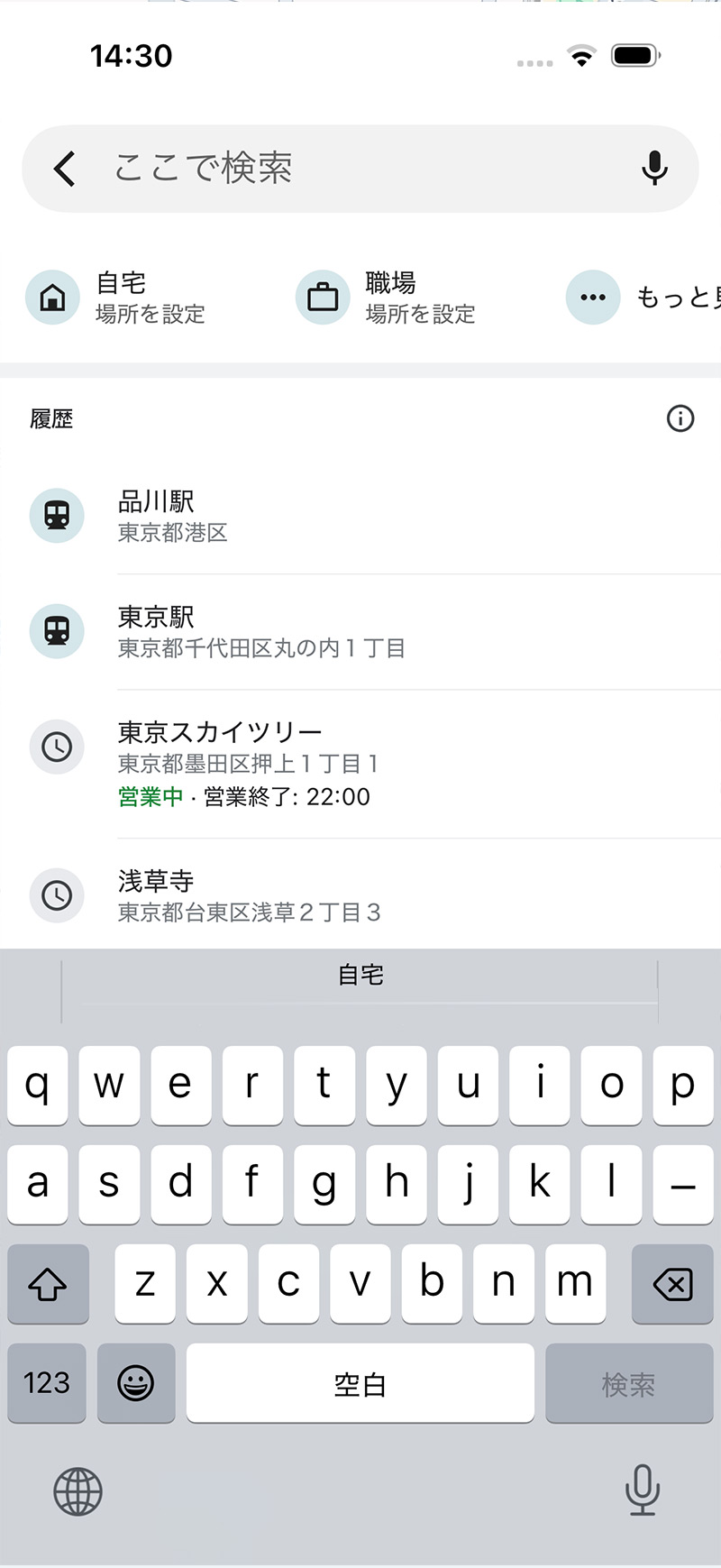
- 検索バーをタップして履歴一覧を表示
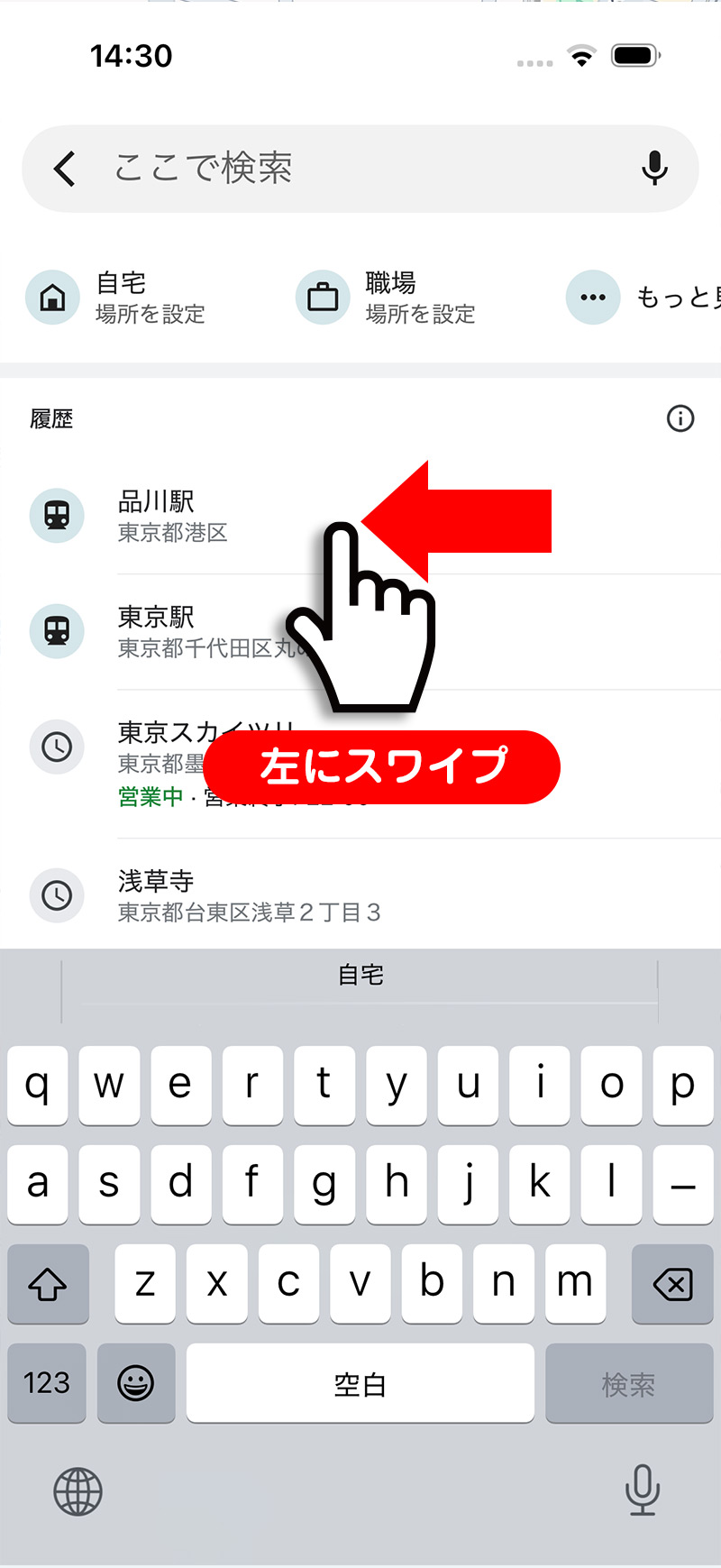
- 削除したい項目を左にスワイプ
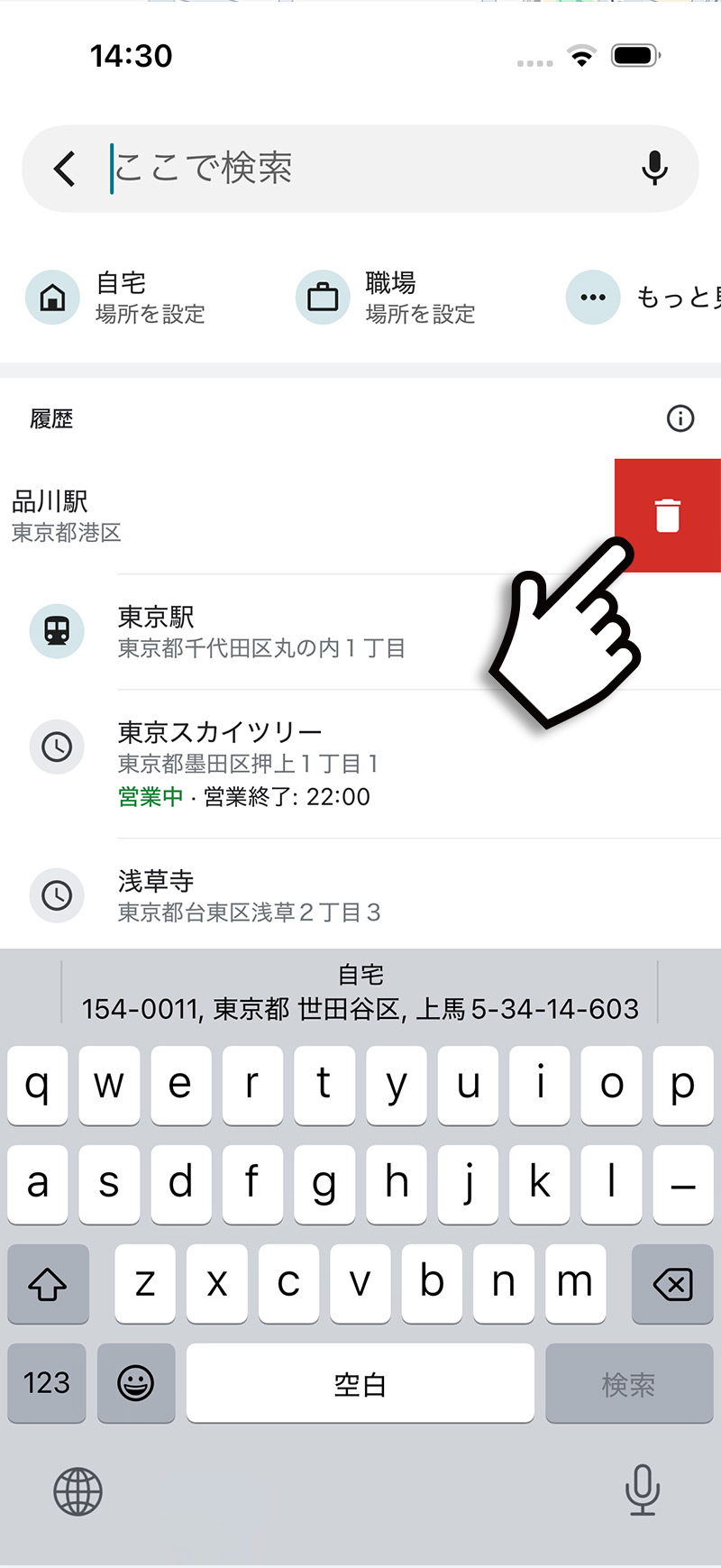
- 赤いゴミ箱アイコンをタップ(確認なしで即削除)
Googleマップの履歴には「検索履歴」と「移動履歴(タイムライン)」の2種類があり、削除方法がそれぞれ異なります。また、削除後も検索候補に残るケースがあるため、対処法も合わせて解説します。
この記事ではiPhoneでの操作を中心に手順を解説します。
Googleマップの「履歴」は2種類ある
削除作業を始める前に、Googleマップに記録される「履歴」には性質の異なる2種類があることを把握しておくと操作がスムーズになります。
Googleマップで記録される2種類の履歴
- 検索履歴 : 検索バーに入力した場所・スポット名の記録。Googleアカウントの「マイアクティビティ」に紐づく
- 移動履歴(タイムライン) : GPSで記録された実際の移動ルート・訪問場所の記録。スマホのGoogleマップアプリで管理され、バックアップ設定によってはGoogleのサーバーにも保存されます
2つの履歴の違い
検索履歴は「どこを調べたか」の記録で、Googleアカウントに紐づいているため別のデバイスで同じアカウントにログインしても参照できます。一方、移動履歴(タイムライン)は「実際にどこへ行ったか」の記録です。
タイムラインはデバイス中心で管理されますが、バックアップ設定によってはGoogleのサーバーにも保存されます。タイムラインの一部削除はモバイルアプリで行います。
検索履歴を削除する方法(iPhone)
Googleマップの検索バーに入力した場所の履歴を削除する方法を解説します。個別削除と一括削除の2通りがあります。
① 個別に削除する
1Googleマップアプリを開き、上部の検索バーをタップします。「履歴」セクションに過去に検索した場所の一覧が表示されます。
2削除したい項目を左にスワイプすると、右端に赤いゴミ箱アイコンが表示されます。ゴミ箱アイコンをタップすると確認画面なしで即削除されます。
② 一括削除する
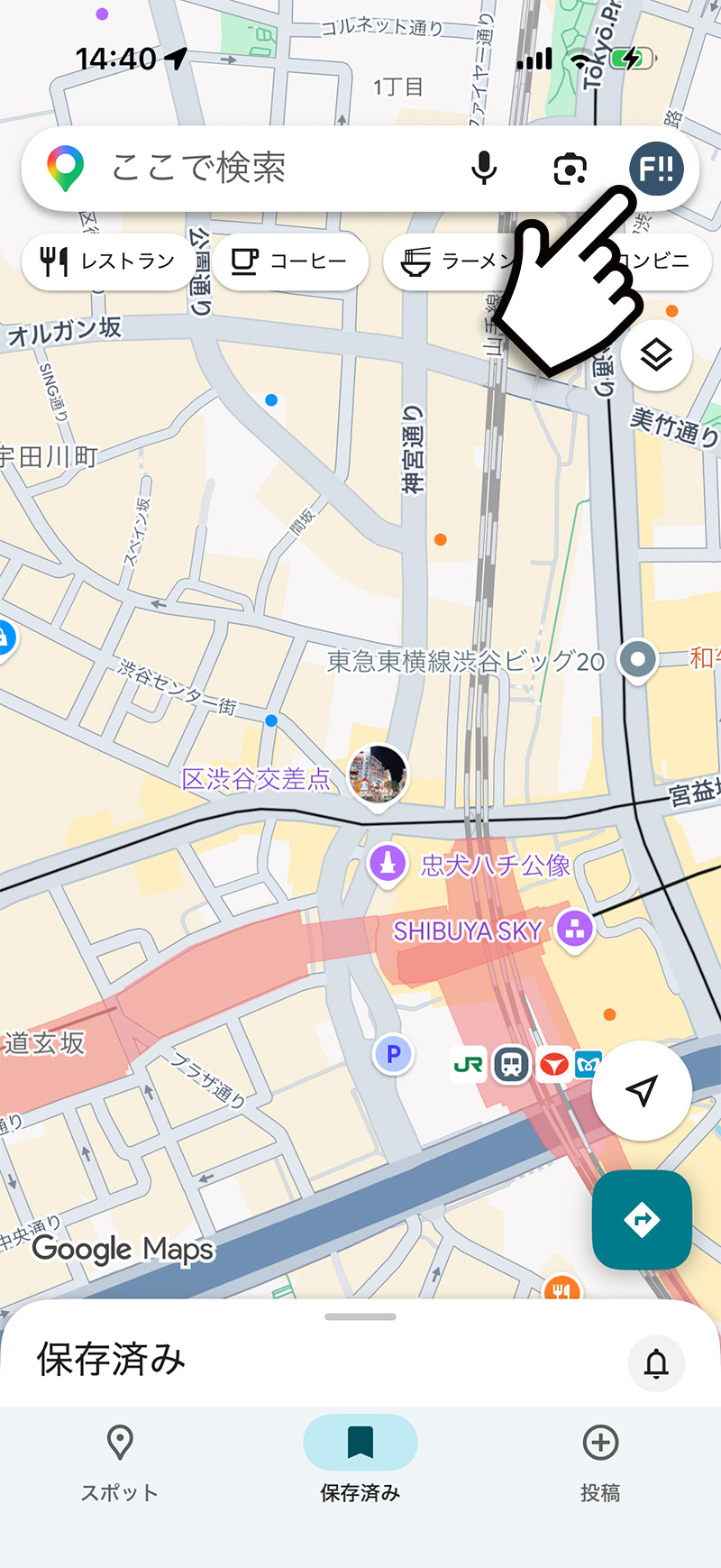
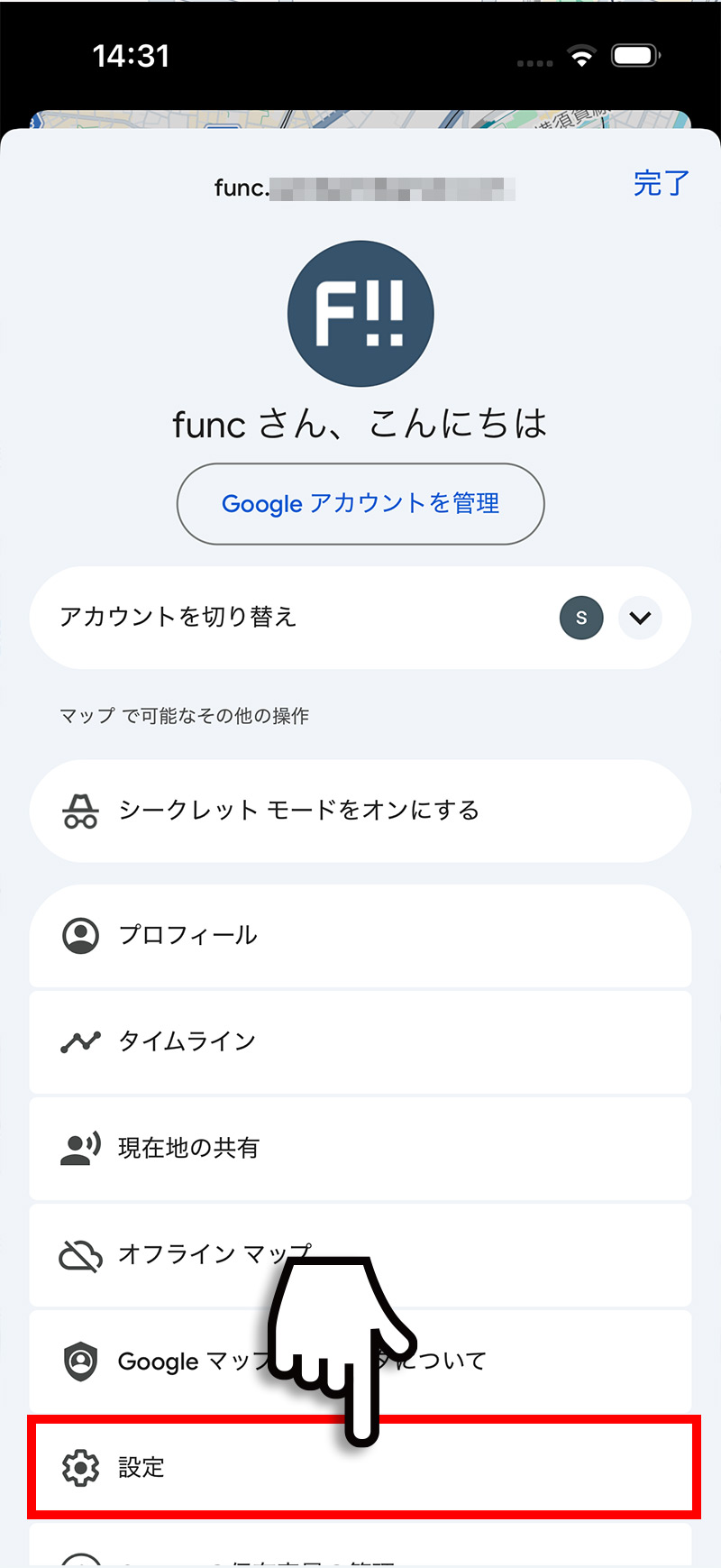
1右上のプロフィールアイコンをタップして表示されたメニューから設定をタップします。
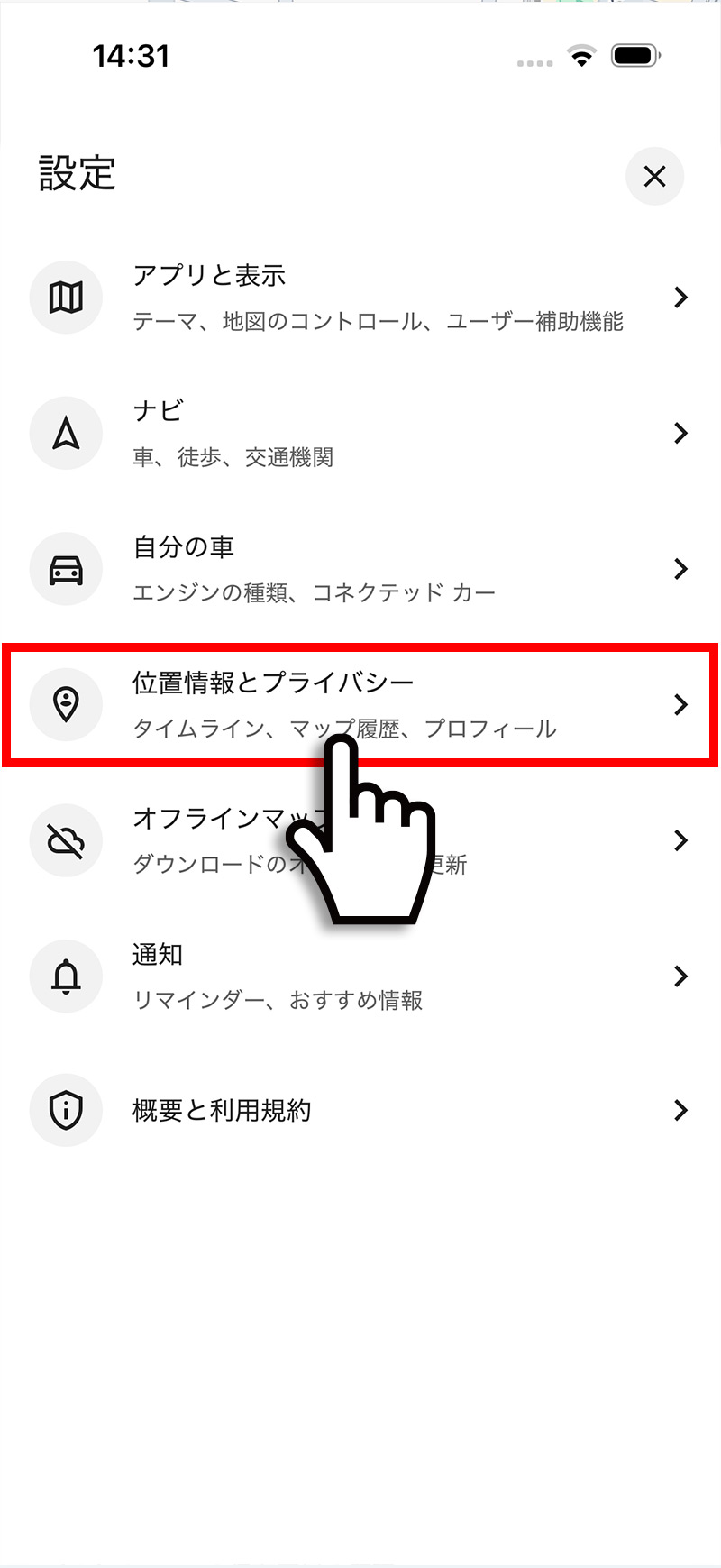
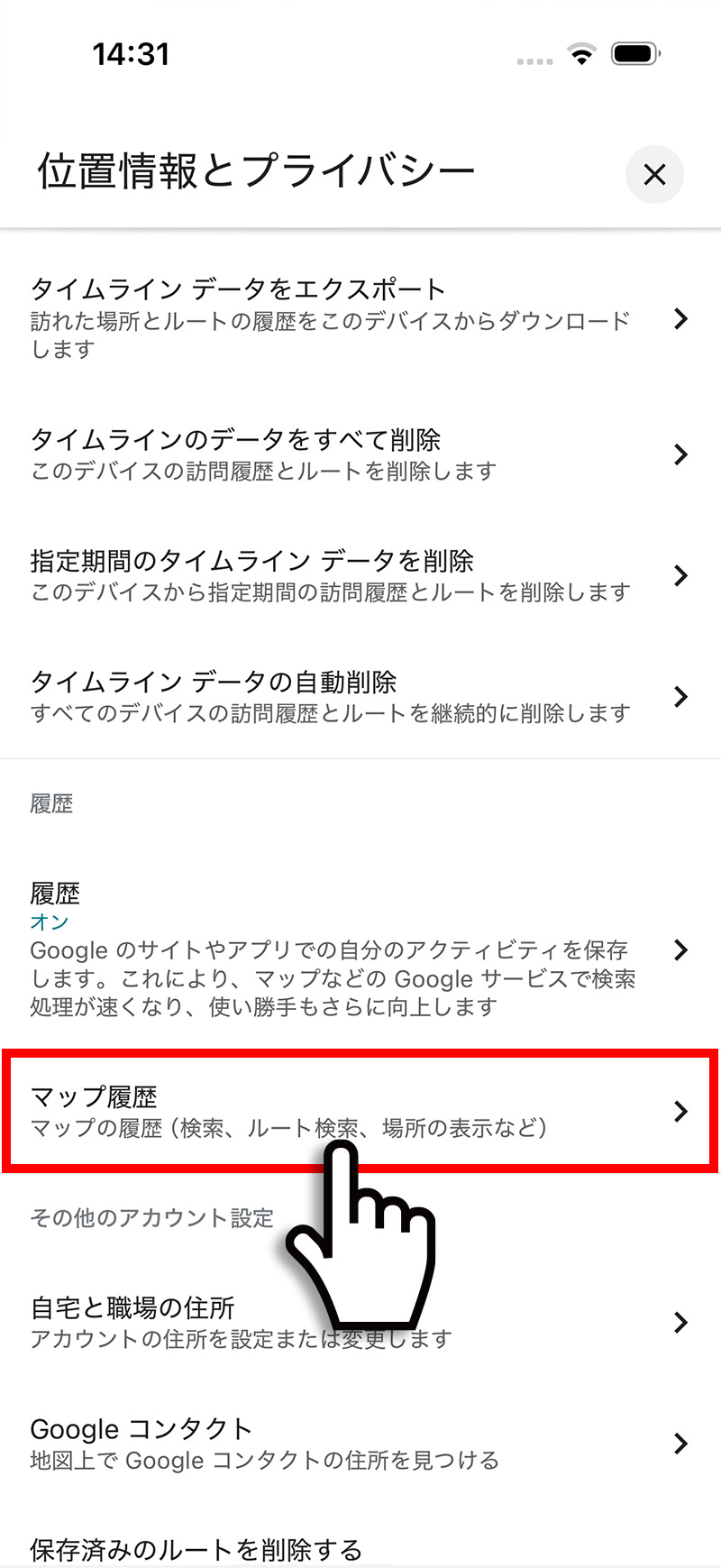
2設定画面から「位置情報とプライバシー」→「マップ履歴」をタップします。
3マイアクティビティ(myactivity.google.com)がアプリ内で開きます。右下の「削除」ボタンをタップし、削除範囲を選択します。
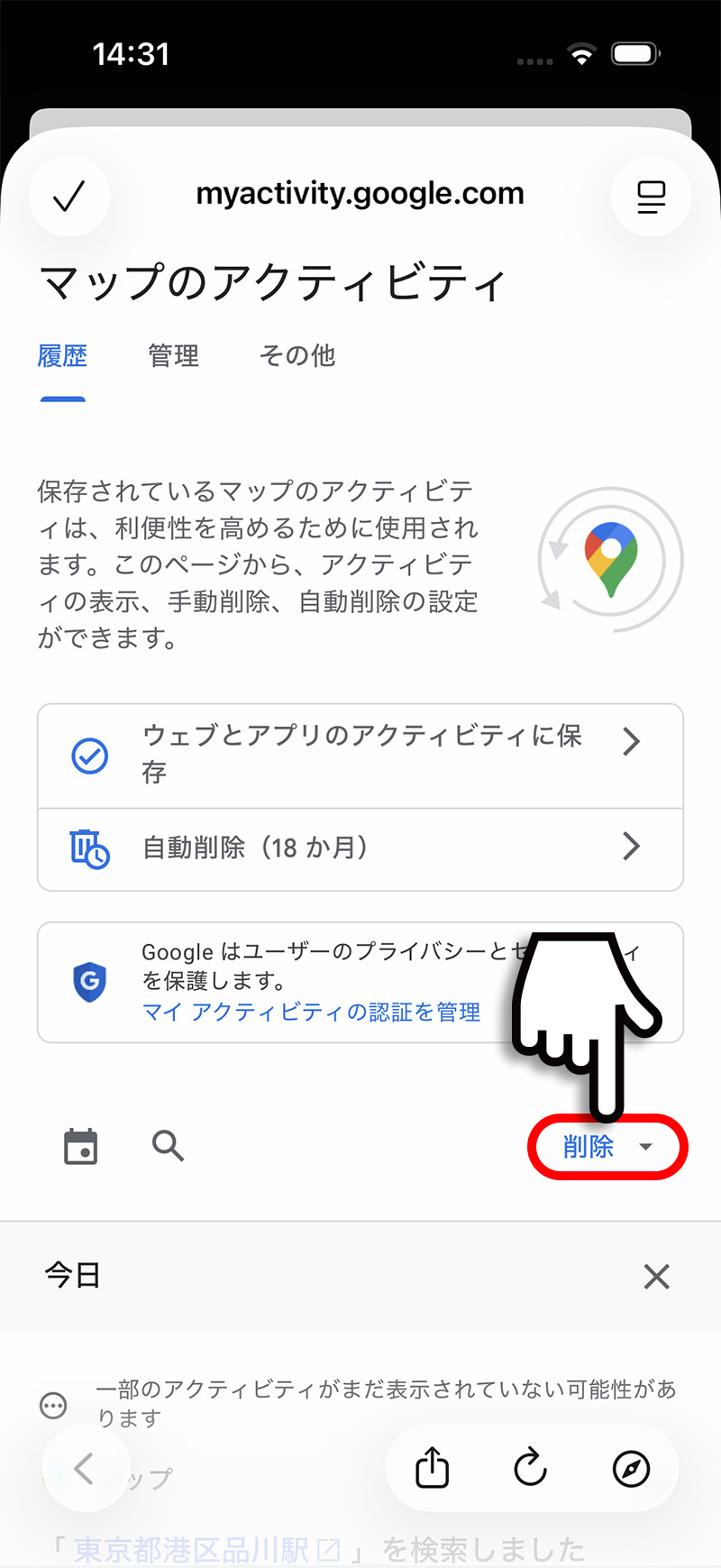
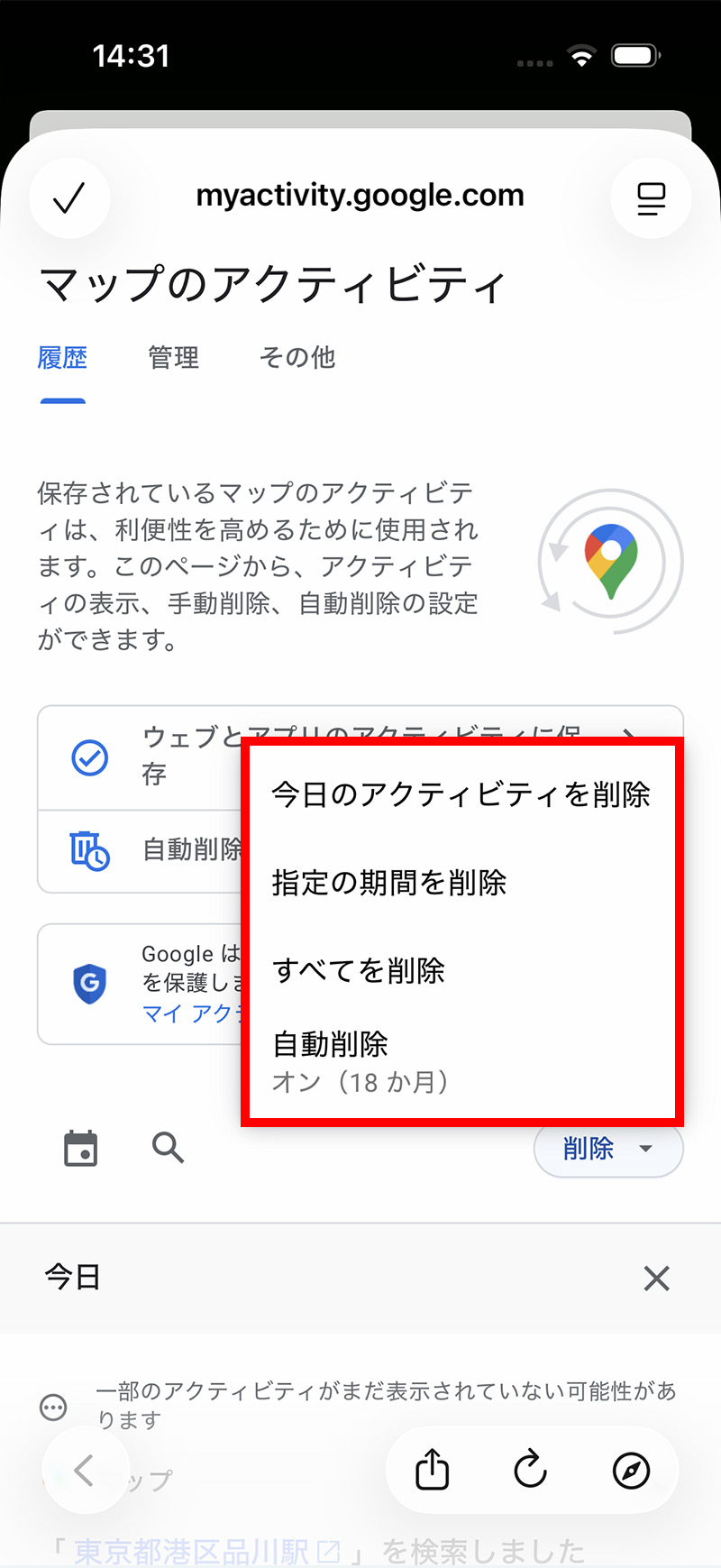
削除範囲の選択肢
- 今日のアクティビティを削除 : 本日分の検索履歴のみ削除
- 指定の期間を削除 : 開始日〜終了日を指定して削除
- すべてを削除 : 保存されているすべての検索履歴を削除
③ 自動削除を設定する
同じマイアクティビティ画面内の「自動削除」から、一定期間を過ぎた履歴を自動的に削除する設定ができます。デフォルトは18か月に設定されています。定期的に手動で削除する手間を省きたい場合に活用してください。
移動履歴(タイムライン)を削除する方法
移動履歴(タイムライン)の削除は、検索履歴とは別の操作が必要です。タイムラインはGPSで記録された実際の移動ルート・訪問場所のデータで、削除はプロフィールアイコン → 設定 → 位置情報とプライバシーから行います。
詳しい手順・自動削除設定・削除できない時の対処法は、以下の記事で解説しています。
消したのに候補に出てくる時の対処法
削除後もしばらく候補に残ることがあります。以下の原因を順番に確認してみてください。
① アプリのキャッシュが残っている
Googleマップアプリは検索候補を一時的にキャッシュとして保持することがあります。アプリを完全に終了して再起動するか、スマホ本体の設定からGoogleマップアプリのキャッシュをクリアすることで改善する場合があります。
② 「Webとアプリのアクティビティ」が有効になっている
Googleアカウントの「Webとアプリのアクティビティ」がオンになっていると、削除した後も検索した場所がGoogleの推測候補として再表示されることがあります。myactivity.google.comにアクセスし、「Webとアプリのアクティビティ」をオフにするか、一時停止することで新たな記録を止められます。
③ 別のデバイスやブラウザで同じアカウントが使われている
PCブラウザやタブレットなど別デバイスで同じGoogleアカウントにログインしている場合、そちらに残っているアクティビティが同期されて候補に表示されることがあります。マイアクティビティから全期間のアクティビティを削除することで対処できます。
削除項目ごとの対処早見表
| 状況 | 原因 | 対処法 |
|---|---|---|
| 削除後もアプリ候補に残る | アプリのキャッシュ | アプリを再起動・キャッシュクリア |
| 削除後にすぐ再表示される | Webとアプリのアクティビティが有効 | マイアクティビティで一時停止またはオフ |
| 別デバイスで履歴が残っている | アカウント同期 | マイアクティビティから全期間削除する |
| タイムラインが消えない | デバイス保存のため複数箇所に存在 | アプリのタイムライン設定から直接削除 |
| 保存済みリスト・クチコミが残る | 履歴とは別データ | 「保存済み」メニューから個別削除 |
まとめ
今回はGoogleマップの検索履歴を削除する方法として、個別削除・一括削除・自動削除の手順と、削除後も候補に残る時の対処法を解説しました。
- 個別削除 → 検索バーをタップ → 項目を左スワイプ → 赤いゴミ箱アイコンをタップ(iPhoneは確認なしで即削除)
- 一括削除 → プロフィール → 設定 → 位置情報とプライバシー → マップ履歴 → マイアクティビティで削除範囲を選択
- 消えない時 → キャッシュクリアまたはWebとアプリのアクティビティをオフにする
移動履歴(タイムライン)の削除手順は別記事で解説しています。


