
「なんかネットが遅い気がする…」「インターネット速度ってどうやって測ればいいの?」そんな疑問を持ったことはありませんか。スピードテストは専用アプリ不要で、Google検索から今すぐ無料で試せます。ただ、数値の見方がわからなかったり、Googleでうまく測れないケースも実際にあります。
このページでは、Googleスピードテストの使い方・結果の見方を丁寧に解説します。さらに、精度や機能で優れた代替スピードテストサービス3選も比較紹介します。
ダウンロード速度・アップロード速度・Ping値の意味から、より正確に測るコツまで、この記事を読めばすべてわかります。
Googleスピードテストとは?
Googleスピードテストは、Google検索の画面上から直接インターネット回線の速度を計測できる無料サービスです。アプリのインストールや会員登録は不要で、「速度テスト」または「スピードテスト」と検索するだけで利用できます。実際の測定は、Googleが提携する非営利組織Measurement Lab(M-Lab)のサーバーを通じて行われます。
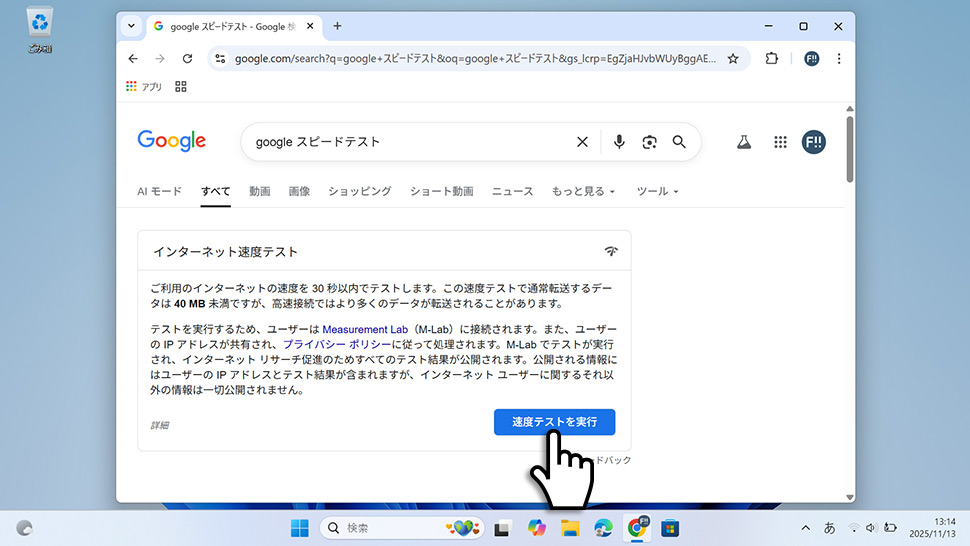
Googleスピードテストでわかること
- ダウンロード速度(下り):動画視聴・ファイル受信の快適さに直結する速度
- アップロード速度(上り):ビデオ会議・ライブ配信・クラウド保存の品質に影響する速度
- レイテンシ(Ping値):サーバーへの応答時間。オンラインゲームや通話品質の目安
- すぐに再測定:結果をリセットして、その場で測り直しができる
測定の仕組み
「速度テストを実行」をクリックすると、お使いの端末とM-Labの世界各地の測定サーバーとの間でデータの送受信が行われます。この送受信にかかる時間とデータ量から回線速度が算出される仕組みです。1回の測定に消費するデータ量はダウンロードとアップロードを合わせて約4.4MB程度(回線速度により変動)と低負荷です。
対応環境
PC(Windows・macOS)・スマートフォン(iPhone・Android)いずれのブラウザからも利用できます。アプリ不要でGoogle検索ページ上で完結するため、環境を選びません。Chrome・Edge・Safari・Firefoxで動作します。
Googleスピードテストの使い方
手順はたったの2ステップです。PCでもスマホでも同じ操作で測定できます。
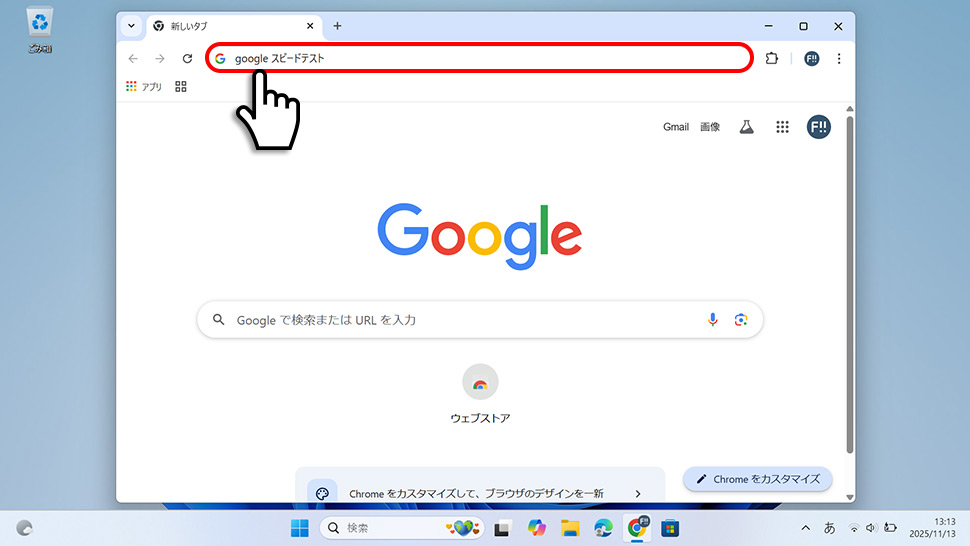
1ブラウザを起動し、アドレスバーまたは検索窓に「速度テスト」または「スピードテスト」と入力して検索します。
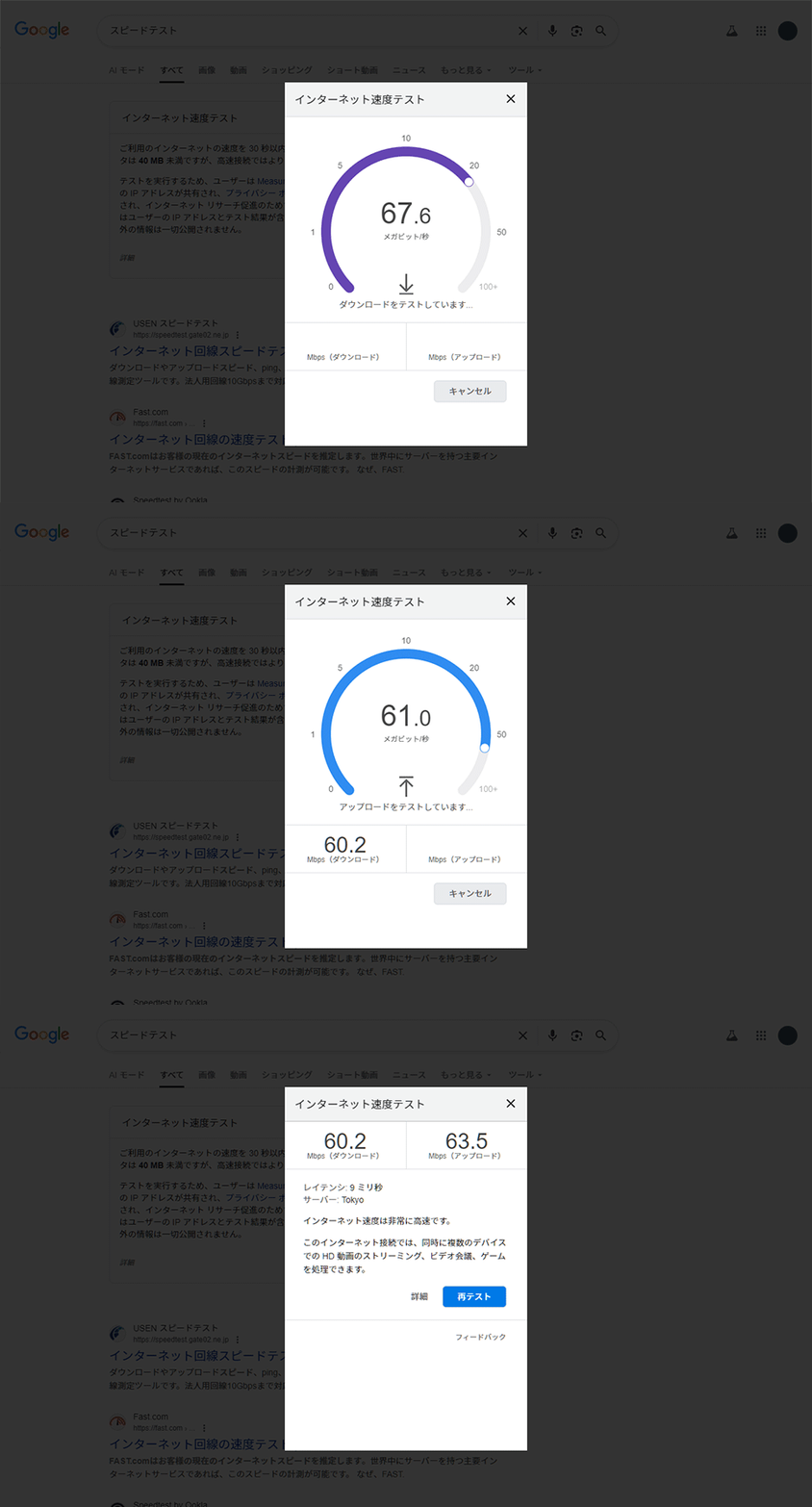
2検索結果の上部にスピードテストが表示されるので、「速度テストを実行」をクリック(スマホはタップ)します。
自動的に測定が始まり、約30秒でダウンロード速度・アップロード速度・レイテンシが表示されます。
より正確に測定するための3つのポイント
環境によって測定値が大きくブレることがあります。以下を意識するだけで精度が上がります。
測定精度を上げるポイント
- 有線LAN接続を使う:Wi-Fiは電波干渉・距離の影響を受けるため、LANケーブル直結が最も正確です
- 他の通信を止める:測定中に別の端末で動画再生や大容量ダウンロードをしていると、数値が低く出ます
- 不要なタブ・アプリを閉じる:端末の処理負荷を下げることで測定のブレを最小化できます
測定結果の見方(Mbps早見表)
測定結果はすべてMbps(メガビット毎秒)という単位で表示されます。数値が大きいほど高速で、動画・ゲーム・会議など快適に使えます。ダウンロード・アップロードそれぞれの目安を把握しておきましょう。
ダウンロード速度(下り)の目安
| 速度 | 目安・用途 |
|---|---|
| 〜10Mbps | Webブラウジング・メールは問題なし。4K動画は厳しい |
| 10〜30Mbps | HD動画ストリーミング・ビデオ通話は快適 |
| 30〜100Mbps | 4K動画・オンラインゲームも安定して楽しめる |
| 100Mbps以上 | 複数端末の同時使用・大容量ファイル転送も快適 |
アップロード速度(上り)の目安
| 速度 | 目安・用途 |
|---|---|
| 〜5Mbps | SNS投稿・メール送信は問題なし。ビデオ会議はやや不安定 |
| 5〜20Mbps | ビデオ会議・写真のクラウド保存が快適 |
| 20Mbps以上 | 大容量動画のアップロード・ライブ配信も安定 |
レイテンシ(Ping値)とは?
レイテンシはサーバーへの「応答速度」を示します。単位はms(ミリ秒)で、数値が小さいほど応答が速く快適です。目安は次の通りです:20ms以下なら非常に快適、20〜50msなら一般的な利用に問題なし、100ms以上になるとオンラインゲームや通話で遅延を感じやすくなります。
代替スピードテストサービス3選
Googleスピードテストが表示されない場合や、ジッター・パケットロスなどより詳細なデータが必要な場合は、以下の代替サービスが役立ちます。いずれも無料・登録不要で利用できます。
① Speedtest by Ookla|世界標準・最多利用の定番ツール
世界で最も広く使われているスピードテストサービスです。ダウンロード・アップロード速度に加え、Ping値・ジッター・パケットロスまで計測できます。測定サーバーを手動で選択できるため、特定のサーバーとの通信品質を確かめたい場合にも対応します。測定履歴の保存機能(要アカウント登録)もあり、回線品質の変化を長期間追えます。
② Fast.com|Netflixが提供するシンプル1クリック測定
Netflixが提供するスピードテストサービスです。アクセスするだけでダウンロード速度が自動的に測定されます。操作が極めてシンプルで、「詳細を表示」をクリックするとアップロード速度・レイテンシも確認できます。Netflixのストリーミング環境を想定した測定のため、動画視聴の体感速度の目安として特に参考になります。
③ nperf|地域・プロバイダ別に比較できる多機能ツール
ダウンロード・アップロード・Ping・ジッターに加え、測定結果を地図上にマッピングできる高機能サービスです。日本語に対応しており、プロバイダ別・地域別の平均速度と自分の測定値を比較できます。「自分の回線が同じエリアの平均と比べてどうか」を知りたい場合に特に役立ちます。
3サービスの比較早見表
| サービス | 測定項目 | こんな人におすすめ |
|---|---|---|
| Speedtest by Ookla | 下り・上り・Ping・ジッター・パケットロス | 詳細データを確認したい・サーバーを指定したい |
| Fast.com | 下り(詳細で上り・レイテンシも) | とにかく手軽に測定したい・動画視聴の目安にしたい |
| nperf | 下り・上り・Ping・ジッター+地域比較 | 地域・プロバイダ平均と自分の回線を比べたい |
よくある質問(FAQ)
スマホ(iPhone・Android)でもGoogleスピードテストは使えますか?
使えます。スマホのブラウザでGoogleを開き「速度テスト」または「スピードテスト」と検索し、「速度テストを実行」をタップするだけで測定できます。アプリのインストールは不要です。
測定結果が毎回大きく違うのはなぜですか?
ネットワークの混雑状況・測定サーバーの負荷・他の端末の通信量によって変動します。正確に把握するには、時間帯を変えて複数回測定し平均値を参考にしてください。
Googleスピードテストの結果は正確ですか?
日常的な速度確認には十分な精度があります。ただし、Wi-Fi接続時や他の端末が通信中の場合は誤差が生じます。有線LAN・他の通信を止めた状態で測ると、より実態に近い数値が得られます。
スピードテストにデータ通信量は消費されますか?
消費されます。Googleスピードテストの場合、1回の測定でおよそ4.4MB程度のデータ通信が発生します。スマートフォンのモバイルデータ通信で繰り返し測定する場合は通信量にご注意ください。
ダウンロード速度は速いのにネットが遅く感じるのはなぜですか?
Ping値(レイテンシ)が高い場合や、Wi-Fiの電波が不安定な場合に起こりやすいです。またルーターの処理能力や端末のスペックが原因になることもあります。ルーターの再起動や端末の再起動を試してみてください。
まとめ
今回はGoogleスピードテストの使い方・見方と、代替サービス3選について解説しました。
- Googleスピードテスト → Google検索で「速度テスト」または「スピードテスト」と検索するだけ。アプリ不要・無料で約30秒測定できる
- Mbpsの目安 → ダウンロード30Mbps以上あれば4K動画・ビデオ会議も快適。数値が低い場合は有線接続を試す
- 代替サービス3選 → Speedtest by Ookla(詳細データ)・Fast.com(シンプル操作)・nperf(地域比較)から目的に応じて選ぶ
- 正確に測るコツ → 有線LAN接続・他の通信を止める・不要なタブを閉じる。時間帯による変動にも注意
まずはGoogleスピードテストで現在の回線速度を確認し、遅いと感じたら代替サービスと比較して原因を絞り込んでみましょう。


