
「検索してもなかなか欲しい情報が出てこない…」「競合サイトのページ数を手早く調べたい」――そんなときに力を発揮するのがGoogle検索コマンド(検索演算子)です。検索ボックスに特定の記号や英単語を組み合わせるだけで、検索結果を劇的に絞り込めます。
検索コマンドは種類が多く「全部覚えなきゃ」と思うと難しく感じますが、実際にはよく使う10〜15個を押さえるだけで日常の情報収集からビジネスの競合調査まで幅広く対応できます。Yahoo! JAPANやBingでも多くのコマンドが使えます。
この記事では、Google検索コマンドの基本的な使い方から、仕事・SEO担当者向けの実践的な活用法、さらにコマンドを組み合わせた上級テクニックまで、2026年現在も機能する厳選18個を用途別に徹底解説します。ぜひ今日から実際に試してみてください。
Google検索コマンドとは?
Google検索コマンド(検索演算子)とは、検索ボックスにキーワードと一緒に入力する特殊な記号や英単語のことです。これを使うことで「特定のサイト内だけ検索」「PDFファイルだけ表示」「キーワードを完全一致で探す」など、通常の検索では難しい絞り込みが簡単にできます。
検索コマンドでできること
- 情報収集の効率化 : 欲しい情報に最短でたどり着ける
- ファイル形式の指定 : PDFや資料だけを絞り込んで検索できる
- サイト内検索 : 特定のサイト内のページのみを対象にできる
- SEO・競合調査 : 競合のインデックス数やページ構成を把握できる
使い方の基本ルール
検索コマンドはとてもシンプルです。コマンドと記号・URLの間にスペースを入れないことが最大のポイント。たとえば「site:」の場合、「site: example.com」(スペースあり)では機能しません。「site:example.com」(スペースなし)と入力します。コマンドを覚えたらすぐに実践できるのが魅力です。
コマンドが使える検索エンジン
Google検索コマンドと呼ばれていますが、Yahoo! JAPANやBingでも多くのコマンドが利用可能です。ただし、検索エンジンによって動作が異なる場合があります。本記事ではGoogle検索での動作を基準に解説します。
【基本】誰でも使える検索コマンド7選
まずは日常の検索で即役立つ7つのコマンドです。覚えやすく、普段の調べ物からすぐに活用できます。
① ” ” |完全一致検索
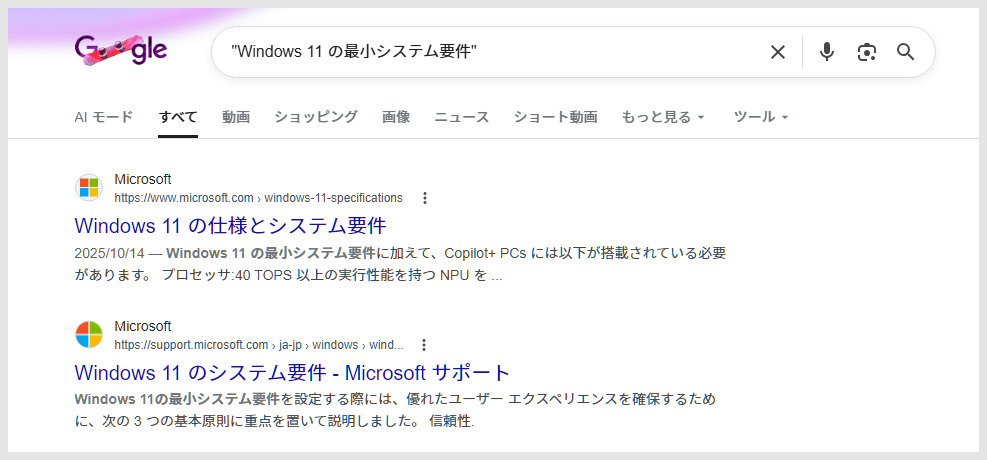
探したいフレーズや文章をダブルクォーテーション(””)で囲むと、そのフレーズが完全に一致するページだけを表示します。固有名詞・ニュースの引用元・うろ覚えの条文を調べるときに特に有効です。
使用例
"脱炭素社会の実現に向けた" → このフレーズを含む法律・白書・報道記事の原典を素早く特定できる。類似表現が混じらない"Windows 11 の最小システム要件" → Microsoftの公式ドキュメントに絞り込める。一般ブログや転載記事を排除できる
② – |除外検索
キーワードの前にハイフン(-)を付けると、そのキーワードを含むページを検索結果から除外できます。同音異義語や不要なカテゴリを取り除いて、目的の情報に一気に絞り込めます。
使用例
イヤホン おすすめ -Bluetooth → Bluetoothイヤホンの記事を除外し、有線イヤホンのおすすめ記事だけに絞り込む英語 勉強法 -アプリ → スマホアプリを使った学習法の記事を除外し、参考書・シャドーイング・独学など別の勉強法の記事に絞り込む
③ OR |いずれかのキーワードを検索
「キーワードA OR キーワードB」と入力すると、AまたはBのいずれかを含むページが表示されます。ORは必ず大文字で入力してください。複数の言い方がある単語や、類似した情報をまとめて探したいときに使います。
使用例
アルバイト OR パート 探し方 → 「アルバイト」「パート」どちらの表現で書かれた記事もまとめて表示。呼び方が違うだけで内容が重なる情報を一度に探せるiPhone OR Android 写真 共有 方法 → iPhoneまたはAndroidの写真共有方法に関する記事をまとめて表示。機種が決まっていないときや両方の方法を比較したいときに便利
④ AND |キーワードをすべて含む検索(知っておくべき仕様)
「キーワードA AND キーワードB」と入力すると、AとBの両方を含むページを検索します。ただしGoogle検索はデフォルトでAND検索を行うため、スペース区切りと結果は変わりません。現在のGoogleでは「AND」と明示的に入力しても無視され、通常のスペース検索と同等に扱われます。
使用例
炊飯器 一人暮らし おすすめ と 炊飯器 AND 一人暮らし AND おすすめ → 表示される結果は変わらない
覚え方:
「全部含めたい」→ スペース区切りで十分 / 「どちらかでいい」→ OR を使う
⑤ * |ワイルドカード検索
アスタリスク(*)は「任意の単語」を表します。フレーズの途中の言葉が思い出せないときに、ダブルクォーテーションと組み合わせて使います。日本語よりも英語のフレーズで効果が出やすいコマンドです。
使用例
"to be or not to * that is the question" → 有名な英語フレーズの抜けている単語を確認できる"I * you so much" → 歌詞や英語フレーズの一部だけ覚えている場合に全文を探せる"Windows 11 * を無効にする" → 設定名を忘れていても、該当する機能の手順記事を見つけられる
⑥ .. |数値範囲検索
数値の間にピリオド2つ(..)を入れると、数値の範囲を指定して検索できます。ただし現在のGoogleでは、範囲指定よりも検索意図が優先されるため、必ずしも結果が厳密に絞り込まれるわけではありません。年代や価格帯の目安を伝える補助的な指定として覚えておくと便利です。
使用例
消費税 率 1997..2019 → 税率が変更された年代周辺の情報をまとめて確認できるiPhone 発売 2018..2021 → 指定した期間の機種情報が中心に表示されやすいノートパソコン 60000..90000 → 近い価格帯の製品情報や比較記事を探しやすくなる
⑦ after: / before: |期間を指定して検索
「after:YYYY-MM-DD」で指定日以降、「before:YYYY-MM-DD」で指定日以前に公開されたページのみ表示します。最新情報の確認や、特定の時期の情報だけを探したいときに便利です。
使用例
Windows 11 アップデート after:2024-01-01 → 最近公開された更新情報だけを確認できるChatGPT 使い方 after:2025-01-01 → 最新仕様に対応した解説記事を探せるオリンピック 開催地 before:2020-01-01 → 過去大会の情報に絞って確認できる
【中級】仕事・情報収集で役立つコマンド6選
次は、ビジネスの情報収集やSEO・Web担当者が特に活用する6つのコマンドです。覚えておくと、調査・分析の作業効率が大幅に上がります。
⑧ site: |特定サイト内を検索
最も使用頻度が高いコマンドのひとつです。「site:ドメイン名」と入力すると、そのサイト内のページのみを検索できます。用途は大きく3つあります。
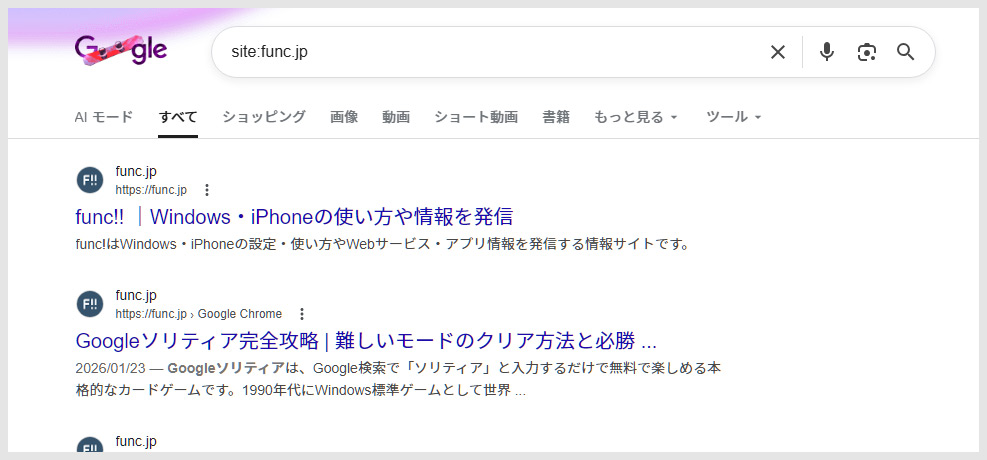
| 1サイト内の情報を探す | site:func.jp Windows 11 → func.jp内でWindows 11に関するページだけを表示。サイト内検索機能が弱いサイトでも効果的に情報を探せます。 |
|---|---|
| 2インデックス数を調べる | site:func.jp → Googleにインデックスされているfunc.jpのページ数を概算で確認できます。競合サイトのコンテンツ規模の目安を把握するのに有効です。 |
| 3サブドメインやパスで絞る | site:support.microsoft.com Windows 11 や site:microsoft.com/ja-jp/ セキュリティ のように、サブドメインや特定パス配下だけに絞り込めます。 |
⑨ filetype: |ファイル形式を指定して検索
「filetype:拡張子」を使うと、特定のファイル形式の資料だけを検索できます。論文・公的機関の資料・業界レポートなど、PDFやExcelで公開されている一次情報を効率よく探したいときに便利です。
| 主な対応拡張子 | pdf / doc / docx / xls / xlsx / ppt / pptx / txt / csv |
|---|
使用例
filetype:pdf 中小企業 DX 推進 → 官公庁や団体が公開しているPDF資料を中心に確認できるfiletype:xlsx 家計簿 テンプレート → Excelでそのまま使える家計簿テンプレートを直接探せるfiletype:csv 都道府県 人口 → 都道府県別人口などのオープンデータCSVを見つけられる
site:自社ドメイン filetype:pdf と検索すれば、公開状態になっているPDF資料の確認・管理にも役立ちます。
⑩ intitle: / allintitle: |タイトルで絞り込む
「intitle:キーワード」は、ページタイトルに指定したキーワードが含まれるページだけを検索できます。「allintitle:キーワード1 キーワード2」を使うと、すべてのキーワードがタイトルに含まれるページのみに絞り込めます。目的に直結した記事を探したり、SEOで競合タイトルを調査したりするときに便利です。
使用例
intitle:ChatGPT 使い方 → タイトルに「ChatGPT」を含む解説記事だけを探せるallintitle:Windows 11 高速化 設定 → 3語すべてを含む記事数を確認でき、SEOの競合調査に役立つallintitle:確定申告 やり方 → 「やり方」を主題にした解説記事の競合状況を把握できる
⑪ inurl: / allinurl: |URLで絞り込む
「inurl:キーワード」は、URLに指定した文字列が含まれるページを検索します。特定のカテゴリ構造(例:「/blog/」「/news/」「/support/」)だけを探したいときに便利です。「allinurl:」を使うと、すべてのキーワードがURLに含まれるページのみに絞り込めます。
使用例
site:microsoft.com inurl:support Windows 11 エラー → 公式サポートページ内のエラー対処情報を優先的に探せるsite:github.com inurl:awesome Python → 厳選リポジトリ(awesome系まとめ)を見つけやすいinurl:blog 節税 個人事業主 → ブログ記事形式の節税解説に絞って探せる
⑫ intext: |本文テキストで絞り込む
「intext:キーワード」は、ページの本文中に指定したキーワードが含まれるページを検索します。タイトルやURLではなく、本文に実際の記述があるページを探せるのが特徴です。特定の数値・条文番号・固有フレーズなど、本文にしか現れない情報を調べたいときに役立ちます。
使用例
intext:"第32条" 労働基準法 → 条文番号の記述を含む解説ページや資料を探せるintext:"1兆円規模" 半導体 国内 → 本文中に具体的な数値表現を含む関連記事を見つけられる
⑬ ( ) |グループ化して複雑な検索
丸括弧()を使うと、複数の語句や演算子をグループ化し、より複雑な検索条件を指定できます。特にOR検索と組み合わせて、複数パターンを一度に探したいときに有効です。
使用例
(iPhone OR Android) バッテリー 長持ち 設定 → iPhoneまたはAndroidのバッテリー節約設定をまとめて探せる(テレワーク OR リモートワーク OR 在宅勤務) 生産性 → 表記ゆれの多い用語を一括検索できる(site:ipa.go.jp OR site:nisc.go.jp) サイバー攻撃 対策 → 公的機関の対策情報だけを横断して確認できる
【廃止済み】現在は使えないコマンド
- related:URL(2023年廃止):類似サイトを探すコマンドでしたが、現在は機能せず通常検索として扱われます。
- cache:URL(2024年廃止):Googleキャッシュ表示機能は2024年3月に正式廃止されました。代替手段としてWayback Machineを利用できます。
【上級】コマンドの組み合わせ活用術8選
検索コマンドは複数を組み合わせるほど威力を発揮します。ここでは、SEO・Web担当者や情報収集のプロが実際に使う実践的な組み合わせ8パターンを紹介します。AI検索が当たり前になった2026年だからこそ、コマンドは「AIに渡す前の素材集め」として価値が再定義されています。
組み合わせ① site: + filetype: |信頼性の高い一次資料を探す
例「site:mhlw.go.jp filetype:pdf 介護保険」
厚生労働省サイト内で公開されている介護保険関連のPDF資料だけを一覧表示します。省庁の通知・ガイドライン・統計資料に直接アクセスでき、一般ブログや転載記事を排除できます。
使用例
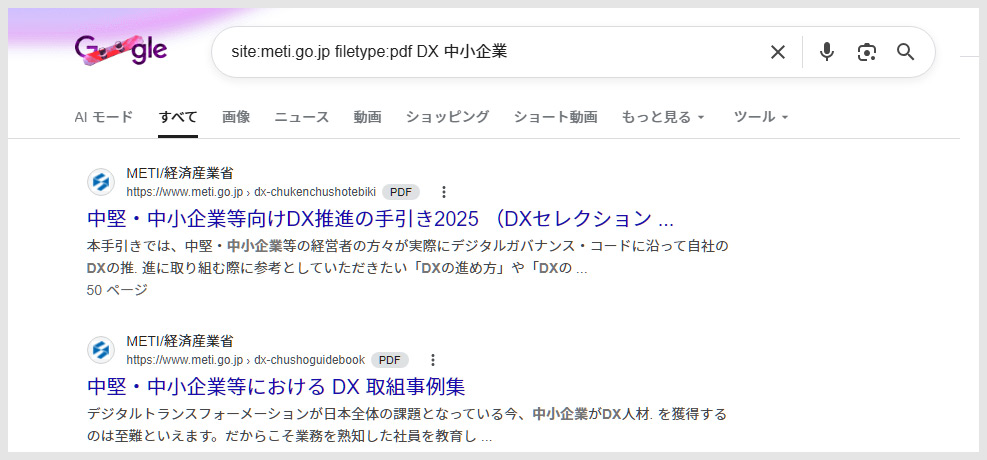
site:meti.go.jp filetype:pdf DX 中小企業 → 経済産業省のDX推進PDF資料を直接表示site:mext.go.jp filetype:pdf 学習指導要領 → 文部科学省の学習指導要領PDFを直接取得
組み合わせ② site: + ” ” |サイト内の特定フレーズ検索
例「site:func.jp "Windows 11"」
func.jp内で「Windows 11」というフレーズが完全一致で含まれるページだけを表示します。自サイトの過去記事を探したり、内部リンクを追加すべき記事を見つけたりするのに役立ちます。
使用例
site:func.jp "Google" → func.jp内のGoogle関連記事を一覧表示。内部リンク強化の対象記事を探せるsite:microsoft.com/ja-jp/ "Windows 11" "インストール" → Microsoftの日本語サポートページからインストール関連を直接絞り込む
組み合わせ③ intitle: + after: |最新記事だけをタイトルで絞る
例「intitle:ChatGPT 使い方 after:2025-06-01」
2025年6月以降に公開された、タイトルに「ChatGPT 使い方」が含まれる記事だけを表示します。急速に仕様が変わるツールの最新情報を探すときに特に有効です。
使用例
intitle:Windows 11 設定 after:2025-10-01 → 最新のWindows 11設定記事に絞り込むintitle:確定申告 やり方 after:2026-01-01 -site:nta.go.jp → 国税庁を除いた2026年の最新解説記事を調査
組み合わせ④ site: + OR |複数ドメインをまとめて検索
例「(site:nikkei.com OR site:toyokeizai.net) 半導体 国内生産」
日本経済新聞と東洋経済オンラインから、半導体の国内生産に関する記事をまとめて検索できます。複数メディアを個別に巡回する手間を省けます。
使用例
(site:asahi.com OR site:mainichi.jp) 能登 復興 → 2つの全国紙の能登復興関連記事をまとめて確認(site:ipa.go.jp OR site:nisc.go.jp) ランサムウェア 対策 → IPA・内閣サイバーセキュリティセンターの情報を横断取得
組み合わせ⑤ allintitle: + -site: |競合の記事数をSEO調査
例「allintitle:Windows 11 高速化 設定 -site:func.jp」
自サイトを除いた状態で、同じキーワードをタイトルに含む競合記事の数を把握できます。件数が少なければ狙い目のキーワード、多ければ競合が激しいと判断する材料になります。
使用例
allintitle:確定申告 やり方 2026 -site:nta.go.jp → 国税庁を除いた民間メディアの競合記事数を把握allintitle:Google スプレッドシート 使い方 初心者 -site:func.jp → 競合の入門記事数を確認
組み合わせ⑥ site:コミュニティ |AIを避けて「生の声」を探す
例「site:note.com OR site:zenn.dev エンジニア 転職 体験」
Google検索の上位はAIが生成したまとめ記事が増えています。人間の実体験・生の口コミを探したいときは、コミュニティサイトをsite:で指定するのが有効です。note・Zenn・はてなブログなどを対象にすると、一次体験の情報にたどり着けます。
使用例
site:note.com 副業 フリーランス 失敗 → noteの副業・フリーランス失敗体験談を表示site:zenn.dev React Next.js 移行 経験 → エンジニアの実際の移行体験談をZennから収集
組み合わせ⑦ filetype:csv + site: |オープンデータを直接入手
例「site:e-stat.go.jp filetype:csv 人口 都道府県」
総務省統計局が運営するe-Statから、都道府県別人口のCSVファイルを直接検索できます。data.go.jpはCSVがインデックスされていないケースが多いため、統計データ探しはe-stat.go.jpを指定するのが確実です。
使用例
site:e-stat.go.jp filetype:csv 労働力調査 → 労働力調査の統計CSVを直接取得site:e-stat.go.jp filetype:csv 小売物価統計 → 物価統計の生データをCSVで入手
組み合わせ⑧ site: + intext: |本文に特定の記述があるページを絞る
例「site:mhlw.go.jp intext:"令和7年" 介護 報酬」
厚生労働省サイト内で、本文中に「令和7年」という記述を含む介護報酬関連ページだけを表示します。タイトルに出てこない最新年度の情報を本文から絞り込みたいときに有効です。
使用例
site:nta.go.jp intext:"令和7年分" 確定申告 → 国税庁の令和7年分確定申告に関するページを本文から絞り込むsite:func.jp intext:"Windows 11" 高速化 → func.jp内でWindows 11の高速化について本文で言及しているページを探せる
クイック・チェックリスト:目的別おすすめコマンド
| 目的 | おすすめコマンド |
|---|---|
| 信頼できるデータ(PDF)を探す | site:meti.go.jp OR site:ac.jp filetype:pdf "キーワード" |
| 最新の競合記事を調査する | intitle:"キーワード" -site:func.jp after:2026-01-01 |
| 意図しないPDF公開を確認する | site:自社ドメイン filetype:pdf |
| AIに頼らず生の声を探す | site:note.com OR site:zenn.dev "キーワード" |
| オープンデータ(CSV)を入手する | site:e-stat.go.jp filetype:csv "キーワード" |
| 本文に特定の記述があるページを探す | site:省庁ドメイン intext:"キーワード" |
| 複数メディアをまとめて検索する | (site:nikkei.com OR site:toyokeizai.net) キーワード |
よくある質問(FAQ)
検索コマンドはスマホでも使えますか?
スマートフォンでも使えますが、確実に動作させるには google.com をブラウザで開き、検索ボックスにコマンドを入力する方法が最も確実です。iOSのSafariなど一部のブラウザではアドレスバーから直接入力するとコマンドが正しく解釈されないことがあります。Googleアプリの検索ボックスも問題なく使えます。
コマンドとキーワードの間にスペースは必要ですか?
コマンドとその直後の記号・URLの間にはスペースを入れないでください。「site: func.jp」ではなく「site:func.jp」が正しい書き方です。ただし、コマンドの後に検索キーワードを続ける場合は「site:func.jp Windows 11」のように半角スペースを入れます。
Yahoo!やBingでも同じコマンドが使えますか?
多くのコマンドはYahoo! JAPANやBingでも使用できます。「site:」「”完全一致”」「-除外」「filetype:」などは主要な検索エンジンで概ね対応しています。ただし動作が異なる場合もあるため、重要な調査はGoogle検索で確認することをおすすめします。
「OR」コマンドが正しく機能しません。どうすれば良いですか?
「OR」は必ず大文字で入力してください。小文字の「or」では通常の検索キーワードとして扱われ、コマンドとして機能しません。また、ORの前後には半角スペースが必要です。「iPhone OR Android」が正しく、「iPhoneORAndroid」では機能しません。
site:コマンドで表示されるページ数は正確ですか?
site:コマンドで表示されるページ数は概算であり、正確な数値ではありません。実際のインデックス数と大きく異なる場合があります。自社サイトの正確なインデックス状況を確認するにはGoogle Search Consoleのほうが信頼性が高く、詳細なデータを取得できます。
検索コマンドの組み合わせに上限はありますか?
Google検索では1回の検索に入力できる文字数の上限(約32ワード相当)がありますが、通常の用途で上限に達することはほとんどありません。ただし、コマンドを増やしすぎると検索結果が極端に少なくなったり、0件になったりすることがあるため、必要最小限の組み合わせから試すことをおすすめします。
検索コマンドを使っても結果が0件になります。どうすれば良いですか?
コマンドの組み合わせや条件が厳しすぎると結果が0件になります。まずコマンドを1つに減らして試し、結果が出るか確認してください。「filetype:」では指定した形式のファイルがインデックスされていない場合も0件になります。また、after:/before:の日付が間違っていると意図した期間と異なる結果が出ることもあります。
Googleの「検索オプション」との違いはなんですか?
Googleの「検索オプション」は、検索コマンドと同じ機能をGUIの画面操作で設定できる機能です。コマンドを覚えなくてもフォームで条件を選択・入力できます。検索結果ページ右上のメニューや「ツール」ボタンから開けます。コマンドよりとっつきやすい反面、細かい組み合わせには手動でコマンド入力する方が柔軟に対応できます。
まとめ
今回はGoogle検索コマンド18選として、2026年現在も機能するコマンドを基本から応用まで幅広く解説しました。
- 基本コマンド → ” “(完全一致)・-(除外)・OR・AND(仕様の理解)・*・..・after:/before:の7つで日常検索が劇的に効率化
- 中級コマンド → site:・filetype:(csv/xlsxも活用)・intitle:・inurl:・intext:・( )の6つでビジネス調査・SEO分析に対応
- 組み合わせ技 → AI回答を避けて生の声を探す・オープンデータ取得・SNS投稿調査など、2026年型の使い方が特に有効
- 廃止済みコマンド → related:(2023年廃止)・cache:(2024年廃止)は現在使用不可。キャッシュ確認にはWayback Machineを利用
最初からすべて覚える必要はありません。まずは「site:」と「”完全一致”」の2つだけ使ってみてください。その便利さが実感できたら、少しずつほかのコマンドに挑戦してみましょう。


