
「ファイルを探しているのに、Windows標準の検索がいつまでも終わらない……」そんなストレスを感じたことはありませんか?実はWindows11の標準検索はインデックスが完全でないケースが多く、特にDドライブなど追加ストレージは検索対象外になっていることがほとんどです。無料ツール「Everything(Voidtools)」を使えば、どんなドライブのファイルも0.1秒以内に見つけられます。
Everythingは単純なファイル名検索だけでなく、AND/OR/NOT検索・拡張子指定・フォルダ絞り込みといった高度な構文にも対応しています。ソート・フィルター・プレビュー・ブックマークなど実用的な機能も充実しており、一度使うと標準検索には戻れなくなるほど快適です。
この記事では、インストール手順から検索構文・便利機能の使いこなし・トラブル対処・代替ツールとの比較まで、Windows11ユーザーが知っておくべき内容をすべて解説します。
EverythingとはどんなツールかWindows11との相性
EverythingはVoidtools社が開発した無料のファイル検索ソフトです。Windows標準の検索と根本的に異なるのは、NTFSファイルシステムのUSNジャーナルを直接読み取って独自のインデックスを構築している点です。ファイルの中身ではなくファイル名とパスのみをインデックス化するため、数十万件のファイルを抱えるドライブでも0.1秒以下で結果を返せます。
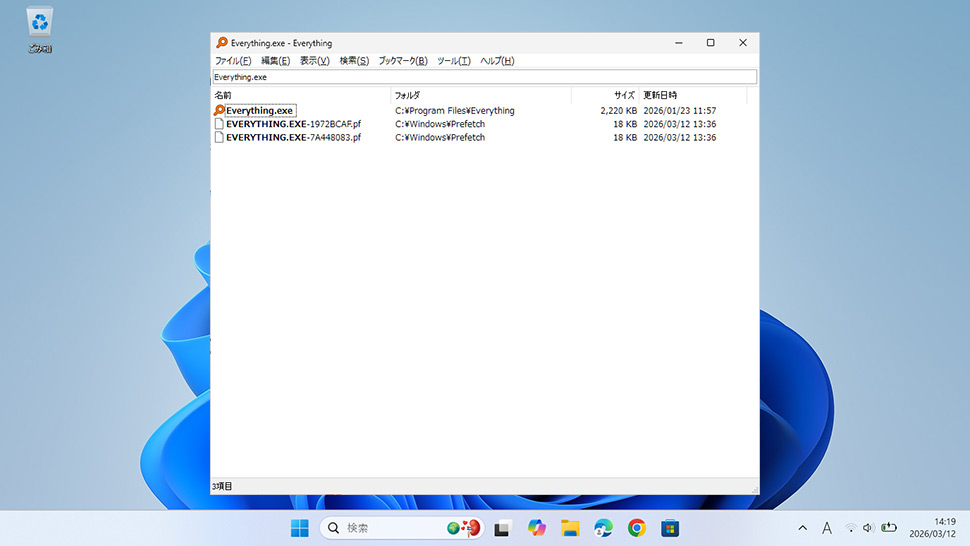
Everythingの主な特徴
- 検索速度 :0.1秒以下。数十万ファイルでも体感ゼロ遅延
- 完全無料 :個人・法人問わず無償利用可。広告なし
- 軽量動作 :メモリ使用量10〜30MB程度。常駐させても負荷が小さい
- リアルタイム更新 :ファイルの追加・移動・削除が自動でインデックスに反映される
Windows11の標準検索は「設定」→「プライバシーとセキュリティ」→「Windowsの検索」で範囲を広げることもできますが、インデックス完成までに時間がかかり、再起動後にリセットされるケースもあります。Everythingはそうした制約を持たず、インストール直後から全ドライブを対象に検索できます。
EverythingのインストールとWindows11での初期設定
インストールは3分ほどで完了します。途中のオプション選択が後の使い勝手に影響するので確認しながら進めてください。
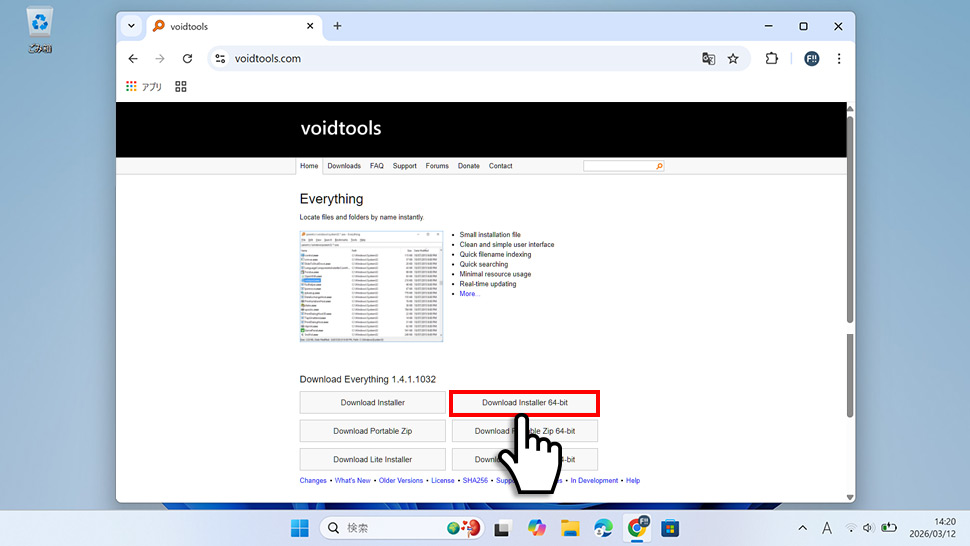
1ブラウザで voidtools.comまたは、 窓の杜からEverythingをダウンロードします。ダウンロードページでは32bit版と64bit版から選択します。現在のPCはほぼ64bitなので、特に理由がなければ64bit版を選んでください。
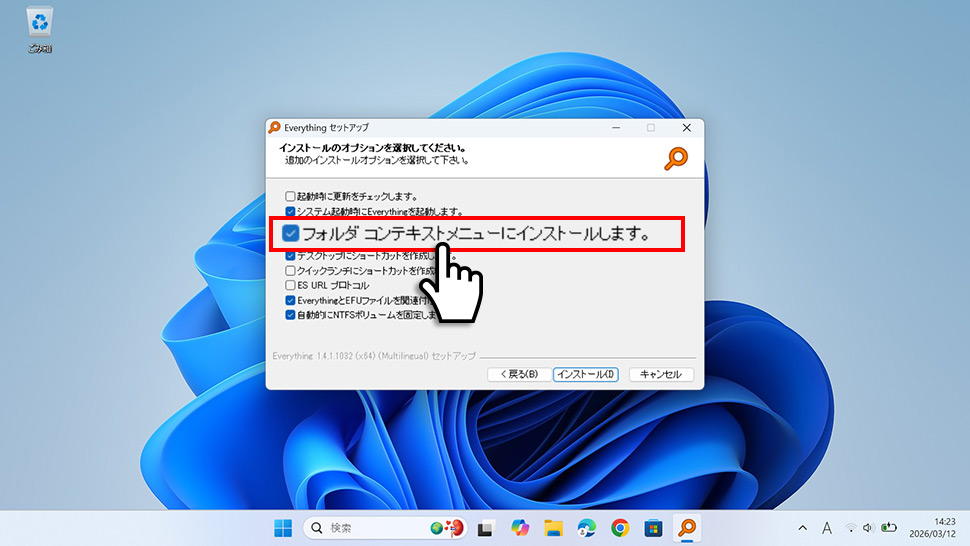
2ダウンロードしたインストーラーを実行します。途中で「インストールのオプション」画面が表示されます。「Everythingサービスをインストール」にチェックを入れると、起動のたびにUACプロンプトが出なくなるので推奨です。「フォルダ コンテキストメニューにインストールします」にもチェックを入れると、エクスプローラーでフォルダを右クリックしたときに直接Everything検索を起動できます。
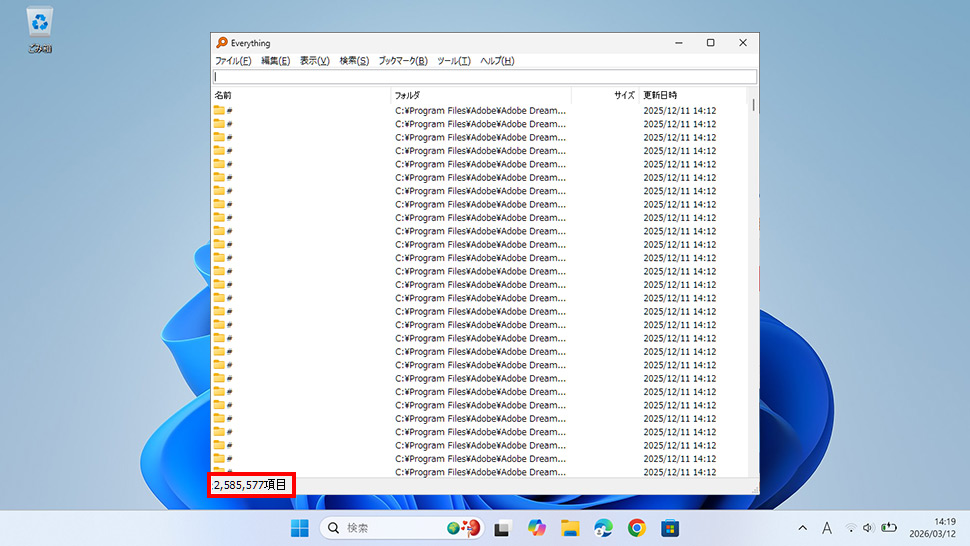
3インストール完了後、Everythingが自動起動してインデックス構築が始まります。画面下部のステータスバーに「〇〇〇,〇〇〇 項目」と件数が表示されたら完了です。通常は数十秒〜2分ほどで終わります。
検索構文の使い方|AND・OR・NOT・拡張子・フォルダ絞り込み
基本はキーワードを入力するだけですが、以下の構文を組み合わせると目的のファイルへの到達が格段に速くなります。
① AND / OR / NOT検索|複数条件で絞り込む
3種類の論理演算子を使いこなすと、検索結果を一気に絞り込めます。
AND検索:「議事録 2025」(半角スペース区切り)
→ 「議事録」と「2025」の両方を含むファイルのみ表示
OR検索:「議事録|打ち合わせ」(半角パイプ区切り)
→ 「議事録」または「打ち合わせ」を含むファイルを表示
→ 「議事録」を含むが「2024」は含まないファイルのみ表示
② 拡張子指定|ファイルの種類で絞り込む
「*.拡張子」の形式でファイル種別を指定します。OR検索と組み合わせると複数の拡張子をまとめて指定できます。
「*.pdf 請求書」 → 「請求書」を含むPDFファイルを全ドライブから表示
「*.doc|*.docx」 → Wordファイル(.docと.docx)をすべて表示
「*.jpg|*.png|*.gif」 → 主要な画像ファイルをすべて表示③ フォルダ絞り込み|path: 構文
特定のフォルダ内だけを検索したいときは、「path:フォルダパス キーワード」の形式を使います。大文字・小文字は区別しません。
「path:D:\仕事 見積書」
→ D:\仕事フォルダ内で「見積書」を含むファイルのみ表示
→ D:\写真フォルダ内のJPGファイルをすべて表示
④ 結果を開く・フォルダを開く
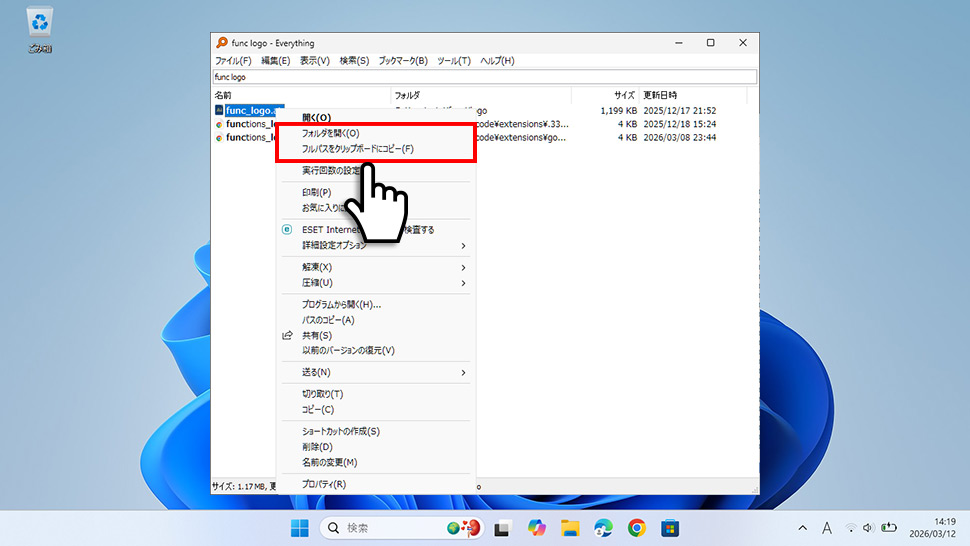
検索結果のファイルをダブルクリックするとそのファイルが開きます。右クリック→「フォルダを開く」でそのファイルが入っているフォルダをエクスプローラーで開けます。「フルパスをクリップボードにコピー」でフルパスのコピーも可能です。
便利機能の使いこなし|ソート・フィルター・プレビュー・ブックマーク
検索構文と組み合わせると作業効率がさらに上がる4つの機能を紹介します。
① ソート(並び替え)|更新日・サイズ順で目的ファイルを上位に
検索結果の列ヘッダー(「名前」「サイズ」「Date Modified」など)をクリックするだけで昇順・降順を切り替えられます。ヘッダーが表示されていない場合は、結果一覧を右クリック→「Sort」から選択してください。
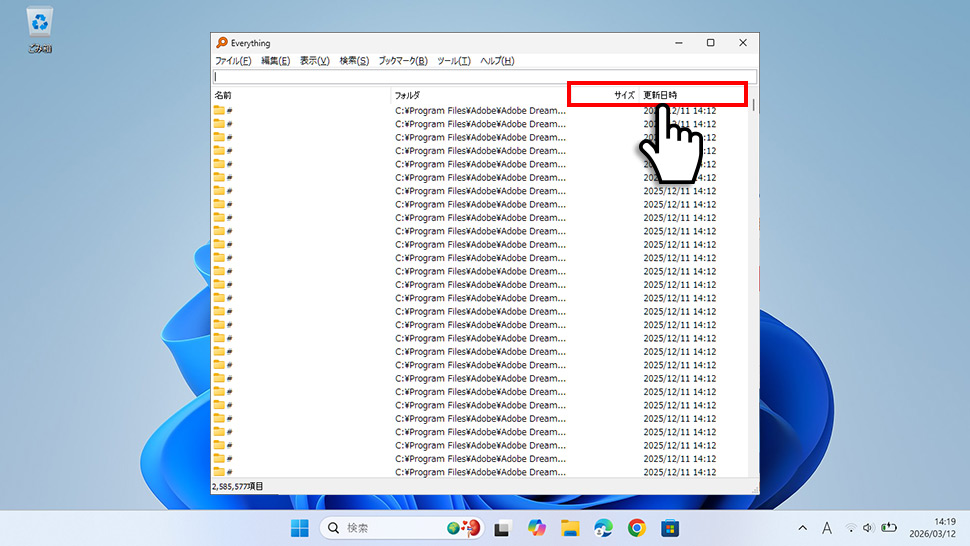
「*.docx」で検索 → Date Modified(降順)
→ 直近に編集したWordファイルが一番上に来る
→ ストレージを圧迫している大きい動画ファイルが上位に並ぶ
② フィルター|ファイル種別を一括で絞り込む
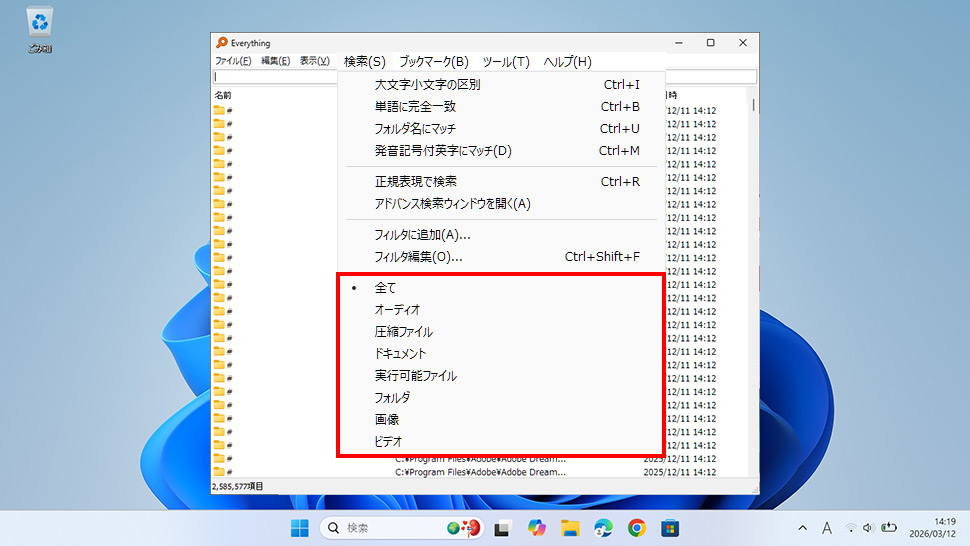
メニューバーの「検索」を開くと「オーディオ」「画像」「ドキュメント」「ビデオ」などのプリセットが一覧表示されます。選択するとその種別のファイルだけが表示されます。種別指定は検索キーワードと同時に使えます。「検索」→「フィルタに追加」から独自フィルターの作成も可能です。
③ プレビュー機能|ファイルを開かずに中身を確認
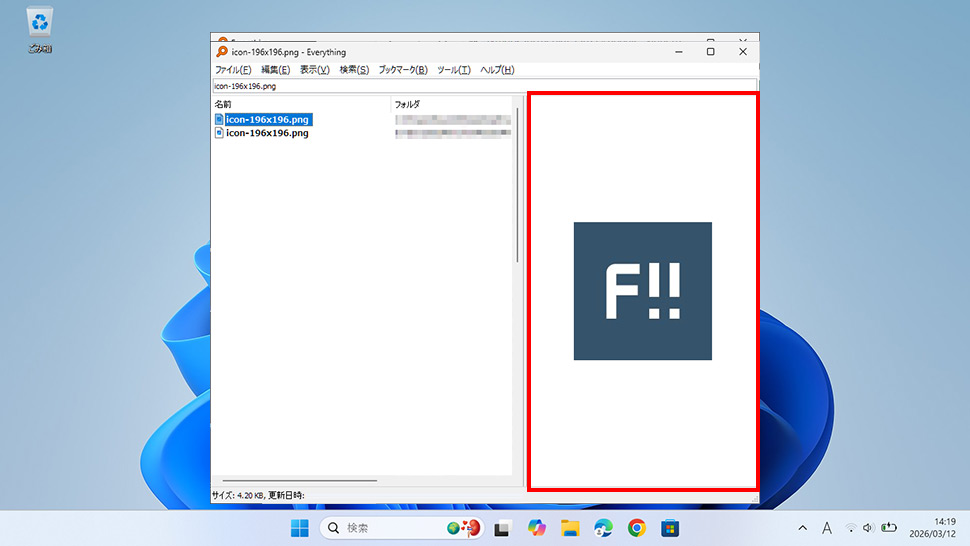
メニューバーの「表示」→「プレビュー枠」にチェックを入れると、検索結果のファイルを選択するだけで右側に内容がプレビュー表示されます。大量の画像ファイルを確認したいときに特に効果的です。
④ ブックマーク|よく使う検索条件を保存する
同じ検索条件を繰り返し使う場合は、「ブックマーク」→「ブックマークを追加」から現在の検索条件を保存できます。次回以降は「ブックマーク」メニューから選ぶだけで即座に再現されます。LAN内の別PCをETPサーバー経由で検索している場合も、ブックマーク登録しておけば接続手順をスキップできます。
うまく動かないときのトラブル対処法
Everythingが正常に動作しない場合、ほとんどは以下の2パターンが原因です。
インデックスが更新されない・新しいファイルが検索に出ない
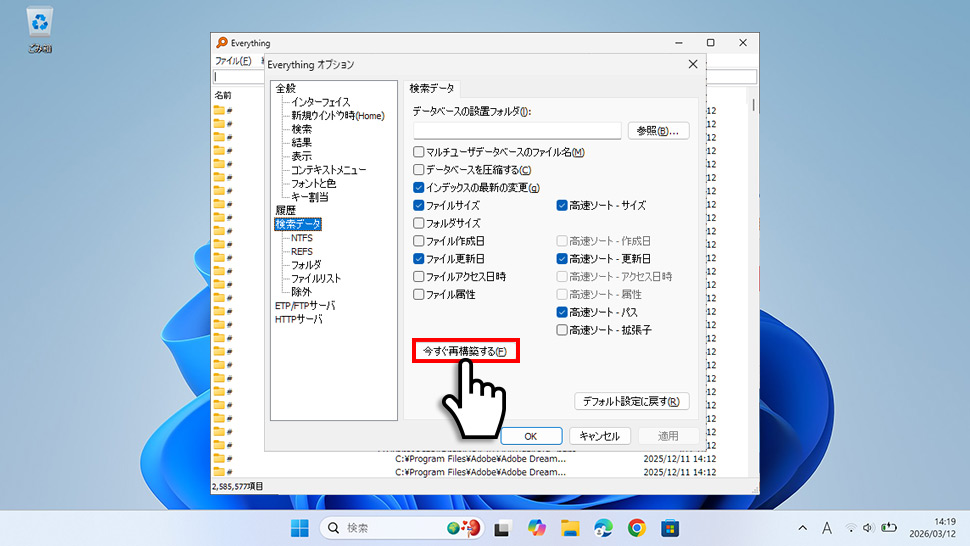
ファイルを作成・移動したのに検索結果に反映されない場合、USNジャーナルの監視が止まっている可能性があります。「ツール」→「オプション」→左メニュー「検索データ」→「今すぐ再構築する」ボタンをクリックするとインデックスを強制再構築できます。通常は1分以内に完了します。
Listary・UltraSearchとの速度・機能比較
Windows11向けの高速ファイル検索ツールはEverythingだけではありません。代表的な3つを速度・機能・用途で比較します。
| 項目 | Everything | Listary | UltraSearch |
|---|---|---|---|
| 検索速度 | ◎ 0.1秒以下 | ◎ 0.1秒以下 | ○ 約1〜2秒 |
| 無料で使える | ◎ 完全無料 | △ 基本無料(Pro版あり) | ◎ 完全無料 |
| ファイル内容検索 | ✕ 非対応 | ✕ 非対応 | ✕ 非対応 |
| エクスプローラー統合 | △ 別途設定が必要 | ◎ エクスプローラー内で動く | ○ スタンドアロン |
| ホットキー起動 | ◎ 任意設定可 | ◎ デフォルトCtrl+G | ○ 任意設定可 |
| NASへの対応 | △ フォルダ手動追加 | △ フォルダ手動追加 | ◎ UNCパス対応 |
| こんな人に向く | 速さ・無料を最優先 | エクスプローラーと一体で使いたい | NAS検索やシンプル操作を優先 |
よくある質問(FAQ)
Everythingは無料で使えますか?
完全無料で使えます。広告表示もなく、個人・法人問わず無償で利用できます。公式サイト(voidtools.com)から直接ダウンロードしてください。
Everythingはどうしてこんなに速いのですか?
EverythingはNTFSファイルシステムのUSNジャーナルを直接読み取って独自のインデックスを構築します。ファイルの中身ではなくファイル名とパスのみをインデックス化するため、数十万件のファイルでも0.1秒以下で結果を返せます。
Everythingを常駐させるとPCが重くなりますか?
ほとんど影響しません。Everythingのメモリ使用量は通常10〜30MB程度と非常に軽量です。バックグラウンドで常駐させても他のアプリへの影響は体感できないレベルです。
ネットワークドライブ(NAS)のファイルも検索できますか?
NASなどのネットワークドライブはNTFSジャーナルが使えないため、標準設定では検索対象外です。「ツール」→「オプション」→「検索データ」→「フォルダ」→「追加」からフォルダを手動追加すると対象に含められます。同一LAN内の別PCを検索したい場合は、ETPサーバー機能を使う方法もあります。
ファイルの中身(テキスト内容)も検索できますか?
Everythingはファイル名とパスのみを検索対象とするツールです。ファイルの中身は検索できません。内容まで検索したい場合は、Windows標準のインデックス検索など別のツールを組み合わせる方法が一般的です。
Windows10でも同じ手順で使えますか?
使えます。EverythingはWindows7以降のすべてのWindowsバージョンに対応しています。インストール手順・操作方法はWindows10とWindows11でほぼ同一です。
起動のたびにEverythingが自動で立ち上がるのをやめたいのですが?
「ツール」→「オプション」→「全般」を開き、「システム起動時にEverythingを起動する」のチェックを外してください。自動起動が無効になります。
まとめ
今回はEverythingを使ったWindows11のファイル高速検索として、インストール手順・検索構文・便利機能・トラブル対処・代替ツール比較を解説しました。
- インストールは3分・完全無料 → voidtools.comからダウンロードして実行するだけで全ドライブが即検索対象になる
- AND/OR/NOT・拡張子・path:構文で高精度に絞り込み → 構文を組み合わせれば数十万ファイルの中から目的ファイルに一瞬でたどり着ける
- ソート・フィルター・プレビュー・ブックマークで常用ツールに → 更新日順ソートや検索条件の保存で日常業務に自然に溶け込む
- 動かないときはオプション→検索データ→今すぐ再構築する → 大半のトラブルはこの手順と管理者権限確認で解決できる
Windows11の標準検索に不満を感じていた方は、ぜひEverythingを試してみてください。一度使うと標準検索には戻れなくなるほど快適になります。


