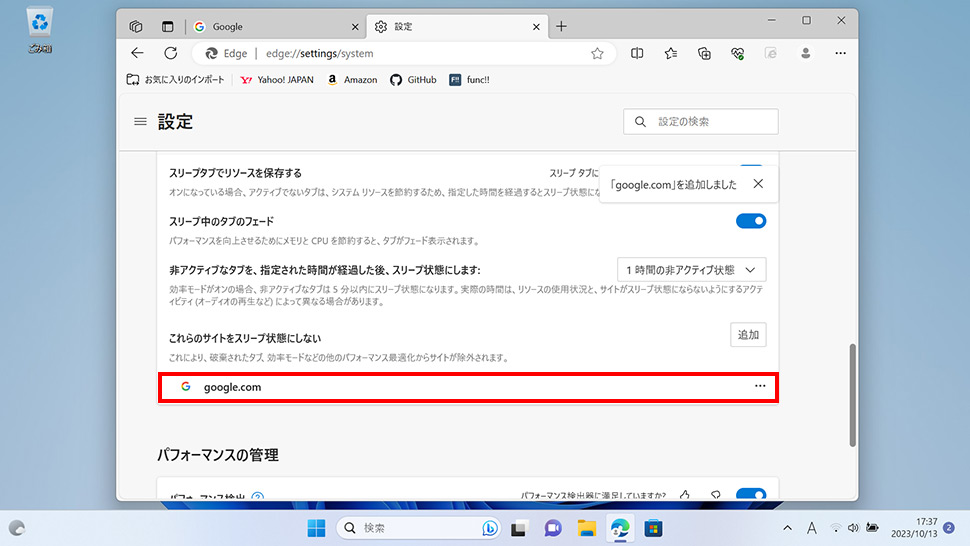
Microsoft Edgeのスリープタブでリソースを節約する方法を解説します。Microsoft Edgeのスリープタブは、非アクティブ状態が一定時間続いたタブをスリープ状態にする機能です。スリープ状態にすることで、メモリやCPUなどのシステムリソースを節約することができます。
スリープタブの設定
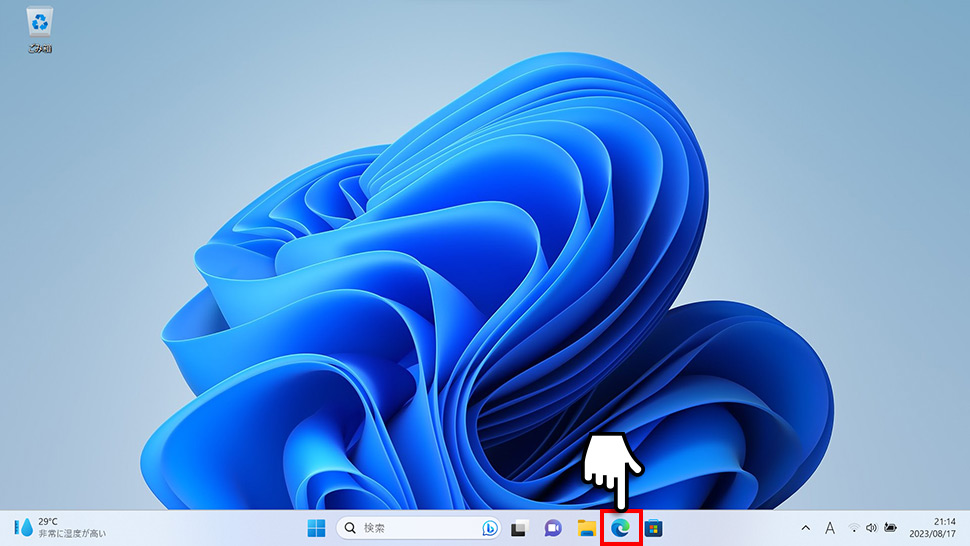
1画面下の Microsoft Edgeをクリックしてブラウザを起動します。
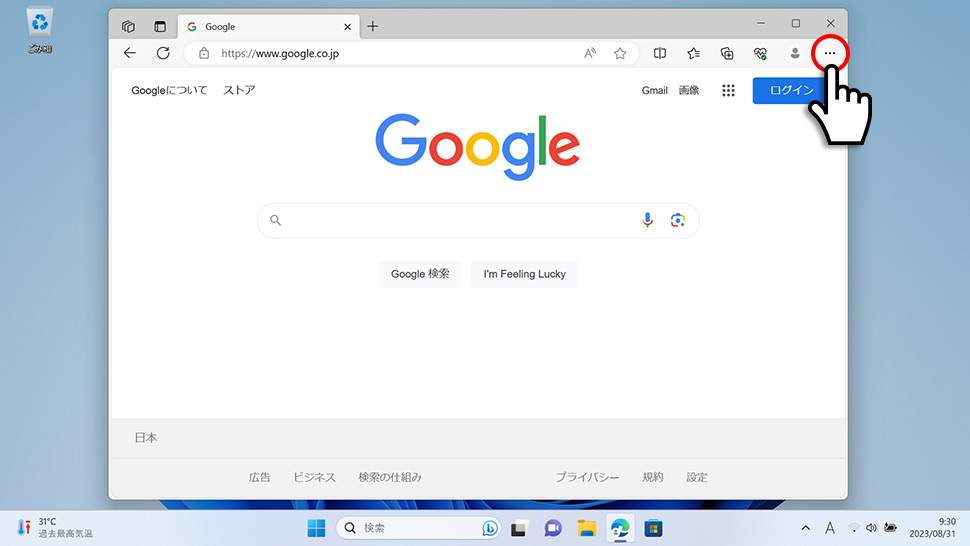
2Microsoft Edgeの右上にある「…(3点マーク)」をクリックします。
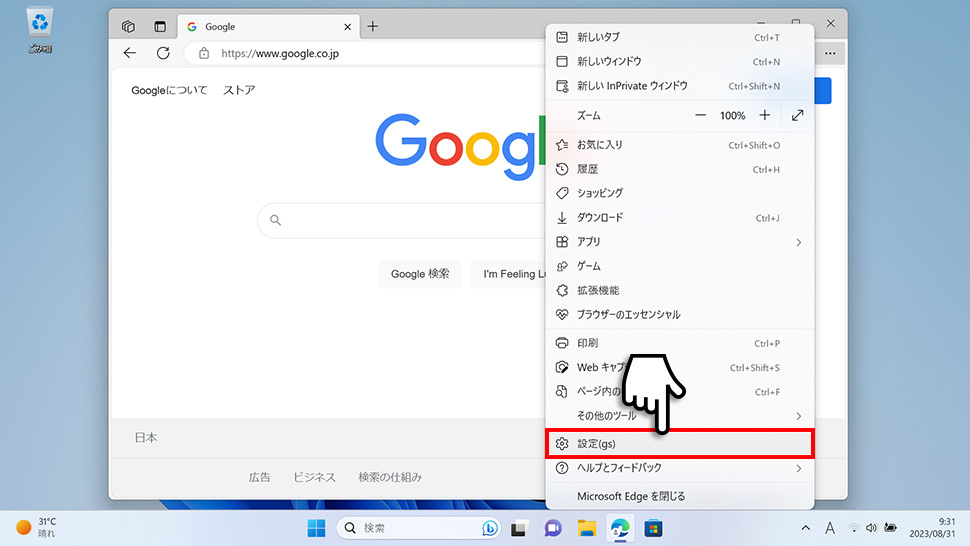
3表示されたメニューから「設定」をクリックします。
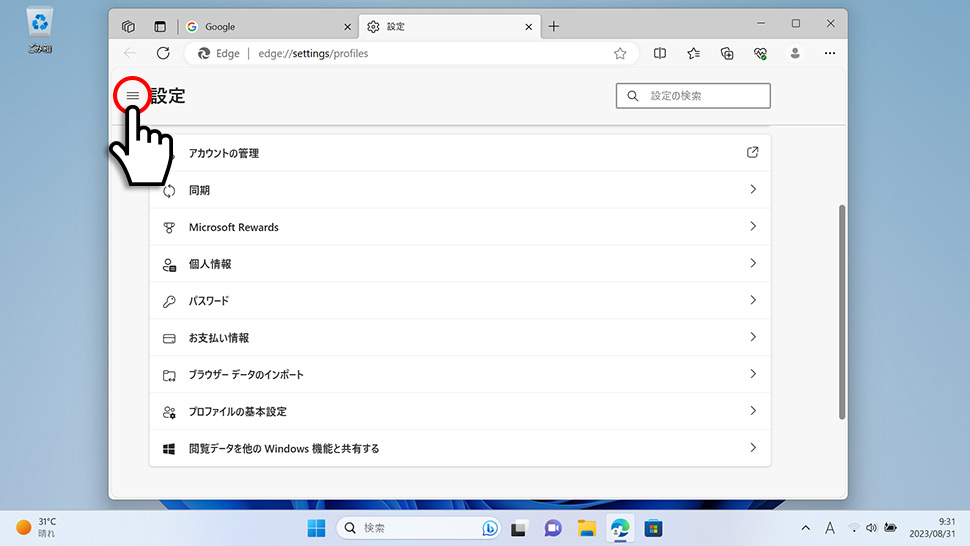
4Microsoft Edgeの設定画面が表示されます。設定の項目(設定メニュー)が表示されていない場合は、左上の「メニューアイコン」をクリックします。
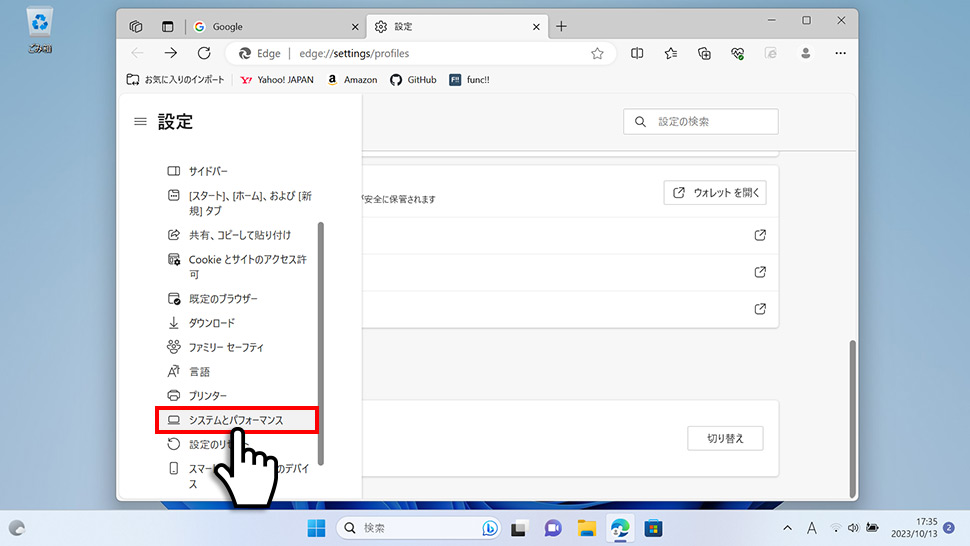
5左メニューから「システムとパフォーマンス」をクリックします。
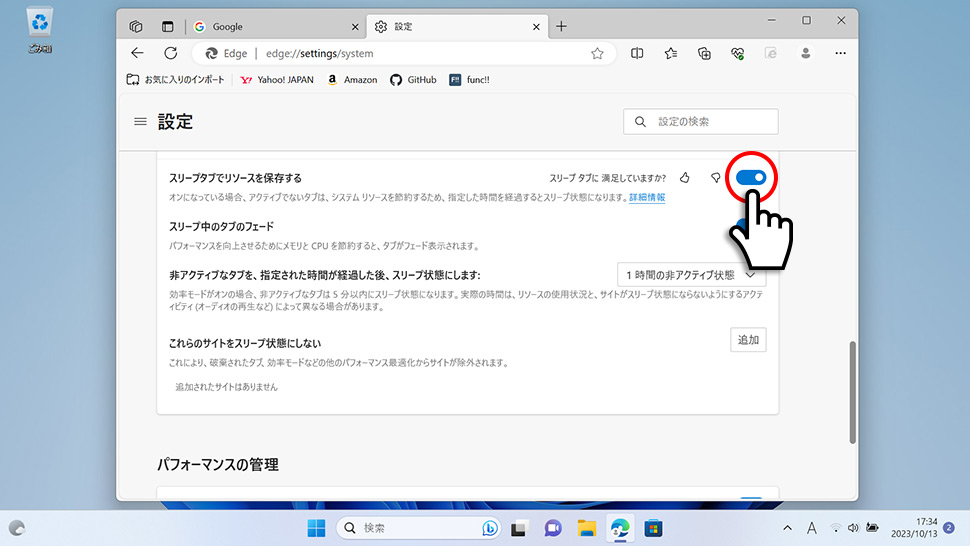
6下にスクロールさせスリープタブでリソースを保存するの右側にあるスイッチを「オン」にします。
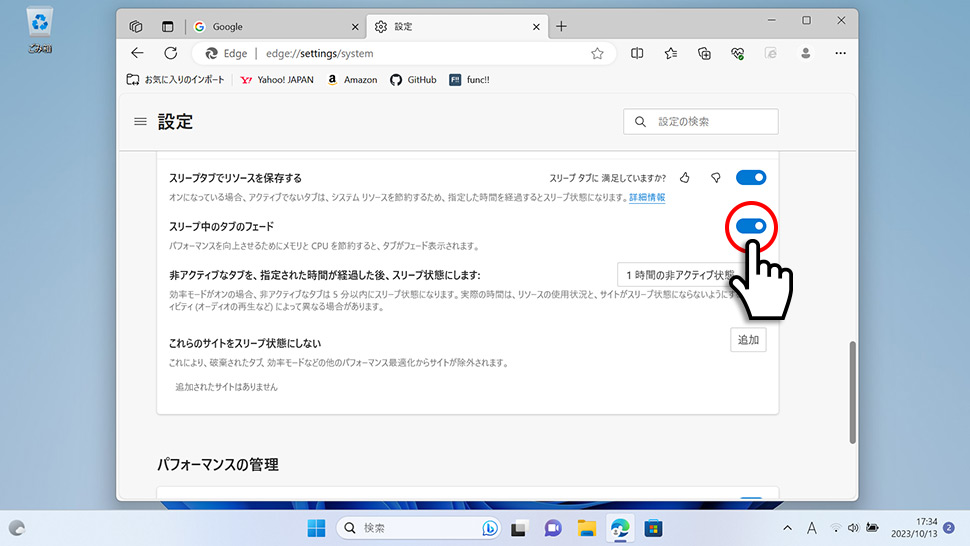
7続いてスリープ中のタブをフェードの右側にあるスイッチを「オン」にします。
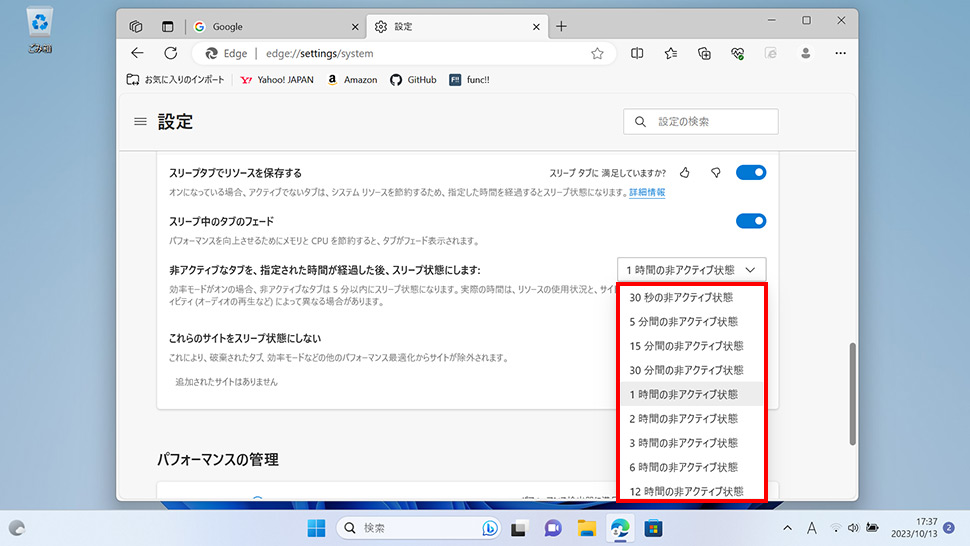
8非アクティブなタブを、指定された時間が経過した後、スリープ状態にします。の右側にあるプルダウンメニューから「好みの時間(30秒~12時間)」を選択して完了です。
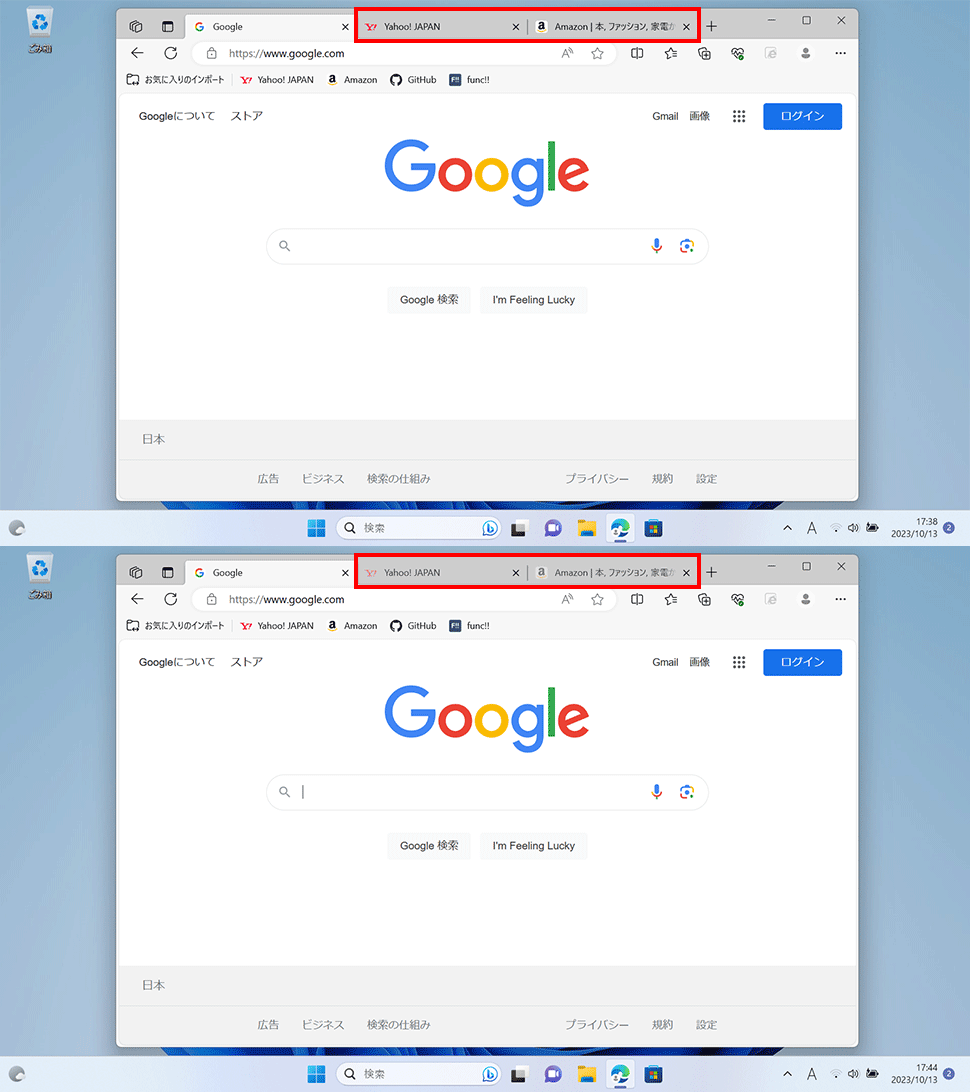
設定後、スリープ状態になったタブはフェード(文字が薄く)で表示されるようになります。
特定のサイトをスリープ状態にしない設定
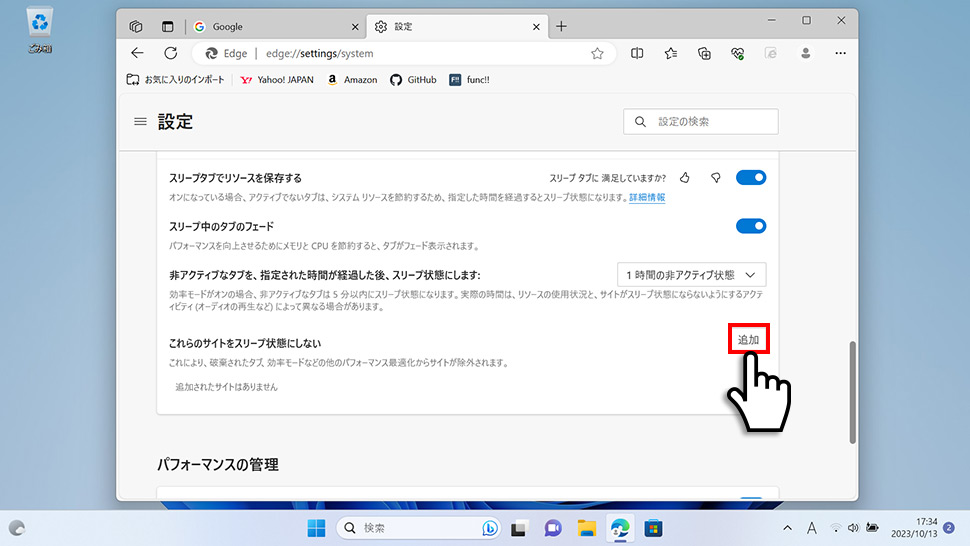
1スリープ状態したくないWebサイトがある場合は、これらのサイトをスリープ状態にしないの右側にある「追加」ボタンをクリックします。
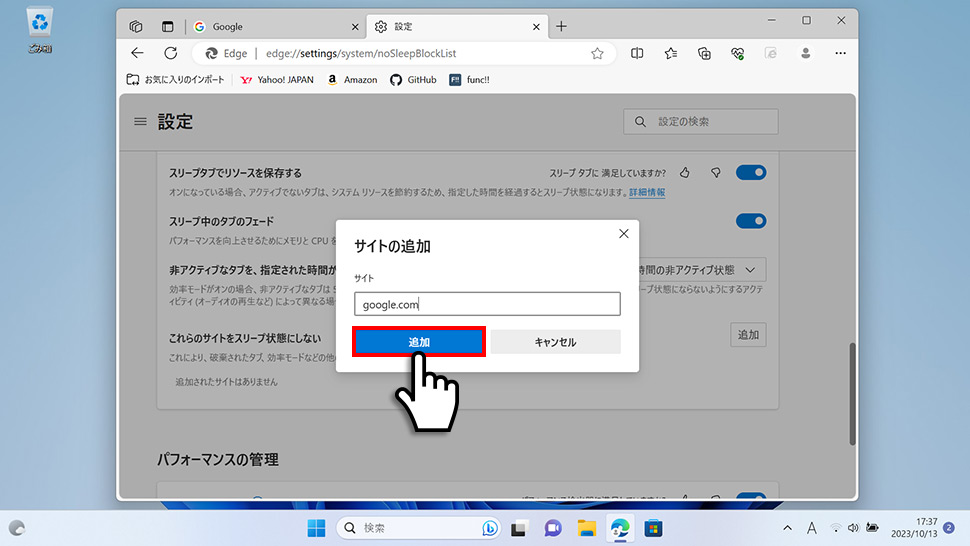
2サイトの追加のウィンドウが表示されるのでサイトの入力フォームにURLを入力して「追加」ボタンをクリックします。
3スリープ状態にしないWebサイトが追加されます。