
Google検索に「AIモード」という新機能が登場し、従来の検索とは異なる「会話形式」での情報収集が可能になりました。しかし、「普通の検索と何が違うの?」「どう使えばいいの?」と戸惑っている方も多いのではないでしょうか。
この記事では、Google AI検索(AIモード)の基本的な使い方から通常検索との違い、実践的な活用シーンまで、2026年2月の最新情報をもとに徹底解説します。
「AIモードって何?」「いつ使えばいいの?」「普通の検索で十分じゃない?」という疑問をお持ちの方に向けて、わかりやすく整理してお届けします。
Google AI検索(AIモード)とは?
Google AI検索(AIモード)とは、Google検索で利用できる会話形式の検索機能です。従来の検索が「1回の検索→結果のリンク一覧」という一方向的な流れだったのに対し、AIモードではユーザーとAIが対話を重ねながら情報を深掘りできます。GoogleのAI(Geminiシリーズ)を活用し、複雑な質問や多段階の調査にも対応します。起動方法は検索ボックス右側の「AIモード」ボタンをクリックするか、検索結果上部の「AIモード」タブをクリックの2通りがあります。日本語でのサービス提供は2025年9月9日から開始されました。
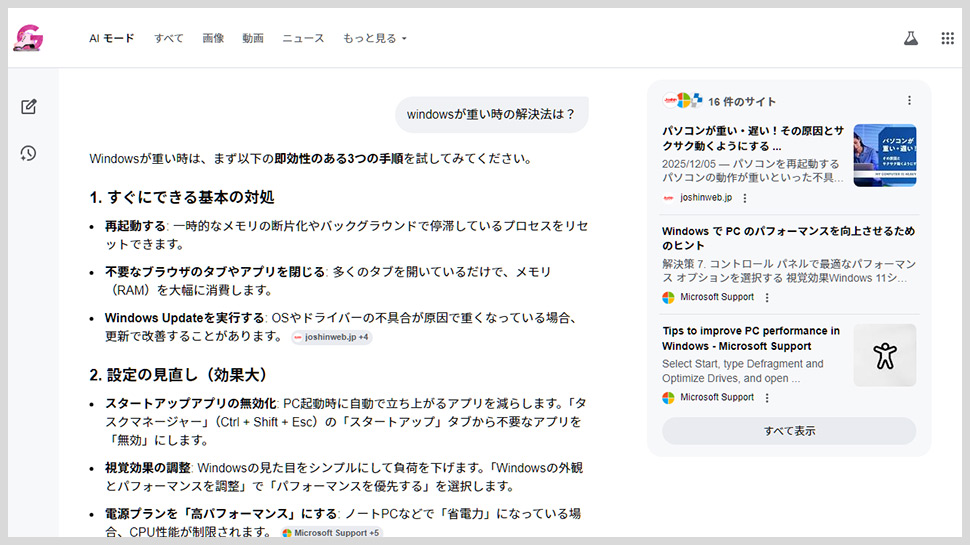
AIモードでできること
- 会話形式での深掘り : 「もっと詳しく」「具体例は?」など追加質問を重ねながら情報を掘り下げられる
- 複雑な質問への対応 : 「AとBを比較して、Cの条件に合うものは?」のような多段階の質問に一度に回答
- 参照元の明示 : 回答の根拠となったウェブページが表示され、情報の信頼性を確認できる
- 検索履歴の保持 : 会話の流れを記憶しているため、文脈を理解した回答が得られる
AI Overviews(AIによる概要)との違い
Google検索には「AIモード」とは別に「AI Overviews」という機能もあります。混同されやすいですが、以下のように明確に異なります。
| 項目 | AIモード | AI Overviews |
|---|---|---|
| 起動方法 | 手動(AIモードタブをクリック) | 自動(検索結果に表示される) |
| 形式 | 会話形式・対話継続 | ワンショット要約 |
| 追加質問 | 可能 | 限定的 |
| 利用条件 | Googleアカウント必須 | 不要(ログアウト状態でも表示) |
利用条件
AIモードを利用するにはGoogleアカウントへのログインが必須です。ログイン後、Google検索画面の上部に「AIモード」タブが表示されます。PCブラウザ(Chrome・Safari・Edge)およびスマートフォン(GoogleアプリまたはChromeアプリ)の両方で利用できます。
【基本】AIモードの使い方・始め方 6選
AIモードの基本的な使い方と、知っておくと便利な機能を6つ紹介します。初めて使う方でもすぐに活用できる内容です。
① AIモードの起動方法 | 2つの方法から選べる
AIモードの起動方法は2つあります。どちらでも同じAIモードが起動するので、やりやすい方を選んでください。
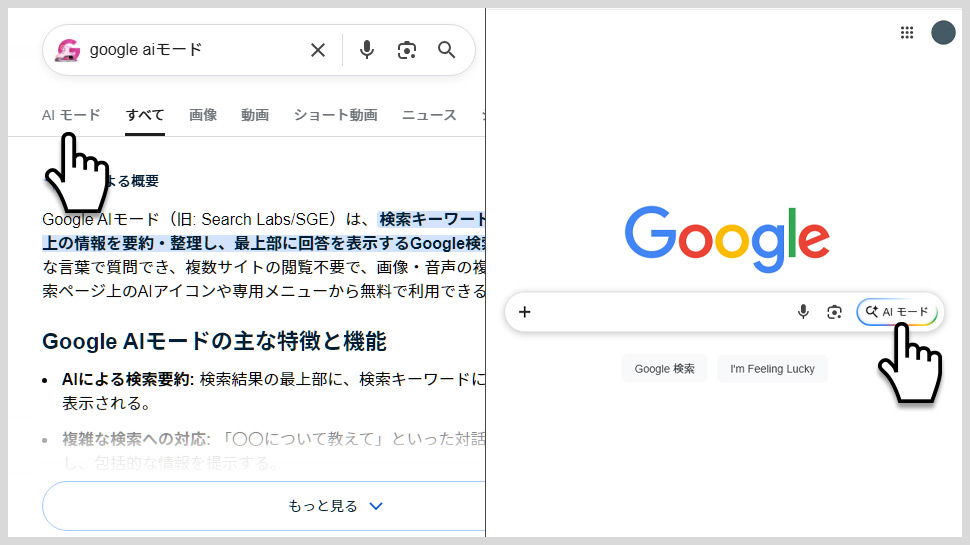
2 画面上部の「AIモード」タブをクリック
3 検索ボックスに質問を入力して検索
2 検索ボックス右側に表示される「AIモード」ボタンをクリック
3 AIモードで検索が開始される
② 質問の入力方法 | 自然な文章で話しかける
AIモードでは、通常の検索のようにキーワードを羅列するのではなく、自然な文章で質問することで最適な回答が得られます。「〜について教えて」「〜と〜の違いは?」「〜する方法は?」のような話し言葉でOKです。
✅ 良い例:「Pythonを初心者が独学で学ぶには、どのような順番で何を勉強すればいいですか?」
③ フォローアップ質問 | 会話を続けて深掘りする
AIモードの最大の特徴は、会話の文脈を記憶していることです。最初の質問に対する回答を読んだ後、「もっと詳しく」「具体例を教えて」「それは初心者でもできますか?」のように追加質問ができます。

質問1:「クラウドストレージのおすすめを教えてください」
→ AI回答:Googleドライブ・OneDrive・iCloud+・Dropboxの特徴を説明
→ AI回答:前の文脈を理解した上で、動画保存に適したサービスを提案
④ 参照元の確認 | 情報の信頼性をチェックする
AIモードの回答には、参照元のウェブページが表示されます。回答の根拠となったサイトを確認することで、情報の信頼性を判断できます。 AIが生成した回答は誤情報を含む可能性があるため、重要な判断をする際は必ず参照元を確認してください。
- 公式サイト(政府機関・企業・大学など)からの情報か
- 複数の信頼できるソースが一致しているか
- 情報の更新日が新しいか
⑤ 検索履歴の管理 | 過去の会話を見返す
AIモードでの会話は自動的に保存され、後から見返すことができます。Googleアカウントの「マイアクティビティ」から過去のAIモード検索履歴を確認・削除できます。
2 「マイアクティビティ」を開く
3 「検索」カテゴリでAIモードの履歴を確認
【中級】通常検索との違い 5つ
AIモードと通常のGoogle検索は何が違うのか、具体的に5つのポイントで比較します。使い分けの参考にしてください。
① 会話の継続性 | 文脈を理解した回答
AIモード最大の違いは「会話の文脈を記憶している」ことです。 通常検索では毎回ゼロからキーワードを入力し直す必要がありますが、AIモードでは前の質問を踏まえた追加質問ができます。
| 1通常検索 | 「クラウドストレージ おすすめ」→ 次の検索で「Dropbox 容量」と全く別のキーワードを入力 |
|---|---|
| 2AIモード | 「クラウドストレージ おすすめ」→「その中で動画保存に適しているのは?」と前の文脈を引き継いだ質問が可能 |
② 深掘りの精度 | 多段階の質問に対応
通常検索では「AとBを比較して、条件Cに合うものを教えて」のような複雑な質問は苦手ですが、AIモードは多段階の条件を一度に処理できます。
→ AIモードはこの複数の条件(予算・用途・難易度・個数)を理解して回答
③ 複雑な質問への対応 | 自然言語での質問
通常検索は「キーワード検索」が基本ですが、AIモードは話し言葉での質問に対応します。「〜と〜の違いは何ですか?」「〜するにはどうすればいいですか?」のような自然な文章で質問できます。
✅ AIモード:「Pythonを初心者が効率的に学ぶには、どのような手順で進めればいいですか?独学でも可能ですか?」
④ 参照元の透明性 | 情報源が明示される
AIモードでは回答の参照元ウェブページが明示されます。通常検索ではリンク一覧から自分で選ぶ必要がありますが、AIモードはAIが「この回答はこのサイトを参考にしました」と示してくれます。 ただし、AIの解釈が加わるため、重要な判断をする際は必ず参照元を直接確認してください。
⑤ 速度とコスト | 検索回数が減る
複雑な調査をする際、通常検索では何度もキーワードを変えて検索し直す必要があります。AIモードでは1つの会話で完結するため、調査時間が大幅に短縮されます。
| 調査内容 | 通常検索 | AIモード |
|---|---|---|
| クラウドストレージの比較検討 | 5〜10回の検索 | 1回の会話(3〜5往復) |
| プログラミング学習の計画立案 | 10回以上の検索 | 1回の会話(5〜10往復) |
【上級】活用シーン別の使い方 5選
AIモードを実際にどう活用すればいいのか、5つの具体的なシーンで紹介します。通常検索との使い分けの参考にしてください。
① 調査・リサーチ | 多角的な情報収集
AIモードは「テーマを深く掘り下げる調査」に最適です。 最初に概要を質問し、そこから「具体例は?」「メリットとデメリットは?」「実際の事例は?」と深掘りしていくことで、通常検索よりも体系的な情報収集ができます。
質問2:「その中で特に成長しているサービス分野は何ですか?」
質問3:「その分野で日本企業はどのような位置づけですか?」
② 学習・勉強 | 段階的な理解
新しい分野を学ぶ際、AIモードは「わからないことを質問→説明を受ける→さらに質問」のサイクルを回せるため、理解が深まります。
質問2:「具体的な使用例を教えてください」
質問3:「それは関数とどう違うのですか?」
質問4:「初心者が理解するには、どのような順番で学べばいいですか?」
③ 比較・意思決定 | 複数の選択肢を整理
「AとBどちらがいいか」という比較検討では、AIモードが条件を整理して判断材料を提示してくれます。最終的な意思決定は自分で行いますが、判断の材料集めが効率的になります。
質問2:「動画編集をメインで使う場合、どちらがおすすめですか?」
質問3:「予算15万円以内だとどのモデルが選択肢になりますか?」
④ クリエイティブ | アイデア出し
ブログ記事のタイトル案、プレゼン資料の構成、イベント企画のアイデアなど、クリエイティブな作業の叩き台をAIモードで作ることができます。
質問2:「その中で最もクリックされやすいのはどれですか?理由も教えてください」
質問3:「そのタイトルに合う記事構成(見出し)を提案してください」
⑤ トラブルシューティング | 段階的な問題解決
PCやスマートフォンのトラブル、ソフトウェアのエラーなど、問題解決のプロセスをAIモードで進められます。「試したけどダメでした」「次はどうすればいいですか?」と会話しながら解決策を探せます。
質問2:「キャッシュクリアを試しましたが改善しませんでした。次に試すべきことは?」
質問3:「拡張機能を無効化したら直りました。どの拡張機能が原因か特定する方法は?」
よくある質問(FAQ)
Google AI検索(AIモード)とは何ですか?
Google AI検索(AIモード)は、Google検索画面上部の「AIモード」タブから利用できる会話形式の検索機能です。従来の検索が「1回の検索→リンク一覧」という流れだったのに対し、AIモードではユーザーとAIが対話を重ねながら情報を深掘りできます。日本語でのサービス提供は2025年9月9日から開始されました。
AIモードは無料で使えますか?
はい、AIモードは無料で利用できます。Googleアカウントにログインするだけで、追加料金なしで使えます。ただし、将来的に有料プランが導入される可能性はあります。
AIモードと通常検索はどう使い分ければいいですか?
簡単な情報(営業時間・住所・天気など)は通常検索、複雑な調査や深掘りが必要な質問はAIモードが適しています。「1回で答えが出る質問」は通常検索、「何度か質問を重ねて理解を深めたいテーマ」はAIモードと考えるとわかりやすいです。
AIモードの回答は正確ですか?信頼できますか?
AIモードは信頼性の高いウェブページを参照して回答を生成しますが、AIによる解釈が加わるため、まれに誤情報や不正確な情報が含まれる場合があります。特に法律・医療・税務・投資など重要な判断をする際は、必ず参照元のウェブサイトや専門家に確認してください。
AIモードの会話履歴は保存されますか?
はい、AIモードでの会話は自動的に保存され、Googleアカウントの「マイアクティビティ」から確認・削除できます。履歴を残したくない場合は、シークレットモードでAIモードを利用するか、会話後に手動で削除してください。
AIモードはスマートフォンでも使えますか?
はい、スマートフォンでも利用できます。AndroidおよびiOSのGoogleアプリ、またはChromeアプリからアクセスできます。PC版と同様、Googleアカウントにログインした状態で画面上部の「AIモード」タブをタップするだけで起動します。
AIモードとChatGPTの違いは何ですか?
AIモードは検索エンジンに統合されており、最新のウェブ情報を参照して回答します。ChatGPTは独立したAIチャットツールで、学習データに基づいて回答します。AIモードは「今現在のウェブ上の情報を調べる」ことに特化しており、参照元のリンクも表示されるため、情報の信頼性を確認しやすいという特徴があります。
AIモードが表示されない場合はどうすればいいですか?
Googleアカウントにログインしているか確認してください。ログインしていても表示されない場合は、企業・学校管理下のアカウントでは利用が制限されている可能性があります。また、ブラウザのキャッシュをクリアするか、別のブラウザで試してみてください。
まとめ
今回はGoogle AI検索(AIモード)として、基本的な使い方から通常検索との違い、実践的な活用シーンまでを解説しました。
- AIモードとは → Google検索に統合された会話形式の検索機能。2025年9月9日から日本語対応
- 通常検索との違い → 会話の継続性・多段階の質問対応・文脈理解が最大の特徴
- 使い分けのコツ → 簡単な情報は通常検索、深掘りが必要なテーマはAIモードが最適
- 活用シーン → 調査・学習・比較検討・クリエイティブ・トラブル解決で威力を発揮
- 注意点 → AIの回答は参照元を必ず確認。重要な判断は専門家に相談
AIモードは通常検索を置き換えるものではなく、用途に応じて使い分けるツールです。シンプルな検索は従来通り、複雑な調査や学習にはAIモードを活用することで、情報収集の効率が大きく向上します。


