 ぱっと解決!!
- Googleで検索する
- 検索結果上部の「もっと見る」→「ウェブ」タブを選択
- AI Overviewsなしの従来型リンク一覧が表示される
Googleで検索したとき、検索結果の一番上にAIが自動で作成した要約文が表示されるようになりましたが、「これは何?」「邪魔なので消したい」と感じている方も多いのではないでしょうか。この機能は「Google AI Overviews(AIによる概要)」と呼ばれ、2024年から日本でも本格的に展開されています。
この記事では、AI Overviewsの基本的な仕組みから使い方・メリット・デメリット、そして非表示にする具体的な方法まで、2026年2月の最新情報をもとに徹底解説します。
「AI Overviewsとは何か知りたい」「とにかく消したい」「AIモードとの違いを知りたい」という方に向けて、目的別に読み進められる構成でまとめました。
Google AI Overviewsとは?
Google AI Overviews(AIによる概要)とは、Google検索の結果ページ最上部に表示されるAI生成の要約機能です。従来の検索では「青いリンクの一覧」が表示されていましたが、AI OverviewsではGoogleのAI(Geminiを活用)が複数のウェブページを自動分析・統合し、検索クエリに対する回答を直接提示します。旧称は「SGE(Search Generative Experience)」で、2024年5月に米国で、同年8月に日本で「AI Overviews」として正式に提供が開始されました。※2026年2月現在、必ずしも最上部ではなく検索結果の途中に表示されるケースも確認されています。
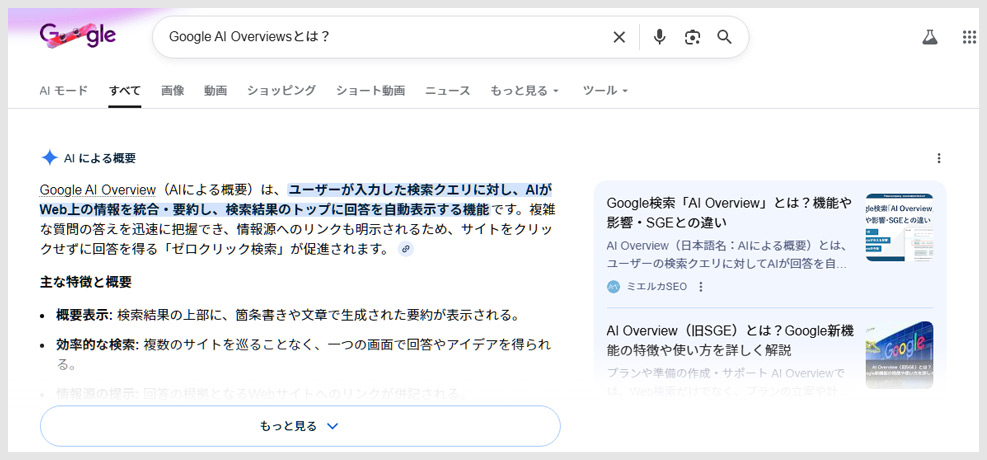
AI Overviewsでできること
- 複数サイトの情報を一括取得 : 複数のウェブページを開かずとも、AIが要約した回答を1画面で確認できる
- 参照元リンクの確認 : 要約の根拠となったサイトが一緒に表示され、詳細をワンクリックで確認できる
- 複雑な質問にも対応 : 「〜と〜の違いは?」「〜する方法を手順で教えて」など自然言語での質問に回答
- 対話形式での深掘り : 表示された回答から「追加で質問」を使い、フォローアップ質問を重ねながら情報を深掘りできる
表示の基本ルール
AI Overviewsはすべての検索クエリに表示されるわけではありません。Googleが「要約が役立つ」と判断したクエリにのみ表示されます。 表示・非表示はGoogleが自動で制御するため、ユーザー側で「このキーワードには表示する」という設定は行えません。 表示されやすいのは「〇〇とは」「〇〇の方法」「〇〇と〇〇の違い」など説明・手順・比較系のクエリです。
対応環境・動作条件
PCブラウザ(Chrome・Safari・Edgeなど)およびスマートフォン(AndroidのGoogleアプリ・iOSのGoogleアプリ)で利用できます。2026年2月現在、Googleアカウントへのログイン有無・シークレットモードに関係なく表示が確認されています。特別なインストールや設定は不要です。AI Overviewsの日本語正式名称は「AIによる概要」です。英語表記「AI Overviews」、略称「AIO」とも呼ばれます。検索マーケティングの現場では「AIO」が使われることが多いので覚えておくと便利です。
【基本】AI Overviewsの使い方・見方 6選
AI Overviewsは特別な操作不要で表示されますが、各要素の見方を知っておくと情報収集の効率が大幅に上がります。基本的な使い方と画面構成を順に解説します。
① 要約テキストの読み方 | 冒頭の結論から確認する
AI Overviewsは検索クエリに対する回答の結論が冒頭にまとめられています。長文の場合は「▼ もっと見る」で全文を展開できます。まず冒頭を読んで自分が求める情報かどうかを判断し、必要に応じて展開するのが効率的な使い方です。
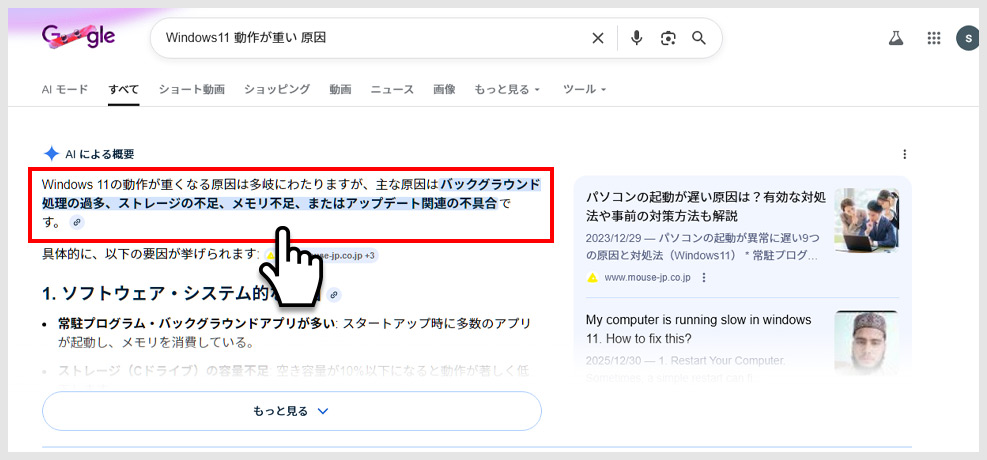
使用例
「Windows11 動作が重い 原因」と検索 → システム・ハードウェア・ 設定・ドライバの問題など、原因と対処法が箇条書きで表示される② 参照元リンクの確認 | 出典から正確な情報を得る
AI Overviewsの右側または下部に、要約の根拠となったウェブサイトのリンクが表示されます。Googleが信頼性の高いと判断したページが選ばれる傾向があります。 AIが生成した要約は誤情報を含む場合もあるため、重要な情報は必ず参照元のサイトで確認してください。
使用例
「確定申告 医療費控除 いくらから」と検索 → 国税庁や税務署のサイトが参照元に表示されれば、公式情報として信頼度が高い③ フィードバックの送り方 | 誤情報があれば報告できる
AI Overviewsの末尾にあるサムズアップ(👍)・サムズダウン(👎)ボタンから、回答の評価やフィードバックをGoogleに送れます。「この情報は役立った」「誤りが含まれている」など、要約の質改善に貢献できます。

使用例
明らかに古い情報や誤った手順が表示されていた場合 → 👎をクリック → 「不正確な情報が含まれている」を選択して報告④ 「追加で質問」から対話形式の検索へ | 深掘りする
AI Overviewsに表示される「追加で質問」から、対話形式の検索に移行できます(表示位置はクエリやデバイスにより異なります)。通常検索では1回の検索で回答が完結しますが、フォローアップ質問を重ねながら情報を深掘りすることが可能です。
使用例
「Python 初心者 おすすめ学習方法」で表示されたAI Overviewsから「追加で質問」→「社会人が独学で3ヶ月でどこまで習得できますか?」と追加質問⑤ 表示されないクエリの特徴 | 狙って使い分ける
AI Overviewsが表示されにくいクエリを知っておくと、AIなしの従来型検索結果が必要なときに役立ちます。ニュース速報・芸能情報・株価など速報性の高い情報、「〇〇 公式サイト」のような特定サイトへのナビゲーション系検索、単純なキーワード1語検索などは表示されにくい傾向があります。 意図的に表示を避けたい場合は、このような検索スタイルを意識すると自然にAI Overviewsが出にくくなります。
⑥ スマートフォンでの表示と操作 | アプリで確認する
AndroidおよびiOSのGoogleアプリでは、PC版と同様にAI Overviewsが表示されます。スマートフォンでは画面幅の関係から参照元リンクがアイコン表示になっており、タップすると詳細を確認できます。
使用例
外出先でスマートフォンからGoogleアプリを開き「近くの薬局 営業時間」と検索 → AI Overviewsで一般的な営業時間の傾向が表示される(ただしリアルタイム情報は表示されない場合あり)【中級】活用シーン別の使い方 5選
AI Overviewsを「なんとなく眺めている」段階から、業務・調査・学習に積極的に活用できる使い方を5シーン紹介します。
⑦ 仕事の調査・リサーチ | 複数の観点をまとめて把握する
AI Overviewsは「複数ページを読み比べる手間を省く」ことが最大の強みです。 ビジネスシーンでのリサーチでは、まずAI Overviewsで全体像を把握し、そのあと参照元リンクで詳細を確認する「2ステップ調査」が効率的です。
| 1市場調査 | 「〇〇市場 規模 2026年」で業界動向の概要を取得。参照元の調査会社レポートを確認して裏付ける |
|---|---|
| 2競合比較 | 「〇〇ツール 比較 おすすめ」で主要ツールの特徴をまとめて把握。詳細は公式サイトで確認 |
| 3法律・規制確認 | 「個人情報保護法 改正 2025年」で変更点の概要を取得。必ず省庁サイトで原文確認を行う |
⑧ 学習・勉強 | 知らない概念を素早く理解する
新しいテーマを学ぶ際、AI Overviewsは「概念の入口」として優秀です。専門用語の定義・基本概念・全体像をまず把握し、参照元リンクで深く学ぶ流れが効果的です。
使用例
「量子コンピュータ とは 仕組み」→ AI Overviewsで基本概念を把握 → 参照元リンクの大学・研究機関ページで詳しく学習⑨ 商品・サービス比較 | 選択肢を素早く絞り込む
「〇〇 おすすめ」「〇〇 比較」系のクエリでは、AI Overviewsが主な選択肢・それぞれの特徴・選び方のポイントを整理して表示することがあります。複数のレビューサイトを開く前に、AI Overviewsで候補を2〜3つに絞り込むと時間短縮になります。 「おすすめ」系クエリでのAI Overviewsは、広告・PR記事ではなくGoogleが評価したサイトを参照しているため、比較的中立な情報になりやすい傾向があります。
使用例
「クラウドストレージ 個人 比較 2026年」→ GoogleドライブとDropboxとOneDriveの特徴・価格の概要が整理されて表示される⑩ トラブルシューティング | エラー解決の手順を取得する
「〇〇 エラー 解決」「〇〇 できない 原因」などのクエリでは、AI Overviewsがステップバイステップの手順を箇条書きで提示することが多く、個別のサポートページを探し回る手間を省けます。
使用例
「Chrome 動作が重い 解決方法」→ キャッシュ削除・拡張機能の無効化・設定リセットの手順が順番に表示される⑪ AI Overviewsと「AIモード」の使い分け | 目的で選ぶ
AI OverviewsとAIモードは別機能です。AI Overviewsは通常検索に自動表示される「ワンショット要約」で、「追加で質問」から対話形式に移行できます。AIモードは検索画面上部の専用タブから利用する機能で、より包括的な会話形式の検索体験を提供します。目的に応じて使い分けることが重要です。 AIモードはGoogleアカウントへのログインが必要で、日本語対応は2025年9月9日から開始されました。
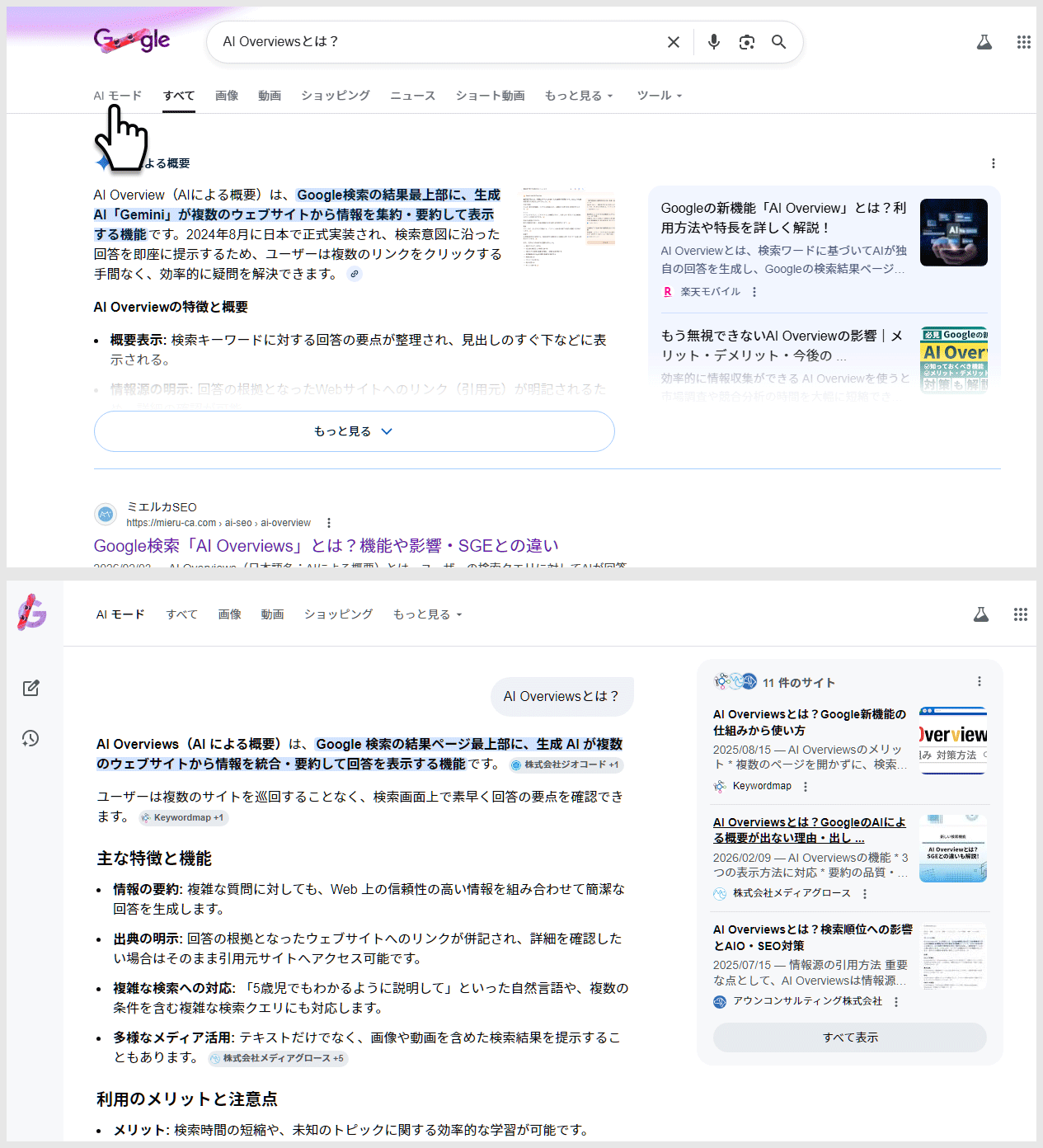
| 11回の検索で完結させたい | AI Overviewsを使う(通常検索のまま) |
|---|---|
| 2追加質問・深掘りがしたい | AIモードタブに切り替える |
| 3ログインせず使いたい | AI Overviewsは不要(ログインなしでも表示される) |
| 4情報収集の効率を優先したい(仕事・学習) | AI Overviewsで概要をつかみ、参照元で詳細確認する「2ステップ調査」 |
| 5複雑なテーマを継続して調査したい | AIモードでフォローアップ質問を重ねながら深掘り |
【上級】AI Overviewsを非表示にする方法 3選
「AIの要約より、従来の青いリンク一覧が見たい」というユーザー向けに、2026年2月時点で有効な非表示方法を3つ紹介します。目的・環境に合わせて選んでください。
方法① 「ウェブ」タブを選択する | 最も手軽・毎回操作が必要
検索結果ページ上部の「ウェブ」タブを選ぶだけで、AI Overviewsを含まない従来型の検索結果に切り替えられます。最も手軽で確実な方法です。 検索URLに「&udm=14」を末尾に追加しても同じ結果になります。
手順
1 通常どおりGoogleで検索する2 検索結果上部のタブから「もっと見る」→「ウェブ」を選択
3 AI Overviewsのない従来型リンク一覧が表示される
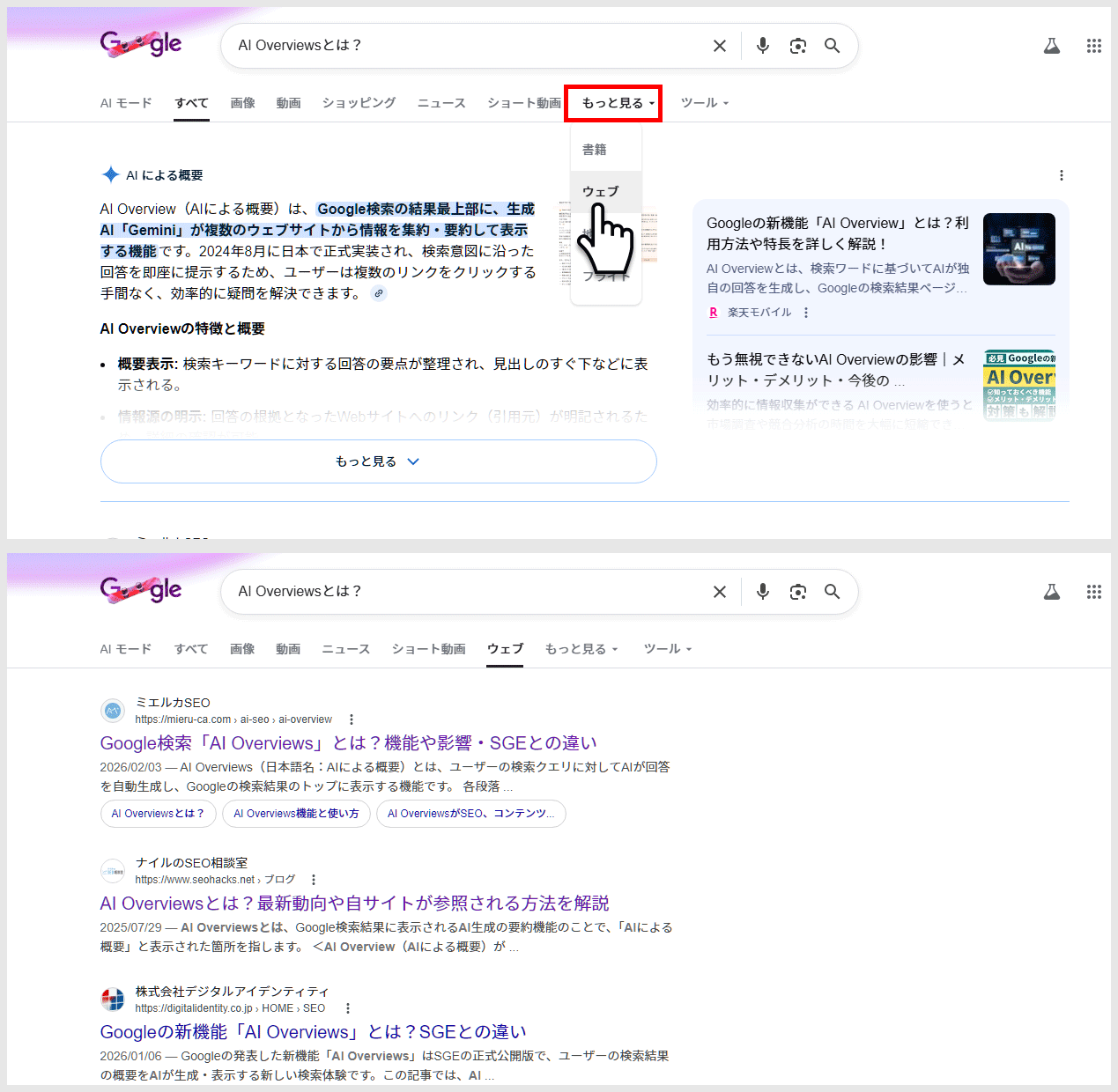
クイック操作:ブックマークレットで自動化
「ウェブ」タブを毎回クリックする手間を省きたい場合は、以下のブックマークレットをブラウザのブックマークバーに登録しておくのが便利です。検索結果ページでブックマークをクリックするだけで、自動的にAIなしの「ウェブ」表示に切り替わります。
ブックマークレットの登録方法
ブラウザのブックマーク追加画面で「名前」を「AIなし検索」などに設定し、「URL」欄に下記コードをそのまま貼り付けてください。ブックマークレット(URLとして登録してください)
方法② 検索クエリに「-ai」を追加する | 非公式な一時的回避策
検索語句の末尾に半角スペース+「-ai」を追加すると、AI Overviewsの表示を抑制できる可能性があります。これはGoogleの公式仕様ではなく、ユーザーコミュニティが発見した非公式な回避策(ハック)です。Googleのセマンティック検索の精度向上により、文脈的にAIの要約が必要と判断されると「-ai」を付けても表示される場合があります。
使用例
「Windows11 高速化 方法 -ai」と検索 → AI Overviewsが非表示になる場合がある(保証はされません)方法③ Chrome拡張機能を使う | 恒久的に非表示・PC限定
Google Chrome向けの拡張機能を利用すると、毎回の操作なしに恒久的にAI Overviewsを非表示にできます。日常的にPC検索を使う方に有効な方法です。ただしGoogleのUI更新が頻繁なため、どの拡張機能も一時的に動作しなくなる場合があります。メンテナンスが継続されているものを選ぶことが重要です。
代表的な拡張機能:
・「Bye Bye, Google AI」(AI概要・AI広告をまとめて非表示。更新頻度が高く定評あり)
・「Hide Google AI Overviews」(AI概要のみを非表示にするシンプルな拡張機能)
インストール手順
1 Chromeのウェブストアで「Bye Bye, Google AI」を検索2 「Chromeに追加」をクリックしてインストール
3 以降、Google検索でAI Overviewsが自動的に非表示になる
【非対応】完全オフにできない方法(2026年2月時点)
- シークレットモード: 以前は非表示でしたが、2026年2月現在はシークレットモードでも表示されることを確認
- Googleアカウントのログアウト: ログアウト状態でも表示されることが確認されており、有効ではありません
- ブラウザの言語設定変更: AI Overviewsの表示制御には効果がありません
- Search Labsの設定: AI OverviewsはGoogle検索の標準機能となっており、Search Labsでの設定変更では完全に消すことはできません
クイック・チェックリスト:目的別おすすめ非表示方法
| 目的・状況 | おすすめの方法 | デバイス | 毎回の操作 |
|---|---|---|---|
| とにかく手軽に今すぐ消したい | 「ウェブ」タブを選択 | PC・スマホ | 必要 |
| PCで恒久的に非表示にしたい | Chrome拡張機能を使う | PCのみ | 不要 |
| 試してみたい(効果は不安定) | クエリに「-ai」を追加(非公式) | PC・スマホ | 必要 |
| URLで直接指定したい | &udm=14 をURLに追加 | PC・スマホ | 必要 |
よくある質問(FAQ)
Google AI Overviewsとは何ですか?
Google AI Overviews(日本語名:AIによる概要)は、Google検索の結果ページ最上部に表示されるAI生成の要約機能です。GoogleのAI(Geminiを活用)が複数のウェブページを分析・統合し、検索クエリに対する回答を直接表示します。2024年5月に米国で、同年8月から日本でも正式に提供が開始されています。
AI OverviewsとAIモードの違いは何ですか?
AI Overviewsは通常の検索結果上部に自動表示される「ワンショット要約」です。一方AIモードは検索画面上部の専用タブから利用する機能で、フォローアップ質問や深掘り検索が可能な会話形式の検索体験です。AI OverviewsはGoogleアカウントなしでも表示されますが、AIモードはアカウントへのログインが必要です。日本語でのAIモード提供は2025年9月9日から開始されました。
AI Overviewsの情報は正確ですか?信頼できますか?
信頼性の高いウェブサイトを参照して生成されますが、AIによる解釈が加わるため、まれに誤情報・不正確な情報が含まれる場合があります。特に法律・医療・税務・規制など正確性が求められる情報は、必ず参照元のウェブサイトや専門家に確認してください。AI Overviewsはあくまで「情報収集の出発点」として活用するのが適切です。
AI Overviewsが表示されると通信量は増えますか?
テキストベースの生成が大半のため、通常の検索結果と比べて劇的に通信量が増えることはありません。ただしAIの解析処理が発生するため、表示完了までにわずかな遅延とデータ通信が加わります。画像を含む回答が表示された場合は通常より通信量が増えることがあります。
自分のブログがAI Overviewsに引用されないようにできますか?
サイト運営者はHTMLの<head>内に <meta name="robots" content="nosnippet"> を設定することで、AIによる要約への利用を制限することが可能です。ただしこの設定は通常の検索結果に表示されるスニペット(説明文)も非表示になるため、クリック率の低下につながるリスクがあります。設定は慎重に検討してください。
まとめ
今回はGoogle AI Overviewsとして、基本的な仕組みから使い方、効率的な活用方法までを解説しました。
- AI Overviewsとは → GoogleのAI(Geminiを活用)が複数サイトを要約して検索結果上部に表示する機能。2024年から日本でも提供中
- 効率的な使い方 → AI Overviewsで全体像を把握→参照元リンクで詳細確認→「追加で質問」で深掘りの3ステップが最適
- 活用シーン → 仕事のリサーチ・学習・商品比較・トラブル解決に活用。「2ステップ調査」で情報収集効率が向上
- 注意点 → ハルシネーション(誤情報生成)のリスクあり。健康・お金・法律は必ず一次ソースを確認
AI Overviewsはこれからも機能追加・仕様変更が続く可能性が高い機能です。「情報収集の出発点」として活用し、重要な判断には必ず参照元を確認する習慣をつけましょう。


AI Overviewsは非常に便利ですが、複数の情報を合成する過程で「実在しない手順」や「誤った数値」を生成することがあります(ハルシネーション)。特に健康・お金・法律に関わる情報は、要約を鵜呑みにせず、必ず右側に表示される参照元サイトをクリックして一次ソースを確認しましょう。