 ぱっと解決!!
(注意:変更するとiPhone全体・他のアプリにも適用されます)
- iPhoneの「設定」を開く
- 「画面表示と明るさ」をタップ
- 「ダーク」を選択して完了
2026年3月4日、iPhoneのXアプリをアップデートしたところ、ダークモードの設定項目が消えてしまったという報告が多数寄せられています。これはアプリの不具合ではなく、バージョン11.71での仕様変更です。
この記事では、廃止の経緯・PC版やAndroid版の状況・今後の復活見込み・そしてiPhone本体の設定でダーク表示にする代替手順を解説します。なお、代替手順の中ではコントロールセンターにダークモードボタンを追加する方法が最もすばやく切り替えられておすすめです。
何が起きたの?廃止の経緯
2026年3月4日配信のiOS版X バージョン11.71 のアップデート以降、アプリ内の「アクセシビリティ、表示、言語」→「表示」から ダークモードの設定項目(デイ・ナイト・システム連動)が削除 されました。
Xの開発チーム関係者は、ユーザーへの返答として廃止の理由を説明しています。
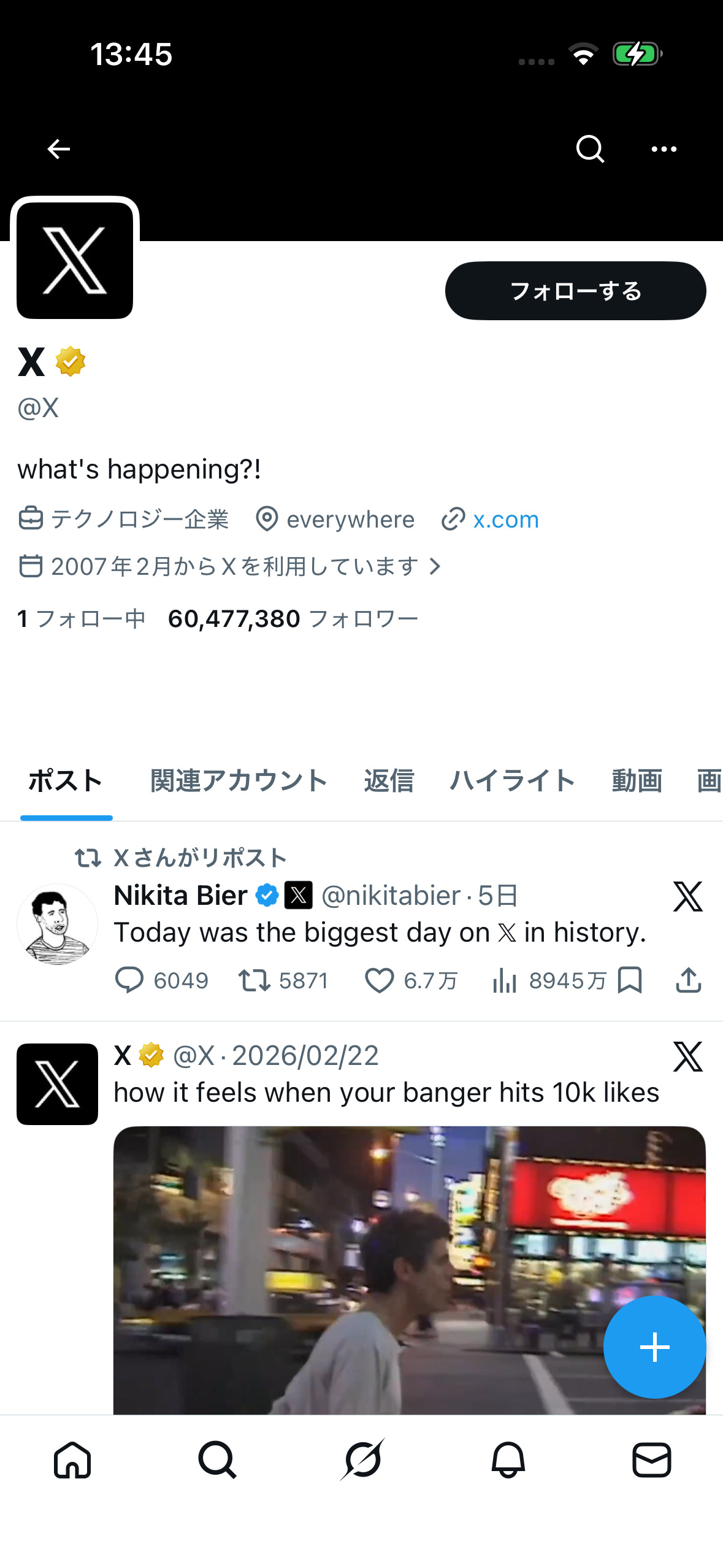
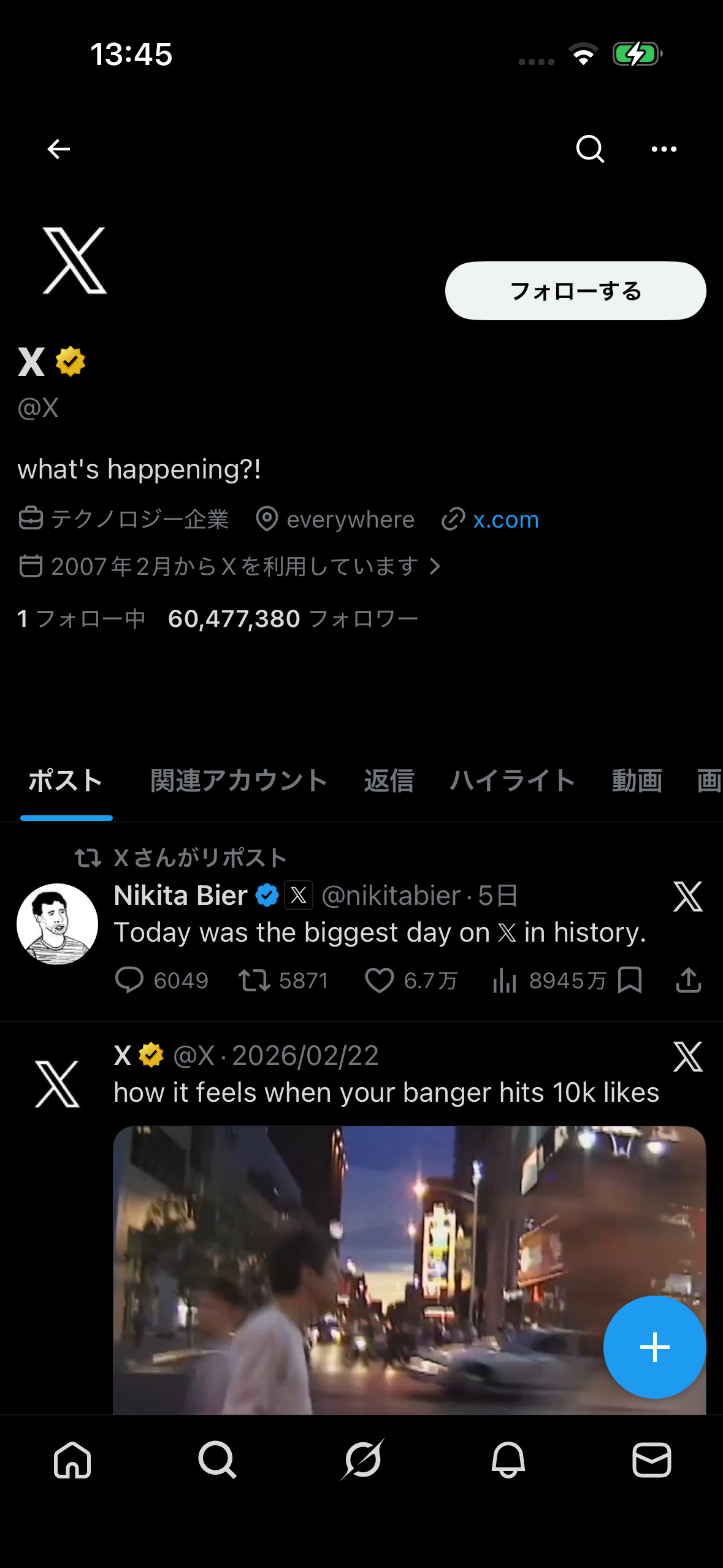
廃止の理由
| 1開発リソースの問題 | 「現時点では2色以上をサポートするキャパシティがない(We don’t have the capacity to support more than two colors right now.)」という趣旨の説明をしています。 |
|---|---|
| 2設計思想 | 海外報道では、X側がアプリ独自のダークモード設定はデバイス設定に連動する方式が適切であるという趣旨の説明をしたと伝えられています。TikTokやYouTubeなど他の主要アプリも同様の方式を採用しているとしています。 |
PC版・Android版の状況
プラットフォーム別まとめ
| プラットフォーム | 状況(2026年3月現在) |
|---|---|
| iPhoneアプリ版 | v11.71(3/4)でアプリ内設定が廃止。本体設定に連動のみ。 |
| iPhoneブラウザ版 | SafariなどでX.comにアクセスすると、ダーク・ライトの2択が残っている。 |
| PC(Web版) | 2月に先行して「ダークブルー(Dim)」廃止。白/黒の2択は残っている。 |
| Android版 | 現時点ではアプリ内設定が残っている。将来のアップデートで同様の仕様変更が行われる可能性も考えられるが、公式には発表されていない。 |
今後、復活する?
X開発チーム側は「we’re trying to lighten the black on the web.(ウェブ版の黒を明るくすることを検討している)」とコメントしていますが、具体的なタイムラインは示されていません。
iPhoneアプリへのダークモード設定復活については言及がなく、現時点では復活の見通しは不明です。ユーザーからの反発が大きいため動向は注目されていますが、少なくとも短期間での復活は期待しにくい状況です。
現状まとめ
- iPhoneアプリ内のダークモード設定は廃止(v11.71以降)
- 公式から復活の予定は発表されていない
- 代替策はiPhone本体のシステム設定を変更すること
代替手順:iPhone本体の設定でダーク表示にする
Xアプリ内で設定できなくなりましたが、iPhone本体の外観モードをダークに変更するとXもダーク表示になります。
【方法1】設定アプリから変更する
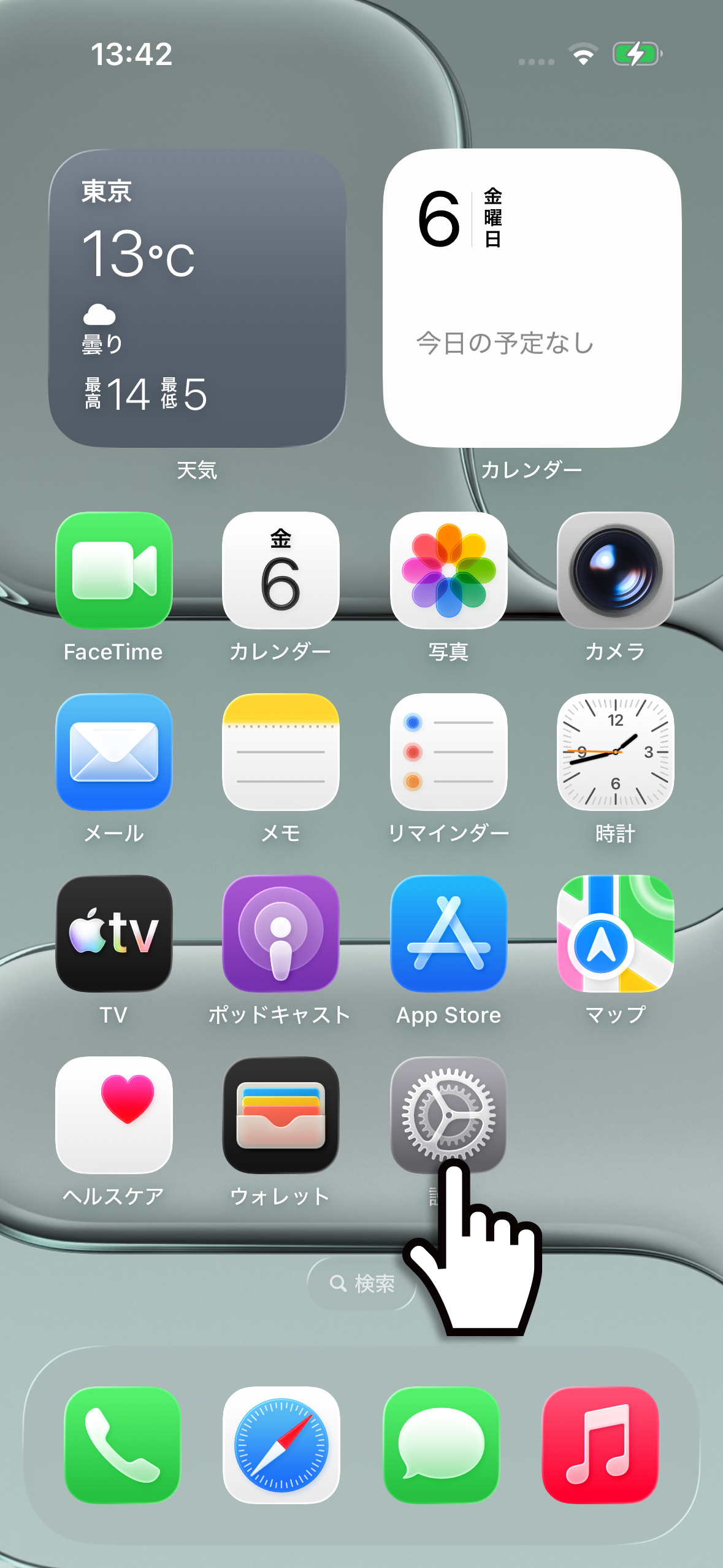
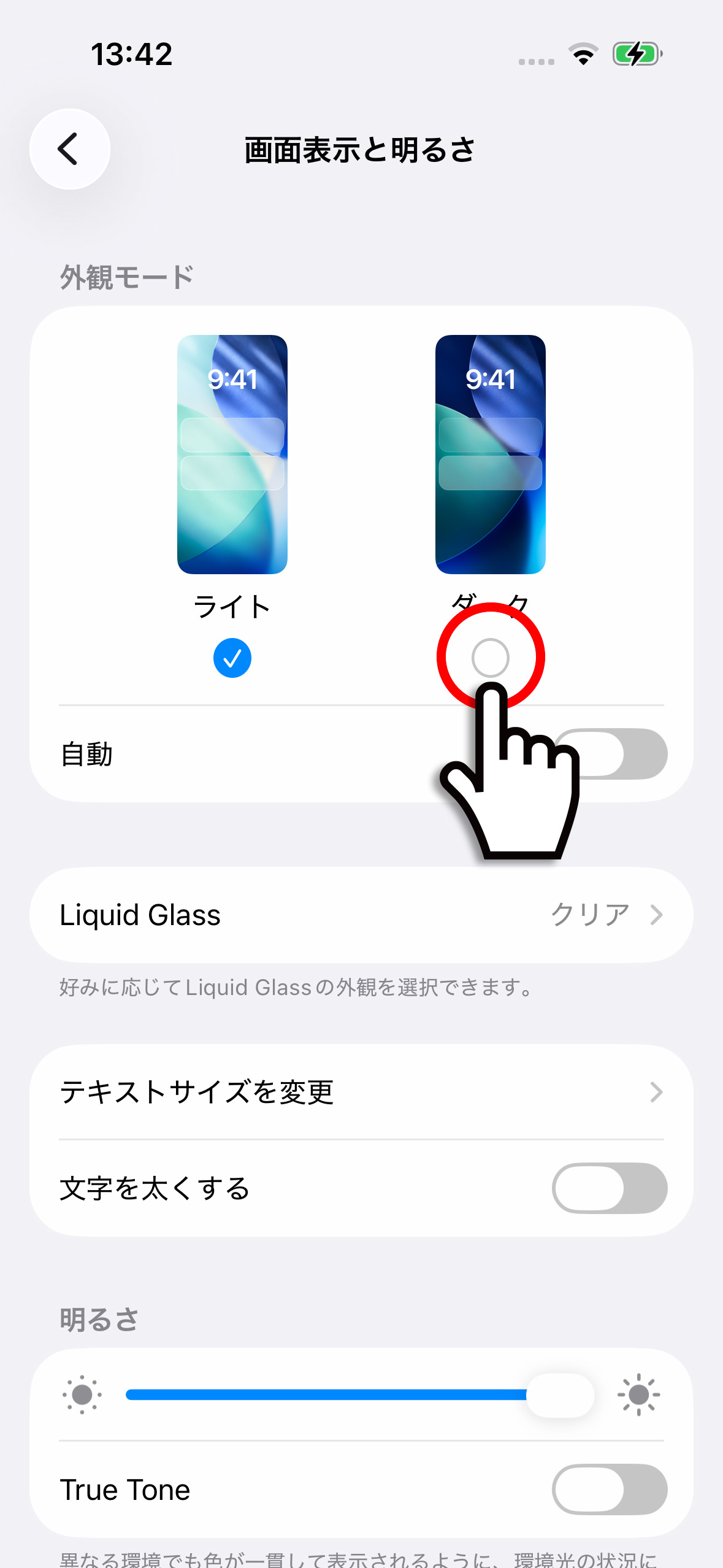
1ホーム画面から「設定」を開き、「画面表示と明るさ」をタップします。
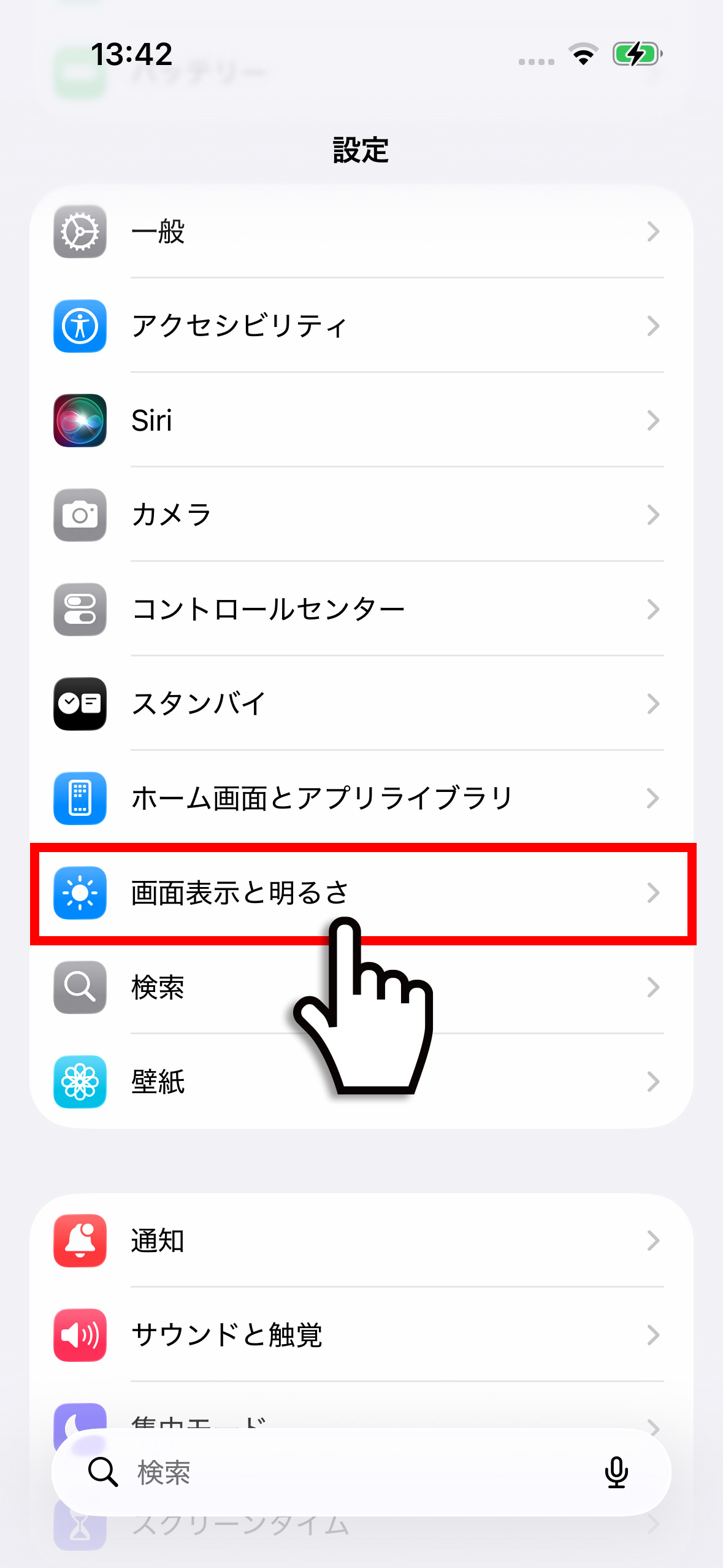
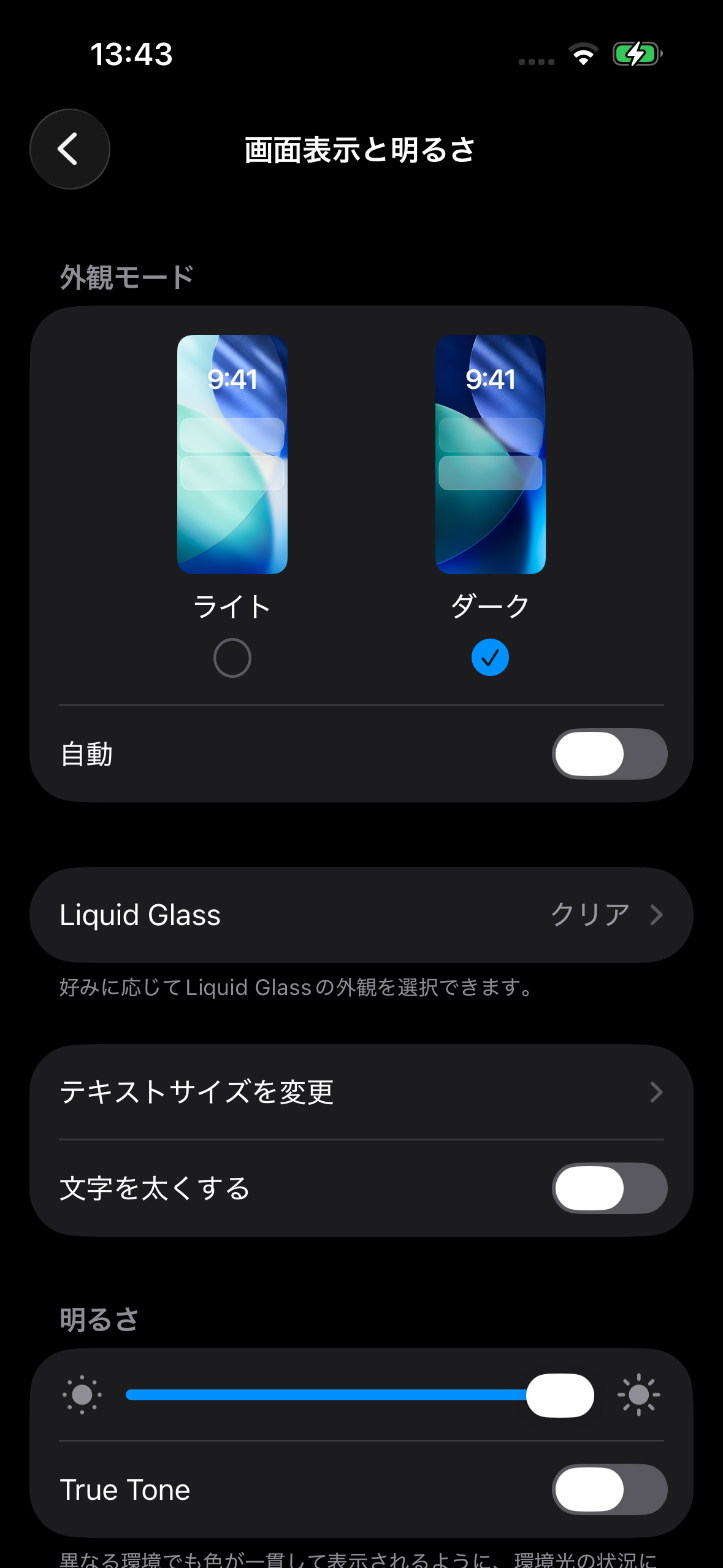
2「ダーク」を選択すると、iPhone本体がモードがダークに変更されます。設定は即座に反映されます。Xアプリを開くとダーク表示になっていることを確認できます。
【方法2】コントロールセンターからクイック切り替えする
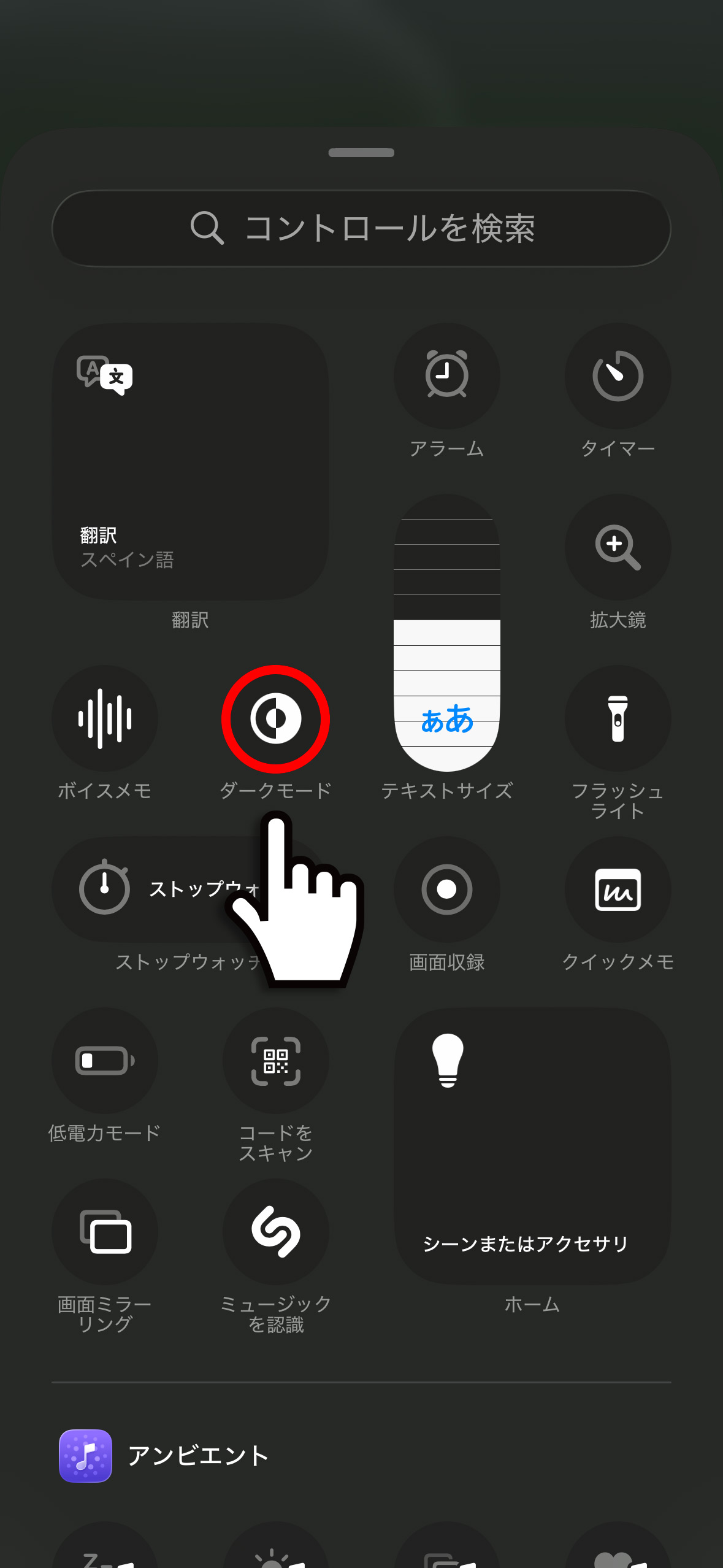
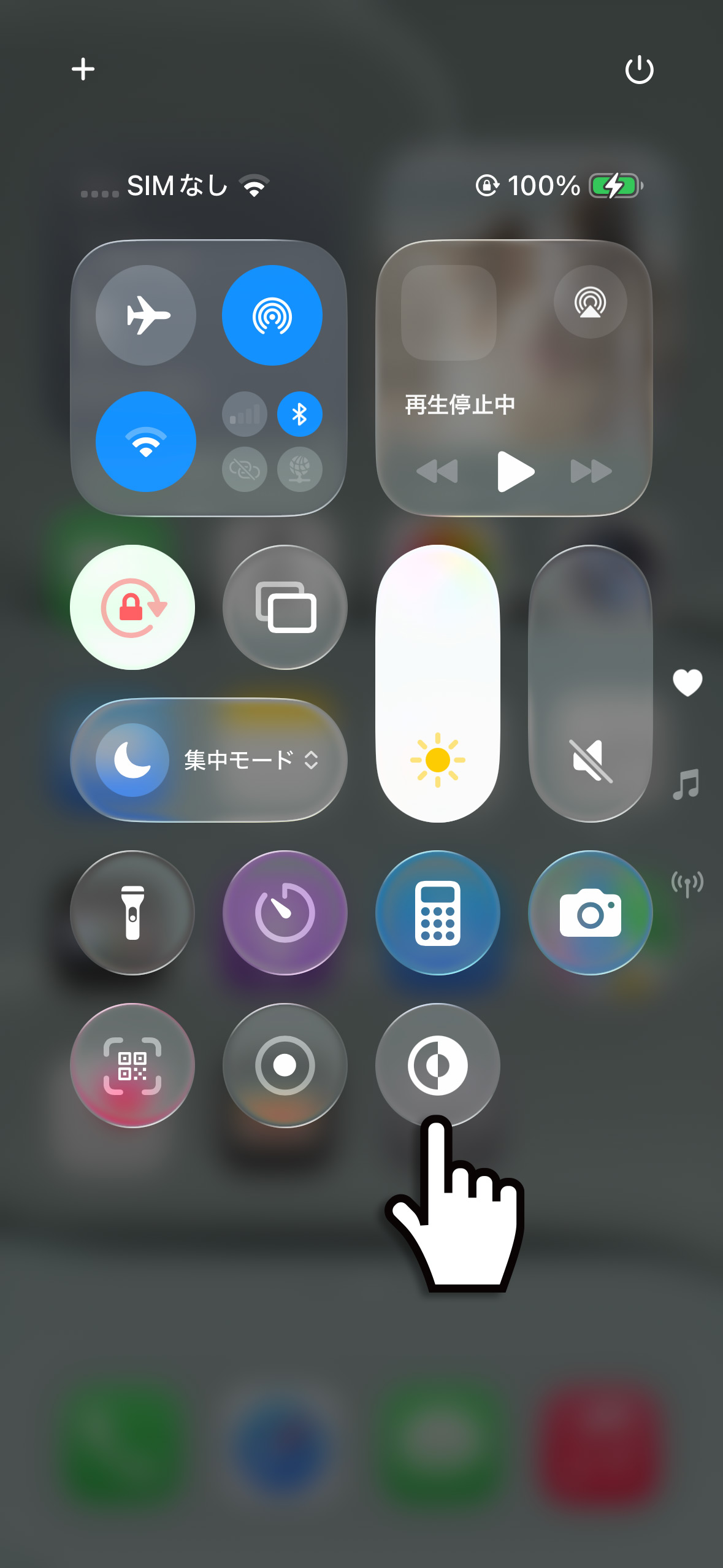
毎回設定アプリを開くのが面倒な場合は、コントロールセンターにダークモードボタンを追加すると便利です。
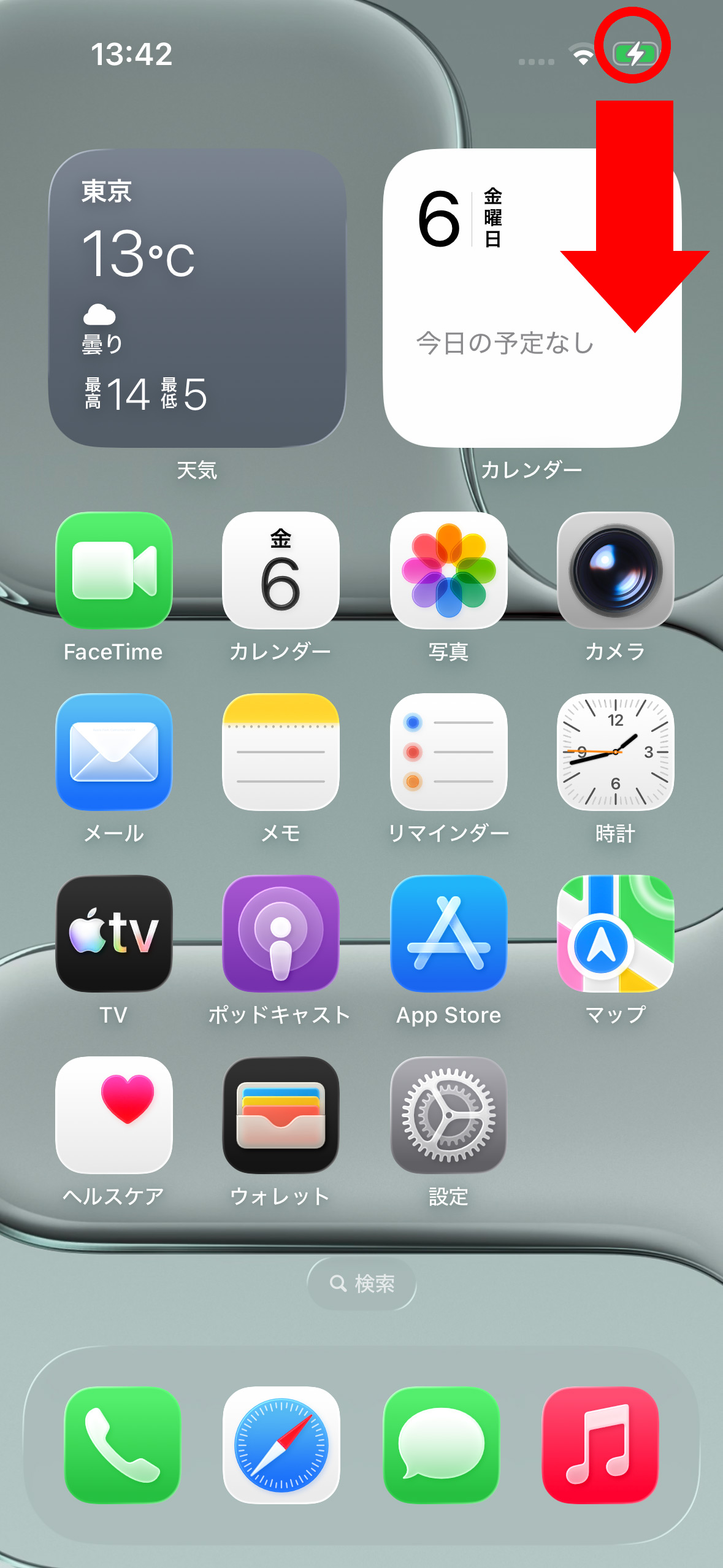
1ホーム画面の右上部より指をスワイプ(スライド)させ「コントロールセンター」を表示させます。次に任意の場所を長押しして編集モードにします。
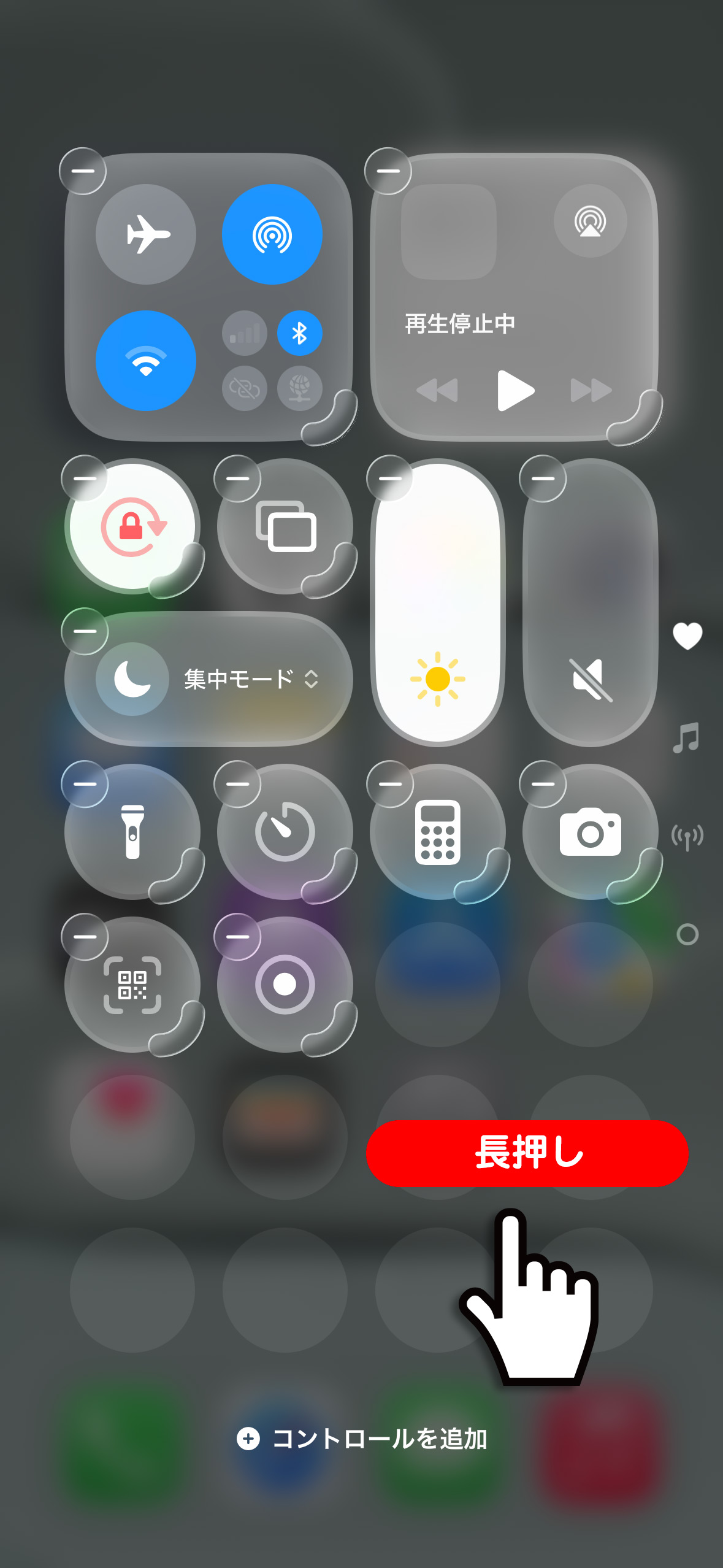
2コントロールを追加から「ダークモード」をタップしてコントロールセンターに追加します。この設定でコントロールセンターから即座にダークモードに切り替えらるようになります。
iPhoneブラウザ版Xでダーク表示にする
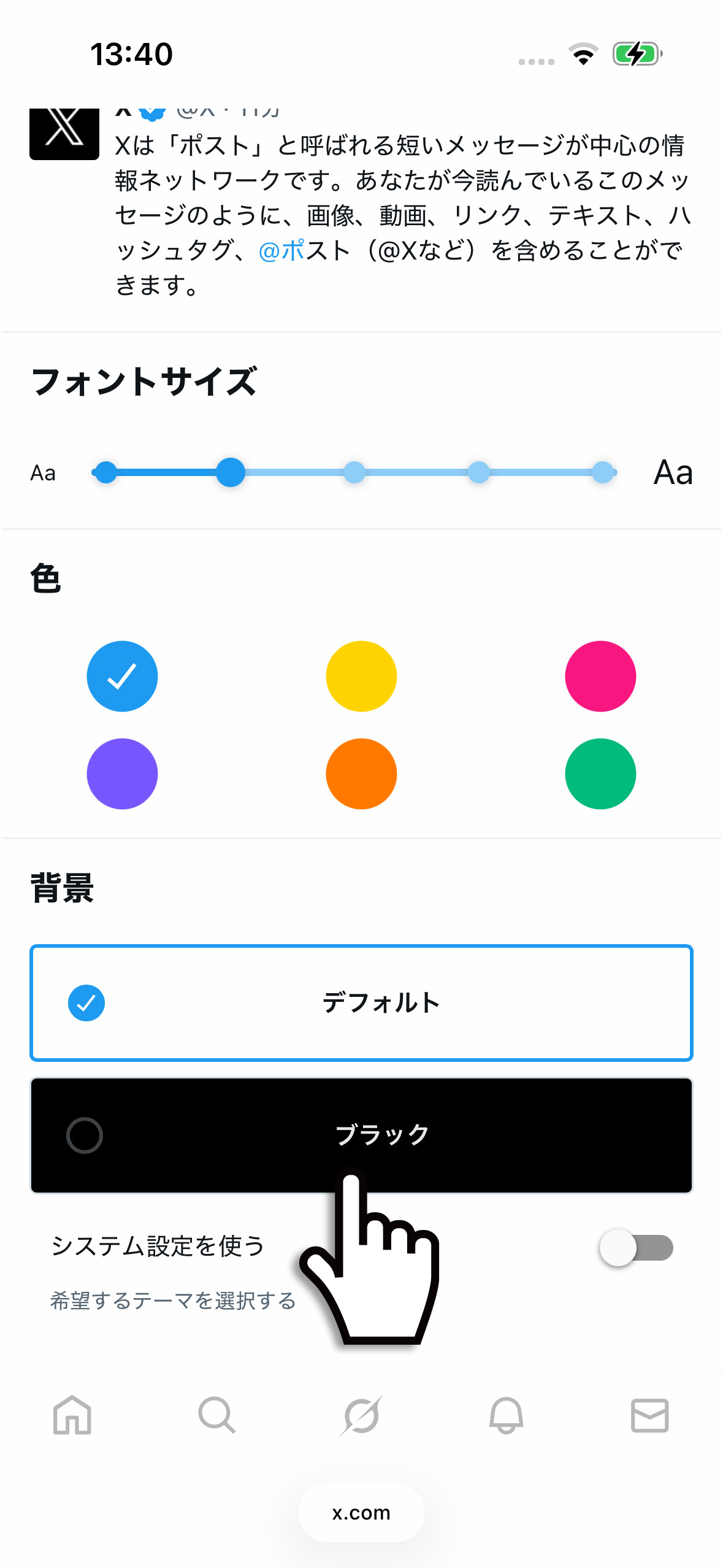
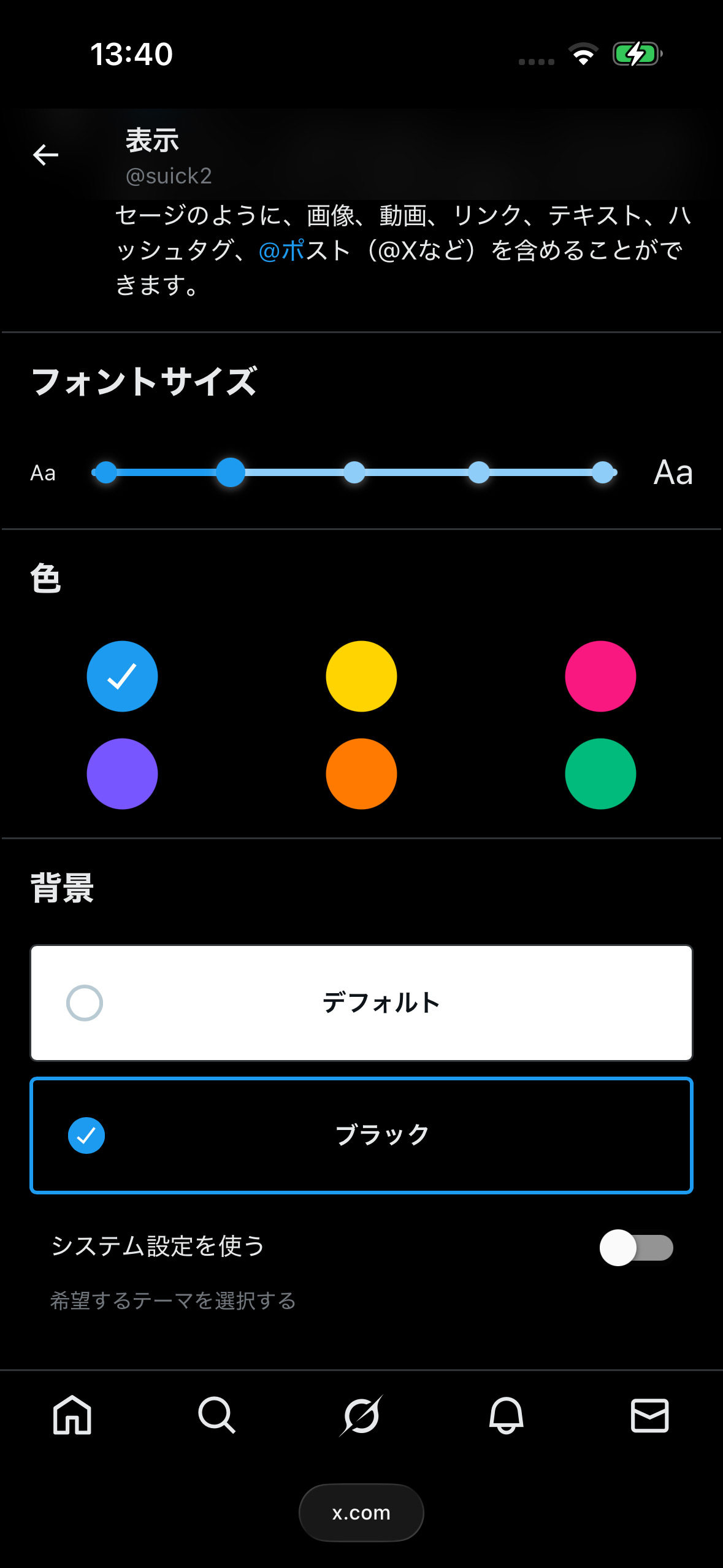
アプリではなく、SafariなどのブラウザでXにアクセスすると、設定でダーク・ライトを切り替える設定が現時点では残っています。他のアプリへの影響なくXだけダーク表示にしたい場合の代替手段として活用できます。
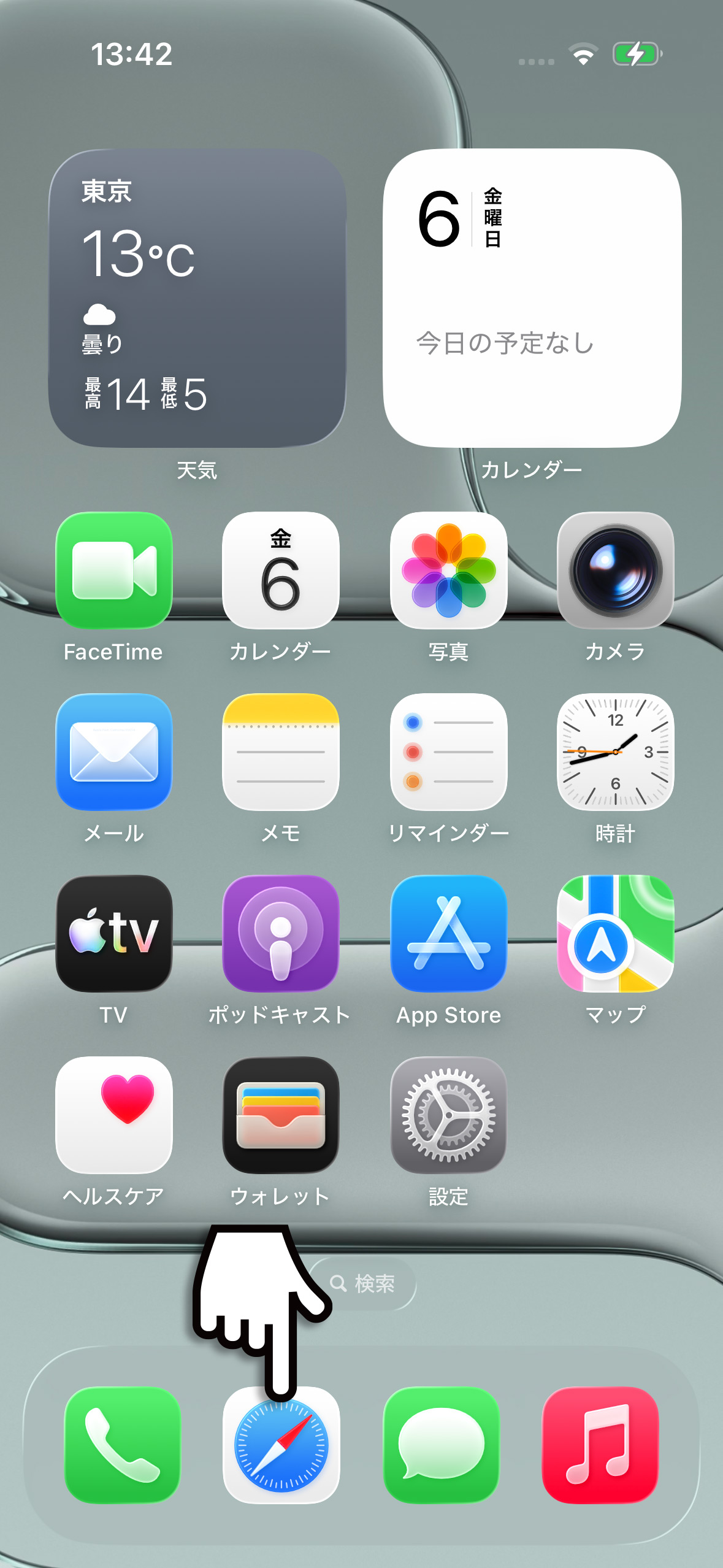
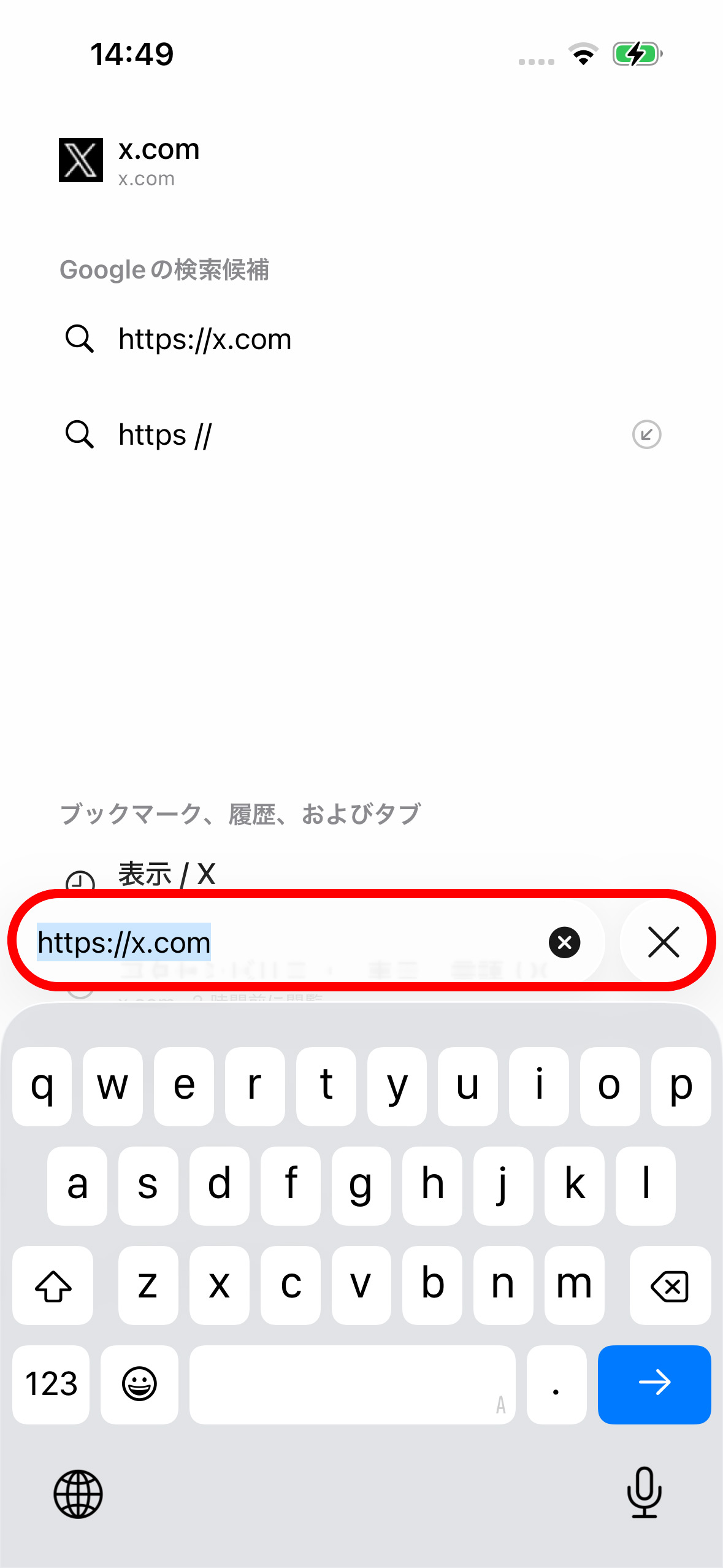
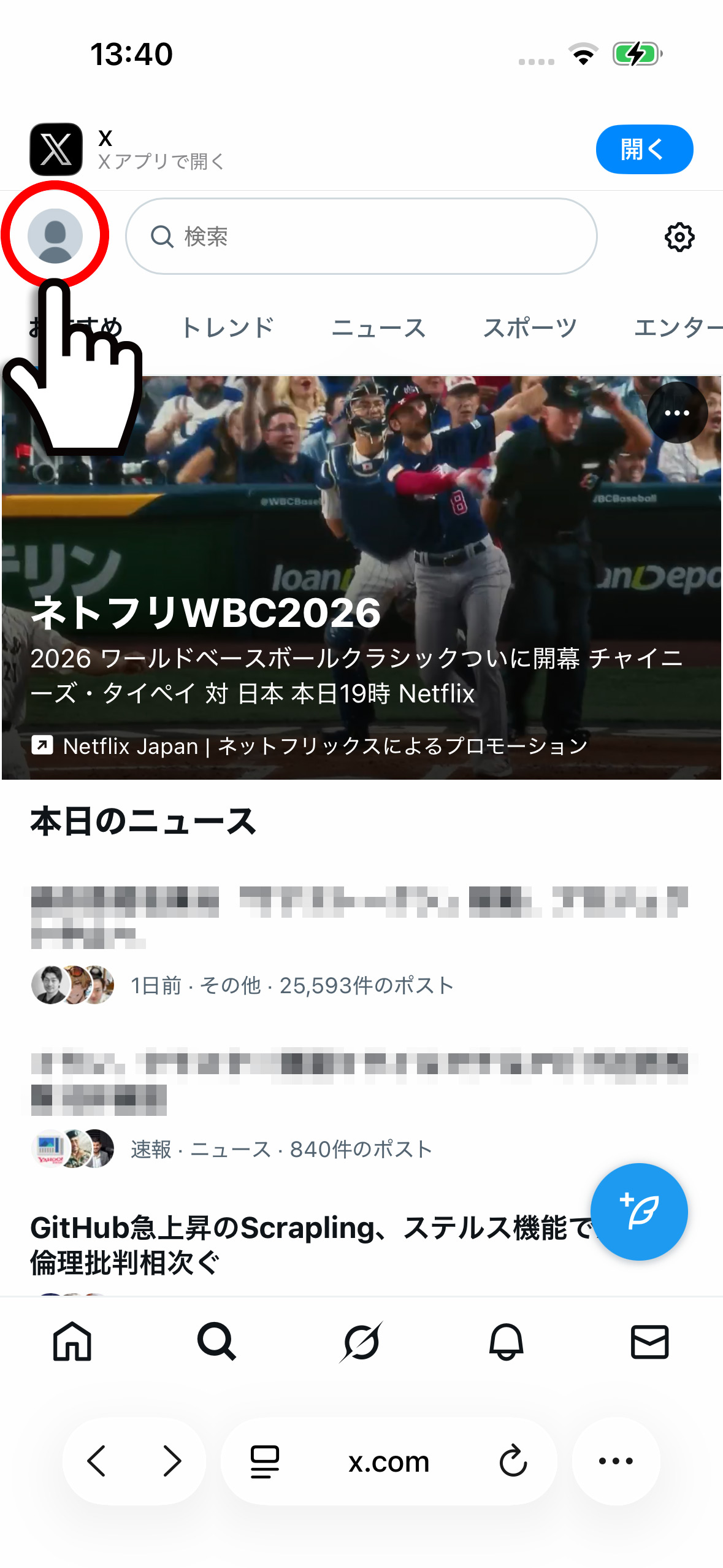
1ホーム画面から SafariをタップしてURLに「https://x.com/」と入力してアクセスします。
2Xの左上のアイコンをタップし、「設定とプライバシー」をタップします。
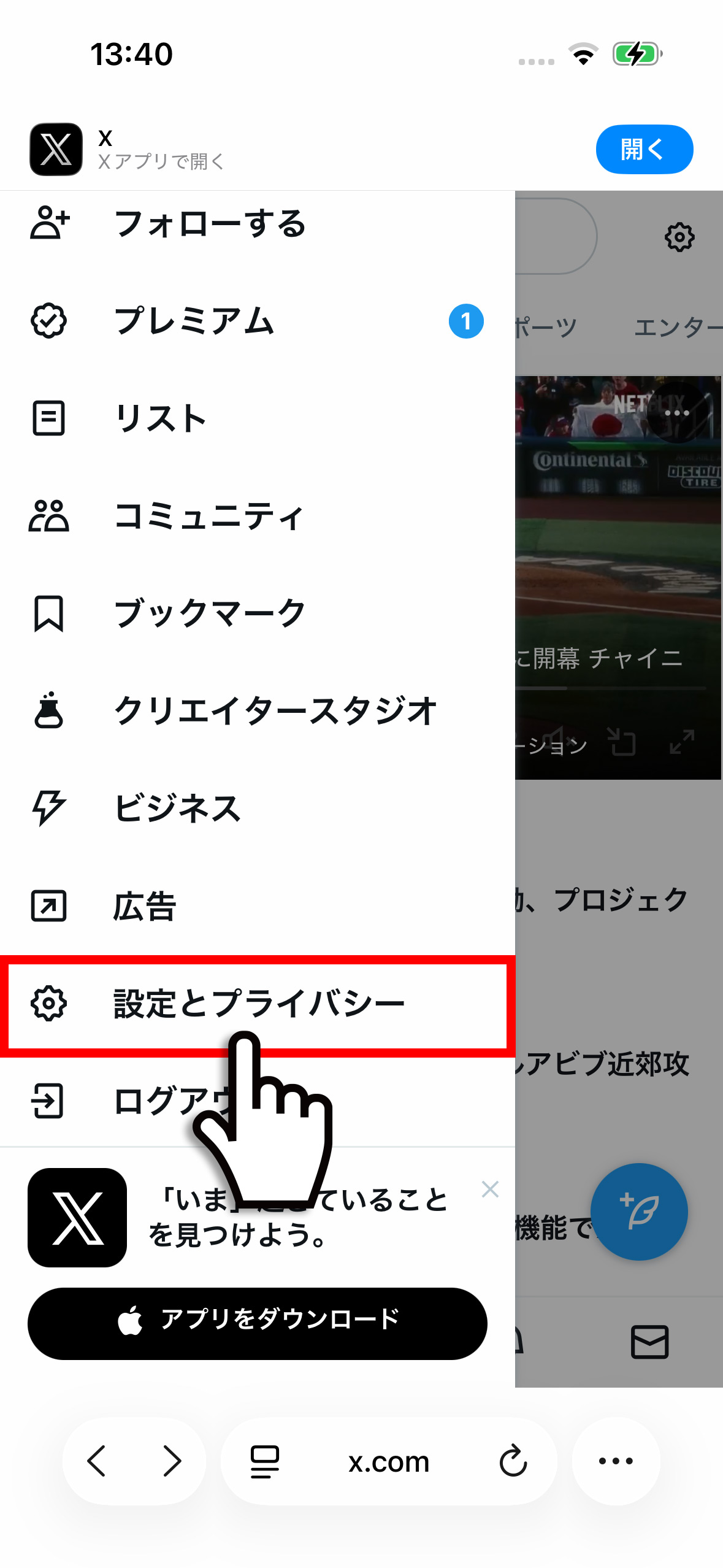
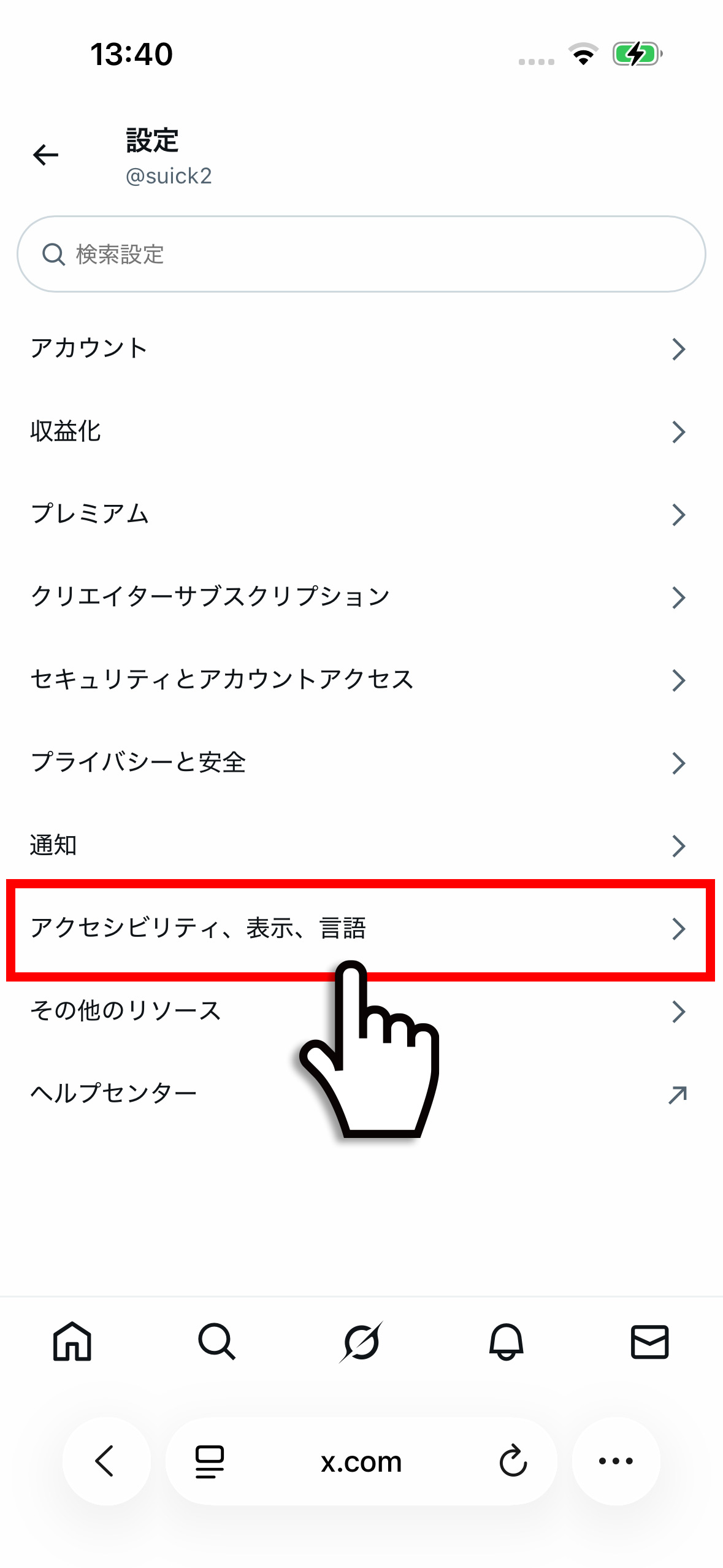
3設定から「アクセシビリティ、表示、言語」をタップします。次に「表示」をタップします。
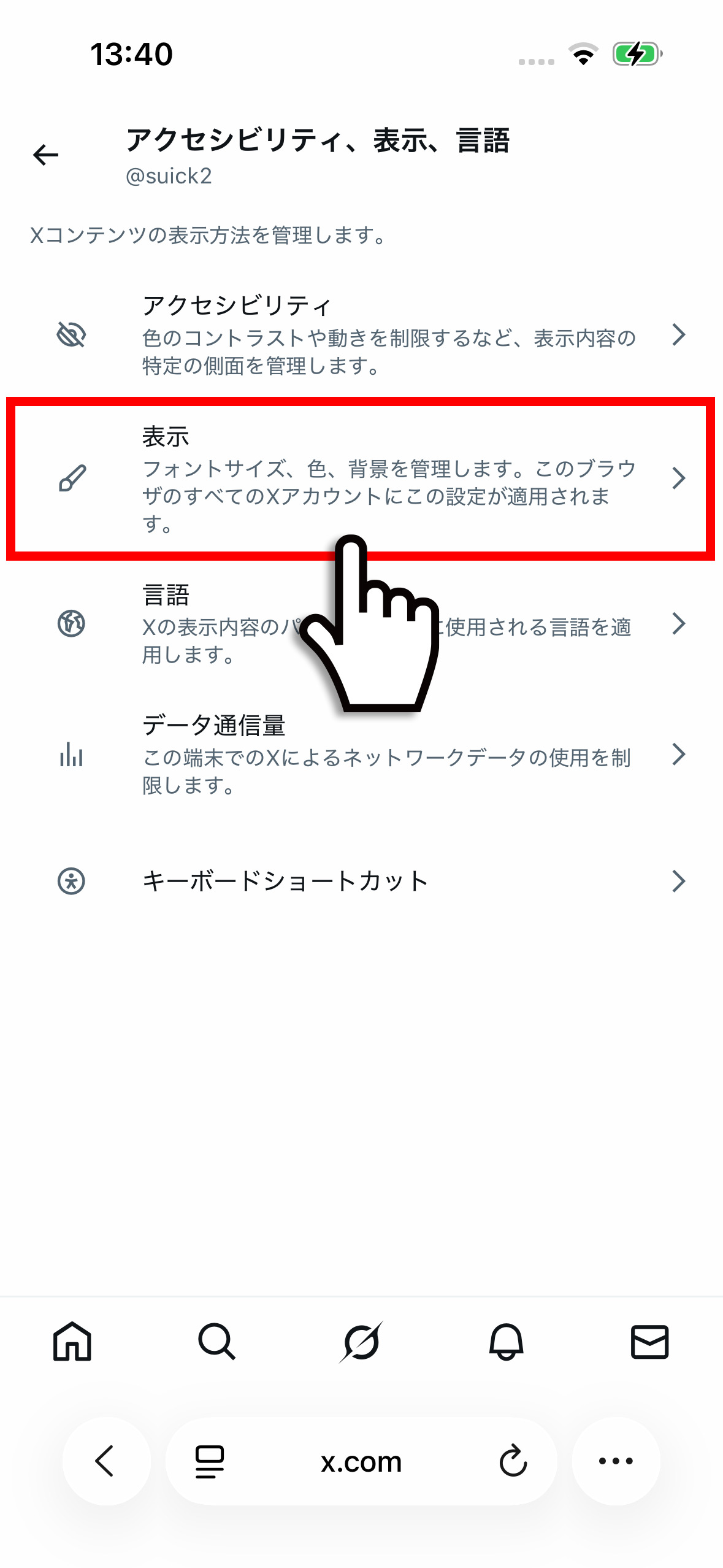
4表示の背景から「ブラック」を選択します。この設定でXはダーク表示になります。
よくある質問(FAQ)
ダークモードにするとバッテリーは節約できますか?
有機EL(OLED)搭載のiPhoneでは節電効果があります。iPhone X以降の多くのモデルがOLEDのため、黒背景が多いダークモードでバッテリー消費を抑えられます。液晶モデルでは効果はほぼありません。
夜だけ自動でダークモードにできますか?
できます。「設定」→「画面表示と明るさ」→「自動」をオンにして「日没から日の出まで」を選ぶと、日の入りから日の出まで自動でダークモードに切り替わります。
本体をダークにすると他のアプリも全部ダークになりますか?
はい、iPhone全体の外観設定が変わるため、ダークモードに対応した他のアプリもダーク表示になります。Xだけダークにしたい場合は、ブラウザ(Safari)でx.comにアクセスしてアプリ内設定を使う方法が現時点では利用できます。
iPadでも同じ手順で設定できますか?
できます。iPadも「設定」→「画面表示と明るさ」→「ダーク」で設定できます。手順はiPhoneと同じです。
まとめ
今回はXのiPhone版ダークモード廃止について、経緯と代替手順を解説しました。
- 廃止は仕様変更 → v11.71(2026/03/04)でアプリ内設定が削除。不具合ではない
- 代替手順はiPhone本体の設定変更 → 「設定」→「画面表示と明るさ」→「ダーク」で同じ表示になる
- ブラウザ版は現時点で設定が残っている → SafariでX.comにアクセスするとアプリ内でダーク切り替えが可能(今後変更の可能性あり)
Android版はまだ設定が残っていますが、今後廃止される可能性があります。本体設定での対応に慣れておくと安心です。


