 ぱっと解決!!
- Googleマップで目的地を検索し、「経路」をタップして移動手段を選択する
- 出発地の右にある「︙」→「経由地を編集」をタップする
- 「目的地を入力」欄に経由地を入力して選択し、「完了」をタップする
「Googleマップで経由地を追加したいのにボタンが見当たらない」「ナビ中に途中で寄り道したくなったけど操作方法がわからない」――そんな状況で困った経験はありませんか?この記事では、スマホ(iPhone・Android)とPCブラウザでの経由地追加手順、ナビ走行中の操作方法、追加できない原因と対処法、さらにルート共有・転送までをすべて解説します。
検証環境:iPhone 16 / iOS 18 / Googleマップ最新版(2026年3月時点)。最新UIに基づいた正確な手順を掲載しています。
Googleマップで経由地を追加する基本手順
スマホ(iPhone・Android)での手順
iPhone・Androidで基本手順は共通です。Googleマップアプリを最新バージョンにアップデートしてから実施してください。
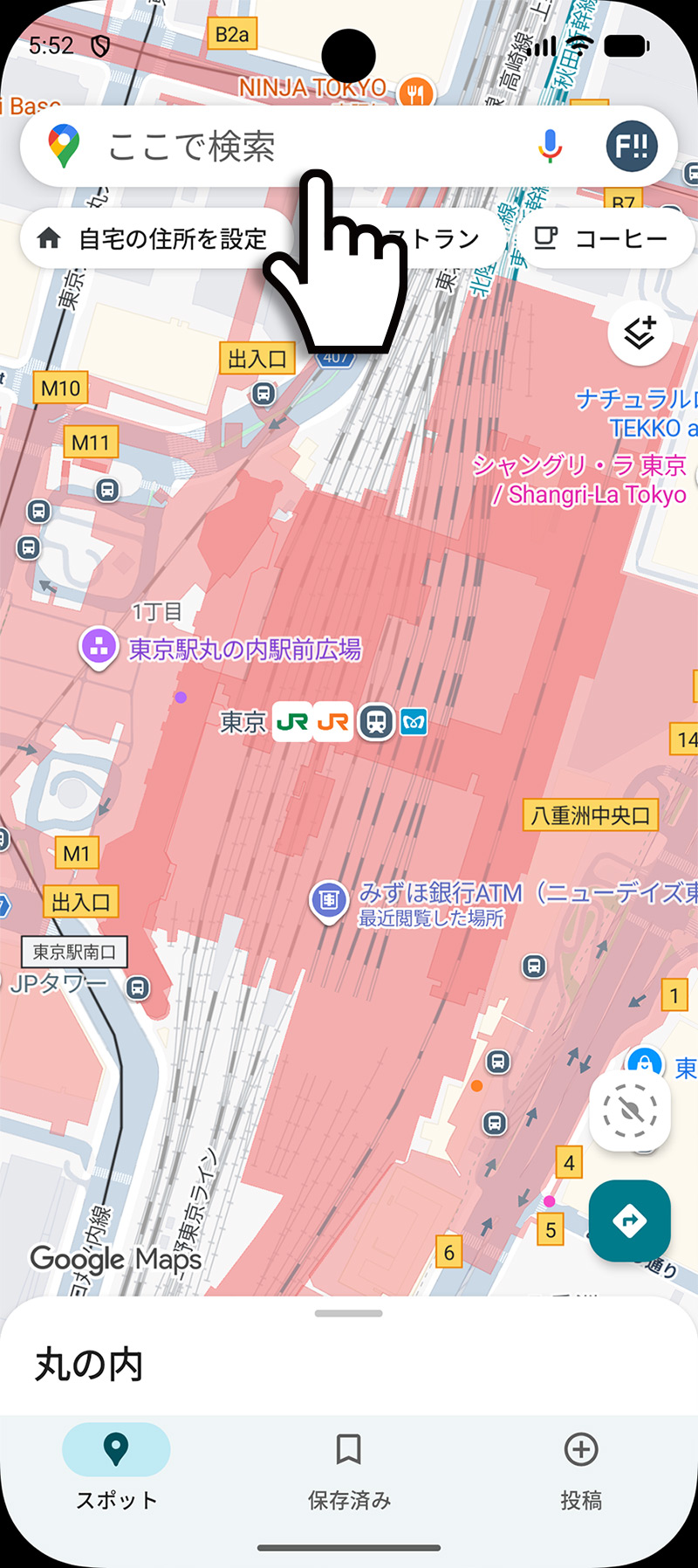
1Googleマップを開き、検索バーに目的地を入力(東京スカイツリー)して検索します。
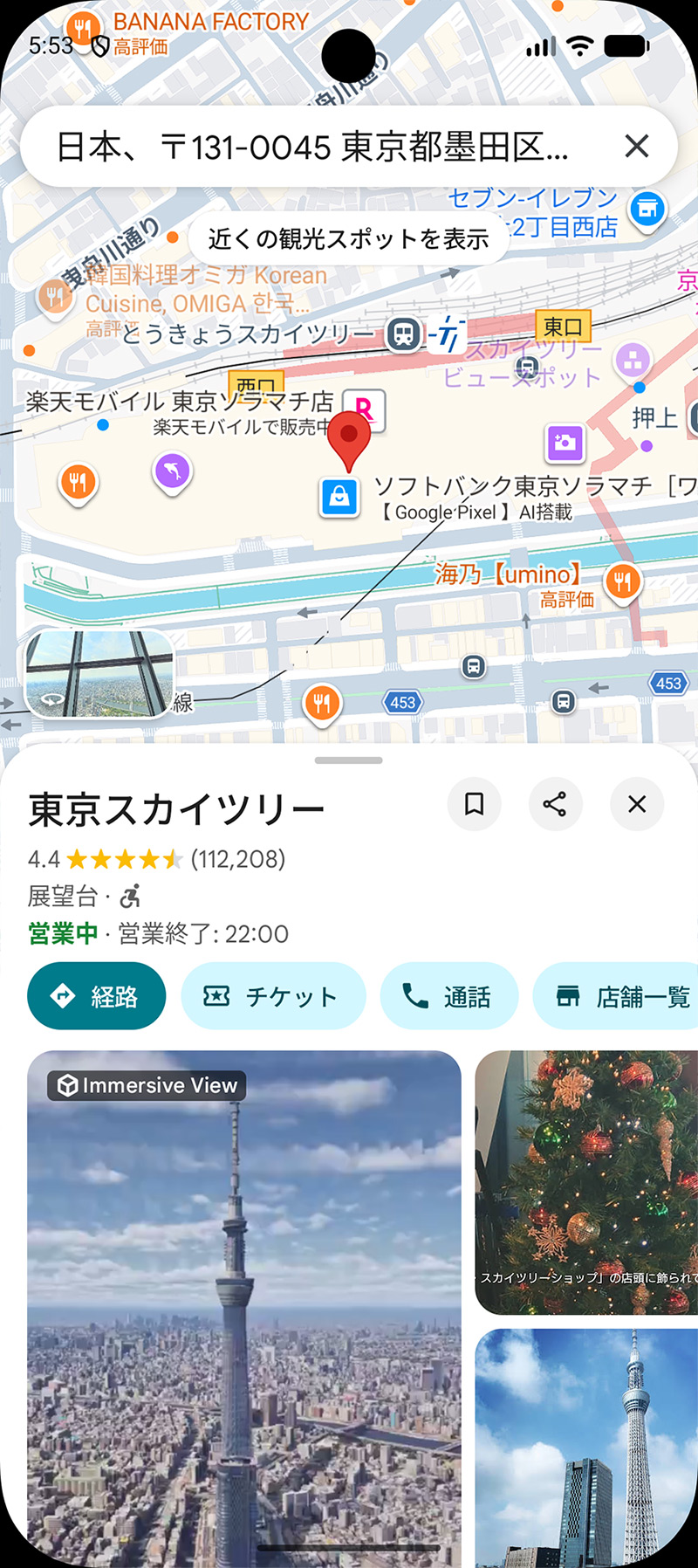
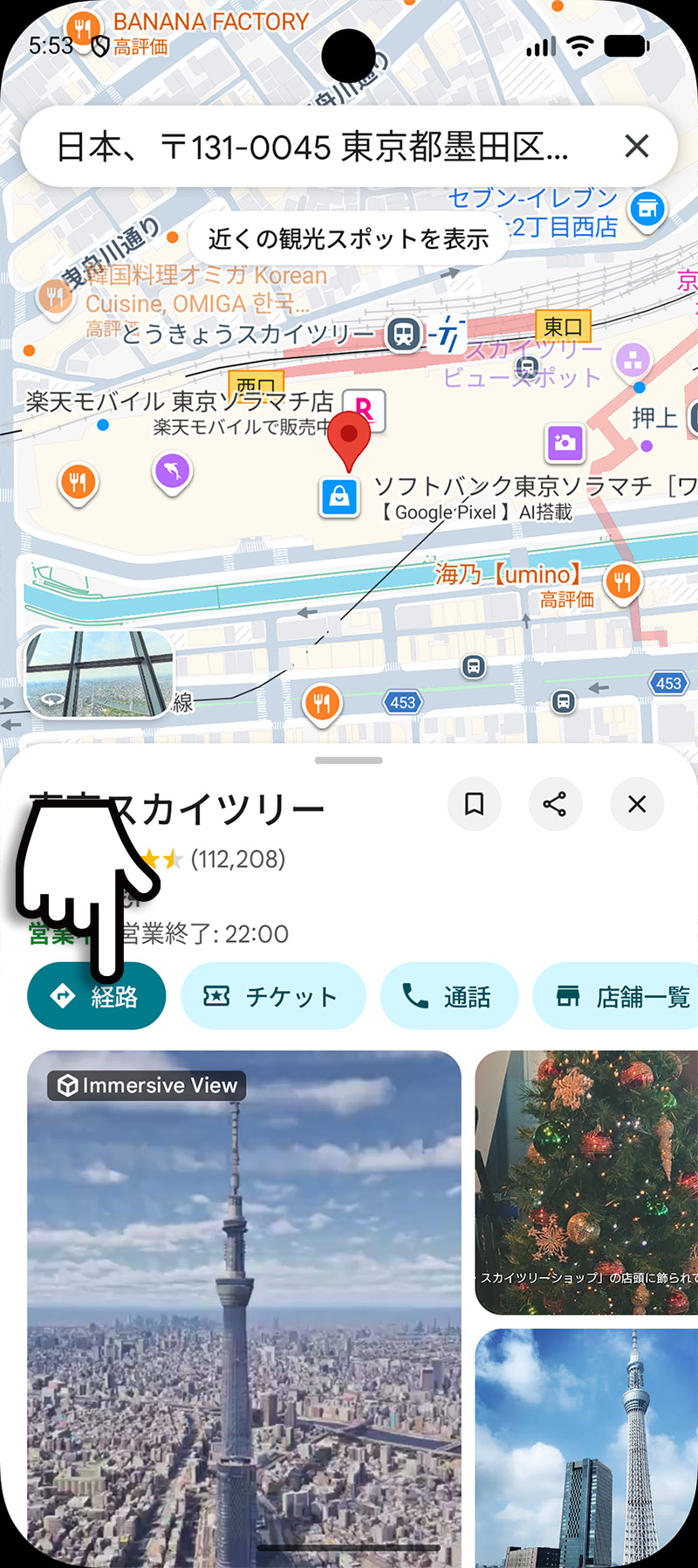
2目的地の情報カードが表示されたら「経路」ボタンをタップします。経路地の追加は出発地の右にある「︙(縦三点リーダー)」をタップし、メニューから「経由地を編集」を選択します。
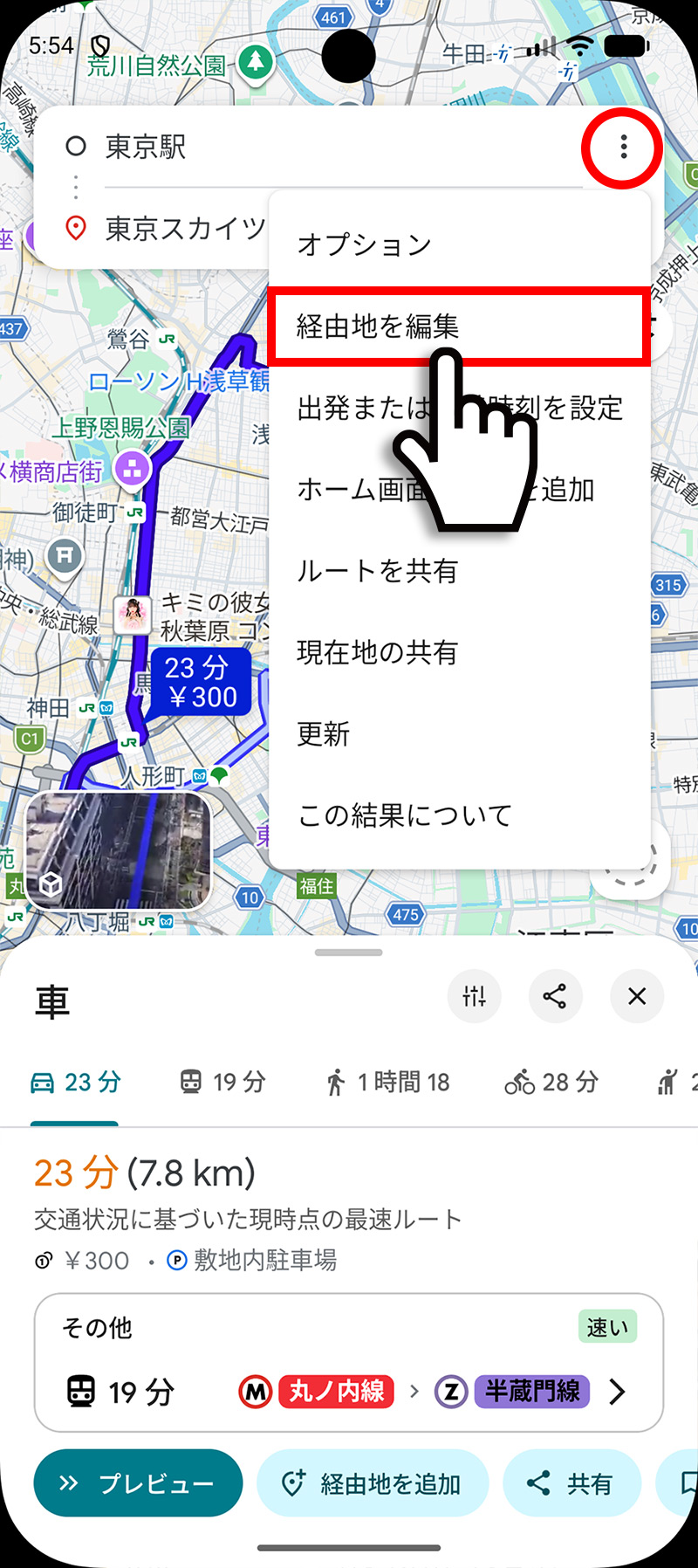
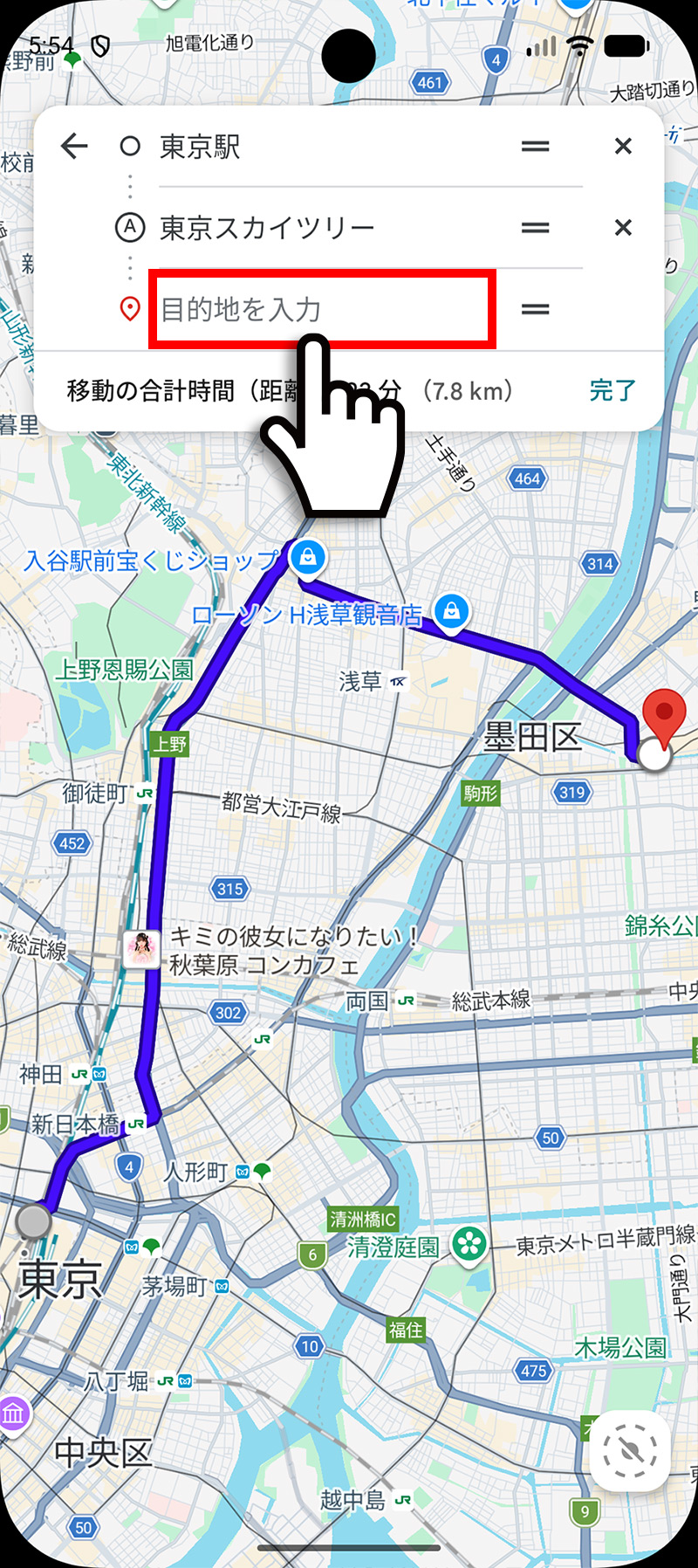
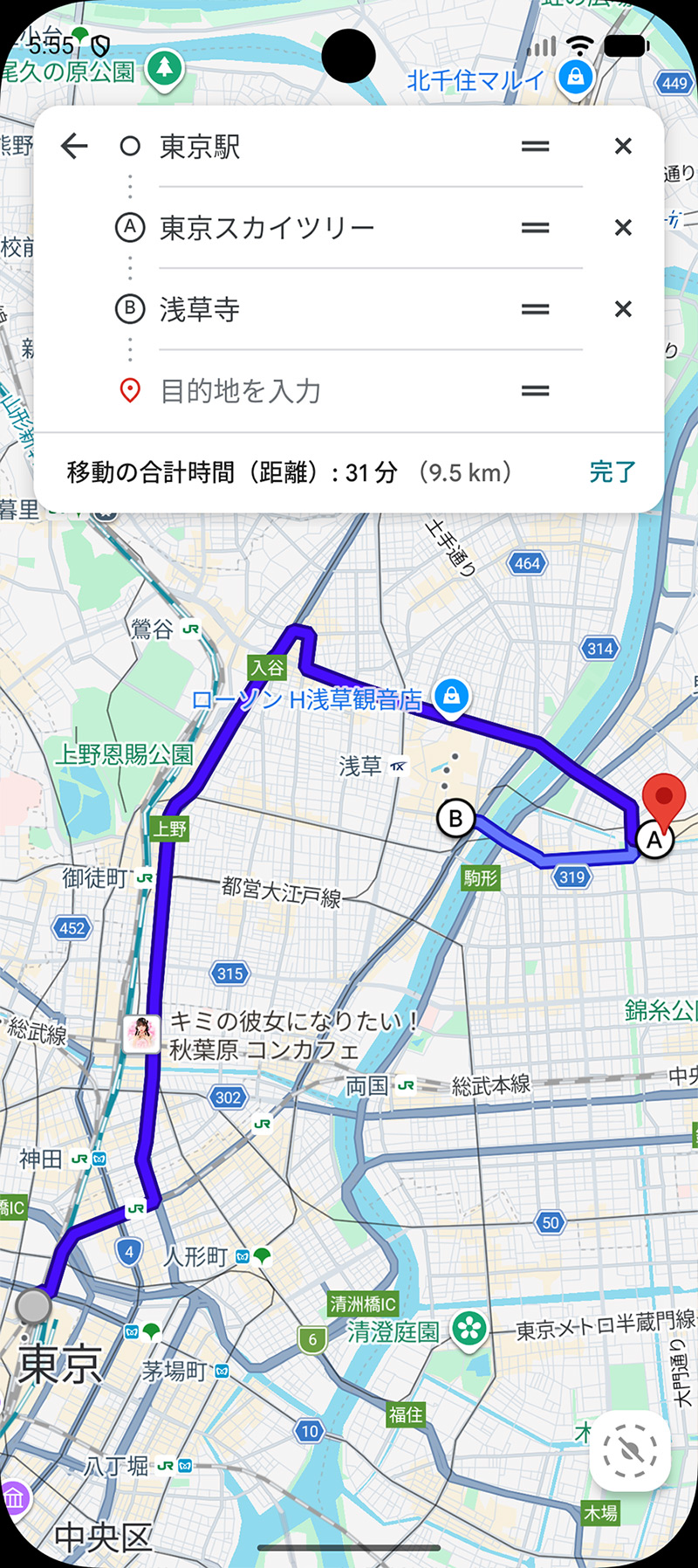
3出発地・目的地の下に「目的地を入力」欄が表示されるので、経由地の名称や住所を入力して候補から選択します。経由地を追加するたびに入力欄が増え、ルートと到着予定時刻が再計算されます。
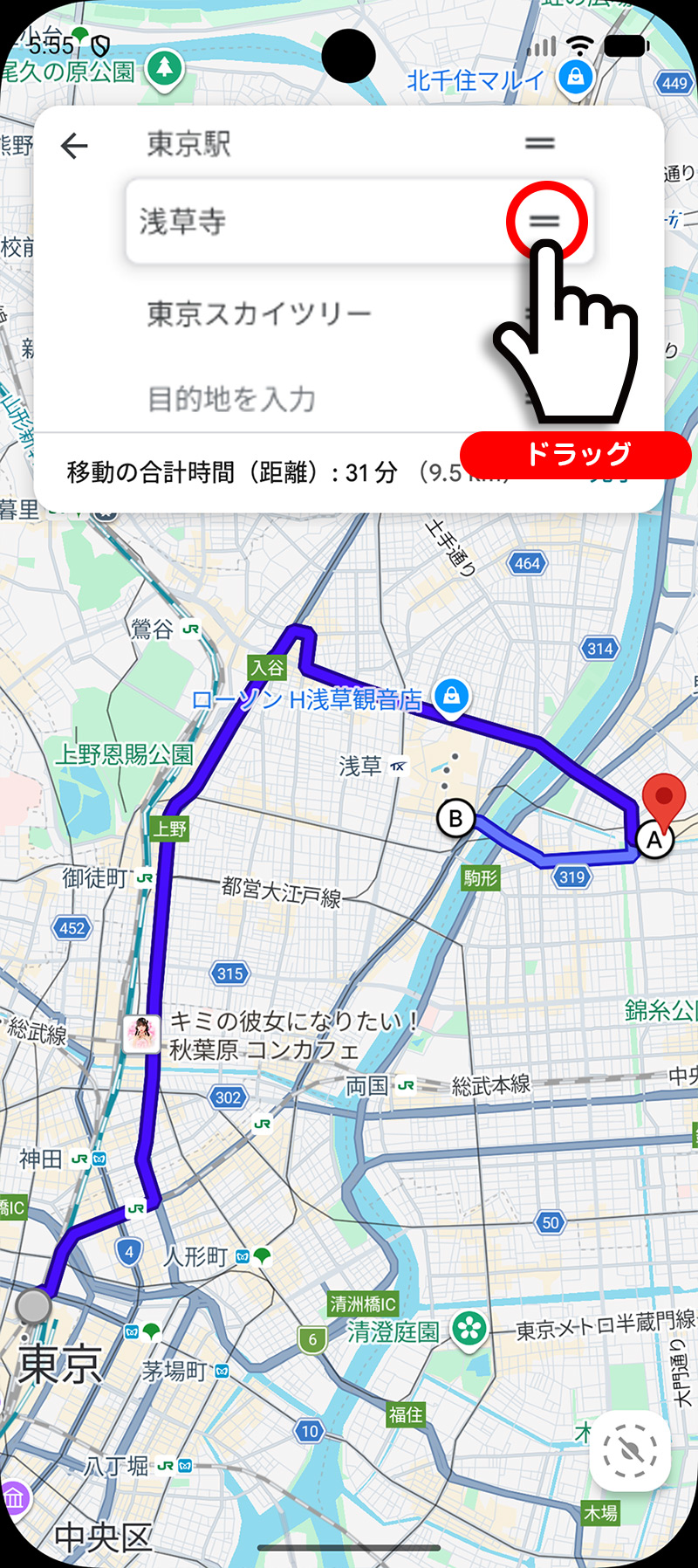
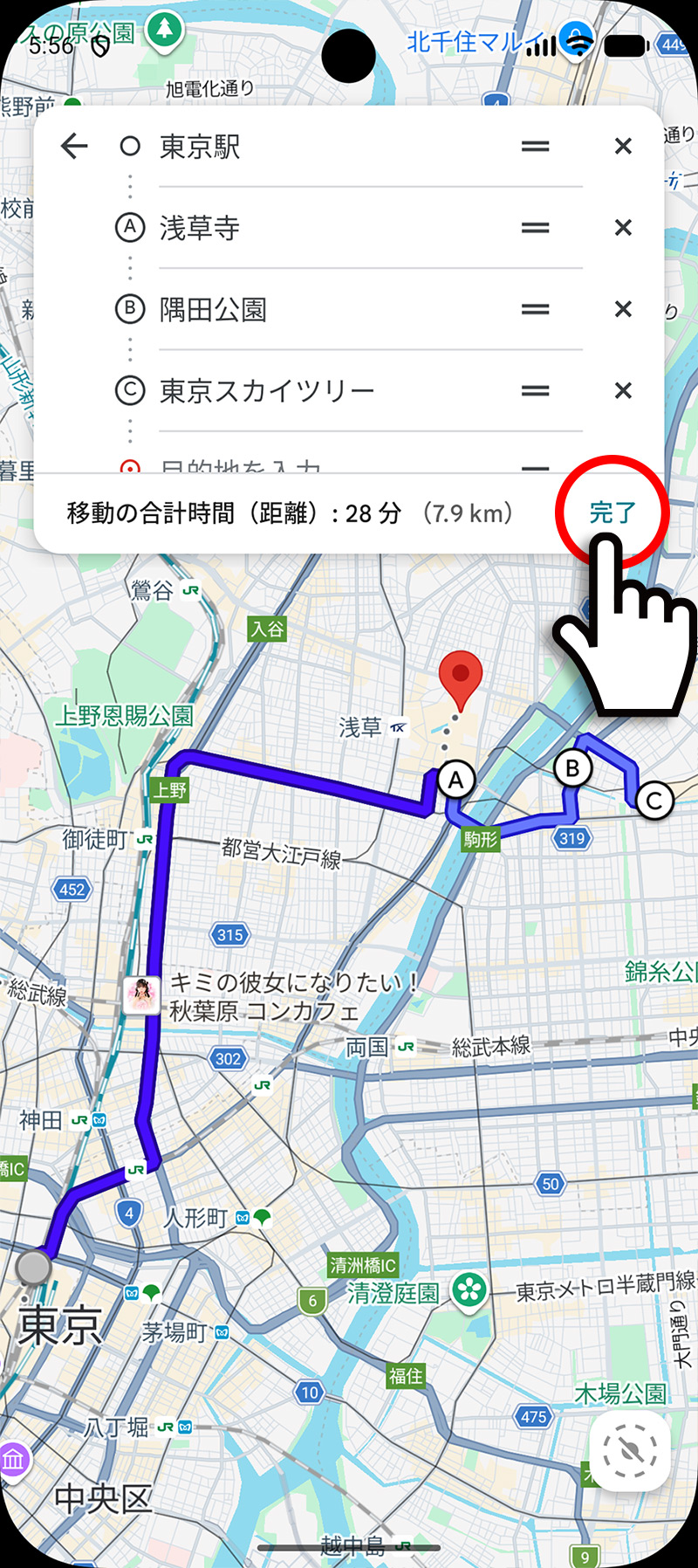
4=(二本線)をタップしたまま上下にドラッグすると、目的地・経由地の順序を変更できます。経由地の追加・順序を変更したら「完了」をタップしてルートを確定します。
PC(ブラウザ版)での手順
PCブラウザ版はドラッグ操作でルートや順番を直感的に変更できるため、複数の経由地を事前に組み立てる場合に特に便利です。
1ブラウザで Googleマップ(maps.google.com)を開き、左上の検索バーに目的地を入力して移動手段で車・徒歩・自転車のいずれかを選択します。
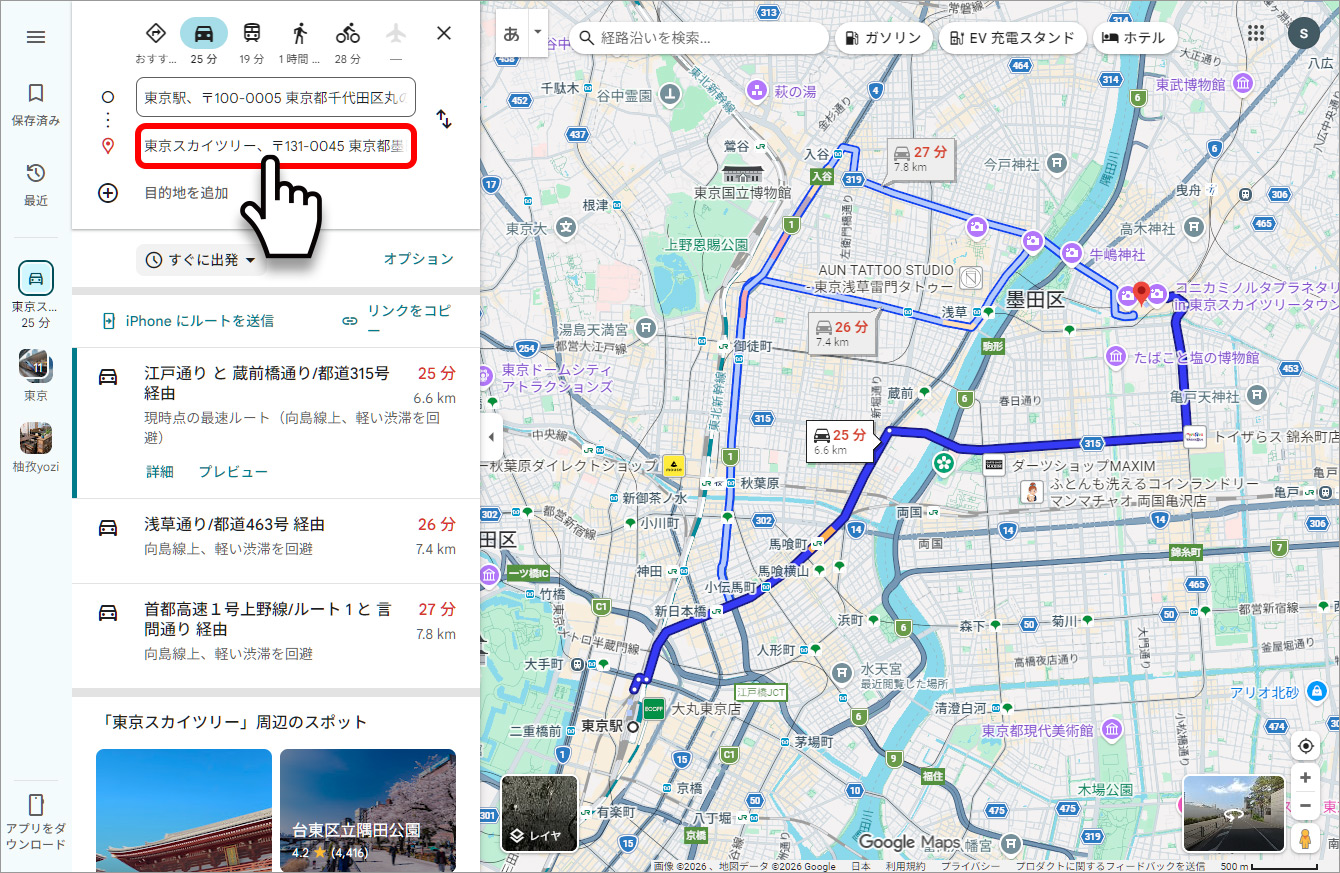
2左側のルートパネル最下部にある「+目的地を追加」をクリックします。新しい入力欄が追加されるので経由地を入力します。
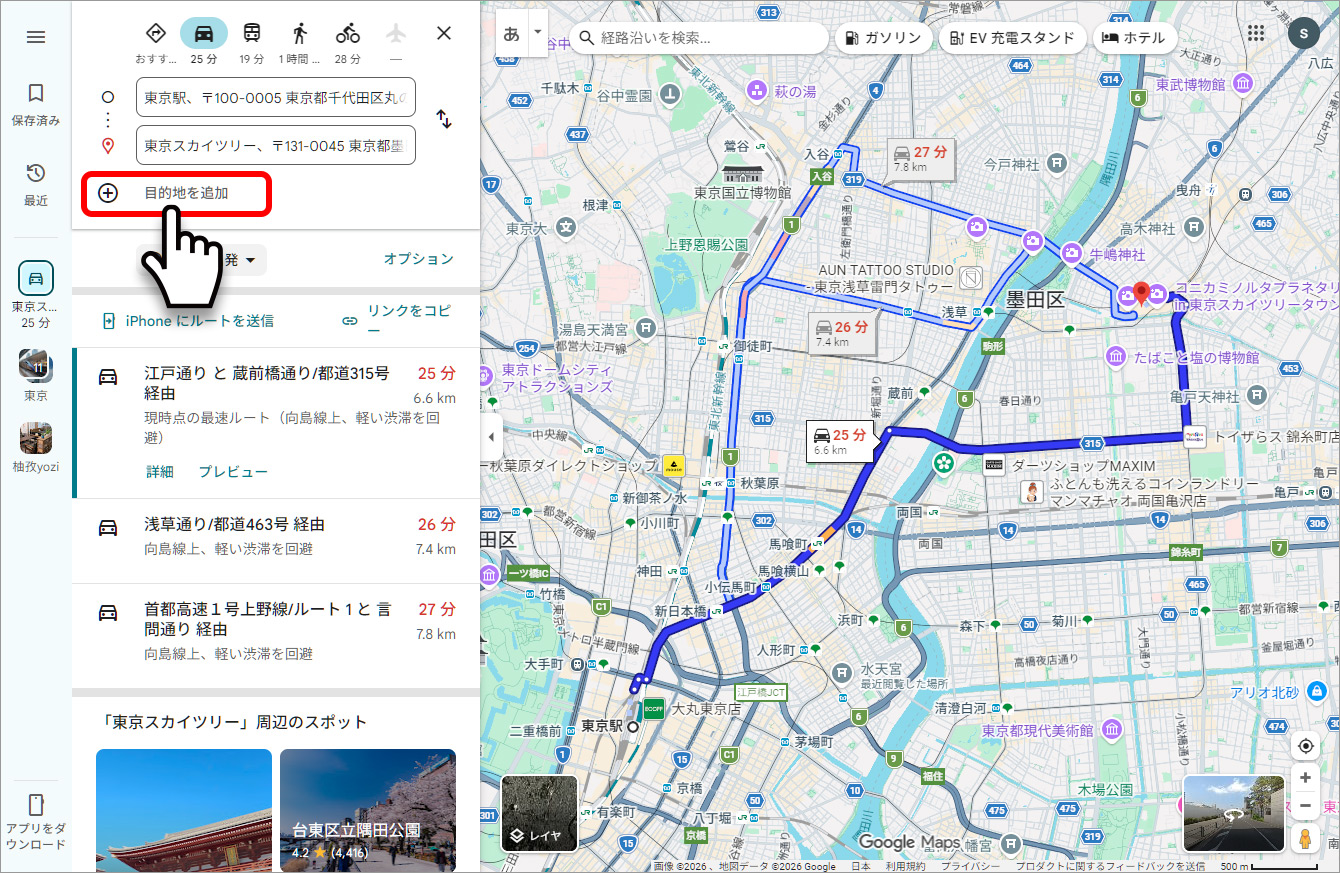
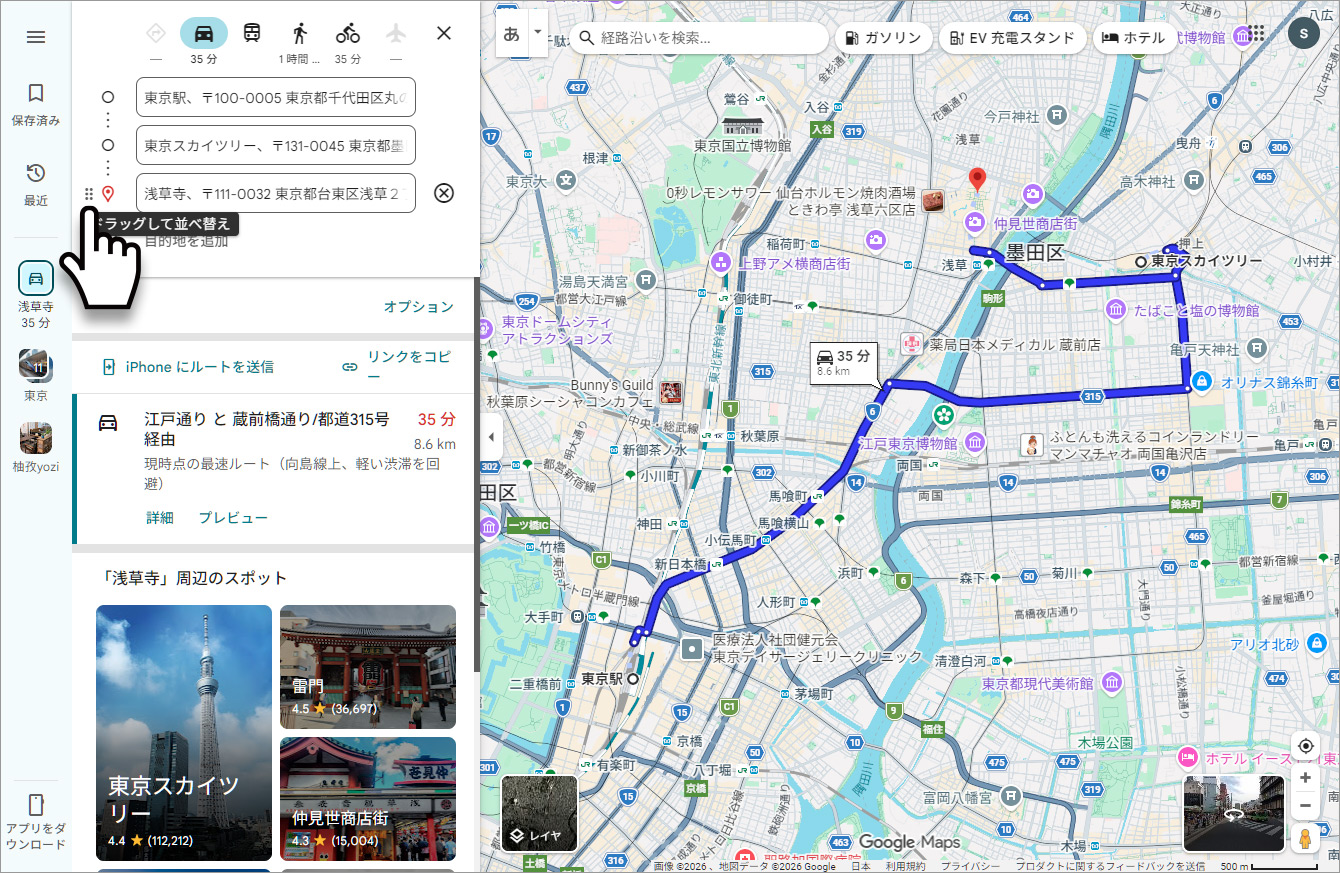
3経由地追加後は各行の左端にカーソルを合わせると「ドラッグして並び替え」が表示されます。これをドラッグして上下に移動することで、経由地の順番を自由に入れ替えることができます。
経由地が追加できない・消える時の原因と対処法
「経由地を編集が出ない」「追加したはずの経由地が消えた」といったトラブルには、はっきりした原因があります。以下の4つを順番に確認してください。
① 公共交通機関モードでは経由地は使えない
公共交通機関モードでは経由地を追加できません。これはGoogleマップの仕様です。経由地が使えるのは「車」「徒歩」「自転車」モードのみです。
公共交通機関利用時の代替テクニック
- 乗換駅で区間分割:A駅→乗換駅・乗換駅→B駅と区間ごとにルートを分けて検索する
- 「保存済み」を活用:立ち寄り先を「保存済み」に追加しておき、現地で個別に検索する
- PCで車モードのルートを作成:経由地ルートを地図参照用に作り、乗換案内アプリと併用する
② 経由地の上限(最大9か所)に達している
Googleマップで追加できる経由地は最大9か所までです。上限に達するとそれ以上追加できません。不要な経由地の右側にある「×」をタップして削除してから、新しい経由地を追加してください。
③ アプリのバージョンが古い
Googleマップはアップデートでボタンの位置やメニュー構造が変わることがあります。「経由地を編集が見当たらない」「メニューに項目がない」場合はまずアプリを最新版に更新してください。
2 右上のアカウントアイコンをタップ
3「利用可能なアップデート」からGoogleマップを更新する
2 右上のアイコン →「マイアプリ&ゲーム」をタップ
3 Googleマップの「更新」をタップする
④ オフライン時・圏外での制限
インターネット接続がない状態では、経由地の追加や再検索が正常に動作しません。オフラインマップを使用中でも、経由地の追加にはオンライン環境が必要です。トンネルや山岳地帯など電波が届きにくいエリアに入る前に、全ての経由地を設定しておくことを強くおすすめします。
経由地が追加できない時のチェックリスト
| 症状 | 原因 | 対処法 |
|---|---|---|
| 経由地を追加できない・ボタンが出ない | 公共交通機関モードになっている | 車・徒歩・自転車モードへ切り替える |
| 経由地をこれ以上追加できない | 経由地が9か所の上限に達している | 不要な経由地を「×」で削除する |
| メニューに「経由地を編集」がない | アプリが古いバージョン | アプリを最新版にアップデートする |
| 検索しても経由地が反映されない | オフライン・圏外状態 | オンライン環境に移動してから再操作する |
ナビ中の寄り道・並べ替えをミスなくやる方法
走行中に経由地を追加するコツ
走行中にスマホを操作することは非常に危険です。経由地の追加・変更は必ず安全な場所に停車してから行ってください。急いでいる場合は同乗者に操作を依頼するか、音声操作(「OK Google、コンビニに寄って」)を活用してください。
出発前にすべての経由地を設定しておくことが最善策です。どうしても走行中に対応が必要な場合は、次の信号や駐車場で一度停車してから操作してください。
経由地の順番を入れ替える(ドラッグ&ドロップ)
追加した経由地の順番はあとから自由に変更できます。Googleマップはリアルタイムでルートを再計算するため、並べ替えるだけで最適なルートが更新されます。
1ルート画面で「︙」→「経由地を編集」を開き、経由地リストを確認します。各行の右端に「=(ハンドルアイコン)」が表示されています。
2移動させたい経由地のハンドルアイコンを長押しし、上下にドラッグして希望の位置まで移動します。
3指を離してドロップすると、ルートが自動的に再計算されます。到着予定時刻も同時に更新されます。
Uターンを防ぐ並べ替えの確認ポイント
経由地の順番を誤ると、すでに通り過ぎた場所に戻るUターンが発生し大きな時間ロスになります。並べ替えたあとは必ず以下のポイントを確認してください。
Uターン防止チェックポイント
- 地図全体を縮小して目視確認
ルート線が出発地から目的地へ向かって一方向に進んでいるか確認する - 地理的な方向順に並べる
北→南・東→西など、進行方向に沿って経由地を並べると遠回りが防ぎやすい - 目的地を越える経由地がないか確認
最終目的地より先にある場所が途中に混入していないか確認する - 総走行距離を比較する
並べ替え前後で総距離が大きく増えた場合はUターンが発生している可能性がある
CarPlay / Android Auto接続時の操作
CarPlayまたはAndroid Autoでカーナビ表示をしている場合、車載画面からの経由地追加に制限があります。スマホ側または音声操作で対応してください。
対処法として、スマホをCarPlay / Android Autoから一時的に切断してからGoogleマップで経由地を追加し、再度接続する方法があります。または音声アシスタントを使った操作も有効です。
→ 周辺スポットが検索され、経由地に追加できる場合があります
Siri経由でGoogleマップを起動して検索する操作は、環境によっては可能です。
公共交通機関利用時の実質的な代替テクニック
電車・バスで複数地点を回る場合、経由地機能は使えませんが以下の方法で計画的に行動できます。
公共交通機関×複数地点の訪問テクニック
- 「保存済み」に立ち寄り先を登録:訪問したい場所を「保存済み」に追加しておき、現地でGoogleマップを開いて個別にルートを検索する
- 「リスト」機能で訪問先を一元管理:「保存済み」→「新しいリスト」で「今日の訪問先」リストを作り、全地点をまとめておく
- 乗換案内アプリとのハイブリッド活用:乗換案内で最適な訪問順を調べ、Googleマップで各地点の情報・口コミを確認する
シーン別・ルート活用早見表
| シーン | おすすめの方法 | ポイント |
|---|---|---|
| ドライブで複数スポットを回る | スマホアプリで経由地を追加 | 最大9か所まで追加可能 |
| 複雑なルートを事前に準備する | PCブラウザで作成→スマホに転送 | ドラッグで順番変更が簡単 |
| 友人・家族とルートを共有する | 「ルートを共有」でURL送信 | LINEやメールで送れる |
| 電車・バスで複数地点を訪問する | 保存済みの場所・リスト機能を活用 | 経由地機能は車・徒歩・自転車のみ対応 |
| CarPlay / Android Auto使用中 | 一時切断して追加→再接続、または音声操作 | 走行中は必ず停車してから操作する |
まとめ
今回はGoogleマップで経由地を追加する方法として、基本手順からトラブル対処・応用操作までを解説しました。
- 基本手順 → 出発地横の「︙」→「経由地を編集」、または画面下部の「経由地を追加」から操作。最大9か所まで追加できる
- 追加できない原因 → 公共交通機関モードへの切り替え・上限到達・アプリ更新・オフライン状態を順番に確認する
- ナビ中・CarPlay接続中 → 停車してから操作するか音声操作を活用。PCで事前にルートを作りスマホに転送するのが最も安全
出発前に全ての経由地を設定しておくことが、安全でスムーズなドライブへの近道です。


