 ぱっと解決!!
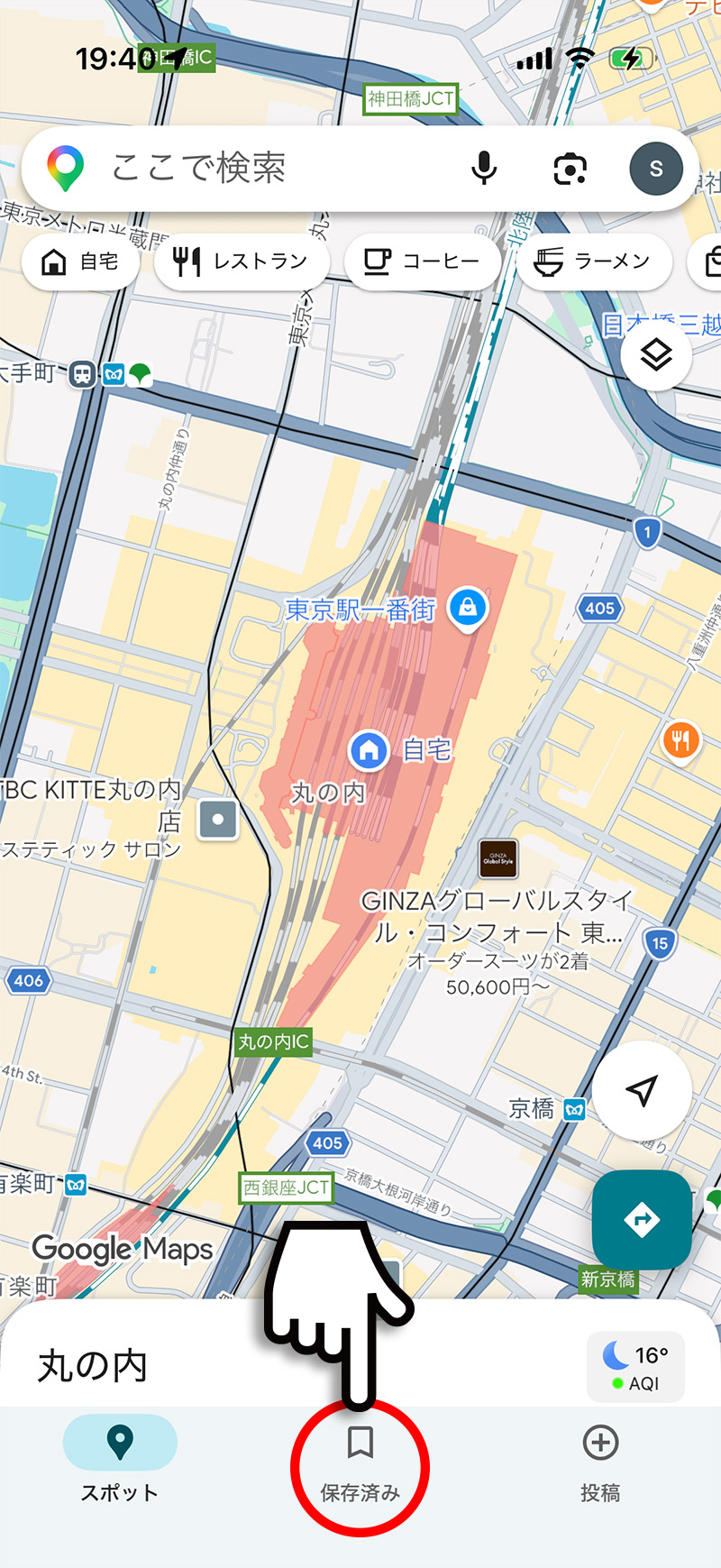
- Googleマップを開き、画面下部の「保存済み」をタップする
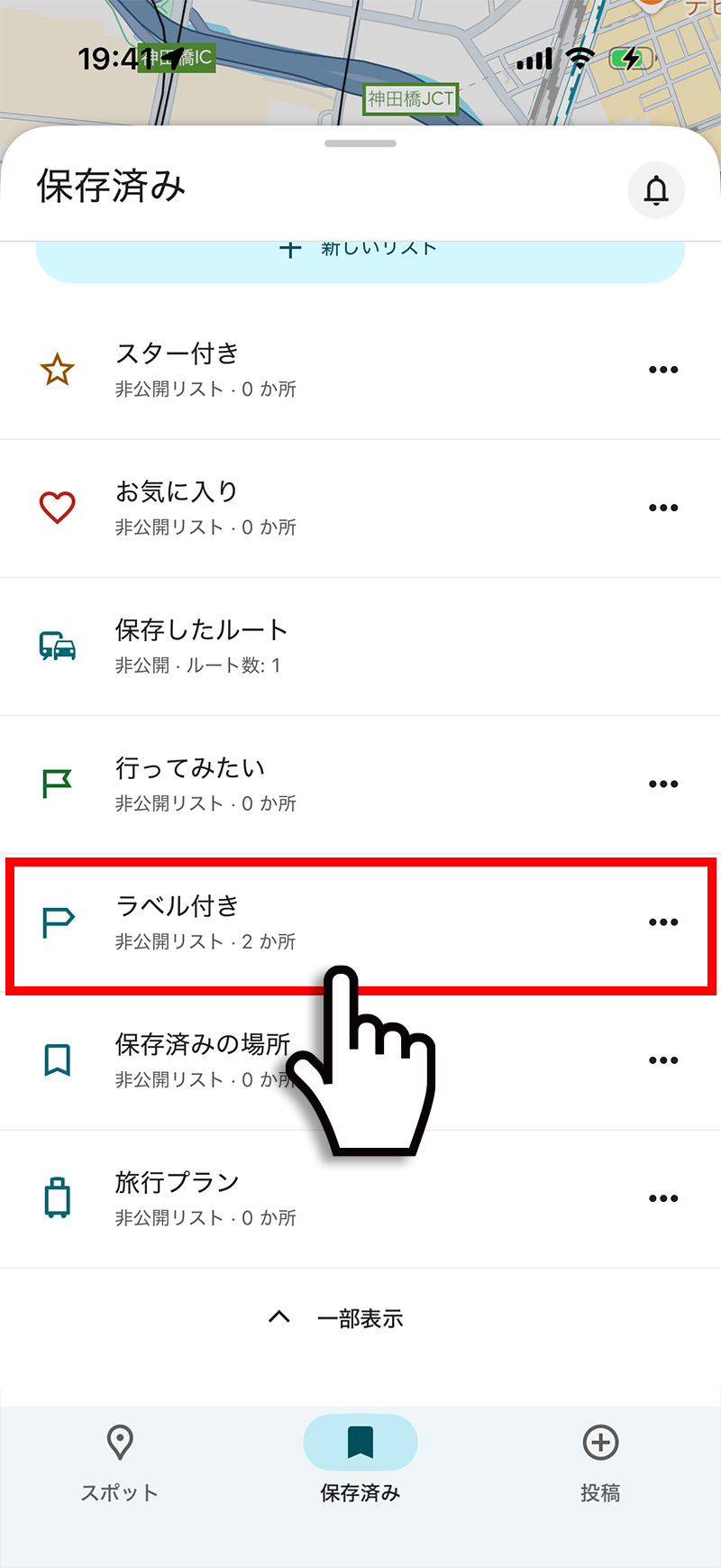
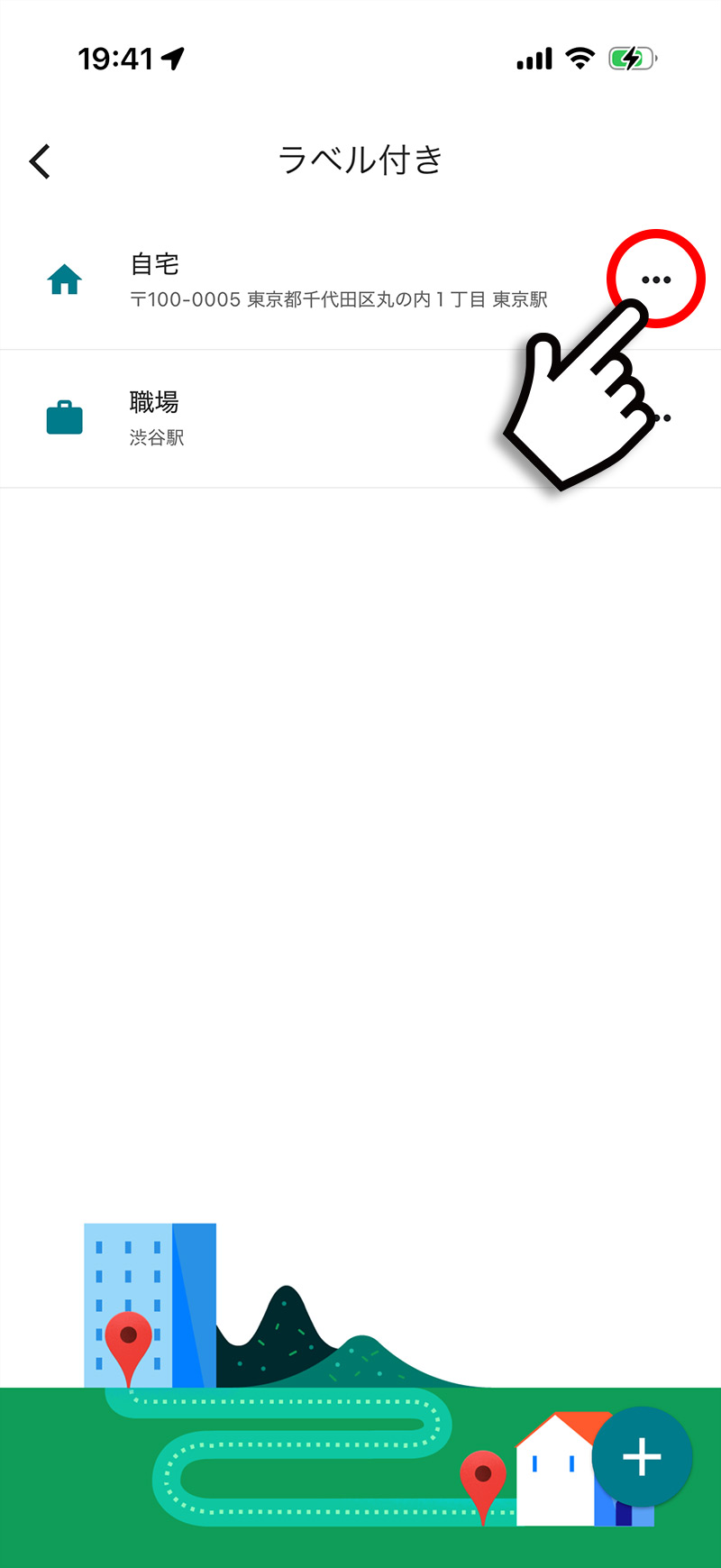
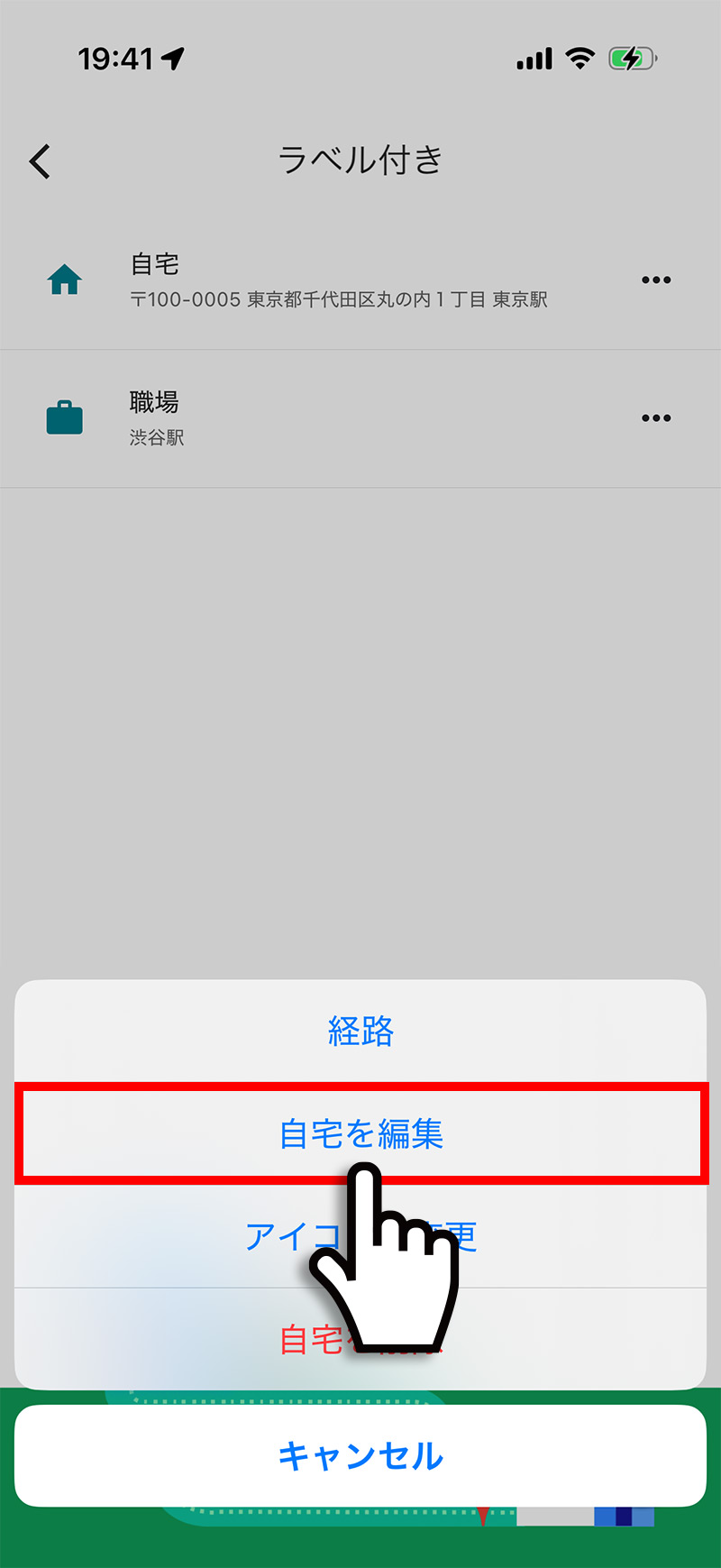
- 「ラベル付き」をタップし、「自宅」右の「…」→「自宅を編集」をタップする
- 住所入力欄に新しい住所を入力して候補から選択する
引越し後にGoogleマップのナビを使ったら旧住所に案内された、自宅に設定した住所が微妙にズレていてピンが隣の建物を指している――そんな経験はありませんか?この記事では、スマホ(iPhone・Android)とPCブラウザでの自宅変更手順、変更が反映されない時の対処法、ピン位置の微調整方法まで解説します。
検証環境:iPhone 16 / iOS 18 / Googleマップ最新版(2026年4月時点)。
Googleマップの自宅を変更する基本手順
スマホ(iPhone)での手順
iPhoneでの手順です。Googleアカウントにログインした状態で操作してください。なおAndroid版は操作フローが異なる場合があります。
1Googleマップを開き、画面下部のメニューから「保存済み」をタップします。次に、保存済みから「ラベル付き」をタップします。
2「自宅」の右にある「…(三点メニュー)」をタップし、表示されたメニューから「自宅を編集」をタップします。
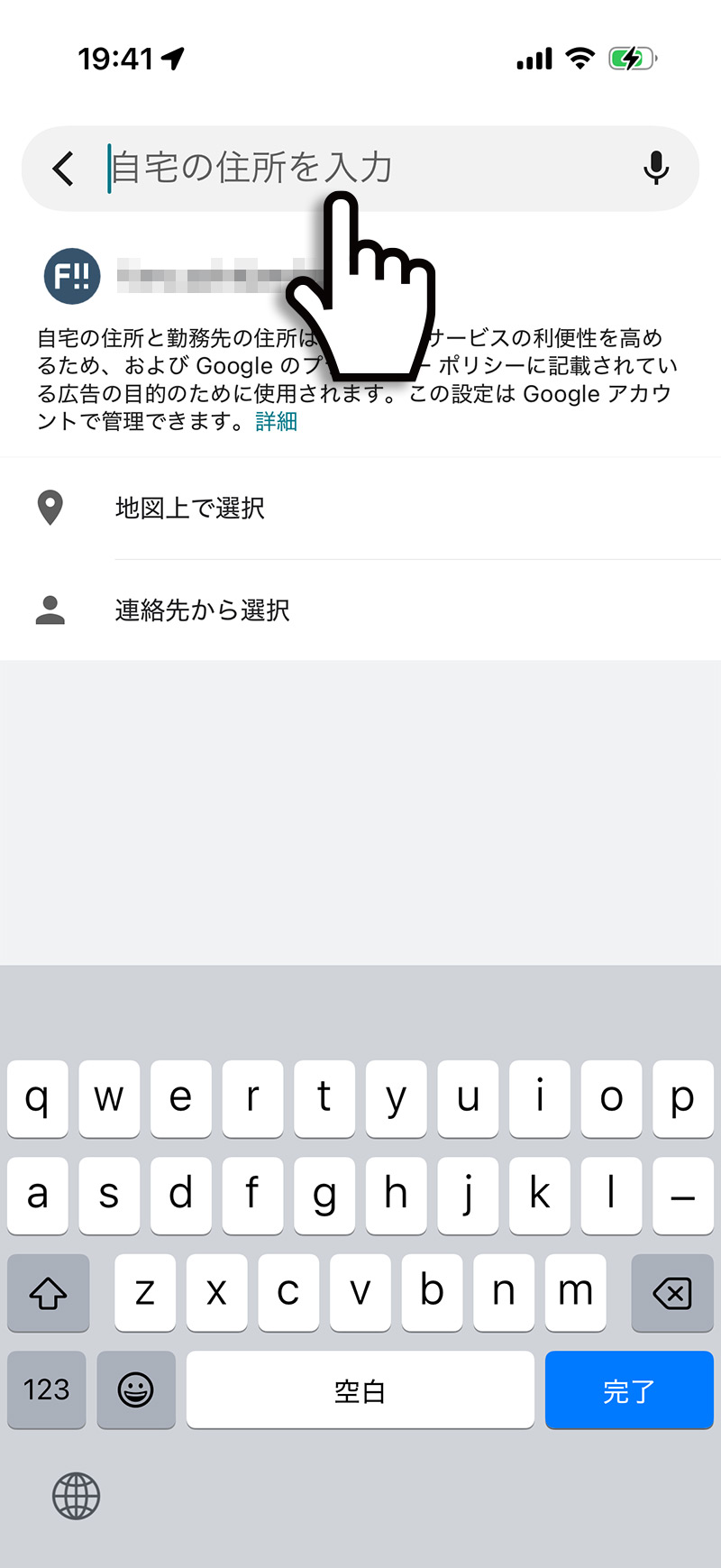
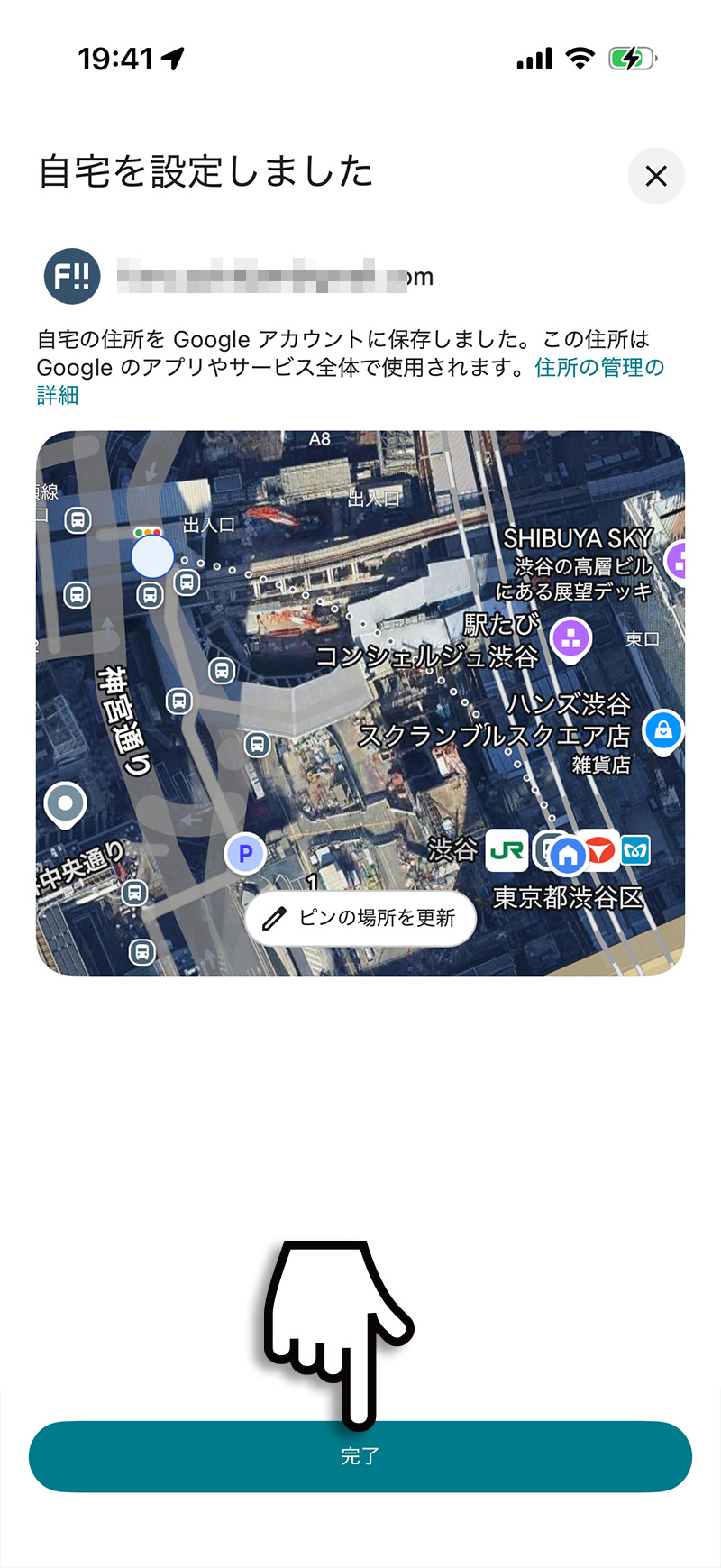
3上部の住所入力欄に新しい住所を入力すると候補が表示されるので、該当する住所を選択します。設定は「完了」ボタンをタップして保存します。これで自宅の住所が変更されます。
PC(ブラウザ版)での手順
PCブラウザ版は左側のパネルから操作します。
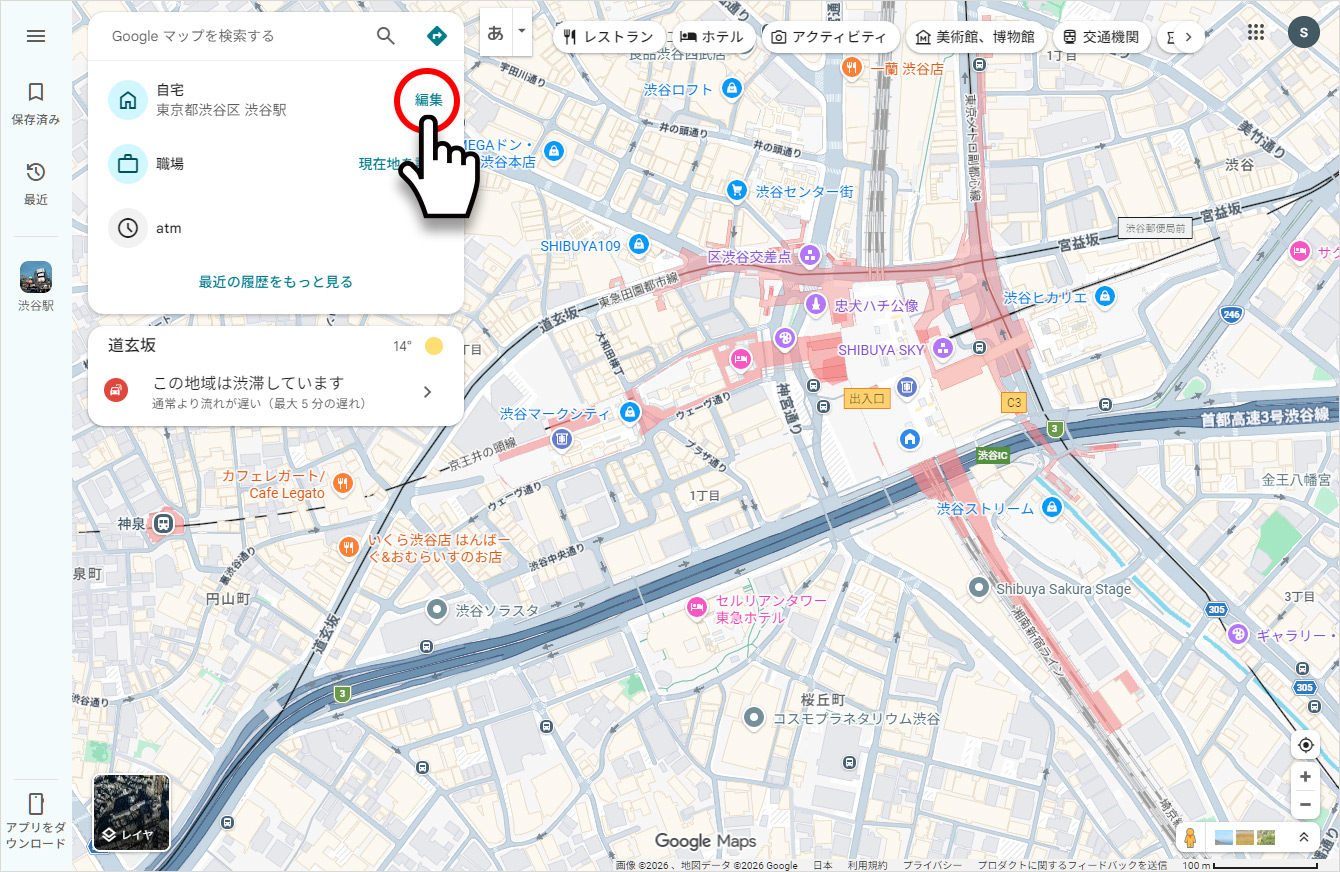
1ブラウザで Googleマップ(maps.google.com) を開くと、左に自宅のラベルが表示されるので、「編集」をクリックします。
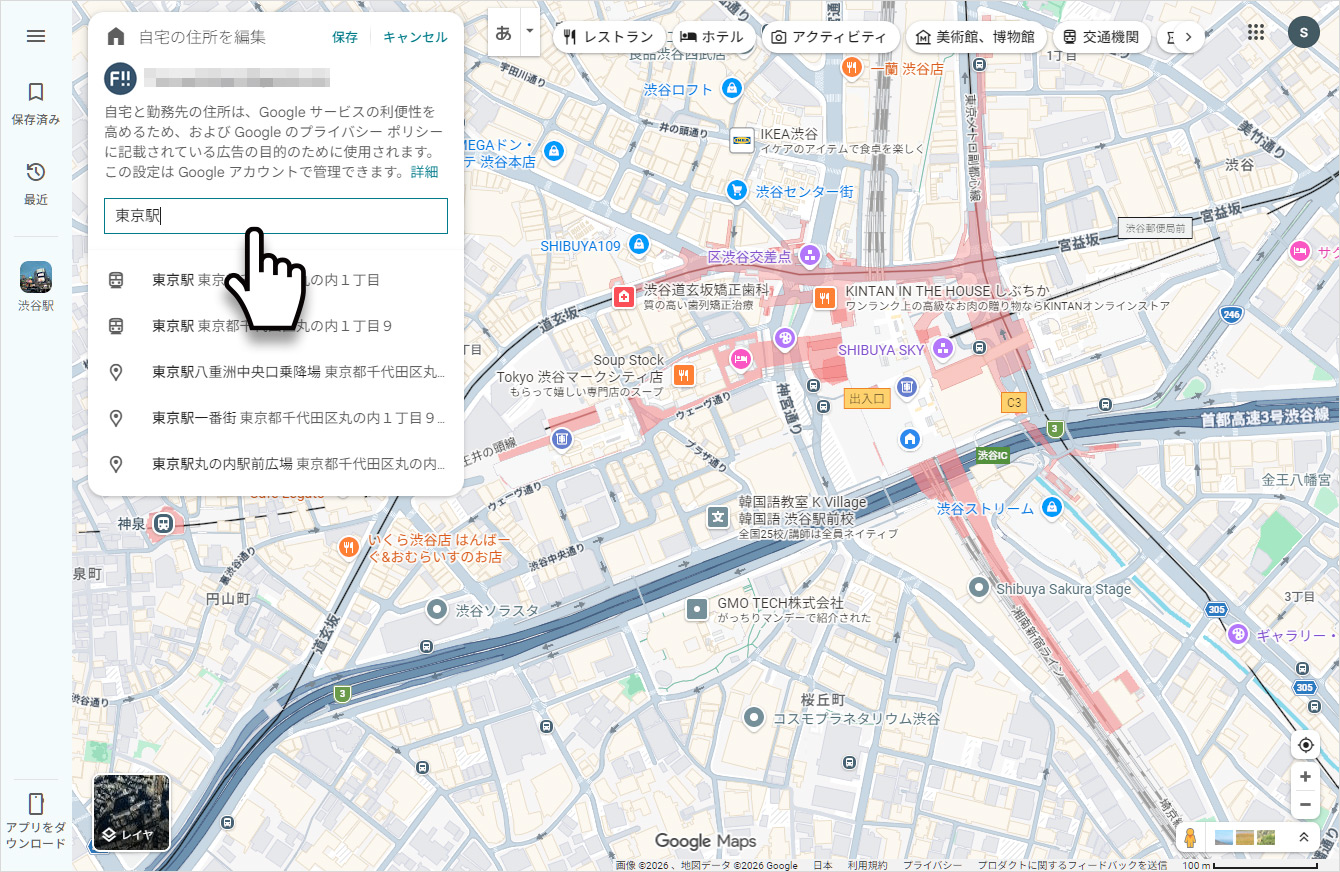
2「ラベル」タブをクリックし、「自宅」の右にある鉛筆アイコン(編集)をクリックします。
変更できない・反映されない時の原因と対処法
住所を変更したのにナビが古い住所のままだった、保存しても元に戻るといったトラブルの原因は大きく3つです。
① Googleアカウントにログインしていない
自宅・職場などのラベル設定はGoogleアカウントと紐づいています。アカウントにログインしていない状態では「自宅」の設定メニュー自体が表示されません。Googleマップのプロフィールアイコンをタップしてログイン状態を確認してください。
② アプリのキャッシュが残っている
変更後もナビが古い住所に案内する場合、アプリのキャッシュが原因のことがあります。アプリを完全に終了して再起動するか、端末の設定からGoogleマップのキャッシュをクリアしてください。
2 「ストレージ」→「キャッシュを削除」をタップする
2「アプリケーションのデータを消去」をタップして実行する
③ 変更後の反映に時間がかかっている
住所変更はすぐに反映されますが、デバイス間の同期やナビへの反映には数分かかる場合があります。変更直後に反映されていない場合は、しばらく待ってから再度確認してください。
自宅変更トラブル早見表
| 症状 | 原因 | 対処法 |
|---|---|---|
| 「自宅」の編集メニューが出ない | アカウント未ログイン | Googleアカウントにログインする |
| 保存してもすぐ元に戻る | キャッシュが残っている | アプリを再起動 / キャッシュをクリアする |
| ナビが旧住所に案内する | 同期の遅延または別アカウント | 数分待って再確認 / ログイン中のアカウントを確認する |
| スマホで変更したのにPCに反映されない | 別のGoogleアカウントでログイン中 | 同一アカウントでログインし直す |
ピン位置の微調整とプライバシー設定
住所は合っているのにピンがズレている場合
マンションや集合住宅では、住所を正しく入力してもピンが建物の裏口や隣の建物を指してしまうことがあります。この場合は地図上で直接ピン位置を調整できます。
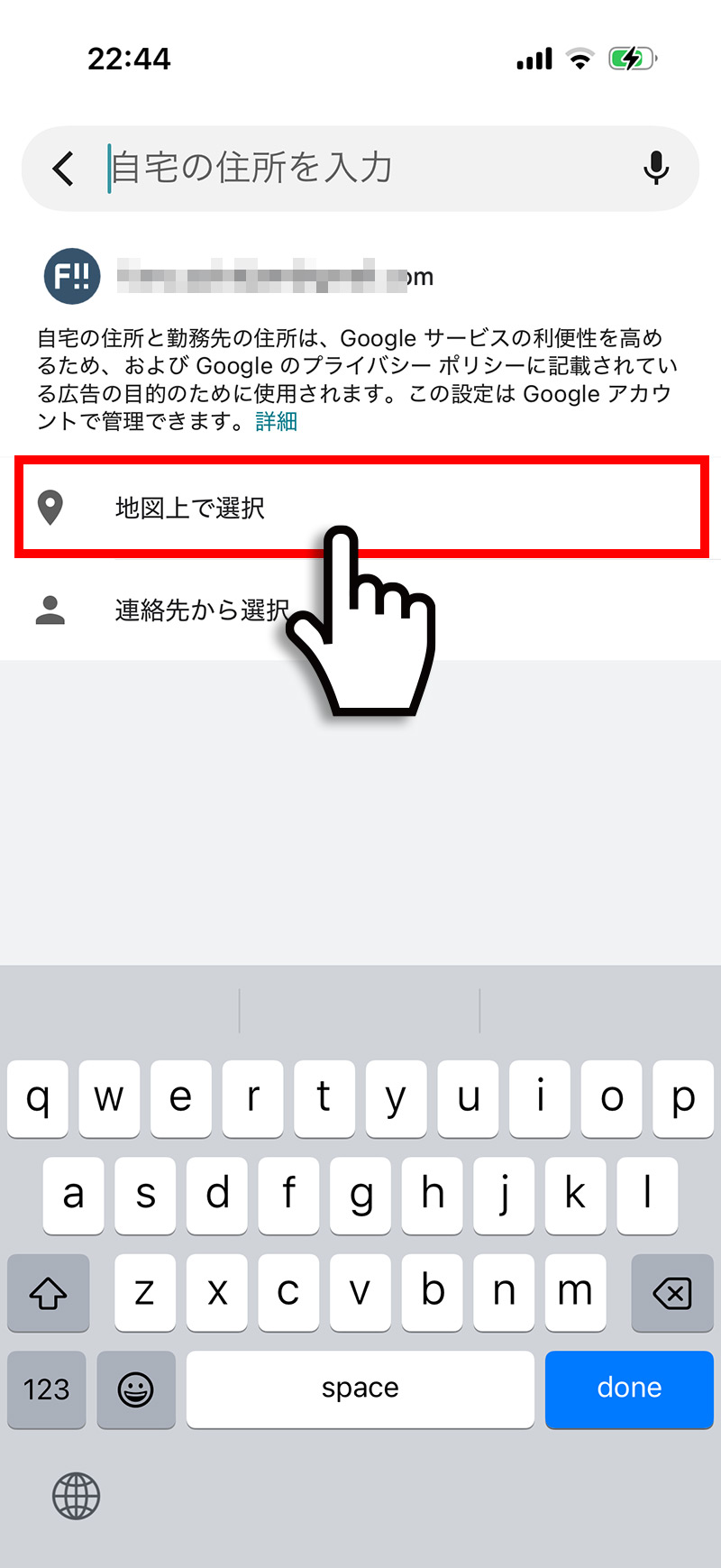
1前述の手順で自宅の編集画面を開き、住所入力欄の下にある「地図上で選択」をタップします。
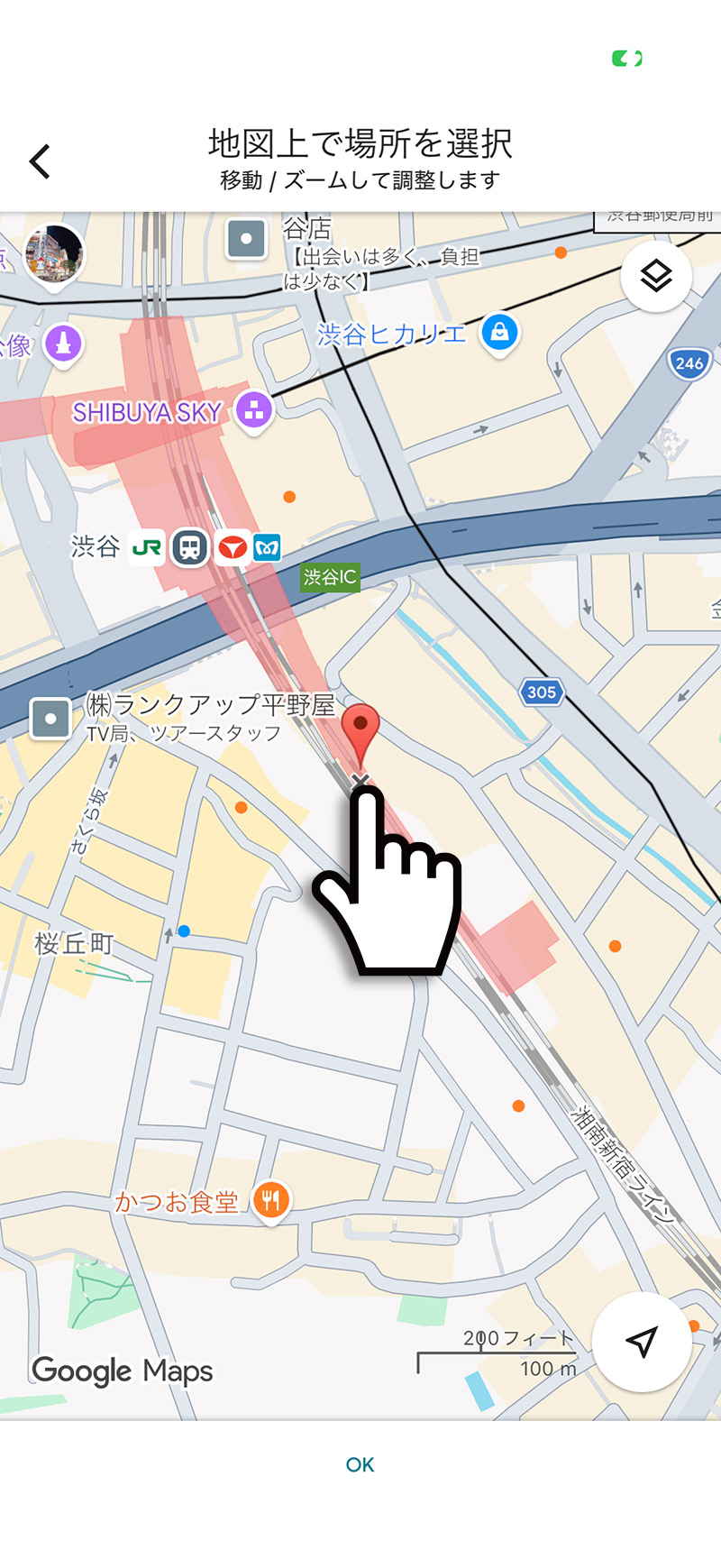
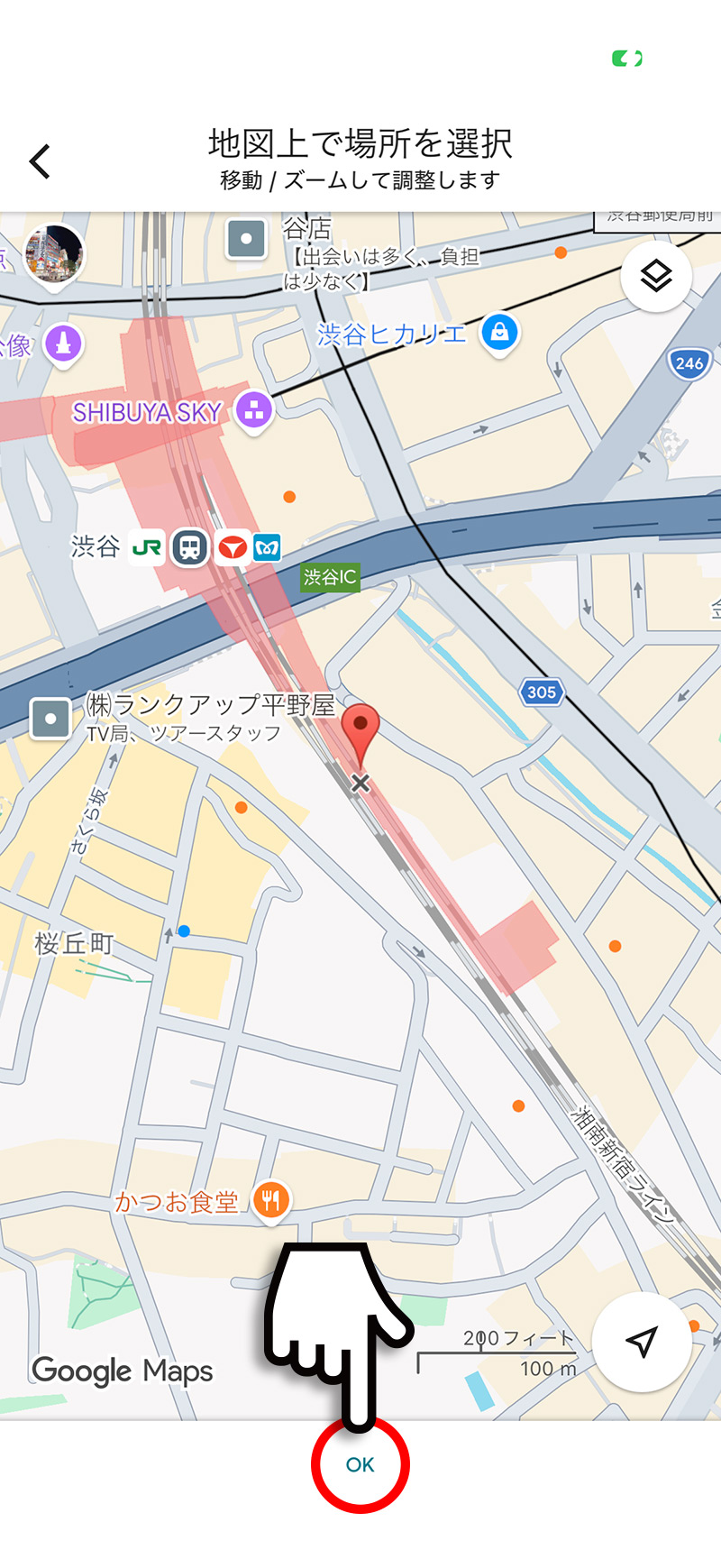
2地図が表示されるので、中央のピンアイコンを正確な場所になるよう地図をドラッグして調整します。調整後は「OK」をタップして保存します。
自宅をプライバシー上の理由で削除・非表示にする
スマホを他の人に見せる機会が多い場合など、自宅の登録を削除したい場合の手順です。
1「保存済み」→「ラベル付き」で「自宅」右の「…」をタップし、「自宅を削除」を選択します。
2削除後は「自宅」ラベルが空の状態になります。ナビ利用時に「自宅へ帰る」が使えなくなりますが、住所情報がアプリから消えます。
よくある質問(FAQ)
自宅を変更すると他のデバイスにも反映されますか?
はい、同一のGoogleアカウントでログインしているスマホ・タブレット・PCすべてに反映されます。複数のアカウントを使い分けている場合は、変更したいアカウントにログインした状態で操作してください。
自宅の住所はGoogleに保存されますか?
はい、登録した住所はGoogleアカウントに保存されます。不安な場合はGoogleマップの「保存済み」→「自宅」から削除することで、アカウントから住所情報を消すことができます。Googleアカウントの「データとプライバシー」からも確認・管理できます。
職場の住所も同じ手順で変更できますか?
はい、同じ手順で変更できます。「保存済み」→「ラベル付き」の一覧に「職場」が表示されるので、自宅と同様に編集・削除ができます。
自宅を設定しているのに「自宅へ帰る」が表示されません
現在地がすでに自宅付近の場合、「自宅へ帰る」は表示されない仕様です。自宅から離れた場所でGoogleマップを開くと表示されます。それでも表示されない場合は、アプリを再起動するか、一度自宅を削除して再登録してください。
まとめ
今回はGoogleマップで自宅を変更する方法として、基本手順からトラブル対処・ピン微調整までを解説しました。
- 基本手順 → 「保存済み」→「ラベル付き」→「自宅」の「…」→「自宅を編集」で住所を変更できる
- 反映されない原因 → アカウント未ログイン・キャッシュ残存・同期遅延の順に確認する
- ピン位置のズレ → 編集画面の「地図上で調整」からドラッグして正確な場所に合わせられる
引越し後はナビの精度に直結するので、早めに自宅住所とピン位置を更新しておきましょう。


