 ぱっと解決!!
- Googleマップで起点の場所を長押しする
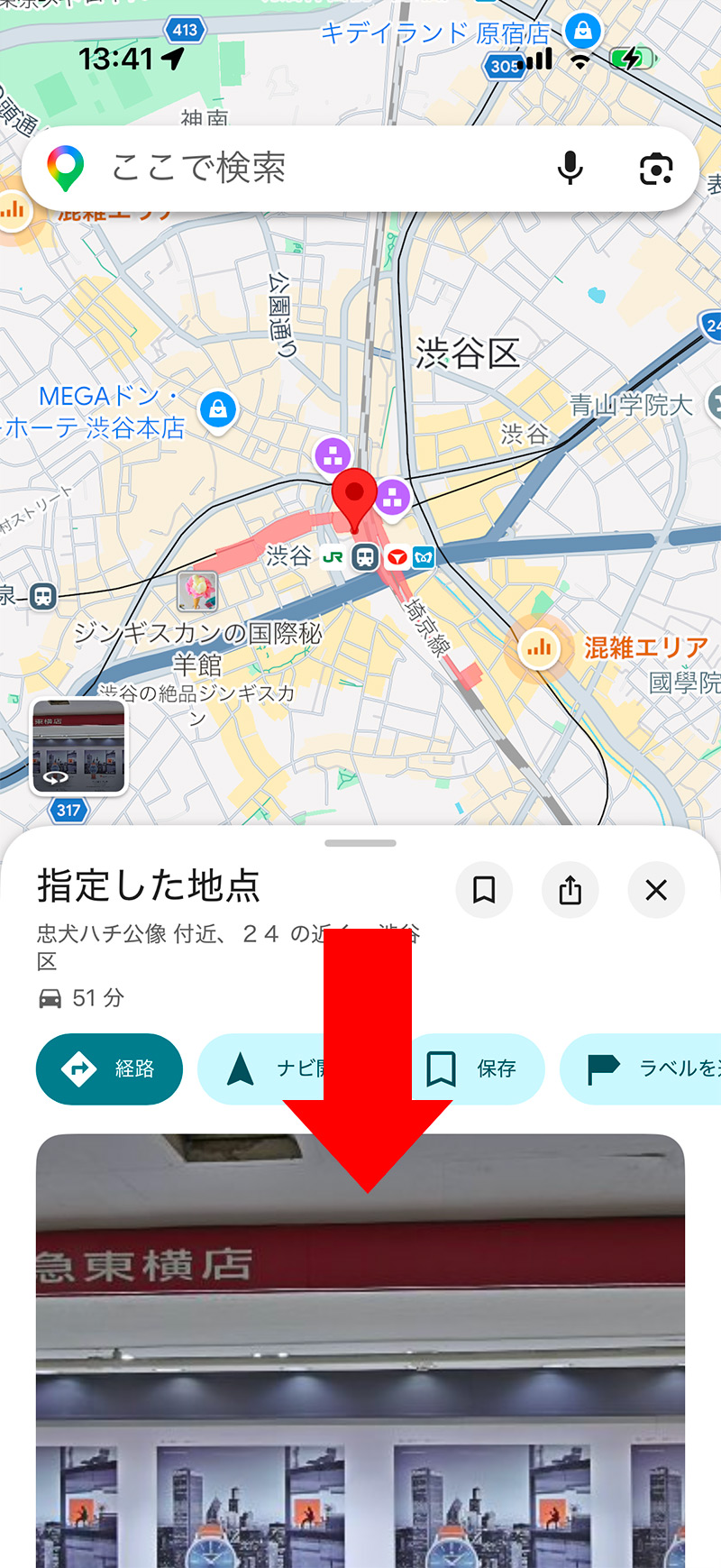
- 表示された画面下のメニューから「距離を測定」を選びます
- 「+」(地点を追加)をタップして点を追加します
「2地点間の直線距離をすぐに知りたい」と思ったとき、Googleマップの標準機能なら、PCは右クリック、スマホは長押し後に「距離を測定」から測れます。ルート検索では道路沿いの移動距離しかわかりませんが、直線距離測定なら2点間の直線距離を把握できます。登山計画や不動産の徒歩圏確認、ドローン飛行の経路設計など、実用場面は多岐にわたります。
この記事では、PCとスマホそれぞれのGoogleマップ操作手順を画像つきで解説します。また、このページで直接使える無料の直線距離測定ツールも紹介します。
Googleマップで直線距離を測る方法(PC・スマホ)
GoogleマップにはPCブラウザ版とスマホアプリ版の両方に距離測定機能があります。いずれもアカウントへのログイン不要で使えます。
スマホアプリ版(iPhone / Android)の操作手順
1Googleマップアプリで、測定を始めたい起点を長押しします。
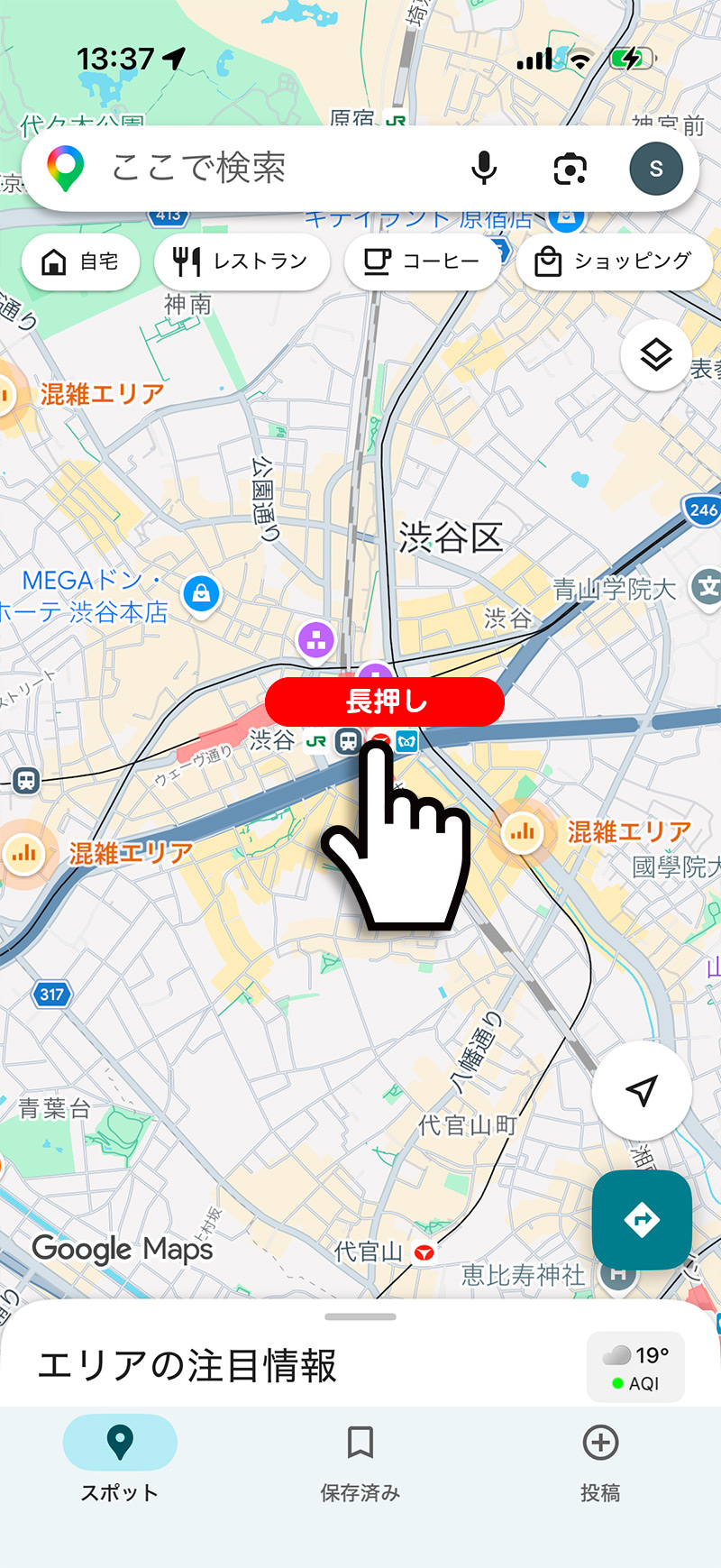
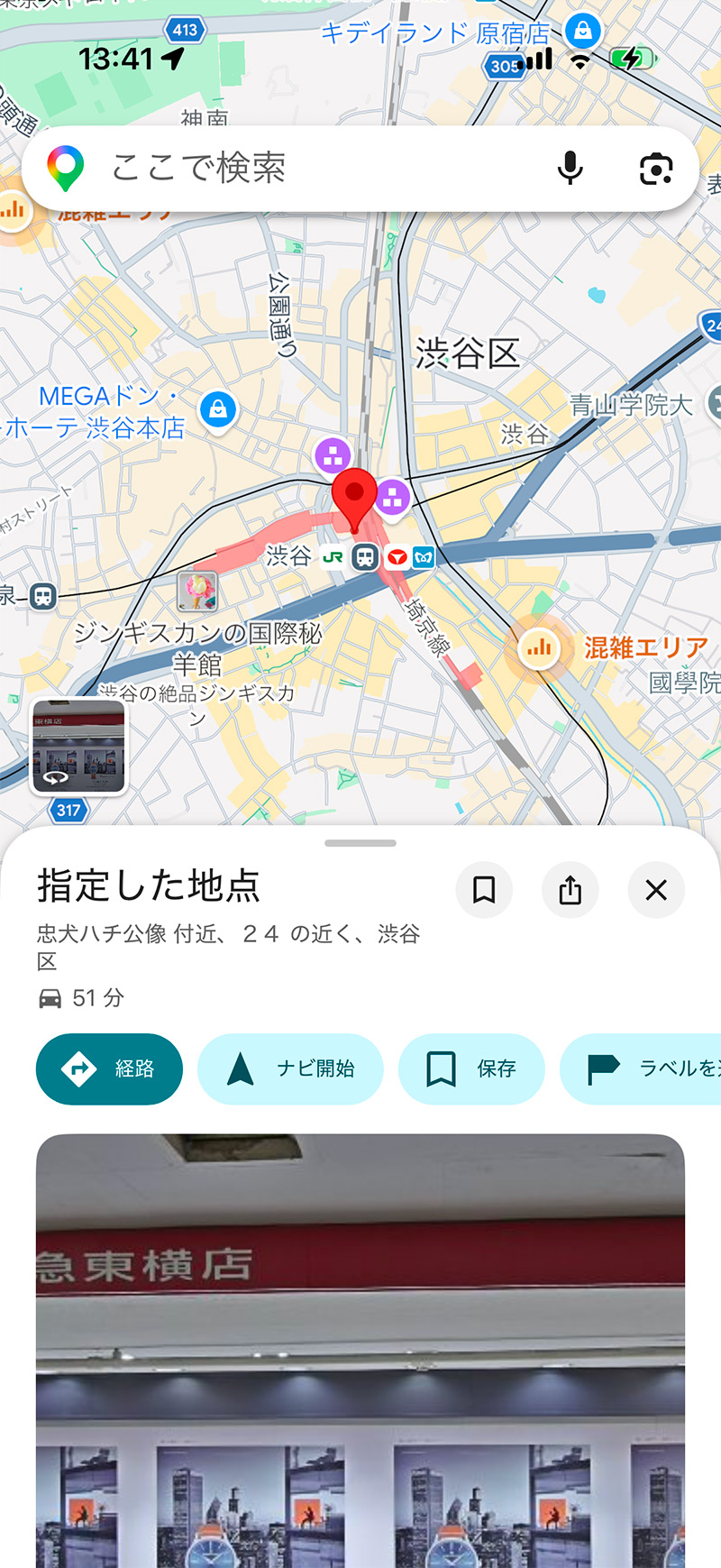
3画面下のメニューを下にスクロールさせ「距離を測定」をタップします。
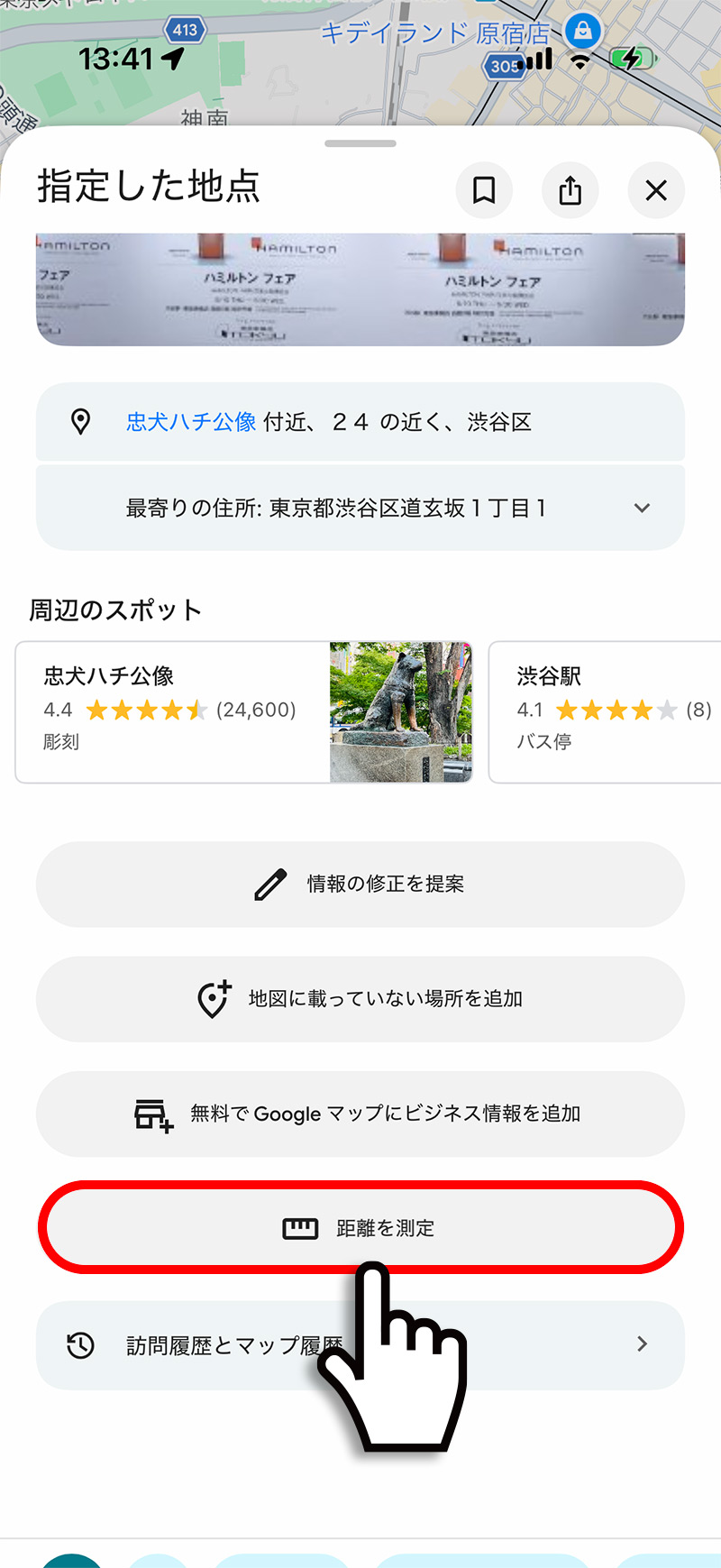
3画面中央に黒い円のターゲットが表示されるので、地図をスクロールして終点に合わせ、距離を測定します。終点を追加したい場合は、画面下の「+」(地点を追加)をタップしてからターゲットを動かしてください。
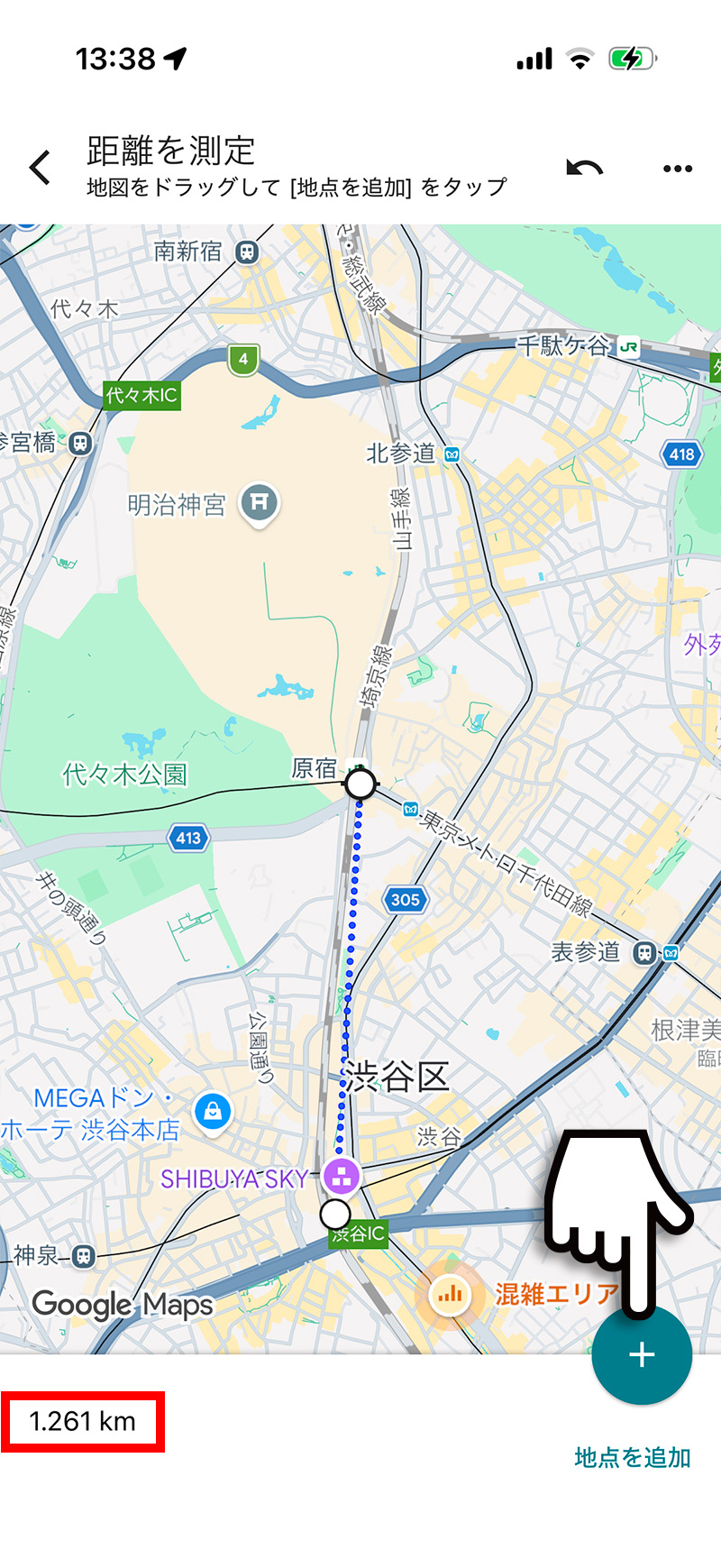
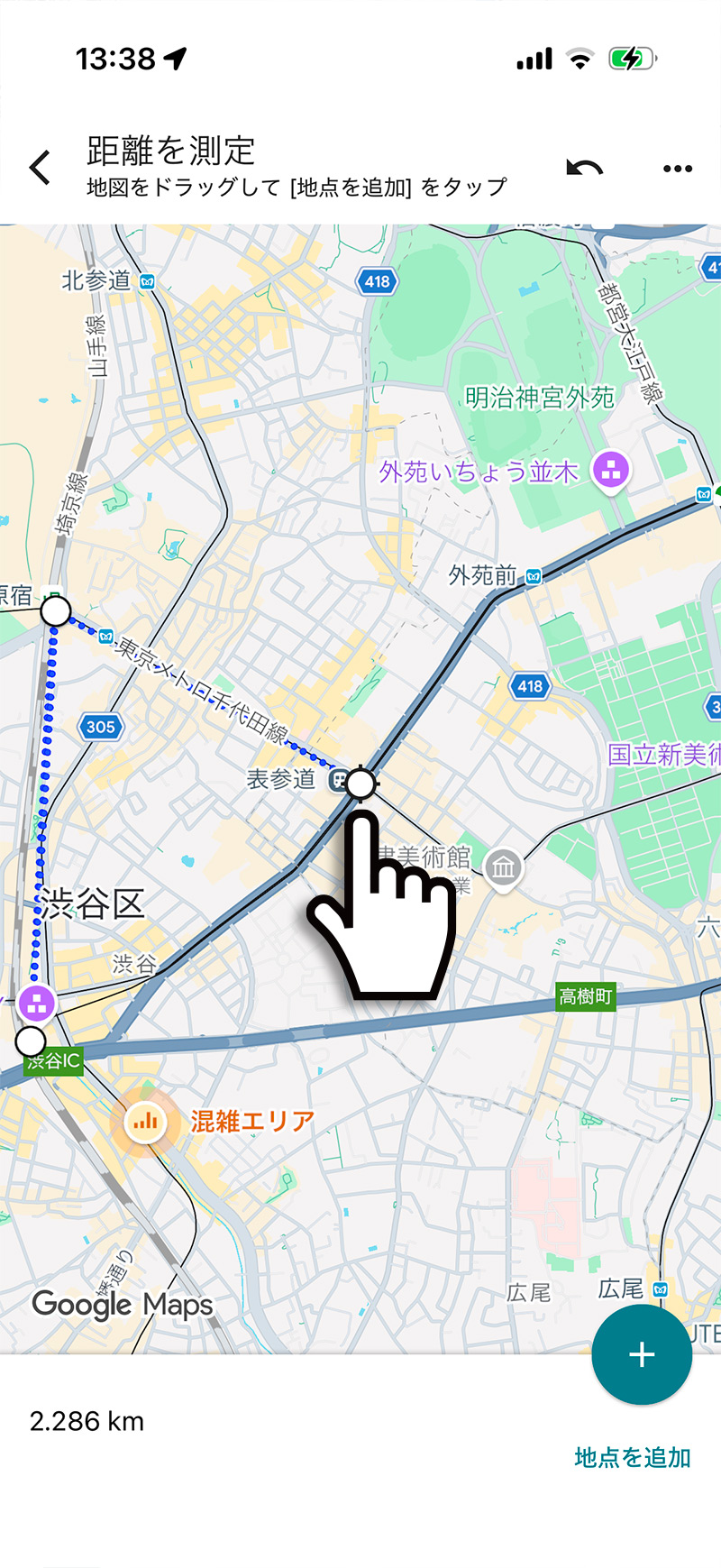
PC(ブラウザ版)の操作手順
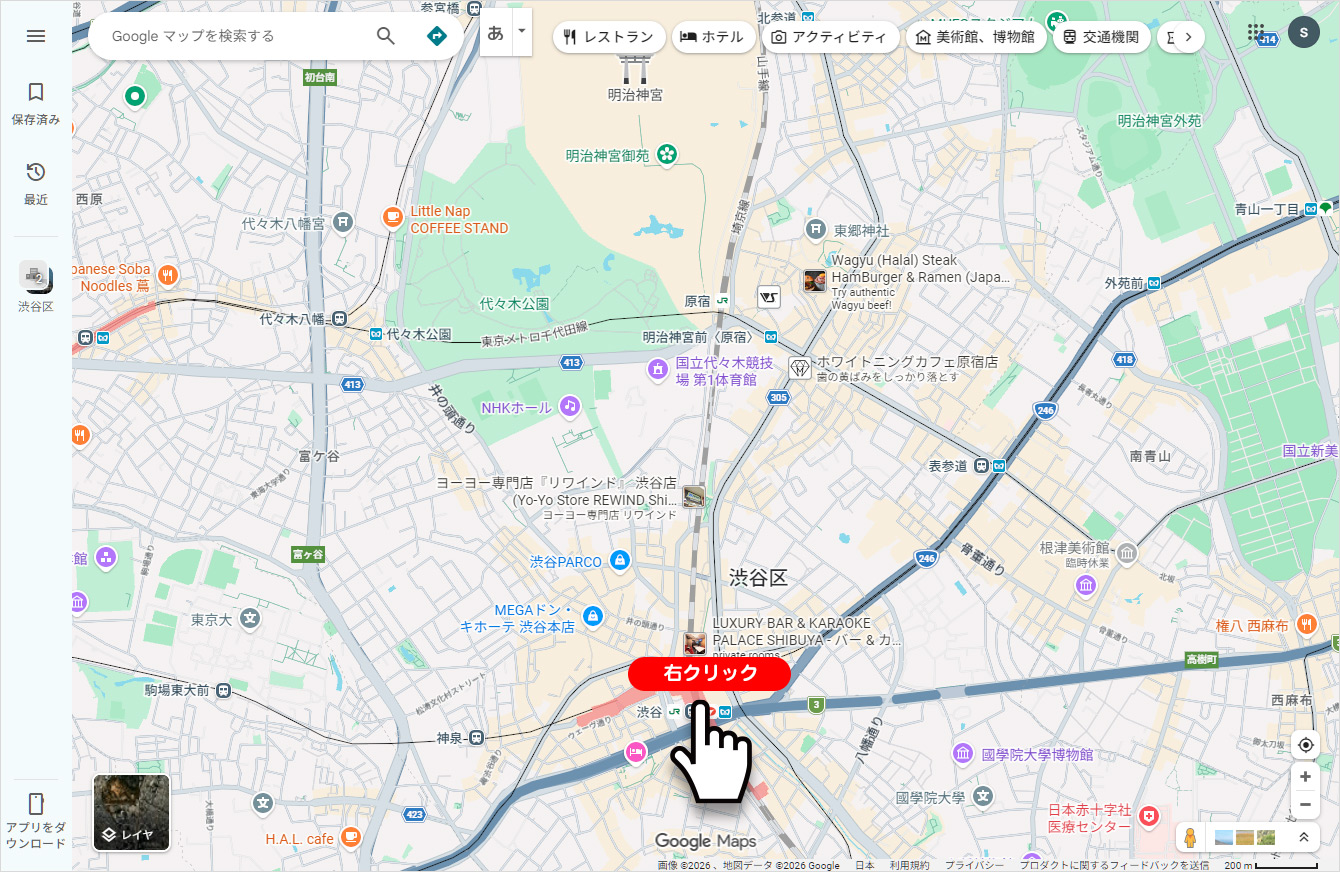
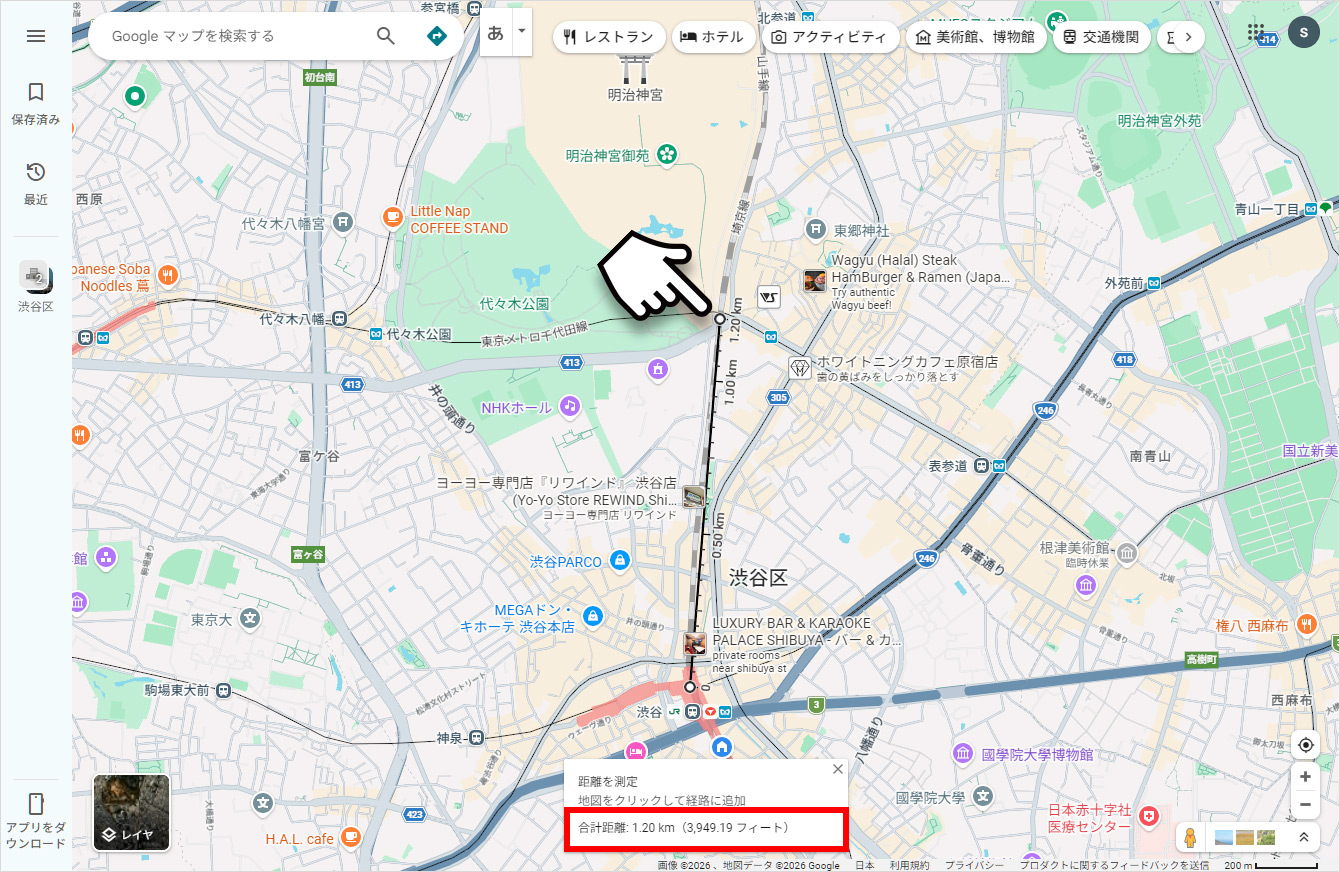
1Googleマップを開き、測定を始めたい起点で右クリックします。
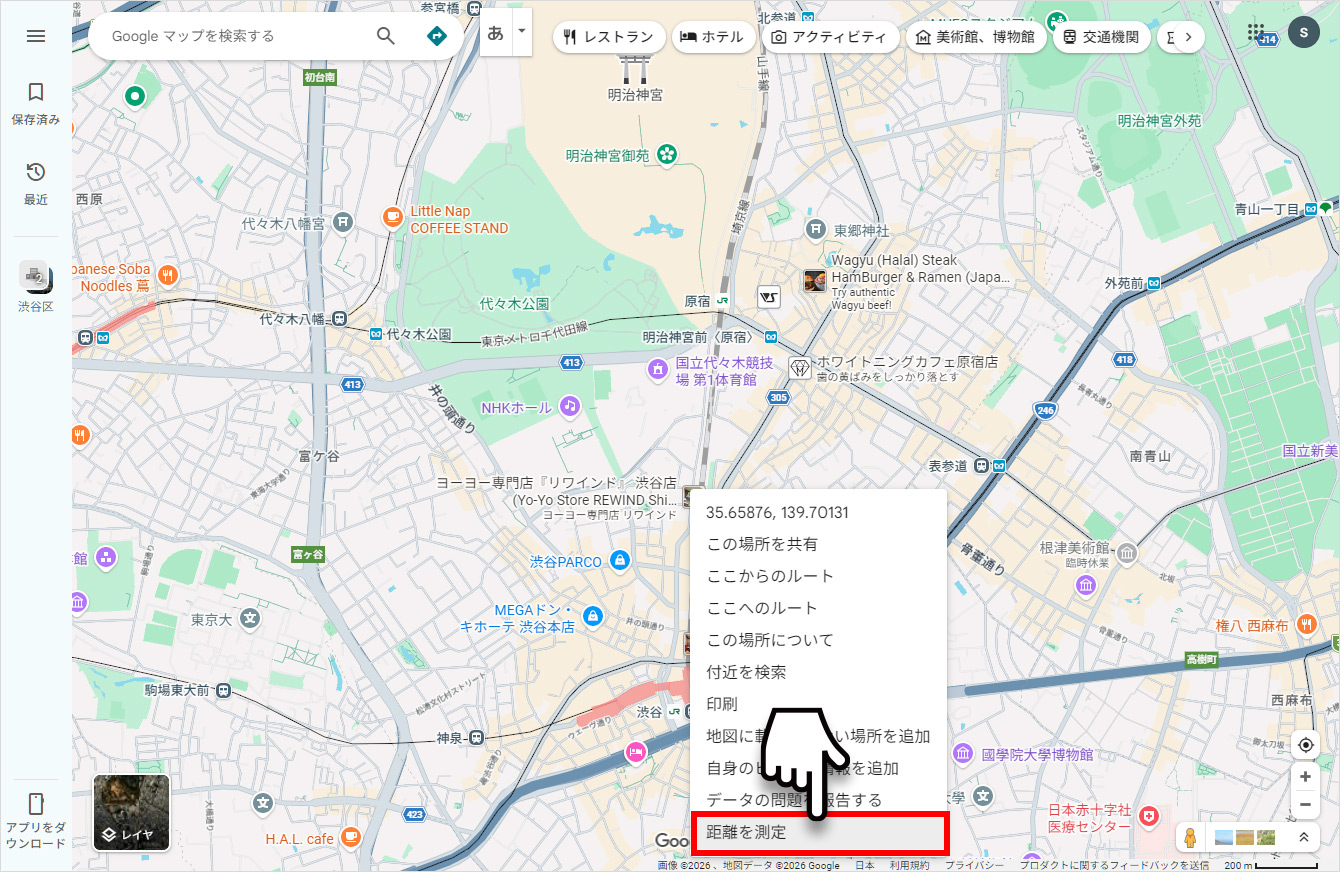
2表示されたメニューから「距離を測定」をクリックします。
3終点にしたい場所をクリックします。画面下部に2点間の直線距離(km / m)が表示されます。
このページの直線距離測定ツールの使い方
このページには住所・地名を入力するだけで使える直線距離測定ツールを用意しています。Haversine公式(地球の曲率を考慮した計算式)で直線距離を計算します。Googleマップを開かずにこのページで手軽に測りたい方に最適です。
直線距離測定ツールの特徴
- 住所・地名検索対応 : サジェスト付きの検索ボックスで地点を素早く設定できます
- 地図クリック・ドラッグ対応 : 地図をクリックしてピンを立て、ドラッグで微調整できます
- 緯度・経度の直接入力 : 座標がわかっている場合は数値を直接入力できます
- ログイン不要 : このページの埋め込みツールとしてアカウント登録なしで使えます
下のツールで今すぐ試せます。地点Aと地点Bをそれぞれ設定すると、2点間の直線距離が自動で計算されます。
ツールの基本的な使い方
1「地点A」の検索ボックスに住所や地名を入力し、表示された候補から選択します。
2「地点B」も同様に入力します。地図をクリックして直接ピンを立てることもできます。
32点が確定すると、直線距離が自動で計算・表示されます。ピンはドラッグで位置を微調整できます。
測定できない・消せない時の対処法
Googleマップの直線距離測定でうまくいかない場合は、以下の方法を順番に試してください。
動作確認環境:Chrome最新版 / Windows 11(2026/04/09)
① 右クリックメニューに「距離を測定」が出ない(PC)
右クリックメニューをカスタマイズするブラウザ拡張機能が干渉している可能性があります。シークレットモード(Ctrl+Shift+N)でGoogleマップを開くと拡張機能が無効になり、メニューが表示されるケースが多いです。それでも表示されない場合はChromeを最新版にアップデートしてください。
② スマホで「距離を測定」が見つからない
Googleマップアプリのバージョンによってメニューの場所が異なります。まずアプリを最新版にアップデートしてから、長押し後の画面下のメニューで「…(その他)」を探してみてください。長押しが認識されない場合は、少し強めに・やや長めに押すと反応しやすくなります。
③ 測定ラインが消えない・クリアできない
PC版は画面下部の距離表示の横にある「✕」ボタンをクリックすると測定をクリアできます。スマホ版は左上の戻る矢印で測定モードを終了します。端末やOSのバージョンによって表示ラベルが異なりますが、「Undo」や「Clear」に相当する操作で測定を消すことができます。
まとめ
今回はGoogleマップで直線距離を測る方法として、PCとスマホの手順およびこのページで使える測定ツールを解説しました。
- PC版Googleマップ → 起点を右クリック →「距離を測定」→ 終点をクリックするだけで計測できます
- スマホ版Googleマップ → 起点を長押し → 画面下のメニューの「距離を測定」→ ターゲットを動かして計測します
- このページの測定ツール → 住所・地名を入力するだけでHaversine公式で直線距離を計算できます
3つの方法はいずれも無料で使えます。GoogleマップはPC操作に慣れた方に、スマホで手軽に測りたい方や別環境での利用にはこのページのツールをお試しください。


